

আপনি Apigee Edge-এর ডকুমেন্টেশন দেখছেন।
Apigee X ডকুমেন্টেশন .info- তে যান।
ভূমিকা
কিছু ক্ষেত্রে, আপনার ট্রানজ্যাকশন কাউন্টারগুলোকে কোনো ভেরিয়েবল বা কাস্টম মানের উপর ভিত্তি করে তৈরি করার প্রয়োজন হতে পারে। উদাহরণস্বরূপ, আপনার প্রয়োজন হতে পারে:
- এপিআই কলের মেসেজে দেওয়া মানের উপর ভিত্তি করে ডেভেলপারদের কাছ থেকে একটি পরিবর্তনশীল পরিমাণ চার্জ করুন। উদাহরণস্বরূপ, আপনি এপিআই অনুরোধে প্রেরিত বাইটের সংখ্যার উপর ভিত্তি করে অ্যাপ ডেভেলপারদের কাছ থেকে চার্জ নিতে চাইতে পারেন।
- একাধিক এপিআই কলকে একটি একক ট্রানজ্যাকশনে একত্রিত করুন।
কাস্টম অ্যাট্রিবিউটসহ রেট প্ল্যান ব্যবহার করে, আপনি এপিআই কলের মেসেজে এমন একটি ভ্যালু শনাক্ত করতে পারেন যা কাউন্টার হিসেবে কাজ করে এবং যা ট্রানজ্যাকশন সংখ্যা ও চার্জ গণনা করতে ব্যবহৃত হয়।
কাস্টম অ্যাট্রিবিউট সহ নিম্নলিখিত রেট প্ল্যানগুলি সমর্থিত:
- কাস্টম অ্যাট্রিবিউট সহ রেট কার্ড
- কাস্টম অ্যাট্রিবিউট সহ সামঞ্জস্যযোগ্য বিজ্ঞপ্তি
প্রতিটি রেট প্ল্যানের জন্য আপনি সর্বোচ্চ দশটি কাস্টম অ্যাট্রিবিউট সেট করতে পারবেন।
কাস্টম অ্যাট্রিবিউট গণনা বোঝা
কাস্টম অ্যাট্রিবিউটের মান রেট প্ল্যানের লেনদেন সংখ্যা এবং চার্জের ক্ষেত্রে কীভাবে অন্তর্ভুক্ত হয়, তা চার্জিং মডেলের উপর নির্ভর করে, যা নিম্নলিখিত সারণীতে সংক্ষেপে তুলে ধরা হলো।
| চার্জিং মডেল | কাস্টম অ্যাট্রিবিউট গণনা |
|---|---|
| ফ্ল্যাট রেট এবং ভলিউম ব্যান্ডেড | ফ্ল্যাট রেটের ক্ষেত্রে, কাস্টম অ্যাট্রিবিউট নম্বরটিই লেনদেনের সংখ্যা হয়ে যায়, যা রেটের সাথে গুণ করা হয়। ভলিউম ব্যান্ডেড-এর ক্ষেত্রে, একটি ব্যান্ডের লেনদেনের সংখ্যা কাস্টম অ্যাট্রিবিউট নম্বর দ্বারা বৃদ্ধি করা হয় এবং ডেভেলপারকে সেই সংখ্যক লেনদেনের জন্য চার্জ করা হয়। উদাহরণস্বরূপ, যদি মেসেজে কাস্টম অ্যাট্রিবিউটের মান ১০ হয়, তাহলে ডেভেলপারকে ১০টি লেনদেনের জন্য চার্জ করা হবে এবং বর্তমান ব্যান্ডের গণনায় ১০টি লেনদেন যোগ করা হবে। যদি বর্তমান ব্যান্ডে ডেভেলপারের মাত্র ৬টি লেনদেন বাকি থাকে, তবে সেই ব্যান্ডের রেটের সাথে ৬ গুণ করা হবে। বাকি ৪টি পরবর্তী ব্যান্ডে চলে যাবে এবং সেই ব্যান্ডের রেটের সাথে গুণ করা হবে। ভলিউম ব্যান্ডেড প্ল্যানে, যদি শেষ ভলিউম ব্যান্ডটির একটি সীমা থাকে (যা "আনলিমিটেড" নয়) এবং কোনো লেনদেন সেই সীমা অতিক্রম করে, তাহলে দুটি ঘটনা ঘটে:
|
| বান্ডেল | যেহেতু বান্ডেলের মূল্য লেনদেন অনুযায়ী নয়, বরং গ্রুপ অনুযায়ী ধার্য করা হয়, তাই নিম্নলিখিত গণনাটি করা হয়: উদাহরণস্বরূপ, যদি মেসেজে কাস্টম অ্যাট্রিবিউট নম্বর ১০ হয়, তাহলে বান্ডেলে ব্যবহৃত ট্রানজ্যাকশনের সংখ্যার সাথে ১০ যোগ করা হয়। যদি ডেভেলপারের বর্তমান বান্ডেলে মাত্র ৬টি ট্রানজ্যাকশন বাকি থাকে, তাহলে সেই বান্ডেলটি পূর্ণ হয়ে যায় এবং পরবর্তী বান্ডেলের সংখ্যা ৪ বাড়িয়ে দেওয়া হয়। সেই পরবর্তী বান্ডেলের জন্য প্রযোজ্য রেট, যদি থাকে, চার্জ করা হয়। যদি শেষ বান্ডেলটির একটি সীমা থাকে (যা "সীমাহীন" নয়) এবং কোনো লেনদেন সেই সীমা অতিক্রম করে, তাহলে দুটি ঘটনা ঘটে:
|
| সামঞ্জস্যযোগ্য বিজ্ঞপ্তি | পরিবর্তনযোগ্য নোটিফিকেশনের জন্য, নিম্নলিখিত গণনাটি করা হয়: উদাহরণস্বরূপ, যদি মেসেজে কাস্টম অ্যাট্রিবিউট নম্বরটি ১০ হয়, তাহলে মোট লেনদেনের সংখ্যার সাথে ১০ যোগ করা হবে। |
যেখানে রেট প্ল্যানটি কাস্টম অ্যাট্রিবিউট মান পায়
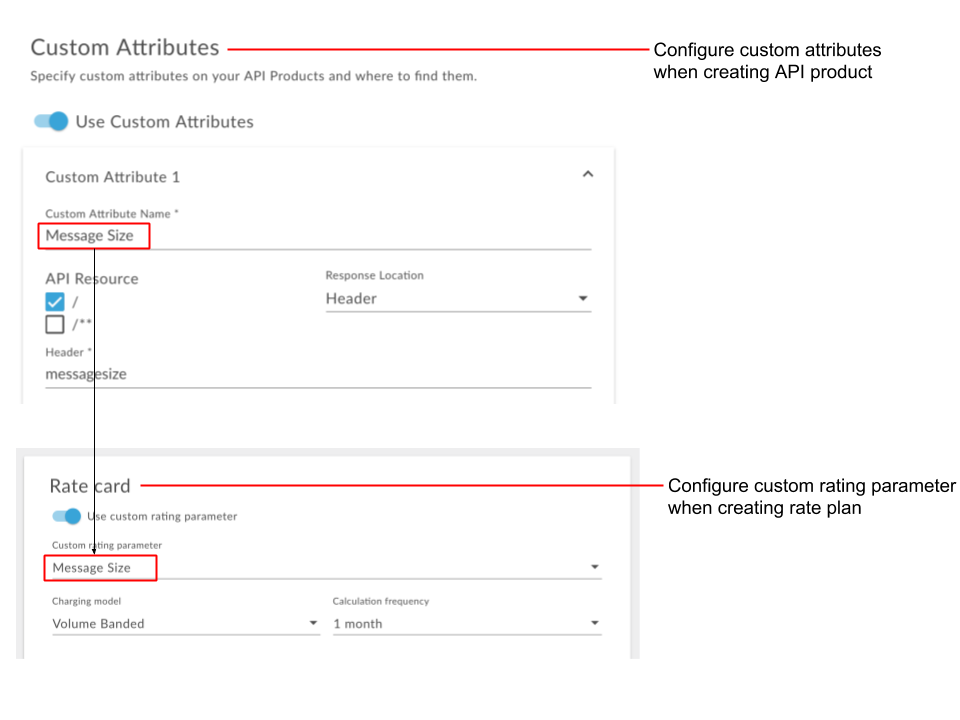
ট্রানজ্যাকশন রেকর্ডিং পলিসি (এপিআই প্রোডাক্ট বান্ডেলের উপর) মনিটাইজেশনকে বলে দেয় যে কাস্টম অ্যাট্রিবিউটের মানটি মেসেজের কোথায় খুঁজতে হবে। আপনি এপিআই প্রোডাক্ট বান্ডেলের ট্রানজ্যাকশন রেকর্ডিং পলিসির কাস্টম অ্যাট্রিবিউটস সেকশনে কাস্টম অ্যাট্রিবিউটটি সংজ্ঞায়িত করেন।
তারপর, কাস্টম অ্যাট্রিবিউটটি সংজ্ঞায়িত করা ট্রানজ্যাকশন রেকর্ডিং পলিসি সম্বলিত একটি এপিআই প্রোডাক্ট বান্ডেল তৈরি করার পর, আপনি রেট প্ল্যানে সেই কাস্টম অ্যাট্রিবিউটটি নির্বাচন করতে পারবেন।
উচ্চ-স্তরের কার্যপ্রবাহটি হলো:
- এপিআই পণ্য যোগ করার সময় কাস্টম অ্যাট্রিবিউটগুলো নির্ধারণ করুন।
- একটি এপিআই প্রোডাক্ট বান্ডেল তৈরি করুন যাতে প্রোডাক্টটি অন্তর্ভুক্ত থাকে।
এপিআই প্রোডাক্ট বান্ডেলের ট্রানজ্যাকশন রেকর্ডিং পলিসিতে, রেট প্ল্যান নির্ধারণ করতে ব্যবহৃত হবে এমন কাস্টম অ্যাট্রিবিউটগুলো যোগ করুন। - এপিআই প্রোডাক্ট বান্ডেলের জন্য রেট কার্ড বা অ্যাডজাস্টেবল নোটিফিকেশন টাইপের একটি রেট প্ল্যান তৈরি করুন এবং একটি কাস্টম রেটিং প্যারামিটার নির্দিষ্ট করুন।
নিম্নলিখিত চিত্রটি ট্রানজ্যাকশন রেকর্ডিং পলিসিতে সংজ্ঞায়িত কাস্টম অ্যাট্রিবিউট এবং রেট কার্ড প্ল্যান কনফিগারেশনের মধ্যে সম্পর্ক দেখায়। কাস্টম অ্যাট্রিবিউট রেট প্ল্যানের সাথে অ্যাডজাস্টেবল নোটিফিকেশনের সম্পর্কটিও একই রকম, যদিও ভলিউম-ব্যান্ডেড ভ্যালুটি প্রযোজ্য নয়।
মেসেজে কাস্টম অ্যাট্রিবিউটের মান কীভাবে তৈরি করবেন
ট্রানজ্যাকশন রেকর্ডিং পলিসিটি কাস্টম অ্যাট্রিবিউটের মান বিভিন্ন জায়গায় খুঁজতে পারে, যেমন রেসপন্স হেডার, রেসপন্স বডি, অথবা রেসপন্সের মধ্যে থাকা প্রিডিফাইন্ড ফ্লো ভ্যারিয়েবলগুলোতে। (রিকোয়েস্টটি উপলব্ধ থাকে না, কারণ একটি সফল রেসপন্স না পাওয়া পর্যন্ত ট্রানজ্যাকশনটি আনুষ্ঠানিক হয় না।) নিচে এমন কিছু উদাহরণ দেওয়া হলো যা আপনাকে দেখাবে কীভাবে মেসেজে এর সাংখ্যিক মানসহ একটি রেসপন্স হেডার যোগ করতে হয়। উভয় ক্ষেত্রেই, আমরা ভ্যারিয়েবলের সাথে একত্রে 'অ্যাসাইন মেসেজ' পলিসিটি ব্যবহার করব।
রেসপন্স হেডারে রিকোয়েস্ট পেলোড সাইজ যোগ করা
প্রতিটি মেসেজ রিকোয়েস্টে একটি client.received.content.length ভ্যারিয়েবল থাকে, যাতে রিকোয়েস্ট পেলোডের বাইটের সংখ্যা থাকে। প্রক্সি এন্ডপয়েন্ট রেসপন্সে একটি Assign Message পলিসি সংযুক্ত করার মাধ্যমে, আমরা messageSize নামক একটি রেসপন্স হেডার তৈরি করতে পারি, যাতে এই দৈর্ঘ্যের মানটি থাকে:
<AssignMessage async="false" continueOnError="false" enabled="true" name="Assign-Message-1">
    <DisplayName>Assign Message 1</DisplayName>
    <Set>
        <Headers>
          <Header name="messageSize">{client.received.content.length}</Header>
        </Headers>
    </Set>
    <IgnoreUnresolvedVariables>true</IgnoreUnresolvedVariables>
    <AssignTo createNew="false" transport="http" type="request"/>
</AssignMessage>
হেডারে একটি অ্যাপ কাস্টম অ্যাট্রিবিউটের মান যোগ করা
একইভাবে, আমরা একটি অ্যাপের কাস্টম অ্যাট্রিবিউটের মান দিয়ে একটি হেডার তৈরি করতে পারি। উদাহরণস্বরূপ, যদি আপনি প্রতিটি ডেভেলপার অ্যাপে apprating নামের একটি কাস্টম অ্যাট্রিবিউট অন্তর্ভুক্ত করেন, যেমনটা নিচে দেখানো হয়েছে:
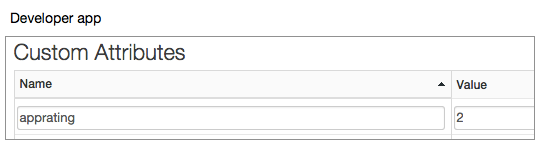
যখন ভেরিফাই এপিআই কী (Verify API Key) পলিসি ব্যবহার করা হয় (যা মনিটাইজেশনের জন্য আবশ্যক), তখন এই মানটি verifyapikey.{policy_name}.apprating নামক একটি ভেরিয়েবলে সংরক্ষিত হয়। প্রক্সি এন্ডপয়েন্ট (Proxy Endpoint) রেসপন্সের সাথে সংযুক্ত অ্যাসাইন মেসেজ (Assign Message) পলিসি ব্যবহার করে, আপনি apprating নামক একটি হেডার তৈরি করতে পারেন, যাতে অ্যাপটির apprating মানটি থাকে:
<AssignMessage async="false" continueOnError="false" enabled="true" name="Assign-Message-1">
    <DisplayName>Assign Message 1</DisplayName>
    <Set>
        <Headers>
          <Header name="apprating">{verifyapikey.Verify-API-Key-1.apprating}</Header>
        </Headers>
    </Set>
    <IgnoreUnresolvedVariables>true</IgnoreUnresolvedVariables>
    <AssignTo createNew="false" transport="http" type="request"/>
</AssignMessage>
রেট প্ল্যান সেট আপ করা
উপরে বর্ণিত কাস্টম অ্যাট্রিবিউট সেটআপ ছাড়া, রেট প্ল্যানটি সাধারণত যেভাবে (কাস্টম অ্যাট্রিবিউটবিহীন রেট প্ল্যানের জন্য) সেট আপ করা হয়, সেভাবেই করা হয়, তবে এটিকে নিম্নলিখিত শর্তাবলী অবশ্যই মেনে চলতে হবে।
UI ব্যবহার করে কাস্টম অ্যাট্রিবিউট সহ রেট কার্ড প্ল্যান কনফিগার করা
নিম্নলিখিত বিভাগগুলিতে বর্ণিত পদ্ধতি অনুসারে Edge UI বা Classic Edge UI ব্যবহার করে কাস্টম অ্যাট্রিবিউট সহ রেট কার্ড প্ল্যান কনফিগার করুন।
প্রান্ত
Edge UI ব্যবহার করে কাস্টম অ্যাট্রিবিউট সহ একটি রেট কার্ড প্ল্যান কনফিগার করতে:
- এপিআই পণ্য যোগ করার সময় কাস্টম অ্যাট্রিবিউটগুলো নির্ধারণ করুন।
- একটি এপিআই প্রোডাক্ট বান্ডেল তৈরি করুন যাতে প্রোডাক্টটি অন্তর্ভুক্ত থাকে। এপিআই প্রোডাক্ট বান্ডেল তৈরি করা দেখুন।
এপিআই প্রোডাক্ট বান্ডেলের ট্রানজ্যাকশন রেকর্ডিং পলিসিতে, রেট প্ল্যান নির্ধারণ করতে ব্যবহৃত হবে এমন কাস্টম অ্যাট্রিবিউটগুলো যোগ করুন। বিস্তারিত জানতে, এই টপিকের ভূমিকা এবং 'একটি ট্রানজ্যাকশন রেকর্ডিং পলিসি তৈরি করুন' অংশটি দেখুন। - এপিআই প্রোডাক্ট বান্ডেলের জন্য একটি রেট প্ল্যান তৈরি করুন এবং একটি কাস্টম রেটিং প্যারামিটার নির্দিষ্ট করুন।
আরও তথ্যের জন্য, UI ব্যবহার করে রেট কার্ড প্ল্যানের বিবরণ কনফিগার করুন দেখুন।
ক্লাসিক এজ (প্রাইভেট ক্লাউড)
ক্লাসিক এজ UI ব্যবহার করে কাস্টম অ্যাট্রিবিউট প্ল্যান সহ একটি রেট কার্ড তৈরি করতে নিম্নলিখিত ধাপগুলো অনুসরণ করুন:
- একটি এপিআই প্রোডাক্টের ট্রানজ্যাকশন রেকর্ডিং পলিসিতে, রেট প্ল্যান নির্ধারণ করতে ব্যবহৃত হবে এমন কাস্টম অ্যাট্রিবিউটগুলো যোগ করুন। বিস্তারিত জানতে, এই টপিকের ভূমিকা এবং 'Create a transaction recording policy' অংশটি দেখুন। এপিআই প্যাকেজে অন্তর্ভুক্ত করতে চান এমন প্রতিটি এপিআই প্রোডাক্টের জন্য এটি করুন।
- একবার এপিআই প্রোডাক্ট এবং ট্রানজ্যাকশন রেকর্ডিং পলিসিগুলো আপনার পছন্দমতো কনফিগার করা হয়ে গেলে, প্রোডাক্টটি সম্বলিত একটি এপিআই প্যাকেজ তৈরি করুন। এপিআই প্যাকেজ তৈরি করা দেখুন।
- এপিআই প্যাকেজের জন্য একটি রেট প্ল্যান তৈরি করুন এবং রেট প্ল্যানের ধরণ হিসেবে ‘কাস্টম অ্যাট্রিবিউট সহ রেট কার্ড’ নির্বাচন করুন।
রেট কার্ড লিঙ্কে ক্লিক করুন। এতে রেট কার্ড উইন্ডোটি খুলে যাবে।
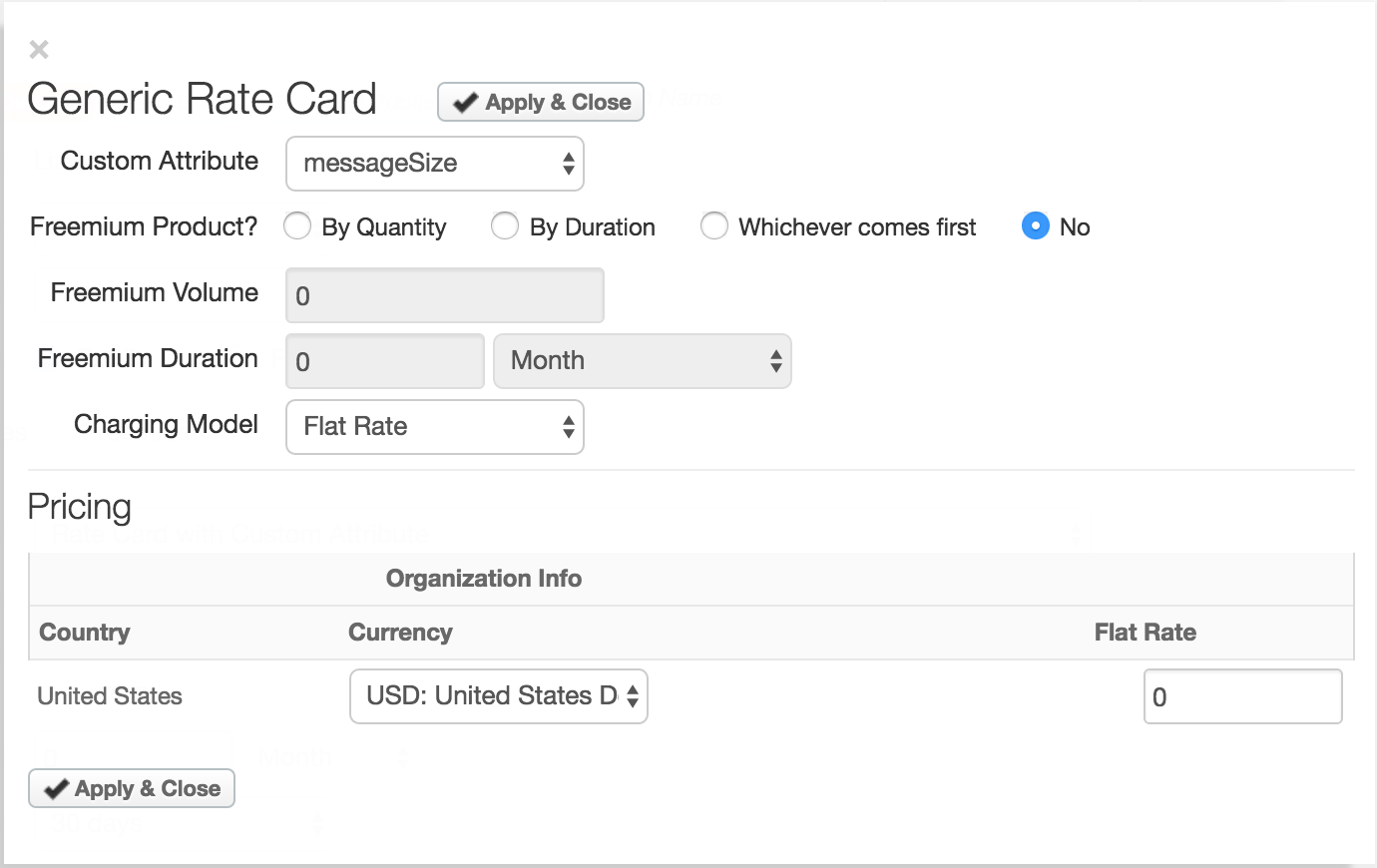
- কাস্টম অ্যাট্রিবিউট ড্রপ-ডাউন মেনু থেকে একটি কাস্টম অ্যাট্রিবিউট নির্বাচন করুন। এই মেনুতে একটি ট্রানজ্যাকশন রেকর্ডিং পলিসিতে প্রোডাক্টটির জন্য তৈরি করা কাস্টম অ্যাট্রিবিউটগুলো তালিকাভুক্ত থাকে। প্রতিটি ট্রানজ্যাকশনের মধ্যে নির্বাচিত কাস্টম অ্যাট্রিবিউটের মানের উপর ভিত্তি করে ডেভেলপারকে চার্জ করা হয়।
(অ্যাট্রিবিউটের মান * হার = ডেভেলপারের জন্য চার্জ) - ঐচ্ছিকভাবে, 'রেট কার্ড প্ল্যানের বিবরণ নির্দিষ্ট করুন' -এ বর্ণিত পদ্ধতি অনুসারে একটি ফ্রিমিয়াম প্ল্যান সেট আপ করুন।
- "রেট কার্ড প্ল্যানের বিবরণ নির্দিষ্ট করুন" -এ বর্ণিত পদ্ধতি অনুযায়ী একটি চার্জিং মডেল সেট আপ করুন। তবে মনে রাখবেন, "কাস্টম অ্যাট্রিবিউট সহ রেট কার্ড" রেট প্ল্যান টাইপের ক্ষেত্রে, চার্জিং মডেলটি আপনার নির্বাচিত কাস্টম অ্যাট্রিবিউটের উপর ভিত্তি করে নির্ধারিত হয়। উদাহরণস্বরূপ, যদি আপনি চার্জিং মডেল হিসেবে "ফ্ল্যাট রেট" বেছে নেন, তাহলে ডেভেলপারকে কাস্টম অ্যাট্রিবিউটের উপর ভিত্তি করে একটি নির্দিষ্ট হারে চার্জ করা হবে, যেমন প্রতিটি লেনদেনে প্রেরিত বাইটের সংখ্যা (প্রতিটি লেনদেনের জন্য একটি নির্দিষ্ট হার নয়)। আরও তথ্যের জন্য "গণনা" দেখুন।
- খসড়া সংরক্ষণ করুন- এ ক্লিক করুন।
পরিকল্পনাটি চূড়ান্ত বলে সম্পূর্ণ নিশ্চিত হলেই কেবল তা প্রকাশ করুন। প্রকাশের তারিখ নির্ধারণ এবং পরিকল্পনাটি প্রকাশ করার বিষয়ে তথ্যের জন্য ‘রেট প্ল্যান প্রকাশ’ দেখুন।
আরও তথ্যের জন্য, UI ব্যবহার করে রেট কার্ড প্ল্যানের বিবরণ নির্দিষ্ট করা দেখুন।
UI ব্যবহার করে কাস্টম অ্যাট্রিবিউট সহ একটি পরিবর্তনযোগ্য নোটিফিকেশন প্ল্যান কনফিগার করা
নীচে বর্ণিত পদ্ধতি অনুসারে কাস্টম অ্যাট্রিবিউট ব্যবহার করে পরিবর্তনযোগ্য নোটিফিকেশন প্ল্যান কনফিগার করুন।প্রান্ত
Edge UI ব্যবহার করে কাস্টম অ্যাট্রিবিউট সহ একটি রেট কার্ড প্ল্যান কনফিগার করতে:
- এপিআই পণ্য যোগ করার সময় কাস্টম অ্যাট্রিবিউটগুলো নির্ধারণ করুন।
- একটি এপিআই প্রোডাক্ট বান্ডেল তৈরি করুন যাতে প্রোডাক্টটি অন্তর্ভুক্ত থাকে। এপিআই প্রোডাক্ট বান্ডেল তৈরি করা দেখুন।
এপিআই প্রোডাক্ট বান্ডেলের ট্রানজ্যাকশন রেকর্ডিং পলিসিতে, রেট প্ল্যান নির্ধারণ করতে ব্যবহৃত হবে এমন কাস্টম অ্যাট্রিবিউটগুলো যোগ করুন। বিস্তারিত জানতে, এই টপিকের ভূমিকা এবং 'একটি ট্রানজ্যাকশন রেকর্ডিং পলিসি তৈরি করুন' অংশটি দেখুন। - এপিআই প্রোডাক্ট বান্ডেলের জন্য একটি রেট প্ল্যান তৈরি করুন এবং একটি কাস্টম রেটিং প্যারামিটার নির্দিষ্ট করুন।
আরও তথ্যের জন্য, UI ব্যবহার করে একটি পরিবর্তনযোগ্য নোটিফিকেশন প্ল্যান কনফিগার করুন দেখুন।
ক্লাসিক এজ (প্রাইভেট ক্লাউড)
ক্লাসিক এজ UI ব্যবহার করে কাস্টম অ্যাট্রিবিউট সহ একটি রেট কার্ড প্ল্যান কনফিগার করতে:
- একটি এপিআই প্রোডাক্টের ট্রানজ্যাকশন রেকর্ডিং পলিসিতে, রেট প্ল্যান নির্ধারণ করতে ব্যবহৃত হবে এমন কাস্টম অ্যাট্রিবিউটগুলো যোগ করুন। বিস্তারিত জানতে, এই টপিকের ভূমিকা এবং 'Create a transaction recording policy' অংশটি দেখুন। এপিআই প্যাকেজে অন্তর্ভুক্ত করতে চান এমন প্রতিটি এপিআই প্রোডাক্টের জন্য এটি করুন।
- একবার এপিআই প্রোডাক্ট এবং ট্রানজ্যাকশন রেকর্ডিং পলিসিগুলো আপনার পছন্দমতো কনফিগার করা হয়ে গেলে, প্রোডাক্টটি সম্বলিত একটি এপিআই প্যাকেজ তৈরি করুন। এপিআই প্যাকেজ তৈরি করা দেখুন।
- এপিআই প্যাকেজের জন্য একটি রেট প্ল্যান তৈরি করুন এবং রেট প্ল্যানের ধরণ হিসেবে ‘কাস্টম অ্যাট্রিবিউট সহ অ্যাডজাস্টেবল নোটিফিকেশন’ নির্বাচন করুন।
Details লিঙ্কে ক্লিক করুন। এটি Adjustable Notification উইন্ডোটি খুলবে।
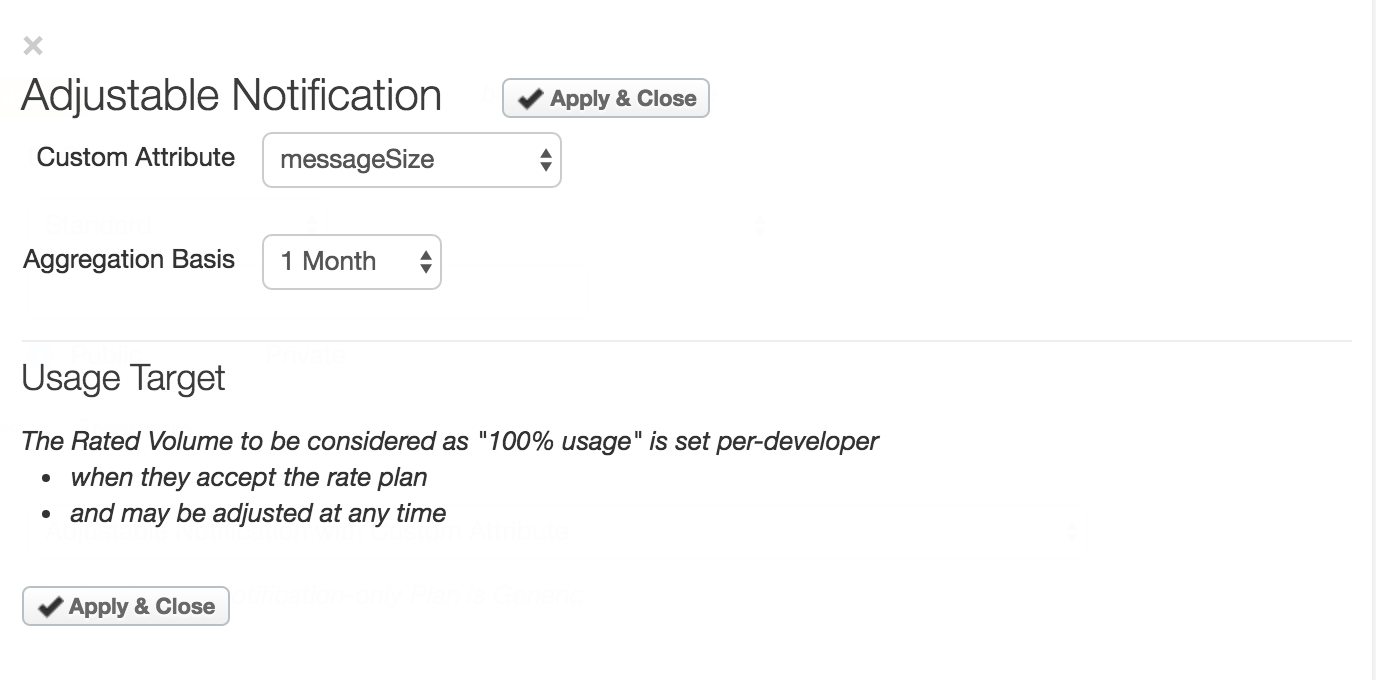
- কাস্টম অ্যাট্রিবিউট ড্রপ-ডাউন মেনু থেকে একটি কাস্টম অ্যাট্রিবিউট নির্বাচন করুন। এই মেনুতে একটি ট্রানজ্যাকশন রেকর্ডিং পলিসিতে প্রোডাক্টটির জন্য তৈরি করা কাস্টম অ্যাট্রিবিউটগুলো তালিকাভুক্ত থাকে। প্রতিটি ট্রানজ্যাকশনের মধ্যে নির্বাচিত কাস্টম অ্যাট্রিবিউটের মানের উপর ভিত্তি করে ডেভেলপারের মোট ট্রানজ্যাকশন সংখ্যা গণনা করা হয়।
- যে সময়কালের উপর ভিত্তি করে লেনদেনের পরিমাণ একত্রিত করা হবে, সেই সময়কালকে অ্যাগ্রিগেশন বেসিস হিসেবে সেট করুন। ১ থেকে ২৪ মাসের মধ্যে একটি সংখ্যা নির্বাচন করুন। এই মানটি ডিফল্টভাবে ১ মাস থাকে।
- প্রয়োগ করুন এবং বন্ধ করুন- এ ক্লিক করুন।
- খসড়া সংরক্ষণ করুন- এ ক্লিক করুন।
পরিকল্পনাটি চূড়ান্ত বলে সম্পূর্ণ নিশ্চিত হলেই কেবল তা প্রকাশ করুন। প্রকাশের তারিখ নির্ধারণ এবং পরিকল্পনাটি প্রকাশ করার বিষয়ে তথ্যের জন্য ‘রেট প্ল্যান প্রকাশ’ দেখুন।
আরও তথ্যের জন্য, UI ব্যবহার করে পরিবর্তনযোগ্য নোটিফিকেশন প্ল্যানের বিবরণ নির্দিষ্ট করা দেখুন।
এপিআই ব্যবহার করে কাস্টম অ্যাট্রিবিউট সহ একটি রেট প্ল্যানের বিবরণ নির্দিষ্ট করা
নিম্নলিখিত পূর্বশর্ত ধাপগুলো সম্পাদন করুন:
- একটি এপিআই প্রোডাক্টের ট্রানজ্যাকশন রেকর্ডিং পলিসিতে, রেট প্ল্যান নির্ধারণ করতে ব্যবহৃত হবে এমন কাস্টম অ্যাট্রিবিউটগুলো যোগ করুন। বিস্তারিত জানতে, এই টপিকের ভূমিকা এবং 'Create a transaction recording policy' অংশটি দেখুন। এপিআই প্যাকেজে অন্তর্ভুক্ত করতে চান এমন প্রতিটি এপিআই প্রোডাক্টের জন্য এটি করুন।
- একবার এপিআই প্রোডাক্ট এবং ট্রানজ্যাকশন রেকর্ডিং পলিসিগুলো আপনার পছন্দমতো কনফিগার করা হয়ে গেলে, প্রোডাক্টটি সম্বলিত একটি এপিআই প্যাকেজ তৈরি করুন। এপিআই প্যাকেজ তৈরি করা দেখুন।
এরপরে, আপনি এপিআই ব্যবহার করে রেট প্ল্যানটি তৈরি করবেন।
রেট প্ল্যান তৈরি করার সময় আপনি কাস্টম অ্যাট্রিবিউট সহ একটি রেট প্ল্যানের বিবরণ নির্দিষ্ট করেন। আপনি /organizations/{org_name}/monetization-packages/{package_id}/rate-plans -এ করা একটি কলের রিকোয়েস্ট বডির মধ্যে ratePlanDetails প্রপার্টিতে এই বিবরণগুলো নির্দিষ্ট করেন। এই বিবরণে, আপনি একটি রেটিং প্যারামিটার ভ্যালু নির্দিষ্ট করেন যা কাস্টম অ্যাট্রিবিউটের নামটি শনাক্ত করে। এছাড়াও আপনি এমন একটি রেটিং প্যারামিটার ভ্যালু নির্দিষ্ট করতে পারেন যা একটি নির্দিষ্ট সময়সীমার মধ্যে কাস্টম অ্যাট্রিবিউটটিকে অ্যাগ্রিগেট করে।
রেট প্ল্যানের বিস্তারিত বিকল্পগুলির সম্পূর্ণ তালিকার জন্য রেট প্ল্যানের বিস্তারিত কনফিগারেশন সেটিংস দেখুন।
উদাহরণস্বরূপ, নিম্নলিখিতটি messageSize নামক একটি কাস্টম অ্যাট্রিবিউটের উপর ভিত্তি করে plan নামক একটি কাস্টম অ্যাট্রিবিউটসহ রেট কার্ড তৈরি করে ( বোল্ড করা আইটেমগুলো দেখুন)।
$ curl -H "Content-Type:application/json" -X POST -d \
'{
   "name": "Custom attribute-based rate card plan",
   "developer":null,
   "developerCategory":null,
   "currency": {
     "id" : "usd"
     },
   "description": "Custom attribute-based rate card plan",
   "displayName" : "Custom attribute-based rate card plan",
   "frequencyDuration": "1",
   "frequencyDurationType": "MONTH",
   "earlyTerminationFee": "10",
   "monetizationPackage": {
      "id": "location"
        },
      "organization": {
       "id": "{org_name}"
      },
   "paymentDueDays": "30",
   "prorate": "false",
   "published": "false",
   "ratePlanDetails":[
      {
        "currency":{
           "id":"usd"
        },
      "duration":1,
      "durationType":"MONTH",
      "meteringType":"VOLUME",
      "paymentDueDays":"30",
      "ratingParameter":"messageSize",
      "ratingParameterUnit":"MB",
      "organization":{
         "id":"{org_name}"
      },
      "ratePlanRates":[
         {
           "rate":0.15,
           "startUnit":0,
           "type":"RATECARD",
           "endUnit":1000
         },
         {
           "rate":0.1,
           "startUnit":1000,
           "type":"RATECARD",
           "endUnit":null
         }
      ],
      "freemiumUnit":0,
      "freemiumDuration":0,
      "freemiumDurationType":"MONTH",
      "type":"RATECARD",
      "customPaymentTerm":false
      }
    ],
    "freemiumUnit":0,
    "freemiumDuration":0,
    "freemiumDurationType":"MONTH",
    "contractDuration":"1",
    "contractDurationType":"YEAR",
    "recurringStartUnit": 1,
    "recurringType": "CALENDAR",
    "recurringFee": "10",
    "setUpFee": "10",
    "startDate": "2013-09-15 00:00:00",
    "type": "STANDARD"
}' \
"https://api.enterprise.apigee.com/v1/mint/organizations/{org_name}/monetization-packages/location/rate-plans" \
-u email:password
নিম্নলিখিতটি messageSize নামক একটি কাস্টম অ্যাট্রিবিউটের ( বোল্ডে থাকা আইটেমটি দেখুন) উপর ভিত্তি করে কাস্টম অ্যাট্রিবিউট রেট প্ল্যান সহ একটি অ্যাডজাস্টেবল নোটিফিকেশন তৈরি করে।
$ curl -H "Content-Type:application/json" -X POST -d \
'{
     "name": "AdjustableNotification",
     "displayName": "Custom attribute-based adjustable notification plan",
     "description": "Custom attribute-based adjustable notification plan",
     "published": "true",
     "organization": {
      "id": "myorg"
     },
     "startDate": "2016-04-15 00:00:00",
     "type": "STANDARD",
     "monetizationPackage": {
        "id": "p1",
        "name": "test"
     },
     "currency": {
        "id" : "usd",
        "name" : "USD"
     },
     "ratePlanDetails": [
        {
           "type": "USAGE_TARGET",
           "meteringType": "DEV_SPECIFIC",
           "duration": 1,
           "durationType": "MONTH",
           "ratingParameter": "messageSize",
           "ratingParameterUnit": "MB",
           "organization": {
             "id": "myorg"
           },
           "currency": {
             "id": "usd",
             "name": "USD"
           }
        }
     ]
}' \
"https://api.enterprise.apigee.com/v1/mint/organizations/myorg/monetization-packages/p1/rate-plans"  \
-u email:password