

Stai visualizzando la documentazione di Apigee Edge.
Consulta la
documentazione di Apigee X. info
Introduzione
La monetizzazione ti consente di apportare modifiche ai dettagli del traffico registrati da API Services per i tuoi prodotti API. Potrebbe essere necessario apportare modifiche per una serie di motivi, ad esempio a causa di discrepanze con i tuoi record.
Cassetta degli attrezzi
Puoi utilizzare l'interfaccia utente di gestione per apportare modifiche ai dettagli del traffico. Puoi farlo nella pagina Aggiustamenti.
Apportare una modifica
Per apportare una modifica:
- Nella scheda Monetizzazione, seleziona Aggiustamenti.
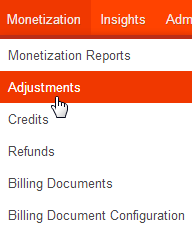
Si apre la pagina Aggiustamenti.

- Fai clic su +Pubblica aggiustamento.
Si apre la pagina Pubblica aggiustamento.
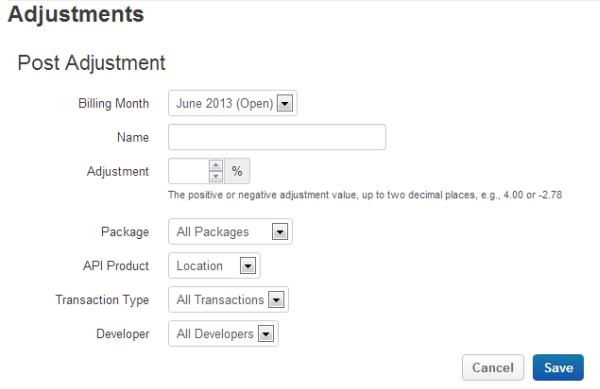
- Inserisci le seguenti informazioni:
Campo Descrizione Mese di fatturazione Il mese di fatturazione per la modifica. Seleziona un mese dall'elenco a discesa. Vengono elencati solo i mesi "aperti" sono elencati. Si tratta di mesi di calendario completi per i quali non hai ancora pubblicato i documenti di fatturazione. Dopo aver pubblicato i documenti di fatturazione per un mese, quel mese viene "chiuso". Non puoi apportare modifiche per un mese chiuso.
Nome Un nome descrittivo che verrà visualizzato nel documento di fatturazione.
Aggiustamento L'importo della modifica, come percentuale positiva o negativa. Una percentuale positiva aumenta la quota di condivisione delle entrate o le commissioni nella transazione di tale percentuale. Una modifica negativa riduce la quota di condivisione delle entrate o le commissioni nella transazione di tale percentuale. Inserisci un numero decimale positivo o negativo (con un massimo di due cifre decimali).
Pacchetto Il pacchetto API a cui vuoi applicare la modifica. Non puoi applicare una singola modifica a più pacchetti API. Se devi applicare una modifica a più pacchetti API, crea una modifica per ogni pacchetto. Seleziona un pacchetto API dal menu a discesa.
Prodotto API Il prodotto API a cui vuoi applicare la modifica. Non puoi applicare una singola modifica a più prodotti API. Se devi applicare una modifica a più prodotti API, crea una modifica per ogni prodotto. Seleziona un prodotto API dal menu a discesa.
Tipo di transazione Il tipo di transazione a cui vuoi applicare la modifica. Puoi applicare la modifica a tutte le transazioni (per impostazione predefinita) o a una transazione specifica. Seleziona "Tutte le transazioni" o un tipo di transazione specifico dal menu a discesa. I tipi di transazione specifici sono:
- Addebito (per le transazioni con modello di addebito).
- Acquisto (per le transazioni con modello di condivisione delle entrate).
- Rimborso (per le transazioni con modello di condivisione delle entrate).
Sviluppatore Lo sviluppatore a cui vuoi applicare la modifica. Puoi applicare la modifica a tutti gli sviluppatori (per impostazione predefinita) o a uno sviluppatore specifico. Seleziona "Tutti gli sviluppatori" o uno sviluppatore specifico dal menu a discesa.
- Fai clic su Salva per salvare la modifica (o su Annulla per annullare).
Visualizzare e modificare le modifiche
Puoi visualizzare sia le modifiche aperte sia quelle chiuse. Una modifica aperta è una modifica che non è ancora stata applicata nei documenti di fatturazione pubblicati. Una modifica chiusa è una modifica che è stata applicata nei documenti di fatturazione pubblicati.
Per visualizzare le modifiche:
- Nella pagina Aggiustamenti, seleziona un mese di fatturazione dall'elenco a discesa.
- Fai clic su Modifiche aperte per visualizzare le modifiche aperte o su Modifiche chiuse per visualizzare le
modifiche chiuse.
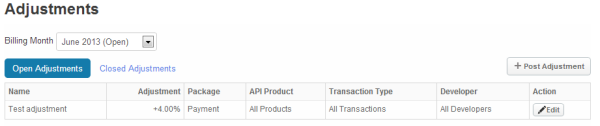
Per modificare una modifica aperta:
- Fai clic su Modifica nella colonna Azione per la modifica applicabile.
Si apre la pagina Modifica aggiustamento.
- Aggiorna la modifica, se necessario. Puoi modificare il nome e la percentuale di modifica. Tuttavia, non puoi modificare le selezioni iniziali di pacchetto API, prodotto API, tipo di transazione o sviluppatore selezioni. Puoi rimuovere una modifica impostando la percentuale di modifica su 0.
- Fai clic su Salva per salvare le modifiche (o su Annulla per annullare).
Richiedi assistenza
Per ricevere assistenza, consulta l'assistenza clienti di Apigee.
Passaggi successivi
La monetizzazione ti offre la flessibilità di emettere crediti a uno sviluppatore. Potrebbe essere necessario farlo se uno sviluppatore non è soddisfatto di un servizio e richiede un rimborso parziale o totale dell'utilizzo per un periodo. Scopri come emettere crediti in Emettere crediti.