

Sie lesen gerade die Dokumentation zu Apigee Edge.
Zur Dokumentation zu
Apigee X. info
Einführung
Mit der Monetarisierung können Sie Anpassungen an den von API Services für Ihre API-Produkte erfassten Trafficdetails vornehmen. Anpassungen können aus verschiedenen Gründen erforderlich sein, z. B. aufgrund von Abweichungen bei Ihren eigenen Aufzeichnungen.
Toolbox
Sie können die Verwaltungs-UI verwenden, um Anpassungen an Trafficdetails vorzunehmen. Dies erfolgt auf der Seite „Anpassungen“.
Anpassung vornehmen
So nehmen Sie eine Anpassung vor:
- Wählen Sie auf dem Tab „Monetarisierung“ die Option „Anpassungen“ aus.
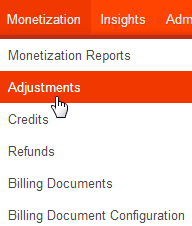
Die Seite „Anpassungen“ wird geöffnet.

- Klicken Sie auf „+ Anpassung posten“.
Die Seite „Anpassung posten“ wird geöffnet.
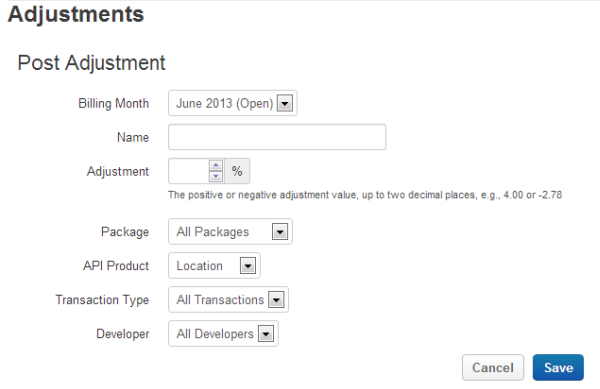
- Geben Sie die folgenden Informationen ein:
Feld Beschreibung Abrechnungsmonat Der Abrechnungsmonat für die Anpassung. Wählen Sie in der Drop-down-Liste einen Monat aus. Es werden nur "offene" Monate aufgeführt. Das sind vollständige Kalendermonate, für die Sie die Abrechnungsdokumente noch nicht veröffentlicht haben. Nachdem Sie Abrechnungsdokumente für einen Monat veröffentlicht haben, ist dieser Monat "geschlossen". Für einen geschlossenen Monat können Sie keine Anpassung vornehmen.
Name Ein beschreibender Name, der im Abrechnungsdokument angezeigt wird.
Anpassung Der Betrag der Anpassung als positiver oder negativer Prozentsatz. Bei einem positiven Prozentsatz wird der Umsatzanteil oder die Gebühren in der Transaktion um diesen Prozentsatz erhöht. Bei einer negativen Anpassung wird der Umsatzanteil oder die Gebühren in der Transaktion um diesen Prozentsatz reduziert. Geben Sie eine positive oder negative Dezimalzahl mit bis zu zwei Dezimalstellen ein.
Paket Das API-Paket, auf das Sie die Anpassung anwenden möchten. Sie können eine einzelne Anpassung nicht auf mehrere API-Pakete anwenden. Wenn Sie eine Anpassung auf mehrere API-Pakete anwenden müssen, erstellen Sie für jedes Paket eine Anpassung. Wählen Sie im Drop-down-Menü ein API-Paket aus.
API-Produkt Das API-Produkt, auf das Sie die Anpassung anwenden möchten. Sie können eine einzelne Anpassung nicht auf mehrere API-Produkte anwenden. Wenn Sie eine Anpassung auf mehrere API-Produkte anwenden müssen, erstellen Sie für jedes Produkt eine Anpassung. Wählen Sie im Drop-down-Menü ein API-Produkt aus.
Transaktionstyp Der Transaktionstyp, auf den Sie die Anpassung anwenden möchten. Sie können die Anpassung standardmäßig auf alle Transaktionen oder auf eine bestimmte Transaktion anwenden. Wählen Sie „Alle Transaktionen“ oder einen bestimmten Transaktionstyp aus dem Drop-down-Menü aus. Die spezifischen Transaktionstypen sind:
- Gebühr (für Transaktionen mit Gebührenmodell)
- Kauf (für Transaktionen mit Umsatzbeteiligungsmodell)
- Erstattung (für Transaktionen mit Modell zur Umsatzbeteiligung)
Entwickler Der Entwickler, auf den Sie die Anpassung anwenden möchten. Sie können die Anpassung standardmäßig auf alle Entwickler oder auf einen bestimmten Entwickler anwenden. Wählen Sie im Drop-down-Menü „Alle Entwickler“ oder einen bestimmten Entwickler aus.
- Klicken Sie auf „Speichern“, um die Anpassung zu speichern, oder auf „Abbrechen“, um den Vorgang abzubrechen.
Anpassungen ansehen und bearbeiten
Sie können sowohl offene als auch geschlossene Anpassungen ansehen. Eine offene Anpassung ist eine Anpassung , die in veröffentlichten Abrechnungsdokumenten noch nicht angewendet wurde. Eine geschlossene Anpassung ist eine Anpassung, die in veröffentlichten Abrechnungsdokumenten angewendet wurde.
So sehen Sie sich Anpassungen an :
- Wählen Sie auf der Seite „Anpassungen“ in der Drop-down-Liste einen Abrechnungsmonat aus.
- Klicken Sie auf „Offene Anpassungen“, um die offenen Anpassungen aufzurufen, oder auf „Geschlossene Anpassungen“, um die
geschlossenen Anpassungen aufzurufen.
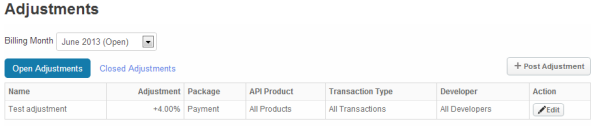
So bearbeiten Sie eine offene Anpassung :
- Klicken Sie in der Spalte „Aktion“ für die entsprechende Anpassung auf „Bearbeiten“.
Die Seite „Anpassung bearbeiten“ wird geöffnet.
- Aktualisieren Sie die Anpassung nach Bedarf. Sie können den Namen und den Prozentsatz der Anpassung ändern. Die ursprüngliche Auswahl für API-Paket, API-Produkt, Transaktionstyp oder Entwickler kann jedoch nicht geändert werden. Sie können eine Anpassung entfernen, indem Sie den Prozentsatz der Anpassung auf 0 setzen.
- Klicken Sie auf „Speichern“, um die Änderungen an der Anpassung zu speichern, oder auf „Abbrechen“, um den Vorgang abzubrechen.
Hilfe
Weitere Informationen finden Sie im Apigee Kundensupport.
Nächste Schritte
Mit der Monetarisierung können Sie einem Entwickler Gutschriften ausstellen. Dies kann erforderlich sein, wenn ein Entwickler mit einem Dienst unzufrieden ist und eine teilweise oder vollständige Erstattung der Nutzung für einen bestimmten Zeitraum beantragt. Informationen zum Ausstellen von Gutschriften finden Sie unter Gutschriften ausstellen.