

Você está lendo a documentação do Apigee Edge.
Acesse a
documentação da Apigee X. info
Introdução
A monetização permite fazer ajustes nos detalhes de tráfego registrados pelos Serviços de API para seus produtos de API. Os ajustes podem ser necessários por vários motivos, por exemplo, devido a discrepâncias com seus próprios registros.
Caixa de ferramentas
É possível usar a interface de gerenciamento para fazer ajustes nos detalhes de tráfego. Isso é feito na página "Ajustes".
Como fazer um ajuste
Para fazer um ajuste:
- Na guia "Monetização", selecione "Ajustes".
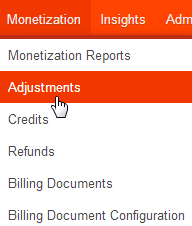
Isso abre a página "Ajustes".

- Clique em "+Postar ajuste".
Isso abre a página "Postar ajuste".
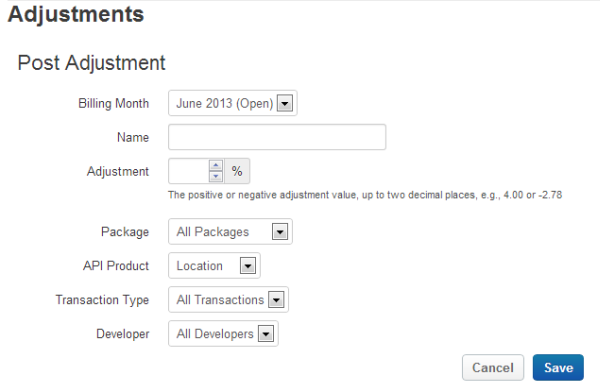
- Digite as seguintes informações:
Campo Descrição Mês de faturamento O mês de faturamento do ajuste. Selecione um mês na lista suspensa. Somente "abertos" meses são listados. São meses completos em que você ainda não publicou os documentos de faturamento. Depois de publicar os documentos de faturamento de um mês, ele será "fechado". Não é possível fazer um ajuste para um mês fechado.
Nome Um nome descritivo que vai aparecer no documento de faturamento.
Ajuste O valor do ajuste, como uma porcentagem positiva ou negativa. Uma porcentagem positiva ajusta para cima a participação na receita ou as taxas na transação. Um ajuste negativo ajusta para baixo a participação na receita ou as taxas na transação. Insira um número decimal positivo ou negativo (com até duas casas decimais).
Pacote O pacote de API para o qual você quer aplicar o ajuste. Não é possível aplicar um único ajuste a vários pacotes de API. Se você precisar aplicar um ajuste a vários pacotes de API, crie um ajuste para cada pacote. Selecione um pacote de API no menu suspenso.
Produto de API O produto de API para o qual você quer aplicar o ajuste. Não é possível aplicar um único ajuste a vários produtos de API. Se você precisar aplicar um ajuste a vários produtos de API, crie um ajuste para cada produto. Selecione um produto de API no menu suspenso.
Tipo de transação O tipo de transação para o qual você quer aplicar o ajuste. É possível aplicar o ajuste a todas as transações (por padrão) ou a uma transação específica. Selecione "Todas as transações" ou um tipo de transação específico no menu suspenso. Os tipos de transação específicos são:
- Cobrança (para transações de modelo de cobrança).
- Compra (para transações de modelo de participação na receita).
- Reembolso (para transações de modelo de participação na receita).
Desenvolvedor O desenvolvedor para quem você quer aplicar o ajuste. É possível aplicar o ajuste a todos os desenvolvedores (por padrão) ou a um desenvolvedor específico. Selecione "Todos os desenvolvedores" ou um desenvolvedor específico no menu suspenso.
- Clique em "Salvar" para salvar o ajuste ou em "Cancelar" para cancelar.
Como visualizar e editar ajustes
É possível visualizar ajustes abertos e fechados. Um ajuste aberto é aquele que ainda não foi aplicado a documentos de faturamento publicados. Um ajuste fechado é um ajuste que foi aplicado a documentos de faturamento publicados.
Para visualizar ajustes :
- Na página "Ajustes", selecione um mês de faturamento na lista suspensa.
- Clique em "Ajustes abertos" para visualizar os ajustes abertos ou em "Ajuste fechado" para visualizar os
ajustes fechados.
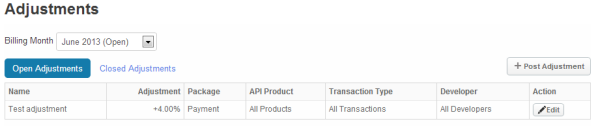
Para editar um ajuste aberto :
- Clique em "Editar" na coluna "Ação" para o ajuste aplicável.
Isso abre uma página "Editar ajuste".
- Atualize o ajuste, conforme necessário. É possível mudar o nome e a porcentagem de ajuste. No entanto, não é possível mudar as seleções iniciais de pacote de API, produto de API, tipo de transação ou desenvolvedor seleções. É possível remover um ajuste definindo a porcentagem de ajuste como 0.
- Clique em "Salvar" para salvar as edições de ajuste ou em "Cancelar" para cancelar.
Ajuda
Para receber ajuda, consulte o suporte ao cliente da Apigee.
Próximas etapas
A monetização oferece a flexibilidade de emitir créditos para um desenvolvedor. Talvez seja necessário fazer isso se um desenvolvedor não estiver satisfeito com um serviço e solicitar um reembolso parcial ou total do uso de um período. Saiba como emitir crédito em Emitir créditos.