

Estás viendo la documentación de Apigee Edge.
Ve a la
documentación de Apigee X. info
Introducción
La monetización te permite realizar ajustes en los detalles del tráfico que registran los servicios de API para tus productos de API. Es posible que los ajustes sean necesarios por varios motivos, por ejemplo, debido a discrepancias con tus propios registros.
Caja de herramientas
Puedes usar la IU de administración para hacer ajustes en los detalles del tráfico. Para ello, ve a la página Ajustes.
Cómo hacer un ajuste
Para hacer un ajuste, sigue estos pasos:
- En la pestaña Monetización, selecciona Ajustes.
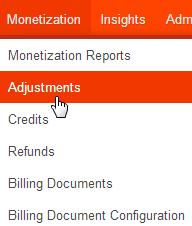
Se abrirá la página Ajustes.

- Haz clic en +Publicar ajuste.
Se abrirá la página Post Adjustment.
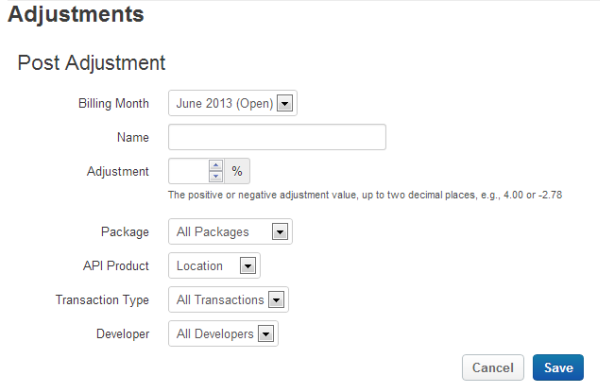
- Ingresa la siguiente información:
Campo Descripción Mes de facturación Es el mes de facturación del ajuste. Selecciona un mes de la lista desplegable. Solo se muestran los mes "abiertos". Son meses calendario completos para los que aún no publicaste los documentos de facturación. Después de publicar los documentos de facturación de un mes, ese mes se considera "cerrado". No puedes realizar ajustes en meses cerrados.
Nombre Es un nombre descriptivo que aparecerá en el documento de facturación.
Ajuste Es el importe del ajuste, expresado como un porcentaje positivo o negativo. Un porcentaje positivo ajusta la parte de los ingresos o las tarifas de la transacción en ese porcentaje. Un ajuste negativo reduce la parte de los ingresos o las tarifas de la transacción en ese porcentaje. Ingresa un número decimal positivo o negativo (con hasta dos decimales).
Paquete Es el paquete de la API para el que deseas aplicar el ajuste. No puedes aplicar un ajuste único a varios paquetes de API. Si necesitas aplicar un ajuste a varios paquetes de API, crea un ajuste para cada paquete. Selecciona un paquete de API en el menú desplegable.
Producto de API El producto de API para el que deseas aplicar el ajuste. No puedes aplicar un ajuste único a varios productos de API. Si necesitas aplicar un ajuste a varios productos de API, crea un ajuste para cada producto. Selecciona un producto de API en el menú desplegable.
Tipo de transacción El tipo de transacción para la que deseas aplicar el ajuste. Puedes aplicar el ajuste a todas las transacciones (de forma predeterminada) o a una transacción específica. Selecciona "Todas las transacciones" o un tipo de transacción específico en el menú desplegable. Los tipos de transacciones específicas son los siguientes:
- Cargo (para transacciones de modelos de carga).
- Compra (para transacciones del modelo de reparto de ingresos)
- Reembolso (para transacciones del modelo de reparto de ingresos)
Desarrollador El desarrollador al que quieres aplicarle el ajuste. Puedes aplicar el ajuste a todos los desarrolladores (de forma predeterminada) o a uno específico. Selecciona "Todos los desarrolladores" o un desarrollador específico en el menú desplegable.
- Haz clic en Guardar para guardar el ajuste (o en Cancelar para cancelarlo).
Visualiza y edita los ajustes
Puedes ver los ajustes abiertos y los cerrados. Un ajuste abierto es un ajuste que aún no se aplicó en los documentos de facturación publicados. Un ajuste cerrado es un ajuste que se aplicó en los documentos de facturación publicados.
Para ver los ajustes, sigue estos pasos:
- En la página Ajustes, selecciona un mes de facturación en la lista desplegable.
- Haz clic en Ajustes abiertos para ver los ajustes abiertos o en Ajustes cerrados para ver los ajustes cerrados.
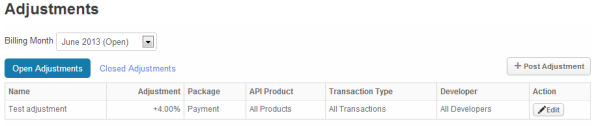
Para editar un ajuste abierto, sigue estos pasos:
- Haz clic en Editar en la columna Acción para ver el ajuste aplicable.
Se abrirá la página Editar ajuste.
- Actualiza el ajuste según sea necesario. Puedes cambiar el nombre y el porcentaje de ajuste. Sin embargo, no puedes cambiar las selecciones iniciales de Paquete de API, Producto de API, Tipo de transacción ni Desarrollador. Para quitar un ajuste, establece el porcentaje de ajuste en 0.
- Haz clic en Guardar para guardar los ajustes (o en Cancelar para descartarlos).
Obtener ayuda
Para obtener ayuda, consulta Asistencia al cliente de Apigee.
Próximos pasos
La monetización te brinda la flexibilidad para emitir créditos a un desarrollador. Es posible que debas hacerlo si un desarrollador no está conforme con un servicio y solicita un reembolso parcial o total del uso durante un período. Obtén información para emitir créditos en Cómo emitir créditos.