

<ph type="x-smartling-placeholder"></ph>
現在、Apigee Edge のドキュメントが表示されています。
Apigee X のドキュメント。 詳細
このドキュメントでは、Apigee Edge の仮想ホストとルーターで暗号スイートを構成する方法について説明します。
暗号スイートは、TLS を使用するネットワーク接続の保護に役立つ一連のアルゴリズムです。 クライアントとサーバーは、使用する特定の暗号スイートに同意する必要があります ユーザーです。クライアントとサーバーの間で暗号スイートの意見が一致しない場合、 TLS handshake の失敗で失敗します。
Apigee では、暗号スイートについて、クライアント アプリケーションと 構成されます
次の理由により、Apigee Edge で暗号スイートを変更することをおすすめします。
- クライアント アプリケーションと Apigee Router の間の暗号スイートの不一致を回避するため
- セキュリティの脆弱性の修正やセキュリティ強化のために、より安全な暗号スイートを使用する
暗号スイートは、仮想ホストまたは Apigee Router のいずれかで構成できます。備考 Apigee では、OpenSSL 暗号文字列形式の暗号スイートのみが 仮想ホストと Router の両方を管理します。「 OpenSSL 暗号のマニュアル ページ は、関連する仕様とそれに対応する OpenSSL の SSL または TLS 暗号スイートを提供します。
例:
TLS_ECDHE_RSA_WITH_AES_128_GCM_SHA256 暗号を構成する場合
使用する場合は、サービス アカウントを特定する必要があります。
対応する OpenSSL 暗号文字列を
OpenSSL 暗号のマニュアル ページ。
暗号スイート TLS_ECDHE_RSA_WITH_AES_128_GCM_SHA256 の OpenSSL 暗号文字列
ECDHE-RSA-AES128-GCM-SHA256. です。そのため、OpenSSL の暗号文字列を使用する必要があります。
仮想ホストで暗号スイートを構成する間の ECDHE-RSA-AES128-GCM-SHA256
Apigee Router でモニタリングできます
始める前に
- さまざまな暗号スイートの OpenSSL 暗号文字列については、以下をご覧ください。 OpenSSL 暗号のマニュアル ページ。
- 仮想ホストのプロパティについてよく知らない場合は、次をご覧ください。 仮想ホスト プロパティのリファレンス。
- プライベート クラウド上の Edge のプロパティの構成についてよく理解していない場合は、 Edge の構成方法
仮想ホストでの暗号スイートの構成
このセクションでは、組織と環境に関連付けられた仮想ホストで暗号スイートを構成する方法について説明します。仮想ホストでは、仮想ホストでサポートされている暗号スイートのリストを表す ssl_ciphers プロパティを使用して、暗号スイートを構成できます。
暗号の一覧については、サポートされている暗号スイートをご覧ください。 スイートです。
仮想ホストは、次のいずれかの方法で構成できます。
- Edge UI の使用
- Edge API の使用
Edge UI の使用
<ph type="x-smartling-placeholder">Edge UI を使用して仮想ホストを構成する手順は次のとおりです。
- Edge UI にログインします。
- [管理] >仮想ホスト。
- この変更を行う特定の環境を選択します。
- 暗号スイートを構成する特定の仮想ホストを選択します。
-
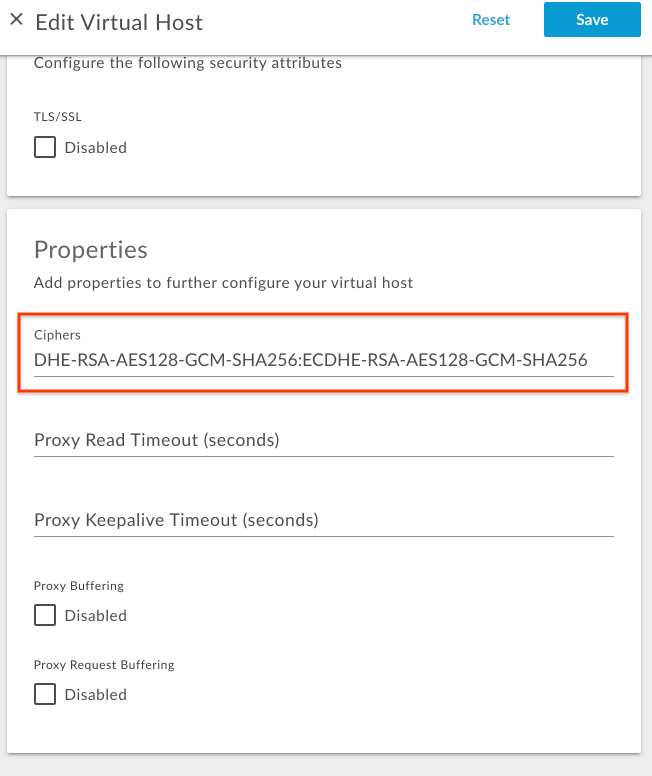
[プロパティ] で、[Ciphers] の値をコロン区切りの OpenSSL 暗号文字列のリストに更新します。
たとえば、特定の暗号スイートのみを許可する場合は、
TLS_DHE_RSA_WITH_AES_128_GCM_SHA256、TLS_ECDHE_RSA_WITH_AES_128_GCM_SHA256を呼び出してから、対応する OpenSSL の暗号文字列を OpenSSL 暗号のマニュアル ページ これを次の表に示します。暗号スイート OpenSSL 暗号文字列 TLS_DHE_RSA_WITH_AES_128_GCM_SHA256DHE-RSA-AES128-GCM-SHA256TLS_ECDHE_RSA_WITH_AES_128_GCM_SHA256ECDHE-RSA-AES128-GCM-SHA256次の図に示すように、OpenSSL 暗号文字列をコロンで区切って追加します。
- 変更を保存します。
Edge API の使用
Edge API を使用して仮想ホストで暗号スイートを構成するには、次の操作を行います。
- 次を使用して現在の仮想ホストの構成を取得します。
<ph type="x-smartling-placeholder"></ph>
次に示すように、仮想ホスト API を取得します。
Public Cloud ユーザー:
curl -v -X GET https://api.enterprise.apigee.com/v1/organizations/{organization-name}/environments/{environment-name}/virtualhosts/{virtualhost-name} -u {username}Private Cloud ユーザー:
curl -v -X GET http://{management_server_IP}:8080/v1/organizations/{organization-name}/environments/{environment-name}/virtualhosts/{virtualhost-name} -u {username}{ "hostAliases": [ "api.myCompany,com" ], "interfaces": [], "listenOptions": [], "name": "secure", "port": "443", "retryOptions": [], "sSLInfo": { "ciphers": [], "clientAuthEnabled": "false", "enabled": "true", "ignoreValidationErrors": false, "keyAlias": "myCompanyKeyAlias", "keyStore": "ref://myCompanyKeystoreref", "protocols": [] }, "useBuiltInFreeTrialCert": false } -
ssl_ciphersプロパティを既存の仮想ホストの構成に追加する 適切な OpenSSL 暗号文字列を含むpropertiesの下の JSON ペイロード。たとえば、特定の暗号スイートのみを許可する場合は、
TLS_DHE_RSA_WITH_AES_128_GCM_SHA256、TLS_ECDHE_RSA_WITH_AES_128_GCM_SHA256を呼び出してから、対応する OpenSSL の暗号文字列を OpenSSL 暗号のマニュアル ページ これを次の表に示します。暗号スイート OpenSSL 暗号文字列 TLS_DHE_RSA_WITH_AES_128_GCM_SHA256DHE-RSA-AES128-GCM-SHA256TLS_ECDHE_RSA_WITH_AES_128_GCM_SHA256ECDHE-RSA-AES128-GCM-SHA256次の
propertiesコードブロックを追加します。更新された仮想ホストの構成例:
{ "hostAliases": [ "api.myCompany,com", ], "interfaces": [], "listenOptions": [], "name": "secure", "port": "443", "retryOptions": [], "properties": { "property": [ { "name": "ssl_ciphers", "value": "DHE-RSA-AES128-GCM-SHA256:ECDHE-RSA-AES128-GCM-SHA256" } ] }, "sSLInfo": { "ciphers": [], "clientAuthEnabled": "false", "enabled": "true", "ignoreValidationErrors": false, "keyAlias": "myCompanyKeyAlias", "keyStore": "ref://myCompanyKeystoreref", "protocols": [] }, "useBuiltInFreeTrialCert": false } -
更新した仮想ホストの構成をファイルに保存します。たとえば、
virtualhost-payload.jsonです。 -
次のコマンドを使用して、
virtualhost構成を更新します。 <ph type="x-smartling-placeholder"></ph> 次のように仮想ホスト API を更新します。Public Cloud ユーザー:
curl -v -X POST Content-Type: application/json
https://api.enterprise.apigee.com/v1/organizations/{organization-name}/environments/{environment-name}/virtualhosts/{virtualhost-name} -d @virtualhost-payload.json -u {username}
Private Cloud ユーザー:
curl -v -X POST Content-Type: application/json
http://{management_server_IP}:8080/v1/organizations/{organization-name}/environments/{environment-name}/virtualhosts/{virtualhost-name} -d @virtualhost-payload.json -u {username}
サポートされている暗号スイート
Apigee では、次の暗号スイートがサポートされています。
ECDHE-RSA-AES256-GCM-SHA384
ECDHE-RSA-AES256-SHA384
ECDHE-RSA-AES256-SHA
DHE-RSA-AES256-GCM-SHA384
DHE-RSA-AES256-SHA256
DHE-RSA-AES256-SHA
DHE-RSA-CAMELLIA256-SHA
AES256-GCM-SHA384
AES256-SHA256
AES256-SHA
CAMELLIA256-SHA
ECDHE-RSA-AES128-GCM-SHA256
ECDHE-RSA-AES128-SHA256
ECDHE-RSA-AES128-SHA
DHE-RSA-AES128-GCM-SHA256
DHE-RSA-AES128-SHA256
DHE-RSA-AES128-SHA
DHE-RSA-CAMELLIA128-SHA
AES128-GCM-SHA256
AES128-SHA256
AES128-SHA
CAMELLIA128-SHA
仮想ホストの暗号スイートの確認
このセクションでは、暗号スイートが正常に実行されたことを確認する方法について説明します。 作成されたインスタンスを定義します。
<ph type="x-smartling-placeholder">- 次のコマンドを実行します。
<ph type="x-smartling-placeholder"></ph>
次に示すように、仮想ホスト API を取得して
virtualhost構成を取得します。Public Cloud ユーザー:
curl -v -X GET https://api.enterprise.apigee.com/v1/organizations/{organization-name}/environments/{environment-name}/virtualhosts/{virtualhost-name} -u {username}Private Cloud ユーザー:
curl -v -X GET http://{management_server_IP}:8080/v1/organizations/{organization-name}/environments/{environment-name}/virtualhosts/{virtualhost-name} -u {username} -
プロパティ
ssl_ciphersが新しい値に設定されていることを確認します。更新された仮想ホストの構成例:
{
  "hostAliases": [
    "api.myCompany,com",
  ],
  "interfaces": [],
  "listenOptions": [],
  "name": "secure",
  "port": "443",
  "retryOptions": [],
  "properties": {
    "property": [
      {
        "name": "ssl_ciphers",
        "value": "DHE-RSA-AES128-GCM-SHA256:ECDHE-RSA-AES128-GCM-SHA256"
      }
    ]
  },
  "sSLInfo": {
    "ciphers": [],
    "clientAuthEnabled": "false",
    "enabled": "true",
    "ignoreValidationErrors": false,
    "keyAlias": "myCompanyKeyAlias",
    "keyStore": "ref://myCompanyKeystoreref",
    "protocols": []
  },
  "useBuiltInFreeTrialCert": false
}
上記の例では、
ssl_ciphersが新しい値に設定されていることに注意してください。 -
ssl_ciphersに古い値が引き続き表示される場合は、以下を確認してください。 記載されているすべての手順に沿って 仮想ホストで暗号スイートを正しく構成する。 途中を抜けた場合は、すべての手順を正しく繰り返します。 - それでも仮想ホストに暗号スイートを更新または追加できない場合は、 Apigee Edge のサポート。
Router での暗号スイートの構成
<ph type="x-smartling-placeholder">
このセクションでは、Router で暗号スイートを構成する方法について説明します。暗号スイートは、
Router プロパティで構成
conf_load_balancing_load.balancing.driver.server.ssl.ciphers は、
使用できる暗号スイートをコロンで区切ったものです。
Router で暗号スイートを構成する手順は次のとおりです。
-
ルーターマシンのエディタで、次のファイルを開きます。まだ存在しない場合は、 作成します。
/opt/apigee/customer/application/router.properties
たとえば、
viでファイルを開くには、次のようにします。 次のように入力します。vi /opt/apigee/customer/application/router.properties
-
propertiesファイルに次の形式の行を追加します。 colon_separated_cipher_suites の値:conf_load_balancing_load.balancing.driver.server.ssl.ciphers=colon_separated_cipher_suites
たとえば、特定の暗号スイートのみを許可する場合は、
TLS_DHE_RSA_WITH_AES_128_GCM_SHA256、TLS_ECDHE_RSA_WITH_AES_128_GCM_SHA256を呼び出してから、対応する OpenSSL の暗号文字列を OpenSSL 暗号のマニュアル ページ これを次の表に示します。暗号スイート OpenSSL 暗号文字列 TLS_DHE_RSA_WITH_AES_128_GCM_SHA256DHE-RSA-AES128-GCM-SHA256TLS_ECDHE_RSA_WITH_AES_128_GCM_SHA256ECDHE-RSA-AES128-GCM-SHA256次に、次の行を追加します。
conf_load_balancing_load.balancing.driver.server.ssl.ciphers=DHE-RSA-AES128-GCM-SHA256:ECDHE-RSA-AES128-GCM-SHA256
- 変更を保存します。
-
以下に示すように、このプロパティ ファイルの所有者が
apigeeユーザーであることを確認します。chown apigee:apigee /opt/apigee/customer/application/router.properties
-
次のように Router を再起動します。
/opt/apigee/apigee-service/bin/apigee-service edge-router restart
- Router が複数ある場合は、すべての Router で上記の手順を繰り返します。
Router で暗号スイートを検証する
<ph type="x-smartling-placeholder">このセクションでは、Router で暗号スイートが正常に変更されたことを確認する方法について説明します。
-
ルーターで、
Apigee を使用した
conf_load_balancing_load.balancing.driver.server.ssl.ciphers/opt/apigeeフォルダからユーティリティを検索して、 新しい値を次のように変更します。/opt/apigee/apigee-service/bin/apigee-service edge-router configure -search conf_load_balancing_load.balancing.driver.server.ssl.ciphers
-
ルーターに新しい暗号スイートが正常に設定されると、上記のコマンドが表示されます。
作成します。
以下は、上記の
searchコマンドで実行された 暗号スイートがDHE-RSA-AES128-GCM-SHA256に更新され、ECDHE-RSA-AES128-GCM-SHA256:Found key conf_load_balancing_load.balancing.driver.server.ssl.ciphers, with value, DHE-RSA-AES128-GCM-SHA256:ECDHE-RSA-AES128-GCM-SHA256, in /opt/apigee/customer//application/router.properties
上記の出力例では、プロパティの値が
conf_load_balancing_load.balancing.driver.server.ssl.ciphersが設定されました 新しい暗号スイートの値に置き換えます。これは、暗号スイートが成功したことを示します。 OpenSSL 暗号文字列にDHE-RSA-AES128-GCM-SHA25更新され、 Router に対するECDHE-RSA-AES128-GCM-SHA256。 -
暗号スイートに古い値が引き続き表示される場合
conf_load_balancing_load.balancing.driver.server.ssl.ciphers、確認 記載されているすべての手順に沿って Router に暗号スイートを構成して正しく構成する。 途中を抜けた場合は、すべての手順を正しく繰り返します。 - それでもルーターの暗号スイートを変更できない場合は、 Apigee Edge のサポート。