

Edge for Private Cloud v. 4.16.09
किसी नोड पर Edge apigee-setup यूटिलिटी इंस्टॉल करने के बाद, नोड पर एक या उससे ज़्यादा Edge कॉम्पोनेंट इंस्टॉल करने के लिए, apigee-setup यूटिलिटी का इस्तेमाल करें.
apigee-setup यूटिलिटी, इस फ़ॉर्मैट में कमांड का इस्तेमाल करती है:
> /opt/apigee/apigee-setup/bin/setup.sh -p component -f configFileजहां component, Edge का वह कॉम्पोनेंट है जिसे इंस्टॉल करना है और configFile, साइलेंट कॉन्फ़िगरेशन फ़ाइल है, जिसमें इंस्टॉल करने की जानकारी है. कॉन्फ़िगरेशन फ़ाइल को "apigee" उपयोगकर्ता ऐक्सेस या पढ़ सकता हो. उदाहरण के लिए, फ़ाइलों के लिए एक नई डायरेक्ट्री बनाई जा सकती है. साथ ही, उन्हें /usr/local या /usr/local/share डायरेक्ट्री में या नोड पर कहीं भी रखा जा सकता है. हालांकि, "apigee" उपयोगकर्ता के पास उस नोड का ऐक्सेस होना चाहिए.
उदाहरण के लिए, Edge Management Server इंस्टॉल करने के लिए:
> /opt/apigee/apigee-setup/bin/setup.sh -p ms -f /usr/local/myConfigइंस्टॉल करने से जुड़ी ज़रूरी बातें
कॉन्फ़िगरेशन फ़ाइल लिखते समय, इन विकल्पों को ध्यान में रखें.
Postgres मास्टर-स्टैंडबाय रेप्लिकेशन सेट अप करना
डिफ़ॉल्ट रूप से, Edge सभी Postgres नोड को मास्टर मोड में इंस्टॉल करता है. हालांकि, कई Postgres नोड वाले प्रोडक्शन सिस्टम में, आपको उन्हें मास्टर-स्टैंडबाय रेप्लिकेशन का इस्तेमाल करने के लिए कॉन्फ़िगर करना होगा. इससे, अगर मास्टर नोड काम नहीं करता है, तो स्टैंडबाय नोड ट्रैफ़िक को मैनेज करना जारी रख सकता है.
साइलेंट कॉन्फ़िगरेशन फ़ाइल में प्रॉपर्टी का इस्तेमाल करके, इंस्टॉल करते समय मास्टर-स्टैंडबाय रेप्लिकेशन को चालू और कॉन्फ़िगर किया जा सकता है. इसके अलावा, इंस्टॉल करने के बाद मास्टर-स्टैंडबाय रेप्लिकेशन को चालू किया जा सकता है. ज़्यादा जानकारी के लिए, Postgres के लिए मास्टर-स्टैंडबाय रेप्लिकेशन सेट अप करना लेख पढ़ें.
Cassandra की पुष्टि करने की सुविधा चालू करना
डिफ़ॉल्ट रूप से, Cassandra बिना पुष्टि के इंस्टॉल होता है. इसका मतलब है कि कोई भी Cassandra को ऐक्सेस कर सकता है. Edge को इंस्टॉल करने के बाद या इंस्टॉल करने की प्रोसेस के दौरान, पुष्टि करने की सुविधा चालू की जा सकती है.
साइलेंट कॉन्फ़िगरेशन फ़ाइल में प्रॉपर्टी का इस्तेमाल करके, Cassandra की पुष्टि करने की सुविधा को इंस्टॉल करते समय चालू किया जा सकता है. इसके अलावा, इसे इंस्टॉल करने के बाद भी चालू किया जा सकता है.
ज़्यादा जानकारी के लिए, Cassandra की पुष्टि करने की सुविधा चालू करना लेख पढ़ें.
राऊटर को सुरक्षित पोर्ट से बाइंड करना
अगर आपको राऊटर को किसी सुरक्षित पोर्ट से बाइंड करना है, जैसे कि 1024 से कम नंबर वाले पोर्ट, तो आपको राऊटर को ऐसे उपयोगकर्ता के तौर पर कॉन्फ़िगर करना होगा जिसके पास उन पोर्ट का ऐक्सेस हो. डिफ़ॉल्ट रूप से, राऊटर "apigee" उपयोगकर्ता के तौर पर चलता है. इसके पास खास अधिकारों वाले पोर्ट का ऐक्सेस नहीं होता.
राऊटर को किसी दूसरे उपयोगकर्ता के तौर पर चलाने के लिए:
- रूट के तौर पर, /opt/apigee/etc/edge-router.d/RUN_USER.sh फ़ाइल बनाएं.
- फ़ाइल में यह एंट्री जोड़ें:
RUN_USER=root
अगर आपको राऊटर को रूट के तौर पर नहीं चलाना है, तो ऐसे उपयोगकर्ता की जानकारी दें जिसके पास पोर्ट का ऐक्सेस हो. - फ़ाइल सेव करें.
- अगर आपने रूट के अलावा किसी अन्य उपयोगकर्ता को चुना है, तो फ़ाइल के मालिक को उस उपयोगकर्ता में बदलें:
> chown USER:USER /opt/apigee/etc/edge-router.d/RUN_USER.sh - राऊटर को रीस्टार्ट करें:
> /opt/apigee/apigee-service/bin/apigee-service edge-router restart
इंस्टॉल किए जाने वाले कॉम्पोनेंट तय करना
नीचे दी गई टेबल में, apigee-service यूटिलिटी के -p विकल्प को पास किए जाने वाले विकल्प दिए गए हैं. इनसे यह तय किया जाता है कि नोड पर कौनसे कॉम्पोनेंट इंस्टॉल करने हैं:
|
कॉम्पोनेंट |
ब्यौरा |
|---|---|
|
c |
सिर्फ़ Cassandra इंस्टॉल करें. |
| zk | सिर्फ़ ZooKeeper इंस्टॉल करें. |
|
ds |
ZooKeeper और Cassandra इंस्टॉल करें. |
|
ld |
सिर्फ़ OpenLDAP इंस्टॉल करें. |
|
ms |
Edge Management Server इंस्टॉल करें. इससे Edge यूज़र इंटरफ़ेस (यूआई) और OpenLDAP भी इंस्टॉल हो जाता है. अगर आपने कॉन्फ़िगरेशन फ़ाइल में USE_LDAP_REMOTE_HOST=y सेट किया है, तो OpenLDAP इंस्टॉलेशन को स्किप कर दिया जाता है. साथ ही, मैनेजमेंट सर्वर किसी दूसरे नोड पर इंस्टॉल किए गए OpenLDAP का इस्तेमाल करता है. |
|
r |
सिर्फ़ Edge Router इंस्टॉल करें. |
|
mp |
सिर्फ़ Edge मैसेज प्रोसेसर इंस्टॉल करें. |
|
rmp |
Edge राऊटर और मैसेज प्रोसेसर इंस्टॉल करें. |
|
ui |
Edge यूज़र इंटरफ़ेस (यूआई) इंस्टॉल करें. |
|
qs |
सिर्फ़ Qpid Server इंस्टॉल करें. |
|
ps |
सिर्फ़ Postgres Server इंस्टॉल करें. |
|
सैक्स |
Analytics कॉम्पोनेंट इंस्टॉल करें. इसका मतलब है कि Qpid और Postgres इंस्टॉल करें. इस विकल्प का इस्तेमाल सिर्फ़ डेवलपमेंट और टेस्टिंग के लिए करें, प्रोडक्शन के लिए नहीं. |
|
महीना |
कमाई करने की सुविधा इंस्टॉल करें. |
|
sa |
Edge को स्टैंडअलोन के तौर पर इंस्टॉल करें. इसका मतलब है कि Cassandra, ZooKeeper, Management Server, OpenLDAP, Edge यूज़र इंटरफ़ेस (यूआई), राऊटर, और मैसेज प्रोसेसर को इंस्टॉल करें. इस विकल्प से, Edge Analytics के कॉम्पोनेंट शामिल नहीं होते: Qpid और Postgres. इस विकल्प का इस्तेमाल सिर्फ़ डेवलपमेंट और टेस्टिंग के लिए करें, प्रोडक्शन के लिए नहीं. |
|
aio |
सभी कॉम्पोनेंट को एक ही नोड पर इंस्टॉल करें. इस विकल्प का इस्तेमाल सिर्फ़ डेवलपमेंट और टेस्टिंग के लिए करें, प्रोडक्शन के लिए नहीं. |
कॉन्फ़िगरेशन फ़ाइल बनाना
कॉन्फ़िगरेशन फ़ाइल में, Edge को इंस्टॉल करने के लिए ज़रूरी सभी जानकारी होती है. Edge इंस्टॉलेशन में सभी कॉम्पोनेंट इंस्टॉल करने के लिए, अक्सर एक ही कॉन्फ़िगरेशन फ़ाइल का इस्तेमाल किया जा सकता है.
हालांकि, आपको अलग-अलग कॉन्फ़िगरेशन फ़ाइलों का इस्तेमाल करना होगा या अपनी कॉन्फ़िगरेशन फ़ाइल में बदलाव करना होगा, अगर:
- आपको एक से ज़्यादा OpenLDAP सर्वर इंस्टॉल करने हैं और 13-नोड वाले इंस्टॉलेशन के हिस्से के तौर पर, रेप्लिकेशन को कॉन्फ़िगर करना है. हर फ़ाइल के लिए, LDAP_SID और LDAP_PEER की अलग-अलग वैल्यू होनी चाहिए.
- 12-नोड वाले इंस्टॉलेशन के हिस्से के तौर पर, कई डेटा सेंटर बनाए जा रहे हैं. हर डेटा सेंटर के लिए, ZK_CLIENT_HOSTS और CASS_HOSTS जैसी प्रॉपर्टी के लिए अलग-अलग सेटिंग की ज़रूरत होती है.
कॉन्फ़िगरेशन फ़ाइल का उदाहरण
यहां नौ नोड वाले Edge इंस्टॉलेशन के लिए, पूरी तरह से साइलेंट कॉन्फ़िगरेशन फ़ाइल का उदाहरण दिया गया है. अपने कॉन्फ़िगरेशन के हिसाब से, इस फ़ाइल में बदलाव करें. इस फ़ाइल को शामिल करने के लिए, setup.sh में -f विकल्प का इस्तेमाल करें. यहां हर Edge टोपोलॉजी के लिए, कॉन्फ़िगरेशन फ़ाइलों के उदाहरण भी दिए गए हैं.
# IP address or DNS name of nodes.
IP1=192.168.1.1  # Management Server, OpenLDAP, UI, ZooKeeper, Cassandra
IP2=192.168.1.2  # ZooKeeper, Cassandra
IP3=192.168.1.3  # ZooKeeper, Cassandra
IP4=192.168.1.4  # Router, Message Processor
IP5=192.168.1.5  # Router, Message Processor
IP6=192.168.1.6  # Qpid
IP7=192.168.1.7  # Qpid
IP8=192.168.1.8  # Postgres
IP9=192.168.1.9  # Postgres

# Must resolve to IP address or DNS name of host - not to 127.0.0.1 or localhost.
HOSTIP=$(hostname -i)

# Set Edge sys admin credentials.
ADMIN_EMAIL=your@email.com
APIGEE_ADMINPW=yourPassword    # If omitted, you are prompted for it.

# Location of Edge license file.
LICENSE_FILE=/tmp/license.txt

# Management Server information.
MSIP=$IP1    # IP or DNS name of Management Server node.
# Specify the port the Management Server listens on for API calls.
# APIGEE_PORT_HTTP_MS=8080    # Default is 8080.

#
# OpenLDAP information.
#
# Set to y if you are connecting to a remote LDAP server.
# If n, Edge installs OpenLDAP when it installs the Management Server.
USE_LDAP_REMOTE_HOST=n

# If connecting to remote OpenLDAP server, specify the IP/DNS name and port.
# LDAP_HOST=$IP1    # IP or DNS name of OpenLDAP node.
# LDAP_PORT=10389   # Default is 10389.
APIGEE_LDAPPW=yourLdapPassword

# Specify OpenLDAP without replication, 1, or with replication, 2.
LDAP_TYPE=1

# Set only if using replication.
# LDAP_SID=1    # Unique ID for this LDAP server.
# LDAP_PEER=    # IP or DNS name of LDAP peer.

BIND_ON_ALL_INTERFACES=y

# The Message Processor and Router pod.
MP_POD=gateway

# The name of the region, corresponding to the data center name.
REGION=dc-1 # Use dc-1 unless installing in a
            # multi-data center environment.

# ZooKeeper information.
# See table below if installing in a multi-data center environment.
ZK_HOSTS="$IP1 $IP2 $IP3"         # IP/DNS names of all ZooKeeper nodes.
ZK_CLIENT_HOSTS="$IP1 $IP2 $IP3"  # IP/DNS names of all ZooKeeper nodes.

# Cassandra information.
CASS_CLUSTERNAME=Apigee    # Default name is Apigee.

# IP addresses of the Cassandra hosts separated by spaces.
CASS_HOSTS="$IP1:1,1 $IP2:1,1 $IP3:1,1"

# Set to enable Cassandra authentication.
# CASS_AUTH=y    # The default value is n.
# Cassandra uname/pword required if you enabled Cassandra authentication.
# CASS_USERNAME=
# CASS_PASSWORD=

# Use to enable Postgres master-standby replication
# when you have multiple Postgres nodes.
# PG_MASTER=IPorDNSofNewMaster
# PG_STANDBY=IPorDNSofOldMaster

# SMTP information.
SKIP_SMTP=n       # Skip now and configure later by specifying "y".
SMTPHOST=smtp.gmail.com
SMTPUSER=your@email.com
SMTPPASSWORD=yourEmailPassword
SMTPSSL=y
SMTPPORT=465      # If no SSL, use a different port, such as 25.
इस टेबल में इन प्रॉपर्टी के बारे में ज़्यादा जानकारी दी गई है:
|
प्रॉपर्टी |
ध्यान दें |
|---|---|
|
आईपी/डीएनएस नाम |
किसी नोड का आईपी पता तय करते समय, 127.0.0.1 पर मैप किए गए होस्ट का नाम या 127.0.0.1 के आईपी पते का इस्तेमाल न करें. |
|
ADMIN_EMAIL |
सिस्टम एडमिन का पासवर्ड कम से कम आठ वर्णों का होना चाहिए. इसमें एक बड़ा अक्षर, एक छोटा अक्षर, एक अंक या एक विशेष वर्ण होना चाहिए. अगर आपने पासवर्ड नहीं डाला, तो आपको पासवर्ड डालने के लिए कहा जाएगा. |
|
LICENSE_FILE |
लाइसेंस फ़ाइल की जगह, जिसे "apigee" उपयोगकर्ता ऐक्सेस कर सकता है. उदाहरण के लिए, इसे /tmp डायरेक्ट्री में सेव करें और फ़ाइल पर chmod 777 करें. फ़ाइल को Edge की इंस्टॉलेशन डायरेक्ट्री में कॉपी किया जाता है. |
|
USE_LDAP_REMOTE_HOST |
अगर USE_LDAP_REMOTE_HOST की वैल्यू n है, तो मैनेजमेंट सर्वर इंस्टॉल करते समय Edge, OpenLDAP को अपने-आप इंस्टॉल कर देता है. अगर किसी रिमोट LDAP सर्वर से कनेक्ट किया जा रहा है, तो USE_LDAP_REMOTE_HOST को y पर सेट करें. मैनेजमेंट सर्वर के साथ OpenLDAP इंस्टॉल नहीं किया गया है. अगर आपको किसी रिमोट OpenLDAP सर्वर से कनेक्ट करना है, तो होस्ट का आईपी पता या डीएनएस नाम और पोर्ट नंबर बताने के लिए, LDAP_HOST |
|
LDAP_TYPE |
बिना रेप्लिकेशन वाले OpenLDAP के लिए, LDAP_TYPE=1 सेट करें. LDAP_TYPE=2, रेप्लिकेशन के साथ OpenLDAP के लिए है. अगर आपकी Edge टोपोलॉजी में एक OpenLDAP सर्वर का इस्तेमाल किया जाता है, तो 1 डालें. अगर Edge इंस्टॉलेशन में एक से ज़्यादा OpenLDAP नोड इस्तेमाल किए जाते हैं, जैसे कि 13-नोड वाले प्रोडक्शन इंस्टॉलेशन में, तो 2 डालें. अगर आपने डेटा को कॉपी करने की सुविधा चालू की है, तो ये प्रॉपर्टी सेट करें:
|
|
BIND_ON_ALL_INTERFACES |
अगर इसे "y" पर सेट किया जाता है, तो राऊटर/मैसेज प्रोसेसर सभी इंटरफ़ेस (आईपी) पर बाइंड (लिसन) करता है. अगर इसे “n” पर सेट किया जाता है, तो राऊटर/मैसेज प्रोसेसर किसी खास इंटरफ़ेस पर बाइंड (लिसन) होता है. यह इंटरफ़ेस, "hostname -i" कमांड से मिला आईपी होता है. |
|
MP_POD |
मैसेज प्रोसेसर और राऊटर पॉड का नाम बताएं. डिफ़ॉल्ट रूप से, इसका नाम gateway होता है. |
|
REGION |
इलाके का नाम. आम तौर पर, नाम dc-# के फ़ॉर्मैट में होते हैं. इसमें # एक पूर्णांक वैल्यू होती है. उदाहरण के लिए, dc-1, dc-2 वगैरह. dc-1 का इस्तेमाल तब तक किया जा सकता है, जब तक कि इसे एक से ज़्यादा डेटा सेंटर वाले एनवायरमेंट में इंस्टॉल न किया जा रहा हो. एक से ज़्यादा डेटा सेंटर इंस्टॉल करने पर, वैल्यू dc-1 या dc-2 वगैरह होती है. यह इस बात पर निर्भर करता है कि कौनसा डेटा सेंटर इंस्टॉल किया जा रहा है. हालांकि, आपको dc-# फ़ॉर्मैट में ही नाम इस्तेमाल करने की ज़रूरत नहीं है. इलाके के लिए, किसी भी नाम का इस्तेमाल किया जा सकता है. |
|
ZK_HOSTS |
ZooKeeper नोड के आईपी पते या डीएनएस नाम. आईपी पते या डीएनएस नाम, सभी ZooKeeper नोड पर एक ही क्रम में होने चाहिए. कई डेटा सेंटर वाले एनवायरमेंट में, दोनों डेटा सेंटर के सभी ZooKeeper नोड की सूची बनाएं. ZooKeeper नोड पर “:observer” मॉडिफ़ायर की जानकारी सिर्फ़ तब दें, जब 12-होस्ट इंस्टॉलेशन में बताए गए तरीके से कई डेटा सेंटर बनाए जा रहे हों. एक डेटा सेंटर इंस्टॉलेशन में, उस मॉडिफ़ायर को शामिल न करें. ज़्यादा जानकारी के लिए, 12-होस्ट क्लस्टर वाला इंस्टॉलेशन देखें. |
|
ZK_CLIENT_HOSTS |
इस डेटा सेंटर में इस्तेमाल किए जाने वाले ZooKeeper नोड के आईपी पते या डीएनएस नाम. आईपी पते या डीएनएस नाम, सभी ZooKeeper नोड पर एक ही क्रम में होने चाहिए. एक डेटा सेंटर इंस्टॉलेशन में, ये वही नोड होते हैं जो ZK_HOSTS ने तय किए हैं. एक से ज़्यादा डेटा सेंटर वाले एनवायरमेंट में, इस डेटा सेंटर में सिर्फ़ ZooKeeper नोड की सूची बनाएं. ज़्यादा जानकारी के लिए, 12-होस्ट क्लस्टर्ड इंस्टॉलेशन देखें. |
|
CASS_HOSTS |
Cassandra नोड के आईपी पते (डीएनएस नाम नहीं). पहले दो नोड का इस्तेमाल, सीड सर्वर के तौर पर किया जाएगा. आईपी पते, सभी Cassandra नोड पर एक ही क्रम में होने चाहिए. Cassandra नोड में वैकल्पिक “:dc,ra” सफ़िक्स हो सकता है. इससे Cassandra नोड के डेटा सेंटर और रैक की जानकारी मिलती है. इस मॉडिफ़ायर को सिर्फ़ तब तय करें, जब 12-होस्ट इंस्टॉलेशन में बताए गए तरीके से कई डेटा सेंटर बनाए जा रहे हों. एक डेटा सेंटर में इंस्टॉल करने के लिए, उस मॉडिफ़ायर को छोड़ दें. उदाहरण के लिए, '192.168.124.201:1,1 = डेटासेंटर 1 और रैक/उपलब्धता ज़ोन 1, और '192.168.124.204:2,1 = डेटासेंटर 2 और रैक/उपलब्धता ज़ोन 1. मल्टी-डेटासेंटर एनवायरमेंट में, फ़ायरवॉल की समस्याओं को हल करने के लिए, CASS_HOSTS को इस तरह से क्रम में लगाना होगा (जैसा कि ऊपर दिए गए उदाहरण में दिखाया गया है) कि मौजूदा डेटासेंटर के नोड शुरुआत में रखे जाएं. ज़्यादा जानकारी के लिए, 12-होस्ट क्लस्टर वाला इंस्टॉलेशन देखें. |
|
CASS_AUTH CASS_PASSWORD |
अगर Cassandra ऑथेंटिकेशन, CASS_AUTH=y को चालू किया जाता है, तो इन प्रॉपर्टी का इस्तेमाल करके Cassandra का उपयोगकर्ता नाम और पासवर्ड पास किया जा सकता है. |
|
PG_MASTER PG_STANDBY |
Postgres मास्टर-स्टैंडबाय रेप्लिकेशन को चालू करने के लिए, इस फ़ॉर्मैट में सेट करें: PG_MASTER=IPorDNSofNewMaster PG_STANDBY=IPorDNSofOldMaster |
|
SKIP_SMTP |
एसएमटीपी को कॉन्फ़िगर करें, ताकि Edge खोए हुए पासवर्ड और अन्य सूचनाओं के लिए ईमेल भेज सके. अगर एसएमटीपी उपयोगकर्ता के क्रेडेंशियल की ज़रूरत नहीं है, तो SMTPUSER और SMTPPASSWORD को छोड़ दें. |
कॉम्पोनेंट इंस्टॉल करने का क्रम
कॉम्पोनेंट इंस्टॉल करने का क्रम, आपकी पसंद के टोपोलॉजी पर आधारित होता है.
इंस्टॉल करने के नीचे दिए गए सभी उदाहरणों में यह माना गया है कि आपको ये इंस्टॉल करने हैं:
- Cassandra की पुष्टि करने की सुविधा बंद होने पर (डिफ़ॉल्ट). ज़्यादा जानकारी के लिए, Cassandra की पुष्टि करने की सुविधा चालू करें लेख पढ़ें.
- Postgres मास्टर-स्टैंडबाय रेप्लिकेशन बंद होने पर (डिफ़ॉल्ट). ज़्यादा जानकारी के लिए, Postgres के लिए मास्टर-स्टैंडबाय रेप्लिकेशन सेट अप करना लेख पढ़ें.
- मैसेज प्रोसेसर और राऊटर एक ही नोड पर हों. अगर आपको मैसेज प्रोसेसर और राऊटर को अलग-अलग नोड पर इंस्टॉल करना है, तो पहले सभी मैसेज प्रोसेसर इंस्टॉल करें. इसके बाद, सभी राऊटर इंस्टॉल करें.
इंस्टॉलेशन की लॉग फ़ाइलें
डिफ़ॉल्ट रूप से, setup.sh यूटिलिटी, इंस्टॉलेशन के बारे में लॉग की जानकारी यहां लिखती है:
/opt/apigee/var/log/apigee-setup/setup.log
अगर setup.sh यूटिलिटी को चलाने वाले उपयोगकर्ता के पास उस डायरेक्ट्री का ऐक्सेस नहीं है, तो यह लॉग को /tmp डायरेक्ट्री में setup_username.log नाम की फ़ाइल के तौर पर सेव करता है.
अगर उपयोगकर्ता के पास /tmp का ऐक्सेस नहीं है, तो setup.sh यूटिलिटी काम नहीं करती.
एक ही जगह पर सभी सुविधाएं इंस्टॉल करना
- इस कमांड का इस्तेमाल करके, सभी कॉम्पोनेंट को एक ही नोड पर इंस्टॉल करें:
> /opt/apigee/apigee-setup/bin/setup.sh -p aio -f configFile - इंस्टॉल किए गए टैग की जांच करें सेक्शन में बताए गए तरीके से, इंस्टॉल किए गए टैग की जांच करें.
- अपने संगठन को शामिल करने के लिए, संगठन को शामिल करना लेख में बताया गया तरीका अपनाएं.
इस टोपोलॉजी के लिए, साइलेंट कॉन्फ़िगरेशन फ़ाइल यहां दी गई है:
# With SMTP
IP1=IPorDNSnameOfNode
HOSTIP=$(hostname -i)
ADMIN_EMAIL=opdk@apigee.com
APIGEE_ADMINPW=Secret123
LICENSE_FILE=/tmp/license.txt
MSIP=$IP1
LDAP_TYPE=1
APIGEE_LDAPPW=secret
BIND_ON_ALL_INTERFACES=y
MP_POD=gateway
REGION=dc-1
ZK_HOSTS="$IP1"
ZK_CLIENT_HOSTS="$IP1"
# Must use IP addresses for CASS_HOSTS, not DNS names.
CASS_HOSTS="$IP1"
SKIP_SMTP=n
SMTPHOST=smtp.example.com
SMTPUSER=smtp@example.com
# omit for no username
SMTPPASSWORD=smtppwd
# omit for no password
SMTPSSL=n
SMTPPORT=25
दो होस्ट वाला स्टैंडअलोन इंस्टॉलेशन
Edge टोपोलॉजी और नोड नंबर की सूची के लिए, इंस्टॉलेशन टोपोलॉजी देखें.
- स्टैंडअलोन गेटवे और नोड 1 इंस्टॉल करें
> /opt/apigee/apigee-setup/bin/setup.sh -p sa -f configFile - नोड 2 पर Analytics इंस्टॉल करें:
> /opt/apigee/apigee-setup/bin/setup.sh -p sax -f configFile - इंस्टॉल किए गए टैग की जांच करें सेक्शन में बताए गए तरीके से, इंस्टॉल किए गए टैग की जांच करें.
- अपने संगठन को शामिल करने के लिए, संगठन को शामिल करना लेख में बताया गया तरीका अपनाएं.
इस टोपोलॉजी के लिए, साइलेंट कॉन्फ़िगरेशन फ़ाइल यहां दी गई है:
# With SMTP
IP1=IPorDNSnameOfNode1
HOSTIP=$(hostname -i)
ADMIN_EMAIL=opdk@apigee.com
APIGEE_ADMINPW=Secret123
LICENSE_FILE=/tmp/license.txt
MSIP=$IP1
LDAP_TYPE=1
APIGEE_LDAPPW=secret
BIND_ON_ALL_INTERFACES=y
MP_POD=gateway
REGION=dc-1
ZK_HOSTS="$IP1"
ZK_CLIENT_HOSTS="$IP1"
# Must use IP addresses for CASS_HOSTS, not DNS names.
CASS_HOSTS="$IP1"
SKIP_SMTP=n
SMTPHOST=smtp.example.com
SMTPUSER=smtp@example.com
# omit for no username
SMTPPASSWORD=smtppwd
# omit for no password
SMTPSSL=n
SMTPPORT=25
पांच होस्ट वाला क्लस्टर किया गया इंस्टॉलेशन
Edge टोपोलॉजी और नोड नंबर की सूची के लिए, इंस्टॉलेशन टोपोलॉजी देखें.
- नोड 1, 2, और 3 पर डेटास्टोर क्लस्टर इंस्टॉल करें:
> /opt/apigee/apigee-setup/bin/setup.sh -p ds -f configFile - नोड 1 पर मैनेजमेंट सर्वर इंस्टॉल करें:
> /opt/apigee/apigee-setup/bin/setup.sh -p ms -f configFile - नोड 2 और 3 पर राऊटर और मैसेज प्रोसेसर इंस्टॉल करें:
> /opt/apigee/apigee-setup/bin/setup.sh -p rmp -f configFile - नोड 4 और 5 पर Analytics इंस्टॉल करें:
> /opt/apigee/apigee-setup/bin/setup.sh -p sax -f configFile - इंस्टॉल किए गए टैग की जांच करें सेक्शन में बताए गए तरीके से, इंस्टॉल किए गए टैग की जांच करें.
- अपने संगठन को शामिल करने के लिए, संगठन को शामिल करना लेख में बताया गया तरीका अपनाएं.
इस टोपोलॉजी के लिए, साइलेंट कॉन्फ़िगरेशन फ़ाइल यहां दी गई है:
# With SMTP
IP1=IPorDNSnameOfNode1
IP2=IPorDNSnameOfNode2
IP3=IPorDNSnameOfNode3
IP4=IPorDNSnameOfNode4
IP5=IPorDNSnameOfNode5
 HOSTIP=$(hostname -i)
ADMIN_EMAIL=opdk@apigee.com
APIGEE_ADMINPW=Secret123
LICENSE_FILE=/tmp/license.txt
MSIP=$IP1
USE_LDAP_REMOTE_HOST=n
LDAP_TYPE=1
APIGEE_LDAPPW=secret
BIND_ON_ALL_INTERFACES=y
MP_POD=gateway
REGION=dc-1
ZK_HOSTS="$IP1 $IP2 $IP3"
ZK_CLIENT_HOSTS="$IP1 $IP2 $IP3"
# Must use IP addresses for CASS_HOSTS, not DNS names.
CASS_HOSTS="$IP1 $IP2 $IP3"
PG_MASTER=$IP4
PG_STANDBY=$IP5
SKIP_SMTP=n
SMTPHOST=smtp.example.com
SMTPUSER=smtp@example.com
# omit for no username
SMTPPASSWORD=smtppwd
# omit for no password
SMTPSSL=n
SMTPPORT=25
9-होस्ट क्लस्टर्ड इंस्टॉलेशन
Edge टोपोलॉजी और नोड नंबर की सूची के लिए, इंस्टॉलेशन टोपोलॉजी देखें.
- नोड 1, 2, और 3 पर डेटास्टोर क्लस्टर नोड इंस्टॉल करें:
> /opt/apigee/apigee-setup/bin/setup.sh -p ds -f configFile - नोड 1 पर Apigee Management Server इंस्टॉल करें:
> /opt/apigee/apigee-setup/bin/setup.sh -p ms -f configFile - नोड 4 और 5 पर राऊटर और मैसेज प्रोसेसर इंस्टॉल करें:
> /opt/apigee/apigee-setup/bin/setup.sh -p rmp -f configFile - नोड 6 और 7 पर Apigee Analytics Qpid सर्वर इंस्टॉल करें:
> /opt/apigee/apigee-setup/bin/setup.sh -p qs -f configFile - नोड 8 और 9 पर Apigee Analytics Postgres Server इंस्टॉल करें:
> /opt/apigee/apigee-setup/bin/setup.sh -p ps -f configFile - इंस्टॉल किए गए टैग की जांच करें सेक्शन में बताए गए तरीके से, इंस्टॉल किए गए टैग की जांच करें.
- अपने संगठन को शामिल करने के लिए, संगठन को शामिल करना लेख में बताया गया तरीका अपनाएं.
इस टोपोलॉजी के लिए, साइलेंट कॉन्फ़िगरेशन फ़ाइल यहां दी गई है:
# With SMTP
IP1=IPorDNSnameOfNode1
IP2=IPorDNSnameOfNode2
IP3=IPorDNSnameOfNode3
IP8=IPorDNSnameOfNode8
IP9=IPorDNSnameOfNode9
HOSTIP=$(hostname -i)
ADMIN_EMAIL=opdk@apigee.com
APIGEE_ADMINPW=Secret123
LICENSE_FILE=/tmp/license.txt
MSIP=$IP1
USE_LDAP_REMOTE_HOST=n
LDAP_TYPE=1
APIGEE_LDAPPW=secret
BIND_ON_ALL_INTERFACES=y
MP_POD=gateway
REGION=dc-1
ZK_HOSTS="$IP1 $IP2 $IP3"
ZK_CLIENT_HOSTS="$IP1 $IP2 $IP3"
# Must use IP addresses for CASS_HOSTS, not DNS names.
CASS_HOSTS="$IP1 $IP2 $IP3"
SKIP_SMTP=n
PG_MASTER=$IP8
PG_STANDBY=$IP9
SMTPHOST=smtp.example.com
SMTPUSER=smtp@example.com
# omit for no username
SMTPPASSWORD=smtppwd
# omit for no password
SMTPSSL=n
SMTPPORT=25
13-होस्ट क्लस्टर वाला इंस्टॉलेशन
Edge टोपोलॉजी और नोड नंबर की सूची के लिए, इंस्टॉलेशन टोपोलॉजी देखें.
- नोड 1, 2, और 3 पर डेटास्टोर क्लस्टर नोड इंस्टॉल करें:
> /opt/apigee/apigee-setup/bin/setup.sh -p ds -f configFile - नोड 4 और 5 पर OpenLDAP इंस्टॉल करें:
> /opt/apigee/apigee-setup/bin/setup.sh -p ld -f configFile - नोड 6 और 7 पर Apigee मैनेजमेंट सर्वर इंस्टॉल करें:
> /opt/apigee/apigee-setup/bin/setup.sh -p ms -f configFile - नोड 8 और 9 पर Apigee Analytics Postgres Server इंस्टॉल करें:
> /opt/apigee/apigee-setup/bin/setup.sh -p ps -f configFile - नोड 10 और 11 पर राऊटर और मैसेज प्रोसेसर इंस्टॉल करें:
> /opt/apigee/apigee-setup/bin/setup.sh -p rmp -f configFile - नोड 12 और 13 पर Apigee Analytics Qpid Server इंस्टॉल करें:
> /opt/apigee/apigee-setup/bin/setup.sh -p qs -f configFile - इंस्टॉल किए गए टैग की जांच करें सेक्शन में बताए गए तरीके से, इंस्टॉल किए गए टैग की जांच करें.
- अपने संगठन को शामिल करने के लिए, संगठन को शामिल करना लेख में बताया गया तरीका अपनाएं.
इस टोपोलॉजी के लिए, साइलेंट कॉन्फ़िगरेशन फ़ाइल यहां दी गई है:
# For all components except OpenLDAP IP1=IPorDNSnameOfNode1 IP2=IPorDNSnameOfNode2 IP3=IPorDNSnameOfNode3 IP4=IPorDNSnameOfNode4 IP5=IPorDNSnameOfNode5 IP6=IPorDNSnameOfNode6 IP7=IPorDNSnameOfNode7 IP8=IPorDNSnameOfNode8 IP9=IPorDNSnameOfNode9 HOSTIP=$(hostname -i) ADMIN_EMAIL=opdk@apigee.com APIGEE_ADMINPW=Secret123 LICENSE_FILE=/tmp/license.txt # First Management Server on IP6 MSIP=$IP6 USE_LDAP_REMOTE_HOST=y LDAP_HOST=$IP4 LDAP_PORT=10389 # Second Management Server on IP7 # MSIP=$IP7 # USE_LDAP_REMOTE_HOST=y # LDAP_HOST=$IP5 # LDAP_PORT=10389 # Same password for both OpenLDAPs. APIGEE_LDAPPW=secret BIND_ON_ALL_INTERFACES=y MP_POD=gateway REGION=dc-1 ZK_HOSTS="$IP1 $IP2 $IP3" ZK_CLIENT_HOSTS="$IP1 $IP2 $IP3" # Must use IP addresses for CASS_HOSTS, not DNS names. CASS_HOSTS="$IP1 $IP2 $IP3" PG_MASTER=$IP8 PG_STANDBY=$IP9 SKIP_SMTP=n SMTPHOST=smtp.example.com SMTPUSER=smtp@example.com # omit for no username SMTPPASSWORD=smtppwd # omit for no password SMTPSSL=n SMTPPORT=25 |
# For OpenLDAP on IP4 and IP5 IP1=IPorDNSnameOfNode1 IP2=IPorDNSnameOfNode2 IP3=IPorDNSnameOfNode3 IP4=IPorDNSnameOfNode4 IP5=IPorDNSnameOfNode5 IP6=IPorDNSnameOfNode6 IP7=IPorDNSnameOfNode7 IP8=IPorDNSnameOfNode8 IP9=IPorDNSnameOfNode9 HOSTIP=$(hostname -i) ADMIN_EMAIL=opdk@apigee.com APIGEE_ADMINPW=Secret123 # First OpenLDAP Server on IP4 MSIP=$IP6 USE_LDAP_REMOTE_HOST=n LDAP_TYPE=2 LDAP_SID=1 LDAP_PEER=$IP5 # Second OpenLDAP Server on IP5 # MSIP=$IP7 # USE_LDAP_REMOTE_HOST=n # LDAP_TYPE=2 # LDAP_SID=2 # LDAP_PEER=$IP4 # Set same password for both OpenLDAPs. APIGEE_LDAPPW=secret |
12-होस्ट क्लस्टर्ड इंस्टॉलेशन
Edge को a12-होस्ट क्लस्टर टोपोलॉजी (दो डेटा सेंटर) पर इंस्टॉल करने से पहले, आपको यह समझना होगा कि साइलेंट कॉन्फ़िगरेशन फ़ाइल में ZooKeeper और Cassandra प्रॉपर्टी को कैसे सेट किया जाए.
- ZooKeeper
दोनों डेटा सेंटर की ZK_HOSTS प्रॉपर्टी के लिए, दोनों डेटा सेंटर के सभी ZooKeeper नोड के आईपी पते या डीएनएस नाम उसी क्रम में डालें. साथ ही, किसी भी नोड को “:observer” मॉडिफ़ायर के साथ मार्क करें. जिन नोड में “:observer” मॉडिफ़ायर नहीं होता उन्हें "वोटर" कहा जाता है. आपके कॉन्फ़िगरेशन में "वोटर" की संख्या विषम होनी चाहिए.
इस टोपोलॉजी में, होस्ट 9 पर मौजूद ZooKeeper होस्ट, ऑब्ज़र्वर है:
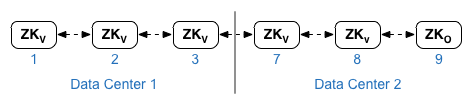
हर डेटा सेंटर के लिए ZK_CLIENT_HOSTS प्रॉपर्टी के लिए, डेटा सेंटर में मौजूद सभी ZooKeeper नोड के लिए, डेटा सेंटर में मौजूद सिर्फ़ ZooKeeper नोड के आईपी पते या डीएनएस नाम उसी क्रम में डालें. नीचे दी गई कॉन्फ़िगरेशन फ़ाइल के उदाहरण में, नोड 9 को “:observer” मॉडिफ़ायर के साथ टैग किया गया है. इससे आपके पास पांच वोटर हैं: नोड 1, 2, 3, 7, और 8. - Cassandra
सभी डेटासेंटर में Cassandra नोड की संख्या एक जैसी होनी चाहिए.
हर डेटा सेंटर के CASS_HOSTS के लिए, पक्का करें कि आपने दोनों डेटा सेंटर के लिए, सभी Cassandra आईपी पते (डीएनएस नाम नहीं) बताए हों. डेटा सेंटर 1 के लिए, पहले उस डेटा सेंटर में मौजूद Cassandra नोड की सूची बनाएं. डेटा सेंटर 2 के लिए, पहले उस डेटा सेंटर में Cassandra नोड की सूची बनाएं. डेटा सेंटर में मौजूद सभी Cassandra नोड के लिए, Cassandra नोड को उसी क्रम में लिस्ट करें.
सभी Cassandra नोड के सफ़िक्स में ':<d>,<r>' होना चाहिए. उदाहरण के लिए, '<ip>:1,1 = डेटासेंटर 1 और रैक/उपलब्धता ज़ोन 1 और '<ip>:2,1 = डेटासेंटर 2 और रैक/उपलब्धता ज़ोन 1.
उदाहरण के लिए, "192.168.124.201:1,1 192.168.124.202:1,1 192.168.124.203:1,1 192.168.124.204:2,1 192.168.124.205:2,1 192.168.124.206:2,1"
हर डेटासेंटर के रैक/उपलब्धता ज़ोन 1 में मौजूद पहले नोड का इस्तेमाल, सीड सर्वर के तौर पर किया जाएगा.
इस डिप्लॉयमेंट मॉडल में, Cassandra का सेटअप कुछ ऐसा दिखेगा:
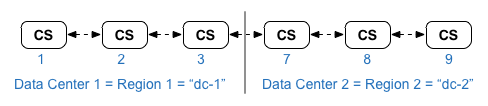
Edge टोपोलॉजी और नोड नंबर की सूची के लिए, इंस्टॉलेशन टोपोलॉजी देखें.
- नोड 1, 2, 3, 7, 8, और 9 पर डेटास्टोर क्लस्टर नोड इंस्टॉल करें:
> /opt/apigee/apigee-setup/bin/setup.sh -p ds -f configFile - नोड 1 और 7 पर OpenLDAP रेप्लिकेशन के साथ Apigee Management Server इंस्टॉल करें:
> /opt/apigee/apigee-setup/bin/setup.sh -p ms -f configFile - नोड 2, 3, 8, और 9 पर राऊटर और मैसेज प्रोसेसर इंस्टॉल करें:
> /opt/apigee/apigee-setup/bin/setup.sh -p rmp -f configFile - नोड 4, 5, 10, और 11 पर Apigee Analytics Qpid Server इंस्टॉल करें:
> /opt/apigee/apigee-setup/bin/setup.sh -p qs -f configFile - नोड 6 और 12 पर Apigee Analytics Postgres Server इंस्टॉल करें:
> /opt/apigee/apigee-setup/bin/setup.sh -p ps -f configFile - इंस्टॉल किए गए टैग की जांच करें सेक्शन में बताए गए तरीके से, इंस्टॉल किए गए टैग की जांच करें.
- अपने संगठन को शामिल करने के लिए, संगठन को शामिल करना लेख में बताया गया तरीका अपनाएं.
इस टोपोलॉजी के लिए, साइलेंट कॉन्फ़िगरेशन फ़ाइल यहां दी गई है. ध्यान दें कि इस कॉन्फ़िगरेशन फ़ाइल में:
- यह OpenLDAP को दो OpenLDAP नोड के बीच रेप्लिकेशन के साथ कॉन्फ़िगर करता है.
- ZooKeeper के एक नोड पर, “:observer” मॉडिफ़ायर की जानकारी देता है. एक डेटा सेंटर इंस्टॉलेशन में, उस मॉडिफ़ायर को शामिल न करें.
# Datacenter 1 IP1=IPorDNSnameOfNode1 IP2=IPorDNSnameOfNode2 IP3=IPorDNSnameOfNode3 IP6=IPorDNSnameOfNode6 IP7=IPorDNSnameOfNode7 IP8=IPorDNSnameOfNode8 IP9=IPorDNSnameOfNode9 IP12=IPorDNSnameOfNode12 HOSTIP=$(hostname -i) MSIP=$IP1 ADMIN_EMAIL=opdk@apigee.com APIGEE_ADMINPW=Secret123 LICENSE_FILE=/tmp/license.txt USE_LDAP_REMOTE_HOST=n LDAP_TYPE=2 LDAP_SID=1 LDAP_PEER=$IP7 APIGEE_LDAPPW=secret BIND_ON_ALL_INTERFACES=y MP_POD=gateway-1 REGION=dc-1 ZK_HOSTS="$IP1 $IP2 $IP3 $IP7 $IP8 $IP9:observer" ZK_CLIENT_HOSTS="$IP1 $IP2 $IP3" # Must use IP addresses for CASS_HOSTS, not DNS names. CASS_HOSTS="$IP1:1,1 $IP2:1,1 $IP3:1,1 $IP7:2,1 $IP8:2,1 $IP9:2,1" PG_MASTER=$IP6 PG_STANDBY=$IP12 SKIP_SMTP=n SMTPHOST=smtp.example.com SMTPUSER=smtp@example.com # omit for no username SMTPPASSWORD=smtppwd # omit for no password SMTPSSL=n SMTPPORT=25 |
# Datacenter 2 IP1=IPorDNSnameOfNode1 IP2=IPorDNSnameOfNode2 IP3=IPorDNSnameOfNode3 IP6=IPorDNSnameOfNode6 IP7=IPorDNSnameOfNode7 IP8=IPorDNSnameOfNode8 IP9=IPorDNSnameOfNode9 IP12=IPorDNSnameOfNode12 HOSTIP=$(hostname -i) MSIP=$IP7 ADMIN_EMAIL=opdk@apigee.com APIGEE_ADMINPW=Secret123 LICENSE_FILE=/tmp/license.txt USE_LDAP_REMOTE_HOST=n LDAP_TYPE=2 LDAP_SID=2 LDAP_PEER=$IP1 APIGEE_LDAPPW=secret BIND_ON_ALL_INTERFACES=y MP_POD=gateway-2 REGION=dc-2 ZK_HOSTS="$IP1 $IP2 $IP3 $IP7 $IP8 $IP9:observer" ZK_CLIENT_HOSTS="$IP7 $IP8 $IP9" # Must use IP addresses for CASS_HOSTS, not DNS names. CASS_HOSTS="$IP7:2,1 $IP8:2,1 $IP9:2,1 $IP1:1,1 $IP2:1,1 $IP3:1,1" PG_MASTER=$IP6 PG_STANDBY=$IP12 SKIP_SMTP=n SMTPHOST=smtp.example.com SMTPUSER=smtp@example.com # omit for no username SMTPPASSWORD=smtppwd # omit for no password SMTPSSL=n SMTPPORT=25 |