

Edge for Private Cloud เวอร์ชัน 4.16.09
หลังจากติดตั้งยูทิลิตี apigee-setup ของ Edge ในโหนดแล้ว ให้ใช้ยูทิลิตี apigee-setup เพื่อติดตั้งคอมโพเนนต์ Edge อย่างน้อย 1 รายการในโหนด
ยูทิลิตี apigee-setup ใช้คำสั่งในรูปแบบต่อไปนี้
> /opt/apigee/apigee-setup/bin/setup.sh -p component -f configFileโดยที่ component คือคอมโพเนนต์ Edge ที่จะติดตั้ง และ configFile คือไฟล์การกำหนดค่าแบบ Silent ที่มีข้อมูลการติดตั้ง ผู้ใช้ "apigee" ต้องเข้าถึงหรืออ่านไฟล์การกำหนดค่าได้ เช่น คุณสามารถสร้างไดเรกทอรีใหม่สำหรับไฟล์ วางไฟล์ไว้ในไดเรกทอรี /usr/local หรือ /usr/local/share หรือที่ใดก็ได้ในโหนดที่ผู้ใช้ "apigee" เข้าถึงได้
เช่น หากต้องการติดตั้ง Edge Management Server ให้ทำดังนี้
> /opt/apigee/apigee-setup/bin/setup.sh -p ms -f /usr/local/myConfigข้อควรพิจารณาในการติดตั้ง
ขณะเขียนไฟล์การกำหนดค่า ให้พิจารณาตัวเลือกต่อไปนี้
การตั้งค่าการจำลองแบบ Postgres แบบ Master-Standby
โดยค่าเริ่มต้น Edge จะติดตั้งโหนด Postgres ทั้งหมดในโหมดมาสเตอร์ อย่างไรก็ตาม ในระบบเวอร์ชันที่ใช้งานจริงซึ่งมีโหนด Postgres หลายโหนด คุณต้องกำหนดค่าให้ใช้การจำลองแบบ Master-Standby เพื่อให้โหนดสแตนด์บายยังคงให้บริการการเข้าชมต่อไปได้หากโหนดหลักล้มเหลว
คุณสามารถเปิดใช้และกำหนดค่าการจำลองแบบ Master-Standby ได้ในเวลาติดตั้งโดยใช้พร็อพเพอร์ตี้ในไฟล์การกำหนดค่าแบบ Silent หรือจะเปิดใช้การจำลองแบบ Master-Standby หลังการติดตั้งก็ได้ ดูข้อมูลเพิ่มเติมได้ที่ตั้งค่าการจำลองแบบ Master-Standby สำหรับ Postgres
การเปิดใช้การตรวจสอบสิทธิ์ Cassandra
โดยค่าเริ่มต้น Cassandra จะติดตั้งโดยไม่ได้เปิดใช้การตรวจสอบสิทธิ์ ซึ่งหมายความว่าทุกคนจะเข้าถึง Cassandra ได้ คุณสามารถเปิดใช้การตรวจสอบสิทธิ์หลังจากติดตั้ง Edge หรือเป็นส่วนหนึ่งของกระบวนการติดตั้งก็ได้
คุณสามารถเปิดใช้การตรวจสอบสิทธิ์ Cassandra เป็นเวลาติดตั้งได้โดยใช้พร็อพเพอร์ตี้ในไฟล์การกำหนดค่าแบบ Silent หรือจะเปิดใช้หลังจากติดตั้งก็ได้
ดูข้อมูลเพิ่มเติมได้ที่หัวข้อเปิดใช้การตรวจสอบสิทธิ์ Cassandra
การเชื่อมโยงเราเตอร์กับพอร์ตที่มีการป้องกัน
หากต้องการเชื่อมโยงเราเตอร์กับพอร์ตที่มีการป้องกัน เช่น หมายเลขพอร์ตที่น้อยกว่า 1024 คุณต้องกำหนดค่าเราเตอร์ให้ทำงานในฐานะผู้ใช้ที่มีสิทธิ์เข้าถึงพอร์ตเหล่านั้น โดยค่าเริ่มต้น เราเตอร์จะทำงานในฐานะผู้ใช้ "apigee" ซึ่งไม่มีสิทธิ์เข้าถึงพอร์ตที่มีสิทธิ์
วิธีเรียกใช้เราเตอร์ในฐานะผู้ใช้รายอื่น
- ในฐานะรูท ให้สร้างไฟล์ /opt/apigee/etc/edge-router.d/RUN_USER.sh
- เพิ่มรายการต่อไปนี้ลงในไฟล์
RUN_USER=root
หากไม่ต้องการเรียกใช้เราเตอร์ในฐานะรูท ให้ระบุผู้ใช้ที่มีสิทธิ์เข้าถึงพอร์ต - บันทึกไฟล์
- หากคุณระบุผู้ใช้ที่ไม่ใช่รูท ให้เปลี่ยนเจ้าของไฟล์เป็นผู้ใช้รายนั้น
> chown USER:USER /opt/apigee/etc/edge-router.d/RUN_USER.sh - รีสตาร์ทเราเตอร์:
> /opt/apigee/apigee-service/bin/apigee-service edge-router restart
การระบุคอมโพเนนต์ที่จะติดตั้ง
ตารางต่อไปนี้แสดงตัวเลือกที่คุณส่งไปยังตัวเลือก -p ของยูทิลิตี apigee-service เพื่อระบุคอมโพเนนต์ที่จะติดตั้งในโหนด
|
คอมโพเนนต์ |
คำอธิบาย |
|---|---|
|
c |
ติดตั้ง Cassandra เท่านั้น |
| zk | ติดตั้ง ZooKeeper เท่านั้น |
|
ds |
ติดตั้ง ZooKeeper และ Cassandra |
|
ld |
ติดตั้ง OpenLDAP เท่านั้น |
|
มิลลิวินาที |
ติดตั้ง Edge Management Server ซึ่งจะติดตั้ง Edge UI และ OpenLDAP ด้วย หากคุณตั้งค่า USE_LDAP_REMOTE_HOST=y ในไฟล์การกำหนดค่า ระบบจะข้ามการติดตั้ง OpenLDAP และเซิร์ฟเวอร์การจัดการจะใช้ OpenLDAP ที่ติดตั้งในโหนดอื่น |
|
r |
ติดตั้ง Edge Router เท่านั้น |
|
mp |
ติดตั้ง Edge Message Processor เท่านั้น |
|
rmp |
ติดตั้ง Edge Router และ Message Processor |
|
ui |
ติดตั้ง Edge UI |
|
qs |
ติดตั้งเฉพาะเซิร์ฟเวอร์ Qpid |
|
ps |
ติดตั้งเซิร์ฟเวอร์ Postgres เท่านั้น |
|
sax |
ติดตั้งคอมโพเนนต์การวิเคราะห์ ซึ่งได้แก่ Qpid และ Postgres ใช้ตัวเลือกนี้สำหรับการพัฒนาและการทดสอบเท่านั้น ไม่ใช่สำหรับการใช้งานจริง |
|
เดือน |
ติดตั้งการสร้างรายได้ |
|
sa |
ติดตั้ง Edge แบบสแตนด์อโลน ซึ่งหมายถึง Cassandra, ZooKeeper, Management Server, OpenLDAP, Edge UI, Router และ Message Processor ตัวเลือกนี้จะละเว้นคอมโพเนนต์การวิเคราะห์ Edge: Qpid และ Postgres ใช้ตัวเลือกนี้สำหรับการพัฒนาและการทดสอบเท่านั้น ไม่ใช่สำหรับการใช้งานจริง |
|
aio |
ติดตั้งคอมโพเนนต์ทั้งหมดในโหนดเดียว ใช้ตัวเลือกนี้สำหรับการพัฒนาและการทดสอบเท่านั้น ไม่ใช่สำหรับการใช้งานจริง |
การสร้างไฟล์การกำหนดค่า
ไฟล์การกำหนดค่ามีข้อมูลทั้งหมดที่จำเป็นสำหรับการติดตั้ง Edge คุณมักจะใช้ไฟล์การกำหนดค่าเดียวกันเพื่อติดตั้งคอมโพเนนต์ทั้งหมดในการติดตั้ง Edge ได้
อย่างไรก็ตาม คุณจะต้องใช้ไฟล์การกำหนดค่าอื่นหรือแก้ไขไฟล์การกำหนดค่าในกรณีต่อไปนี้
- คุณกำลังติดตั้งเซิร์ฟเวอร์ OpenLDAP หลายเครื่องและต้องกำหนดค่าการจำลองแบบเป็นส่วนหนึ่งของการติดตั้ง 13 โหนด แต่ละไฟล์ต้องมีค่าที่แตกต่างกันสำหรับ LDAP_SID และ LDAP_PEER
- คุณกำลังสร้างศูนย์ข้อมูลหลายแห่งโดยเป็นส่วนหนึ่งของการติดตั้ง 12 โหนด ศูนย์ข้อมูลแต่ละแห่งต้องมีการตั้งค่าพร็อพเพอร์ตี้ที่แตกต่างกัน เช่น ZK_CLIENT_HOSTS และ CASS_HOSTS
ตัวอย่างไฟล์การกำหนดค่า
ตัวอย่างด้านล่างแสดงไฟล์การกำหนดค่าแบบไม่มีการโต้ตอบที่สมบูรณ์สำหรับการติดตั้ง Edge แบบ 9 โหนด แก้ไขไฟล์นี้ตามที่จำเป็นสำหรับการกำหนดค่าของคุณ ใช้ตัวเลือก -f กับ setup.sh เพื่อรวมไฟล์นี้ นอกจากนี้ ด้านล่างยังแสดงตัวอย่างไฟล์การกำหนดค่าสำหรับโทโพโลยี Edge แต่ละรายการด้วย
# IP address or DNS name of nodes.
IP1=192.168.1.1  # Management Server, OpenLDAP, UI, ZooKeeper, Cassandra
IP2=192.168.1.2  # ZooKeeper, Cassandra
IP3=192.168.1.3  # ZooKeeper, Cassandra
IP4=192.168.1.4  # Router, Message Processor
IP5=192.168.1.5  # Router, Message Processor
IP6=192.168.1.6  # Qpid
IP7=192.168.1.7  # Qpid
IP8=192.168.1.8  # Postgres
IP9=192.168.1.9  # Postgres

# Must resolve to IP address or DNS name of host - not to 127.0.0.1 or localhost.
HOSTIP=$(hostname -i)

# Set Edge sys admin credentials.
ADMIN_EMAIL=your@email.com
APIGEE_ADMINPW=yourPassword    # If omitted, you are prompted for it.

# Location of Edge license file.
LICENSE_FILE=/tmp/license.txt

# Management Server information.
MSIP=$IP1    # IP or DNS name of Management Server node.
# Specify the port the Management Server listens on for API calls.
# APIGEE_PORT_HTTP_MS=8080    # Default is 8080.

#
# OpenLDAP information.
#
# Set to y if you are connecting to a remote LDAP server.
# If n, Edge installs OpenLDAP when it installs the Management Server.
USE_LDAP_REMOTE_HOST=n

# If connecting to remote OpenLDAP server, specify the IP/DNS name and port.
# LDAP_HOST=$IP1    # IP or DNS name of OpenLDAP node.
# LDAP_PORT=10389   # Default is 10389.
APIGEE_LDAPPW=yourLdapPassword

# Specify OpenLDAP without replication, 1, or with replication, 2.
LDAP_TYPE=1

# Set only if using replication.
# LDAP_SID=1    # Unique ID for this LDAP server.
# LDAP_PEER=    # IP or DNS name of LDAP peer.

BIND_ON_ALL_INTERFACES=y

# The Message Processor and Router pod.
MP_POD=gateway

# The name of the region, corresponding to the data center name.
REGION=dc-1 # Use dc-1 unless installing in a
            # multi-data center environment.

# ZooKeeper information.
# See table below if installing in a multi-data center environment.
ZK_HOSTS="$IP1 $IP2 $IP3"         # IP/DNS names of all ZooKeeper nodes.
ZK_CLIENT_HOSTS="$IP1 $IP2 $IP3"  # IP/DNS names of all ZooKeeper nodes.

# Cassandra information.
CASS_CLUSTERNAME=Apigee    # Default name is Apigee.

# IP addresses of the Cassandra hosts separated by spaces.
CASS_HOSTS="$IP1:1,1 $IP2:1,1 $IP3:1,1"

# Set to enable Cassandra authentication.
# CASS_AUTH=y    # The default value is n.
# Cassandra uname/pword required if you enabled Cassandra authentication.
# CASS_USERNAME=
# CASS_PASSWORD=

# Use to enable Postgres master-standby replication
# when you have multiple Postgres nodes.
# PG_MASTER=IPorDNSofNewMaster
# PG_STANDBY=IPorDNSofOldMaster

# SMTP information.
SKIP_SMTP=n       # Skip now and configure later by specifying "y".
SMTPHOST=smtp.gmail.com
SMTPUSER=your@email.com
SMTPPASSWORD=yourEmailPassword
SMTPSSL=y
SMTPPORT=465      # If no SSL, use a different port, such as 25.
ตารางต่อไปนี้มีข้อมูลเพิ่มเติมเกี่ยวกับพร็อพเพอร์ตี้เหล่านี้
|
พร็อพเพอร์ตี้ |
หมายเหตุ |
|---|---|
|
ชื่อ IP/DNS |
อย่าใช้การแมปชื่อโฮสต์กับ 127.0.0.1 หรือที่อยู่ IP 127.0.0.1 เมื่อระบุที่อยู่ IP ของโหนด |
|
ADMIN_EMAIL |
รหัสผ่านของผู้ดูแลระบบต้องมีอักขระอย่างน้อย 8 ตัว และต้องมีตัวอักษรพิมพ์ใหญ่ 1 ตัว ตัวอักษรพิมพ์เล็ก 1 ตัว ตัวเลข 1 ตัว หรือสัญลักษณ์พิเศษ 1 ตัว หากไม่ระบุรหัสผ่าน ระบบจะแจ้งให้คุณป้อนรหัสผ่าน |
|
LICENSE_FILE |
ตำแหน่งของไฟล์ใบอนุญาต ซึ่งผู้ใช้ "apigee" ต้องเข้าถึงได้ เช่น จัดเก็บไว้ในไดเรกทอรี /tmp และ chmod 777 ในไฟล์ ระบบจะคัดลอกไฟล์ไปยังไดเรกทอรีการติดตั้ง Edge |
|
USE_LDAP_REMOTE_HOST |
หาก USE_LDAP_REMOTE_HOST เป็น n, Edge จะติดตั้ง OpenLDAP โดยอัตโนมัติเมื่อติดตั้งเซิร์ฟเวอร์การจัดการ ตั้งค่า USE_LDAP_REMOTE_HOST เป็น y หากคุณกำลังเชื่อมต่อกับเซิร์ฟเวอร์ LDAP ระยะไกล OpenLDAP ไม่ได้ติดตั้งมาพร้อมกับเซิร์ฟเวอร์การจัดการ หากคุณกำลังเชื่อมต่อกับเซิร์ฟเวอร์ OpenLDAP ระยะไกล ให้ใช้ LDAP_HOST |
|
LDAP_TYPE |
ตั้งค่า LDAP_TYPE=1 สำหรับ OpenLDAP ที่ไม่มีการจำลองแบบ LDAP_TYPE=2 สอดคล้องกับ OpenLDAP ที่มีการจำลอง หากโทโพโลยี Edge ใช้เซิร์ฟเวอร์ OpenLDAP เพียงเครื่องเดียว ให้ระบุ 1 หากการติดตั้ง Edge ใช้โหนด OpenLDAP หลายโหนด เช่น ในการติดตั้งเวอร์ชันที่ใช้งานจริงแบบ 13 โหนด ให้ระบุ 2 หากเปิดใช้การจำลอง ให้ตั้งค่าพร็อพเพอร์ตี้ต่อไปนี้
|
|
BIND_ON_ALL_INTERFACES |
หากตั้งค่าเป็น "y" เราเตอร์/Message Processor จะเชื่อมโยง (ฟัง) ในอินเทอร์เฟซ (IP) ทั้งหมด หากตั้งค่าเป็น "n" เราเตอร์/Message Processor จะเชื่อมโยง (ฟัง) บนอินเทอร์เฟซที่เฉพาะเจาะจง ซึ่งก็คือ IP ที่แสดงผลโดยคำสั่ง "hostname -i") |
|
MP_POD |
ระบุชื่อของพ็อด Message Processor และ Router โดยค่าเริ่มต้น ชื่อจะเป็น gateway |
|
REGION |
ชื่อภูมิภาค โดยทั่วไปแล้ว ชื่อจะอยู่ในรูปแบบ dc-# โดยที่ # สอดคล้องกับค่าจำนวนเต็ม เช่น dc-1, dc-2 เป็นต้น คุณสามารถใช้ dc-1 ได้ เว้นแต่จะติดตั้งในสภาพแวดล้อมแบบหลายศูนย์ข้อมูล ในการติดตั้งศูนย์ข้อมูลหลายแห่ง ค่าจะเป็น dc-1 หรือ dc-2 เป็นต้น โดยขึ้นอยู่กับศูนย์ข้อมูลที่คุณกำลังติดตั้ง อย่างไรก็ตาม คุณไม่จำเป็นต้องใช้เฉพาะชื่อในรูปแบบ dc-# เท่านั้น แต่จะใช้ชื่อใดก็ได้สำหรับภูมิภาค |
|
ZK_HOSTS |
ที่อยู่ IP หรือชื่อ DNS ของโหนด ZooKeeper ที่อยู่ IP หรือชื่อ DNS ต้องแสดงตามลำดับเดียวกันในโหนด ZooKeeper ทั้งหมด ในสภาพแวดล้อมของศูนย์ข้อมูลหลายแห่ง ให้แสดงรายการโหนด ZooKeeper ทั้งหมดจากศูนย์ข้อมูลทั้ง 2 แห่ง ระบุตัวแก้ไข ":observer" ในโหนด ZooKeeper เฉพาะเมื่อสร้างศูนย์ข้อมูลหลายแห่งตามที่อธิบายไว้ในการติดตั้งโฮสต์ 12 รายการ ในการติดตั้งศูนย์ข้อมูลเดียว ให้ละเว้นตัวแก้ไขนั้น ดูข้อมูลเพิ่มเติมได้ที่การติดตั้งแบบคลัสเตอร์ที่มีโฮสต์ 12 รายการ |
|
ZK_CLIENT_HOSTS |
ที่อยู่ IP หรือชื่อ DNS ของโหนด ZooKeeper ที่ศูนย์ข้อมูลนี้ใช้ ที่อยู่ IP หรือชื่อ DNS ต้องแสดงตามลำดับเดียวกันในโหนด ZooKeeper ทั้งหมด ในการติดตั้งศูนย์ข้อมูลเดียว โหนดเหล่านี้จะเป็นโหนดเดียวกับที่ระบุโดย ZK_HOSTS ในสภาพแวดล้อมแบบศูนย์ข้อมูลหลายแห่ง ให้ระบุเฉพาะโหนด ZooKeeper ในศูนย์ข้อมูลนี้ ดูข้อมูลเพิ่มเติมได้ที่การติดตั้งแบบคลัสเตอร์ที่มีโฮสต์ 12 รายการ |
|
CASS_HOSTS |
ที่อยู่ IP (ไม่ใช่ชื่อ DNS) ของโหนด Cassandra ระบบจะใช้โหนด 2 โหนดแรกเป็นเซิร์ฟเวอร์เริ่มต้น ที่อยู่ IP ต้องแสดงตามลำดับเดียวกันในโหนด Cassandra ทั้งหมด โหนด Cassandra สามารถมีคำต่อท้าย ":dc,ra" ที่ไม่บังคับซึ่งระบุศูนย์ข้อมูลและแร็กของโหนด Cassandra ระบุตัวแก้ไขนี้เฉพาะเมื่อสร้างศูนย์ข้อมูลหลายแห่งตามที่อธิบายไว้ในการติดตั้งโฮสต์ 12 รายการ ในการติดตั้งศูนย์ข้อมูลเดียว ให้ละเว้นตัวแก้ไขนั้น ตัวอย่างเช่น "192.168.124.201:1,1 = ศูนย์ข้อมูล 1 และแร็ก/โซนความพร้อมใช้งาน 1 และ "192.168.124.204:2,1 = ศูนย์ข้อมูล 2 และแร็ก/โซนความพร้อมใช้งาน 1 ในสภาพแวดล้อมแบบหลายศูนย์ข้อมูล เพื่อเอาชนะปัญหาไฟร์วอลล์ CASS_HOSTS จะต้องเรียงลำดับในลักษณะ (ดังที่แสดงในตัวอย่างด้านบน) เพื่อให้โหนดของศูนย์ข้อมูลปัจจุบันอยู่ที่จุดเริ่มต้น ดูข้อมูลเพิ่มเติมได้ที่การติดตั้งแบบคลัสเตอร์ที่มีโฮสต์ 12 รายการ |
|
CASS_AUTH CASS_PASSWORD |
หากเปิดใช้การตรวจสอบสิทธิ์ Cassandra, CASS_AUTH=y คุณจะส่งชื่อผู้ใช้และรหัสผ่าน Cassandra ได้โดยใช้พร็อพเพอร์ตี้เหล่านี้ |
|
PG_MASTER PG_STANDBY |
ตั้งค่าเพื่อเปิดใช้การจำลองแบบ Postgres Master-Standby ในรูปแบบต่อไปนี้ PG_MASTER=IPorDNSofNewMaster PG_STANDBY=IPorDNSofOldMaster |
|
SKIP_SMTP |
กำหนดค่า SMTP เพื่อให้ Edge ส่งอีเมลสำหรับรหัสผ่านที่สูญหายและการแจ้งเตือนอื่นๆ ได้ หากไม่จำเป็นต้องใช้ข้อมูลเข้าสู่ระบบของผู้ใช้ SMTP ให้ละเว้น SMTPUSER และ SMTPPASSWORD |
ลำดับการติดตั้งคอมโพเนนต์
ลำดับการติดตั้งคอมโพเนนต์จะขึ้นอยู่กับโทโพโลยีที่คุณต้องการ
ตัวอย่างการติดตั้งทั้งหมดที่แสดงด้านล่างถือว่าคุณกำลังติดตั้งสิ่งต่อไปนี้
- เมื่อปิดใช้การตรวจสอบสิทธิ์ Cassandra (ค่าเริ่มต้น) ดูข้อมูลเพิ่มเติมได้ที่เปิดใช้การตรวจสอบสิทธิ์ Cassandra
- เมื่อปิดใช้การจำลองแบบ Master-Standby ของ Postgres (ค่าเริ่มต้น) ดูข้อมูลเพิ่มเติมได้ที่ตั้งค่าการจำลองแบบ Master-Standby สำหรับ Postgres
- Message Processor และเราเตอร์ในโหนดเดียวกัน หากคุณติดตั้ง Message Processor และเราเตอร์ในโหนดที่ต่างกัน ให้ติดตั้ง Message Processor ทั้งหมดก่อน แล้วจึงติดตั้งเราเตอร์ทั้งหมด
ไฟล์บันทึกการติดตั้ง
โดยค่าเริ่มต้น ยูทิลิตี setup.sh จะเขียนข้อมูลบันทึกเกี่ยวกับการติดตั้งไปยังตำแหน่งต่อไปนี้
/opt/apigee/var/log/apigee-setup/setup.log
หากผู้ใช้ที่เรียกใช้ยูทิลิตี setup.sh ไม่มีสิทธิ์เข้าถึงไดเรกทอรีดังกล่าว ระบบจะเขียนบันทึกไปยังไดเรกทอรี /tmp เป็นไฟล์ชื่อ setup_username.log
หากผู้ใช้ไม่มีสิทธิ์เข้าถึง /tmp ยูทิลิตี setup.sh จะทำงานไม่สำเร็จ
การติดตั้งแบบครบวงจร
- ติดตั้งคอมโพเนนต์ทั้งหมดในโหนดเดียวโดยใช้คำสั่งต่อไปนี้
> /opt/apigee/apigee-setup/bin/setup.sh -p aio -f configFile - ทดสอบการติดตั้งตามที่อธิบายไว้ในทดสอบการติดตั้ง
- เริ่มต้นใช้งานองค์กรตามที่อธิบายไว้ในหัวข้อเริ่มต้นใช้งานองค์กร
ด้านล่างนี้คือไฟล์การกำหนดค่าแบบ Silent สำหรับโทโพโลยีนี้
# With SMTP
IP1=IPorDNSnameOfNode
HOSTIP=$(hostname -i)
ADMIN_EMAIL=opdk@apigee.com
APIGEE_ADMINPW=Secret123
LICENSE_FILE=/tmp/license.txt
MSIP=$IP1
LDAP_TYPE=1
APIGEE_LDAPPW=secret
BIND_ON_ALL_INTERFACES=y
MP_POD=gateway
REGION=dc-1
ZK_HOSTS="$IP1"
ZK_CLIENT_HOSTS="$IP1"
# Must use IP addresses for CASS_HOSTS, not DNS names.
CASS_HOSTS="$IP1"
SKIP_SMTP=n
SMTPHOST=smtp.example.com
SMTPUSER=smtp@example.com
# omit for no username
SMTPPASSWORD=smtppwd
# omit for no password
SMTPSSL=n
SMTPPORT=25
การติดตั้งแบบสแตนด์อโลน 2 โฮสต์
ดูรายการโทโพโลยี Edge และหมายเลขโหนดได้ที่โทโพโลยีการติดตั้ง
- ติดตั้งเกตเวย์แบบสแตนด์อโลนและโหนด 1
> /opt/apigee/apigee-setup/bin/setup.sh -p sa -f configFile - ติดตั้ง Analytics ในโหนด 2:
> /opt/apigee/apigee-setup/bin/setup.sh -p sax -f configFile - ทดสอบการติดตั้งตามที่อธิบายไว้ในทดสอบการติดตั้ง
- เริ่มต้นใช้งานองค์กรตามที่อธิบายไว้ในหัวข้อเริ่มต้นใช้งานองค์กร
ด้านล่างนี้คือไฟล์การกำหนดค่าแบบ Silent สำหรับโทโพโลยีนี้
# With SMTP
IP1=IPorDNSnameOfNode1
HOSTIP=$(hostname -i)
ADMIN_EMAIL=opdk@apigee.com
APIGEE_ADMINPW=Secret123
LICENSE_FILE=/tmp/license.txt
MSIP=$IP1
LDAP_TYPE=1
APIGEE_LDAPPW=secret
BIND_ON_ALL_INTERFACES=y
MP_POD=gateway
REGION=dc-1
ZK_HOSTS="$IP1"
ZK_CLIENT_HOSTS="$IP1"
# Must use IP addresses for CASS_HOSTS, not DNS names.
CASS_HOSTS="$IP1"
SKIP_SMTP=n
SMTPHOST=smtp.example.com
SMTPUSER=smtp@example.com
# omit for no username
SMTPPASSWORD=smtppwd
# omit for no password
SMTPSSL=n
SMTPPORT=25
การติดตั้งแบบคลัสเตอร์ 5 โฮสต์
ดูรายการโทโพโลยี Edge และหมายเลขโหนดได้ที่โทโพโลยีการติดตั้ง
- ติดตั้งคลัสเตอร์ Datastore ในโหนด 1, 2 และ 3:
> /opt/apigee/apigee-setup/bin/setup.sh -p ds -f configFile - ติดตั้งเซิร์ฟเวอร์การจัดการในโหนด 1:
> /opt/apigee/apigee-setup/bin/setup.sh -p ms -f configFile - ติดตั้งเราเตอร์และ Message Processor ในโหนด 2 และ 3:
> /opt/apigee/apigee-setup/bin/setup.sh -p rmp -f configFile - ติดตั้ง Analytics ในโหนด 4 และ 5:
> /opt/apigee/apigee-setup/bin/setup.sh -p sax -f configFile - ทดสอบการติดตั้งตามที่อธิบายไว้ในทดสอบการติดตั้ง
- เริ่มต้นใช้งานองค์กรตามที่อธิบายไว้ในหัวข้อเริ่มต้นใช้งานองค์กร
ด้านล่างนี้คือไฟล์การกำหนดค่าแบบ Silent สำหรับโทโพโลยีนี้
# With SMTP
IP1=IPorDNSnameOfNode1
IP2=IPorDNSnameOfNode2
IP3=IPorDNSnameOfNode3
IP4=IPorDNSnameOfNode4
IP5=IPorDNSnameOfNode5
 HOSTIP=$(hostname -i)
ADMIN_EMAIL=opdk@apigee.com
APIGEE_ADMINPW=Secret123
LICENSE_FILE=/tmp/license.txt
MSIP=$IP1
USE_LDAP_REMOTE_HOST=n
LDAP_TYPE=1
APIGEE_LDAPPW=secret
BIND_ON_ALL_INTERFACES=y
MP_POD=gateway
REGION=dc-1
ZK_HOSTS="$IP1 $IP2 $IP3"
ZK_CLIENT_HOSTS="$IP1 $IP2 $IP3"
# Must use IP addresses for CASS_HOSTS, not DNS names.
CASS_HOSTS="$IP1 $IP2 $IP3"
PG_MASTER=$IP4
PG_STANDBY=$IP5
SKIP_SMTP=n
SMTPHOST=smtp.example.com
SMTPUSER=smtp@example.com
# omit for no username
SMTPPASSWORD=smtppwd
# omit for no password
SMTPSSL=n
SMTPPORT=25
การติดตั้งแบบคลัสเตอร์ 9 โฮสต์
ดูรายการโทโพโลยี Edge และหมายเลขโหนดได้ที่โทโพโลยีการติดตั้ง
- ติดตั้งโหนดคลัสเตอร์ Datastore ในโหนด 1, 2 และ 3:
> /opt/apigee/apigee-setup/bin/setup.sh -p ds -f configFile - ติดตั้งเซิร์ฟเวอร์การจัดการ Apigee ในโหนด 1:
> /opt/apigee/apigee-setup/bin/setup.sh -p ms -f configFile - ติดตั้งเราเตอร์และ Message Processor ในโหนด 4 และ 5:
> /opt/apigee/apigee-setup/bin/setup.sh -p rmp -f configFile - ติดตั้งเซิร์ฟเวอร์ Qpid ของ Apigee Analytics ในโหนด 6 และ 7:
> /opt/apigee/apigee-setup/bin/setup.sh -p qs -f configFile - ติดตั้ง Apigee Analytics Postgres Server ในโหนด 8 และ 9:
> /opt/apigee/apigee-setup/bin/setup.sh -p ps -f configFile - ทดสอบการติดตั้งตามที่อธิบายไว้ในทดสอบการติดตั้ง
- เริ่มต้นใช้งานองค์กรตามที่อธิบายไว้ในหัวข้อเริ่มต้นใช้งานองค์กร
ด้านล่างนี้คือไฟล์การกำหนดค่าแบบ Silent สำหรับโทโพโลยีนี้
# With SMTP
IP1=IPorDNSnameOfNode1
IP2=IPorDNSnameOfNode2
IP3=IPorDNSnameOfNode3
IP8=IPorDNSnameOfNode8
IP9=IPorDNSnameOfNode9
HOSTIP=$(hostname -i)
ADMIN_EMAIL=opdk@apigee.com
APIGEE_ADMINPW=Secret123
LICENSE_FILE=/tmp/license.txt
MSIP=$IP1
USE_LDAP_REMOTE_HOST=n
LDAP_TYPE=1
APIGEE_LDAPPW=secret
BIND_ON_ALL_INTERFACES=y
MP_POD=gateway
REGION=dc-1
ZK_HOSTS="$IP1 $IP2 $IP3"
ZK_CLIENT_HOSTS="$IP1 $IP2 $IP3"
# Must use IP addresses for CASS_HOSTS, not DNS names.
CASS_HOSTS="$IP1 $IP2 $IP3"
SKIP_SMTP=n
PG_MASTER=$IP8
PG_STANDBY=$IP9
SMTPHOST=smtp.example.com
SMTPUSER=smtp@example.com
# omit for no username
SMTPPASSWORD=smtppwd
# omit for no password
SMTPSSL=n
SMTPPORT=25
การติดตั้งแบบคลัสเตอร์ 13 โฮสต์
ดูรายการโทโพโลยี Edge และหมายเลขโหนดได้ที่โทโพโลยีการติดตั้ง
- ติดตั้งโหนดคลัสเตอร์ Datastore ในโหนด 1, 2 และ 3:
> /opt/apigee/apigee-setup/bin/setup.sh -p ds -f configFile - ติดตั้ง OpenLDAP ในโหนด 4 และ 5:
> /opt/apigee/apigee-setup/bin/setup.sh -p ld -f configFile - ติดตั้งเซิร์ฟเวอร์การจัดการ Apigee ในโหนด 6 และ 7:
> /opt/apigee/apigee-setup/bin/setup.sh -p ms -f configFile - ติดตั้ง Apigee Analytics Postgres Server ในโหนด 8 และ 9:
> /opt/apigee/apigee-setup/bin/setup.sh -p ps -f configFile - ติดตั้งเราเตอร์และ Message Processor ในโหนด 10 และ 11:
> /opt/apigee/apigee-setup/bin/setup.sh -p rmp -f configFile - ติดตั้ง Apigee Analytics Qpid Server ในโหนด 12 และ 13:
> /opt/apigee/apigee-setup/bin/setup.sh -p qs -f configFile - ทดสอบการติดตั้งตามที่อธิบายไว้ในทดสอบการติดตั้ง
- เริ่มต้นใช้งานองค์กรตามที่อธิบายไว้ในหัวข้อเริ่มต้นใช้งานองค์กร
ด้านล่างนี้คือไฟล์การกำหนดค่าแบบ Silent สำหรับโทโพโลยีนี้
# For all components except OpenLDAP IP1=IPorDNSnameOfNode1 IP2=IPorDNSnameOfNode2 IP3=IPorDNSnameOfNode3 IP4=IPorDNSnameOfNode4 IP5=IPorDNSnameOfNode5 IP6=IPorDNSnameOfNode6 IP7=IPorDNSnameOfNode7 IP8=IPorDNSnameOfNode8 IP9=IPorDNSnameOfNode9 HOSTIP=$(hostname -i) ADMIN_EMAIL=opdk@apigee.com APIGEE_ADMINPW=Secret123 LICENSE_FILE=/tmp/license.txt # First Management Server on IP6 MSIP=$IP6 USE_LDAP_REMOTE_HOST=y LDAP_HOST=$IP4 LDAP_PORT=10389 # Second Management Server on IP7 # MSIP=$IP7 # USE_LDAP_REMOTE_HOST=y # LDAP_HOST=$IP5 # LDAP_PORT=10389 # Same password for both OpenLDAPs. APIGEE_LDAPPW=secret BIND_ON_ALL_INTERFACES=y MP_POD=gateway REGION=dc-1 ZK_HOSTS="$IP1 $IP2 $IP3" ZK_CLIENT_HOSTS="$IP1 $IP2 $IP3" # Must use IP addresses for CASS_HOSTS, not DNS names. CASS_HOSTS="$IP1 $IP2 $IP3" PG_MASTER=$IP8 PG_STANDBY=$IP9 SKIP_SMTP=n SMTPHOST=smtp.example.com SMTPUSER=smtp@example.com # omit for no username SMTPPASSWORD=smtppwd # omit for no password SMTPSSL=n SMTPPORT=25 |
# For OpenLDAP on IP4 and IP5 IP1=IPorDNSnameOfNode1 IP2=IPorDNSnameOfNode2 IP3=IPorDNSnameOfNode3 IP4=IPorDNSnameOfNode4 IP5=IPorDNSnameOfNode5 IP6=IPorDNSnameOfNode6 IP7=IPorDNSnameOfNode7 IP8=IPorDNSnameOfNode8 IP9=IPorDNSnameOfNode9 HOSTIP=$(hostname -i) ADMIN_EMAIL=opdk@apigee.com APIGEE_ADMINPW=Secret123 # First OpenLDAP Server on IP4 MSIP=$IP6 USE_LDAP_REMOTE_HOST=n LDAP_TYPE=2 LDAP_SID=1 LDAP_PEER=$IP5 # Second OpenLDAP Server on IP5 # MSIP=$IP7 # USE_LDAP_REMOTE_HOST=n # LDAP_TYPE=2 # LDAP_SID=2 # LDAP_PEER=$IP4 # Set same password for both OpenLDAPs. APIGEE_LDAPPW=secret |
การติดตั้งแบบคลัสเตอร์ 12 โฮสต์
ก่อนที่จะติดตั้ง Edge ในโทโพโลยีแบบคลัสเตอร์โฮสต์ 12 รายการ (ศูนย์ข้อมูล 2 แห่ง) คุณต้องเข้าใจวิธีตั้งค่าพร็อพเพอร์ตี้ ZooKeeper และ Cassandra ในไฟล์การกำหนดค่าแบบ Silent
- ZooKeeper
สำหรับพร็อพเพอร์ตี้ ZK_HOSTS ของทั้ง 2 ศูนย์ข้อมูล ให้ระบุที่อยู่ IP หรือชื่อ DNS ของโหนด ZooKeeper ทั้งหมดจากทั้ง 2 ศูนย์ข้อมูลในลำดับเดียวกัน และทำเครื่องหมายโหนดใดก็ได้ด้วยตัวแก้ไข ":observer" โหนดที่ไม่มีตัวแก้ไข ":observer" จะเรียกว่า "ผู้ลงคะแนน" คุณต้องมี "ผู้ลงคะแนน" เป็นจำนวนคี่ในการกำหนดค่า
ในโทโพโลยีนี้ โฮสต์ ZooKeeper ในโฮสต์ 9 จะเป็นผู้สังเกตการณ์
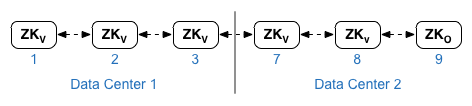
สำหรับพร็อพเพอร์ตี้ ZK_CLIENT_HOSTS ของศูนย์ข้อมูลแต่ละแห่ง ให้ระบุที่อยู่ IP หรือชื่อ DNS ของโหนด ZooKeeper ในศูนย์ข้อมูลเท่านั้น โดยเรียงตามลำดับเดียวกันสำหรับโหนด ZooKeeper ทั้งหมดในศูนย์ข้อมูล ในตัวอย่างไฟล์การกำหนดค่าที่แสดงด้านล่าง โหนด 9 จะติดแท็กด้วยตัวแก้ไข ":observer" เพื่อให้คุณมีผู้ลงคะแนน 5 ราย ได้แก่ โหนด 1, 2, 3, 7 และ 8 - Cassandra
ศูนย์ข้อมูลทั้งหมดต้องมีจำนวนโหนด Cassandra เท่ากัน
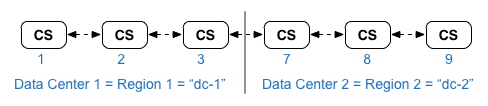
สำหรับ CASS_HOSTS ของแต่ละศูนย์ข้อมูล ให้ตรวจสอบว่าคุณได้ระบุที่อยู่ IP ของ Cassandra ทั้งหมด (ไม่ใช่ชื่อ DNS) สำหรับศูนย์ข้อมูลทั้ง 2 แห่ง สำหรับศูนย์ข้อมูล 1 ให้ระบุโหนด Cassandra ในศูนย์ข้อมูลนั้นก่อน สำหรับศูนย์ข้อมูล 2 ให้ระบุโหนด Cassandra ในศูนย์ข้อมูลนั้นก่อน แสดงรายการโหนด Cassandra ในลำดับเดียวกันสำหรับโหนด Cassandra ทั้งหมดในศูนย์ข้อมูล
โหนด Cassandra ทั้งหมดต้องมีคำต่อท้าย ':<d>,<r>' เช่น '<ip>:1,1 = ศูนย์ข้อมูล 1 และแร็ก/โซนความพร้อมใช้งาน 1 และ '<ip>:2,1 = ศูนย์ข้อมูล 2 และ แร็ก/โซนความพร้อมใช้งาน 1
เช่น "192.168.124.201:1,1 192.168.124.202:1,1 192.168.124.203:1,1 192.168.124.204:2,1 192.168.124.205:2,1 192.168.124.206:2,1"
ระบบจะใช้โหนดแรกในแร็ก/โซนความพร้อมใช้งาน 1 ของแต่ละศูนย์ข้อมูลเป็นเซิร์ฟเวอร์เริ่มต้น
ในรูปแบบการติดตั้งใช้งานนี้ การตั้งค่า Cassandra จะมีลักษณะดังนี้
ดูรายการโทโพโลยี Edge และหมายเลขโหนดได้ที่โทโพโลยีการติดตั้ง
- ติดตั้งโหนดคลัสเตอร์ Datastore ในโหนด 1, 2, 3, 7, 8 และ 9:
> /opt/apigee/apigee-setup/bin/setup.sh -p ds -f configFile - ติดตั้ง Apigee Management Server ที่มีการจำลอง OpenLDAP ในโหนด 1 และ 7:
> /opt/apigee/apigee-setup/bin/setup.sh -p ms -f configFile - ติดตั้งเราเตอร์และ Message Processor ในโหนด 2, 3, 8 และ 9:
> /opt/apigee/apigee-setup/bin/setup.sh -p rmp -f configFile - ติดตั้งเซิร์ฟเวอร์ Qpid ของ Apigee Analytics ในโหนด 4, 5, 10 และ 11:
> /opt/apigee/apigee-setup/bin/setup.sh -p qs -f configFile - ติดตั้งเซิร์ฟเวอร์ Postgres ของ Apigee Analytics ในโหนด 6 และ 12:
> /opt/apigee/apigee-setup/bin/setup.sh -p ps -f configFile - ทดสอบการติดตั้งตามที่อธิบายไว้ในทดสอบการติดตั้ง
- เริ่มต้นใช้งานองค์กรตามที่อธิบายไว้ในหัวข้อเริ่มต้นใช้งานองค์กร
ด้านล่างนี้คือไฟล์การกำหนดค่าแบบ Silent สำหรับโทโพโลยีนี้ โปรดทราบว่าไฟล์การกำหนดค่านี้มีลักษณะดังนี้
- กำหนดค่า OpenLDAP ด้วยการจำลองในโหนด OpenLDAP 2 โหนด
- ระบุตัวแก้ไข ":observer" ในโหนด ZooKeeper 1 โหนด ในการติดตั้งศูนย์ข้อมูลเดียว ให้ละเว้นตัวแก้ไขนั้น
# Datacenter 1 IP1=IPorDNSnameOfNode1 IP2=IPorDNSnameOfNode2 IP3=IPorDNSnameOfNode3 IP6=IPorDNSnameOfNode6 IP7=IPorDNSnameOfNode7 IP8=IPorDNSnameOfNode8 IP9=IPorDNSnameOfNode9 IP12=IPorDNSnameOfNode12 HOSTIP=$(hostname -i) MSIP=$IP1 ADMIN_EMAIL=opdk@apigee.com APIGEE_ADMINPW=Secret123 LICENSE_FILE=/tmp/license.txt USE_LDAP_REMOTE_HOST=n LDAP_TYPE=2 LDAP_SID=1 LDAP_PEER=$IP7 APIGEE_LDAPPW=secret BIND_ON_ALL_INTERFACES=y MP_POD=gateway-1 REGION=dc-1 ZK_HOSTS="$IP1 $IP2 $IP3 $IP7 $IP8 $IP9:observer" ZK_CLIENT_HOSTS="$IP1 $IP2 $IP3" # Must use IP addresses for CASS_HOSTS, not DNS names. CASS_HOSTS="$IP1:1,1 $IP2:1,1 $IP3:1,1 $IP7:2,1 $IP8:2,1 $IP9:2,1" PG_MASTER=$IP6 PG_STANDBY=$IP12 SKIP_SMTP=n SMTPHOST=smtp.example.com SMTPUSER=smtp@example.com # omit for no username SMTPPASSWORD=smtppwd # omit for no password SMTPSSL=n SMTPPORT=25 |
# Datacenter 2 IP1=IPorDNSnameOfNode1 IP2=IPorDNSnameOfNode2 IP3=IPorDNSnameOfNode3 IP6=IPorDNSnameOfNode6 IP7=IPorDNSnameOfNode7 IP8=IPorDNSnameOfNode8 IP9=IPorDNSnameOfNode9 IP12=IPorDNSnameOfNode12 HOSTIP=$(hostname -i) MSIP=$IP7 ADMIN_EMAIL=opdk@apigee.com APIGEE_ADMINPW=Secret123 LICENSE_FILE=/tmp/license.txt USE_LDAP_REMOTE_HOST=n LDAP_TYPE=2 LDAP_SID=2 LDAP_PEER=$IP1 APIGEE_LDAPPW=secret BIND_ON_ALL_INTERFACES=y MP_POD=gateway-2 REGION=dc-2 ZK_HOSTS="$IP1 $IP2 $IP3 $IP7 $IP8 $IP9:observer" ZK_CLIENT_HOSTS="$IP7 $IP8 $IP9" # Must use IP addresses for CASS_HOSTS, not DNS names. CASS_HOSTS="$IP7:2,1 $IP8:2,1 $IP9:2,1 $IP1:1,1 $IP2:1,1 $IP3:1,1" PG_MASTER=$IP6 PG_STANDBY=$IP12 SKIP_SMTP=n SMTPHOST=smtp.example.com SMTPUSER=smtp@example.com # omit for no username SMTPPASSWORD=smtppwd # omit for no password SMTPSSL=n SMTPPORT=25 |