

Edge for Private Cloud v. 4.16.09
Setelah menginstal utilitas apigee-setup Edge pada node, gunakan utilitas apigee-setup untuk menginstal satu atau beberapa komponen Edge pada node.
Utilitas apigee-setup menggunakan perintah dalam bentuk:
> /opt/apigee/apigee-setup/bin/setup.sh -p component -f configFiledengan component adalah komponen Edge yang akan diinstal, dan configFile adalah file konfigurasi otomatis yang berisi informasi penginstalan. File konfigurasi harus dapat diakses atau dibaca oleh pengguna "apigee". Misalnya, Anda dapat membuat direktori baru untuk file, menempatkannya di direktori /usr/local atau /usr/local/share, atau di mana pun pada node yang dapat diakses oleh pengguna "apigee".
Misalnya, untuk menginstal Server Pengelolaan Edge:
> /opt/apigee/apigee-setup/bin/setup.sh -p ms -f /usr/local/myConfigPertimbangan penginstalan
Saat Anda menulis file konfigurasi, pertimbangkan opsi berikut.
Menyiapkan replikasi master-standby Postgres
Secara default, Edge menginstal semua node Postgres dalam mode master. Namun, dalam sistem produksi dengan beberapa node Postgres, Anda harus mengonfigurasinya untuk menggunakan replikasi master-standby sehingga jika node master gagal, node standby dapat terus menyalurkan traffic.
Anda dapat mengaktifkan dan mengonfigurasi replikasi master-standby pada waktu penginstalan menggunakan properti dalam file konfigurasi otomatis. Atau, Anda dapat mengaktifkan replikasi master-standby setelah penginstalan. Untuk mengetahui informasi selengkapnya, lihat Menyiapkan Replikasi Master-Standby untuk Postgres.
Mengaktifkan autentikasi Cassandra
Secara default, Cassandra diinstal tanpa mengaktifkan autentikasi. Artinya, siapa pun dapat mengakses Cassandra. Anda dapat mengaktifkan autentikasi setelah menginstal Edge, atau sebagai bagian dari proses penginstalan.
Anda dapat mengaktifkan autentikasi Cassandra pada waktu penginstalan menggunakan properti dalam file konfigurasi silent. Atau, Anda dapat mengaktifkannya setelah pemasangan.
Untuk mengetahui informasi selengkapnya, lihat Mengaktifkan autentikasi Cassandra.
Mengikat Router ke port yang dilindungi
Jika ingin mengikat Router ke port yang dilindungi, seperti nomor port kurang dari 1024, Anda harus mengonfigurasi Router agar berjalan sebagai pengguna dengan akses ke port tersebut. Secara default, Router berjalan sebagai pengguna "apigee" yang tidak memiliki akses ke port dengan hak istimewa.
Untuk menjalankan Router sebagai pengguna yang berbeda:
- Sebagai root, buat file /opt/apigee/etc/edge-router.d/RUN_USER.sh.
- Tambahkan entri berikut ke file:
RUN_USER=root
Jika Anda tidak ingin menjalankan Router sebagai root, tentukan pengguna yang memiliki akses ke port. - Simpan file.
- Jika Anda menentukan pengguna selain root, ubah pemilik file menjadi pengguna tersebut:
> chown USER:USER /opt/apigee/etc/edge-router.d/RUN_USER.sh - Mulai ulang router:
> /opt/apigee/apigee-service/bin/apigee-service edge-router restart
Menentukan komponen yang akan diinstal
Tabel berikut mencantumkan opsi yang Anda teruskan ke opsi -p utilitas apigee-service untuk menentukan komponen yang akan diinstal pada node:
|
Komponen |
Deskripsi |
|---|---|
|
c |
Hanya instal Cassandra. |
| zk | menginstal ZooKeeper saja. |
|
ds |
Instal ZooKeeper dan Cassandra. |
|
ld |
Instal OpenLDAP saja. |
|
md |
Instal Server Pengelolaan Edge, yang juga menginstal UI Edge dan OpenLDAP. Jika Anda menetapkan USE_LDAP_REMOTE_HOST=y dalam file konfigurasi, penginstalan OpenLDAP akan dilewati dan Server Pengelolaan akan menggunakan OpenLDAP yang diinstal pada node yang berbeda. |
|
r |
Hanya menginstal Router Edge. |
|
mp |
Hanya menginstal Pemroses Pesan Edge. |
|
rmp |
Instal Edge Router dan Message Processor. |
|
ui |
Menginstal Edge UI. |
|
qs |
Hanya menginstal Server Qpid. |
|
ps |
Instal Server Postgres saja. |
|
sax |
Menginstal komponen analisis, yaitu Qpid dan Postgres. Gunakan opsi ini hanya untuk pengembangan dan pengujian, bukan untuk produksi. |
|
bln |
Menginstal Monetisasi. |
|
sa |
Instal Edge mandiri, yang berarti Cassandra, ZooKeeper, Management Server, OpenLDAP, Edge UI, Router, dan Message Processor. Opsi ini menghilangkan komponen analisis Edge: Qpid dan Postgres. Gunakan opsi ini hanya untuk pengembangan dan pengujian, bukan untuk produksi. |
|
aio |
Instal semua komponen di satu node. Gunakan opsi ini hanya untuk pengembangan dan pengujian, bukan untuk produksi. |
Membuat file konfigurasi
File konfigurasi berisi semua informasi yang diperlukan untuk menginstal Edge. Anda sering kali dapat menggunakan file konfigurasi yang sama untuk menginstal semua komponen dalam penginstalan Edge.
Namun, Anda harus menggunakan file konfigurasi yang berbeda, atau mengubah file konfigurasi, jika:
- Anda menginstal beberapa server OpenLDAP dan perlu mengonfigurasi replikasi sebagai bagian dari penginstalan 13 node. Setiap file memerlukan nilai yang berbeda untuk LDAP_SID dan LDAP_PEER.
- Anda membuat beberapa pusat data sebagai bagian dari penginstalan 12 node. Setiap pusat data memerlukan setelan yang berbeda untuk properti seperti ZK_CLIENT_HOSTS dan CASS_HOSTS.
Contoh file konfigurasi
Berikut adalah contoh file konfigurasi otomatis lengkap untuk penginstalan Edge 9 node. Edit file ini sesuai kebutuhan untuk konfigurasi Anda. Gunakan opsi -f ke setup.sh untuk menyertakan file ini. Contoh file konfigurasi untuk setiap topologi Edge juga ditampilkan di bawah.
# IP address or DNS name of nodes.
IP1=192.168.1.1  # Management Server, OpenLDAP, UI, ZooKeeper, Cassandra
IP2=192.168.1.2  # ZooKeeper, Cassandra
IP3=192.168.1.3  # ZooKeeper, Cassandra
IP4=192.168.1.4  # Router, Message Processor
IP5=192.168.1.5  # Router, Message Processor
IP6=192.168.1.6  # Qpid
IP7=192.168.1.7  # Qpid
IP8=192.168.1.8  # Postgres
IP9=192.168.1.9  # Postgres

# Must resolve to IP address or DNS name of host - not to 127.0.0.1 or localhost.
HOSTIP=$(hostname -i)

# Set Edge sys admin credentials.
ADMIN_EMAIL=your@email.com
APIGEE_ADMINPW=yourPassword    # If omitted, you are prompted for it.

# Location of Edge license file.
LICENSE_FILE=/tmp/license.txt

# Management Server information.
MSIP=$IP1    # IP or DNS name of Management Server node.
# Specify the port the Management Server listens on for API calls.
# APIGEE_PORT_HTTP_MS=8080    # Default is 8080.

#
# OpenLDAP information.
#
# Set to y if you are connecting to a remote LDAP server.
# If n, Edge installs OpenLDAP when it installs the Management Server.
USE_LDAP_REMOTE_HOST=n

# If connecting to remote OpenLDAP server, specify the IP/DNS name and port.
# LDAP_HOST=$IP1    # IP or DNS name of OpenLDAP node.
# LDAP_PORT=10389   # Default is 10389.
APIGEE_LDAPPW=yourLdapPassword

# Specify OpenLDAP without replication, 1, or with replication, 2.
LDAP_TYPE=1

# Set only if using replication.
# LDAP_SID=1    # Unique ID for this LDAP server.
# LDAP_PEER=    # IP or DNS name of LDAP peer.

BIND_ON_ALL_INTERFACES=y

# The Message Processor and Router pod.
MP_POD=gateway

# The name of the region, corresponding to the data center name.
REGION=dc-1 # Use dc-1 unless installing in a
            # multi-data center environment.

# ZooKeeper information.
# See table below if installing in a multi-data center environment.
ZK_HOSTS="$IP1 $IP2 $IP3"         # IP/DNS names of all ZooKeeper nodes.
ZK_CLIENT_HOSTS="$IP1 $IP2 $IP3"  # IP/DNS names of all ZooKeeper nodes.

# Cassandra information.
CASS_CLUSTERNAME=Apigee    # Default name is Apigee.

# IP addresses of the Cassandra hosts separated by spaces.
CASS_HOSTS="$IP1:1,1 $IP2:1,1 $IP3:1,1"

# Set to enable Cassandra authentication.
# CASS_AUTH=y    # The default value is n.
# Cassandra uname/pword required if you enabled Cassandra authentication.
# CASS_USERNAME=
# CASS_PASSWORD=

# Use to enable Postgres master-standby replication
# when you have multiple Postgres nodes.
# PG_MASTER=IPorDNSofNewMaster
# PG_STANDBY=IPorDNSofOldMaster

# SMTP information.
SKIP_SMTP=n       # Skip now and configure later by specifying "y".
SMTPHOST=smtp.gmail.com
SMTPUSER=your@email.com
SMTPPASSWORD=yourEmailPassword
SMTPSSL=y
SMTPPORT=465      # If no SSL, use a different port, such as 25.
Tabel berikut berisi informasi tambahan tentang properti ini:
|
Properti |
Catatan |
|---|---|
|
Nama IP/DNS |
Jangan gunakan pemetaan nama host ke 127.0.0.1 atau alamat IP 127.0.0.1 saat menentukan alamat IP node. |
|
ADMIN_EMAIL |
Sandi administrator sistem harus terdiri dari minimal 8 karakter dan berisi satu huruf besar, satu huruf kecil, satu angka, atau satu karakter khusus. Jika Anda menghilangkan sandi, Anda akan diminta untuk memasukkannya. |
|
LICENSE_FILE |
Lokasi file lisensi, yang harus dapat diakses oleh pengguna "apigee". Misalnya, simpan di direktori /tmp dan chmod 777 pada file. File akan disalin ke direktori penginstalan Edge. |
|
USE_LDAP_REMOTE_HOST |
Jika USE_LDAP_REMOTE_HOST adalah n, Edge akan otomatis menginstal OpenLDAP saat menginstal Server Pengelolaan. Tetapkan USE_LDAP_REMOTE_HOST ke y jika Anda terhubung ke server LDAP jarak jauh. OpenLDAP tidak diinstal dengan Server Pengelolaan. Jika Anda terhubung ke server OpenLDAP jarak jauh, gunakan LDAP_HOST |
|
LDAP_TYPE |
Tetapkan LDAP_TYPE=1 untuk OpenLDAP tanpa replikasi. LDAP_TYPE=2 sesuai dengan OpenLDAP dengan replikasi. Jika topologi Edge Anda menggunakan satu server OpenLDAP, tentukan 1. Jika penginstalan Edge Anda menggunakan beberapa node OpenLDAP, seperti dalam penginstalan produksi 13 node, tentukan 2. Jika Anda mengaktifkan replikasi, tetapkan properti berikut:
|
|
BIND_ON_ALL_INTERFACES |
Jika ditetapkan ke "y", Router/Message Processor akan mengikat (memproses) semua antarmuka (IP). Jika ditetapkan ke “n”, Router/Message Processor akan mengikat (memproses) pada antarmuka tertentu, IP yang ditampilkan oleh perintah "hostname -i"). |
|
MP_POD |
Tentukan nama pod Message Processor dan Router. Secara default, namanya adalah gateway. |
|
REGION |
Nama region. Berdasarkan konvensi, nama biasanya dalam bentuk dc-# dengan # sesuai dengan nilai bilangan bulat. Misalnya, dc-1, dc-2, dll. Anda dapat menggunakan dc-1 kecuali jika menginstal di lingkungan multi-pusat data. Dalam penginstalan beberapa pusat data, nilainya adalah dc-1, atau dc-2, dll. bergantung pada pusat data yang Anda instal. Namun, Anda tidak dibatasi untuk hanya menggunakan nama dalam bentuk dc-#. Anda dapat menggunakan nama apa pun untuk region tersebut. |
|
ZK_HOSTS |
Alamat IP atau nama DNS node ZooKeeper. Alamat IP atau nama DNS harus dicantumkan dalam urutan yang sama di semua node ZooKeeper. Dalam lingkungan multi-pusat data, cantumkan semua node ZooKeeper dari kedua pusat data. Tentukan pengubah “:observer” pada node ZooKeeper hanya saat membuat beberapa pusat data seperti yang dijelaskan dalam penginstalan 12 host. Dalam penginstalan pusat data tunggal, hapus pengubah tersebut. Lihat penginstalan cluster 12 host untuk mengetahui informasi selengkapnya. |
|
ZK_CLIENT_HOSTS |
Alamat IP atau nama DNS node ZooKeeper yang digunakan oleh pusat data ini. Alamat IP atau nama DNS harus dicantumkan dalam urutan yang sama di semua node ZooKeeper. Dalam penginstalan pusat data tunggal, node ini sama dengan yang ditentukan oleh ZK_HOSTS. Di lingkungan pusat data multi, cantumkan hanya node ZooKeeper di pusat data ini. Lihat penginstalan cluster 12 host untuk mengetahui informasi selengkapnya. |
|
CASS_HOSTS |
Alamat IP (bukan nama DNS) node Cassandra. Dua node pertama akan digunakan sebagai server seed. Alamat IP harus dicantumkan dalam urutan yang sama di semua node Cassandra. Node Cassandra dapat memiliki akhiran opsional “:dc,ra” yang menentukan pusat data dan rak node Cassandra. Tentukan pengubah ini hanya saat membuat beberapa pusat data seperti yang dijelaskan dalam penginstalan 12 host. Dalam penginstalan pusat data tunggal, hapus pengubah tersebut. Misalnya, '192.168.124.201:1,1 = pusat data 1 dan rak/zona ketersediaan 1, dan '192.168.124.204:2,1 = pusat data 2 dan rak/zona ketersediaan 1. Dalam lingkungan multi-pusat data, untuk mengatasi masalah firewall, CASS_HOSTS harus diurutkan sedemikian rupa (seperti yang ditunjukkan pada contoh di atas) sehingga node pusat data saat ini ditempatkan di awal. Lihat penginstalan cluster 12 host untuk mengetahui informasi selengkapnya. |
|
CASS_AUTH CASS_PASSWORD |
Jika mengaktifkan autentikasi Cassandra, CASS_AUTH=y, Anda dapat meneruskan nama pengguna dan sandi Cassandra menggunakan properti ini. |
|
PG_MASTER PG_STANDBY |
Tetapkan untuk mengaktifkan replikasi master-standby Postgres, dalam bentuk: PG_MASTER=IPorDNSofNewMaster PG_STANDBY=IPorDNSofOldMaster |
|
SKIP_SMTP |
Konfigurasikan SMTP agar Edge dapat mengirim email untuk sandi yang hilang dan notifikasi lainnya. Jika kredensial pengguna SMTP tidak diperlukan, hapus SMTPUSER dan SMTPPASSWORD. |
Urutan penginstalan komponen
Urutan penginstalan komponen didasarkan pada topologi yang Anda inginkan.
Semua contoh penginstalan yang ditampilkan di bawah mengasumsikan bahwa Anda menginstal:
- Dengan autentikasi Cassandra dinonaktifkan (default). Lihat Mengaktifkan autentikasi Cassandra untuk mengetahui informasi selengkapnya.
- Dengan replikasi master-standby Postgres dinonaktifkan (default). Lihat Menyiapkan Replikasi Master-Standby untuk Postgres untuk mengetahui informasi selengkapnya.
- Message Processor dan Router di node yang sama. Jika Anda menginstal Message Processor dan Router di node yang berbeda, instal semua Message Processor terlebih dahulu, lalu semua Router.
File log penginstalan
Secara default, utilitas setup.sh menulis informasi log tentang penginstalan ke:
/opt/apigee/var/log/apigee-setup/setup.log
Jika pengguna yang menjalankan utilitas setup.sh tidak memiliki akses ke direktori tersebut, utilitas akan menulis log ke direktori /tmp sebagai file bernama setup_username.log.
Jika pengguna tidak memiliki akses ke /tmp, utilitas setup.sh akan gagal.
Penginstalan All-in-One
- Instal semua komponen pada satu node menggunakan perintah:
> /opt/apigee/apigee-setup/bin/setup.sh -p aio -f configFile - Uji penginstalan seperti yang dijelaskan di Menguji penginstalan.
- Lakukan orientasi organisasi Anda seperti yang dijelaskan di Melakukan orientasi organisasi.
Berikut adalah file konfigurasi otomatis untuk topologi ini:
# With SMTP
IP1=IPorDNSnameOfNode
HOSTIP=$(hostname -i)
ADMIN_EMAIL=opdk@apigee.com
APIGEE_ADMINPW=Secret123
LICENSE_FILE=/tmp/license.txt
MSIP=$IP1
LDAP_TYPE=1
APIGEE_LDAPPW=secret
BIND_ON_ALL_INTERFACES=y
MP_POD=gateway
REGION=dc-1
ZK_HOSTS="$IP1"
ZK_CLIENT_HOSTS="$IP1"
# Must use IP addresses for CASS_HOSTS, not DNS names.
CASS_HOSTS="$IP1"
SKIP_SMTP=n
SMTPHOST=smtp.example.com
SMTPUSER=smtp@example.com
# omit for no username
SMTPPASSWORD=smtppwd
# omit for no password
SMTPSSL=n
SMTPPORT=25
Penginstalan mandiri 2 host
Lihat Topologi Penginstalan untuk mengetahui daftar topologi Edge dan nomor node.
- Instal Gateway Mandiri dan node 1
> /opt/apigee/apigee-setup/bin/setup.sh -p sa -f configFile - Instal Analytics di node 2:
> /opt/apigee/apigee-setup/bin/setup.sh -p sax -f configFile - Uji penginstalan seperti yang dijelaskan di Menguji penginstalan.
- Lakukan orientasi organisasi Anda seperti yang dijelaskan di Melakukan orientasi organisasi.
Berikut adalah file konfigurasi otomatis untuk topologi ini:
# With SMTP
IP1=IPorDNSnameOfNode1
HOSTIP=$(hostname -i)
ADMIN_EMAIL=opdk@apigee.com
APIGEE_ADMINPW=Secret123
LICENSE_FILE=/tmp/license.txt
MSIP=$IP1
LDAP_TYPE=1
APIGEE_LDAPPW=secret
BIND_ON_ALL_INTERFACES=y
MP_POD=gateway
REGION=dc-1
ZK_HOSTS="$IP1"
ZK_CLIENT_HOSTS="$IP1"
# Must use IP addresses for CASS_HOSTS, not DNS names.
CASS_HOSTS="$IP1"
SKIP_SMTP=n
SMTPHOST=smtp.example.com
SMTPUSER=smtp@example.com
# omit for no username
SMTPPASSWORD=smtppwd
# omit for no password
SMTPSSL=n
SMTPPORT=25
Penginstalan berkluster dengan 5 host
Lihat Topologi Penginstalan untuk mengetahui daftar topologi Edge dan nomor node.
- Instal cluster Datastore di node 1, 2, dan 3:
> /opt/apigee/apigee-setup/bin/setup.sh -p ds -f configFile - Instal Server Pengelolaan di node 1:
> /opt/apigee/apigee-setup/bin/setup.sh -p ms -f configFile - Instal Router dan Message Processor di node 2 dan 3:
> /opt/apigee/apigee-setup/bin/setup.sh -p rmp -f configFile - Instal Analytics di node 4 dan 5:
> /opt/apigee/apigee-setup/bin/setup.sh -p sax -f configFile - Uji penginstalan seperti yang dijelaskan di Menguji penginstalan.
- Lakukan orientasi organisasi Anda seperti yang dijelaskan di Melakukan orientasi organisasi.
Berikut adalah file konfigurasi otomatis untuk topologi ini:
# With SMTP
IP1=IPorDNSnameOfNode1
IP2=IPorDNSnameOfNode2
IP3=IPorDNSnameOfNode3
IP4=IPorDNSnameOfNode4
IP5=IPorDNSnameOfNode5
 HOSTIP=$(hostname -i)
ADMIN_EMAIL=opdk@apigee.com
APIGEE_ADMINPW=Secret123
LICENSE_FILE=/tmp/license.txt
MSIP=$IP1
USE_LDAP_REMOTE_HOST=n
LDAP_TYPE=1
APIGEE_LDAPPW=secret
BIND_ON_ALL_INTERFACES=y
MP_POD=gateway
REGION=dc-1
ZK_HOSTS="$IP1 $IP2 $IP3"
ZK_CLIENT_HOSTS="$IP1 $IP2 $IP3"
# Must use IP addresses for CASS_HOSTS, not DNS names.
CASS_HOSTS="$IP1 $IP2 $IP3"
PG_MASTER=$IP4
PG_STANDBY=$IP5
SKIP_SMTP=n
SMTPHOST=smtp.example.com
SMTPUSER=smtp@example.com
# omit for no username
SMTPPASSWORD=smtppwd
# omit for no password
SMTPSSL=n
SMTPPORT=25
Penginstalan berkluster 9 host
Lihat Topologi Penginstalan untuk mengetahui daftar topologi Edge dan nomor node.
- Instal Node Cluster Datastore di node 1, 2, dan 3:
> /opt/apigee/apigee-setup/bin/setup.sh -p ds -f configFile - Instal Server Pengelolaan Apigee di node 1:
> /opt/apigee/apigee-setup/bin/setup.sh -p ms -f configFile - Instal Router dan Message Processor di node 4 dan 5:
> /opt/apigee/apigee-setup/bin/setup.sh -p rmp -f configFile - Instal Server Qpid Apigee Analytics di node 6 dan 7:
> /opt/apigee/apigee-setup/bin/setup.sh -p qs -f configFile - Instal Apigee Analytics Postgres Server di node 8 dan 9:
> /opt/apigee/apigee-setup/bin/setup.sh -p ps -f configFile - Uji penginstalan seperti yang dijelaskan di Menguji penginstalan.
- Lakukan orientasi organisasi Anda seperti yang dijelaskan di Melakukan orientasi organisasi.
Berikut adalah file konfigurasi otomatis untuk topologi ini:
# With SMTP
IP1=IPorDNSnameOfNode1
IP2=IPorDNSnameOfNode2
IP3=IPorDNSnameOfNode3
IP8=IPorDNSnameOfNode8
IP9=IPorDNSnameOfNode9
HOSTIP=$(hostname -i)
ADMIN_EMAIL=opdk@apigee.com
APIGEE_ADMINPW=Secret123
LICENSE_FILE=/tmp/license.txt
MSIP=$IP1
USE_LDAP_REMOTE_HOST=n
LDAP_TYPE=1
APIGEE_LDAPPW=secret
BIND_ON_ALL_INTERFACES=y
MP_POD=gateway
REGION=dc-1
ZK_HOSTS="$IP1 $IP2 $IP3"
ZK_CLIENT_HOSTS="$IP1 $IP2 $IP3"
# Must use IP addresses for CASS_HOSTS, not DNS names.
CASS_HOSTS="$IP1 $IP2 $IP3"
SKIP_SMTP=n
PG_MASTER=$IP8
PG_STANDBY=$IP9
SMTPHOST=smtp.example.com
SMTPUSER=smtp@example.com
# omit for no username
SMTPPASSWORD=smtppwd
# omit for no password
SMTPSSL=n
SMTPPORT=25
Penginstalan berkluster 13 host
Lihat Topologi Penginstalan untuk mengetahui daftar topologi Edge dan nomor node.
- Instal Node Cluster Datastore di node 1, 2, dan 3:
> /opt/apigee/apigee-setup/bin/setup.sh -p ds -f configFile - Instal OpenLDAP di node 4 dan 5:
> /opt/apigee/apigee-setup/bin/setup.sh -p ld -f configFile - Instal Server Pengelolaan Apigee di node 6 dan 7:
> /opt/apigee/apigee-setup/bin/setup.sh -p ms -f configFile - Instal Apigee Analytics Postgres Server di node 8 dan 9:
> /opt/apigee/apigee-setup/bin/setup.sh -p ps -f configFile - Instal Router dan Message Processor di node 10 dan 11:
> /opt/apigee/apigee-setup/bin/setup.sh -p rmp -f configFile - Instal Server Qpid Apigee Analytics di node 12 dan 13:
> /opt/apigee/apigee-setup/bin/setup.sh -p qs -f configFile - Uji penginstalan seperti yang dijelaskan di Menguji penginstalan.
- Lakukan orientasi organisasi Anda seperti yang dijelaskan di Melakukan orientasi organisasi.
Berikut adalah file konfigurasi otomatis untuk topologi ini:
# For all components except OpenLDAP IP1=IPorDNSnameOfNode1 IP2=IPorDNSnameOfNode2 IP3=IPorDNSnameOfNode3 IP4=IPorDNSnameOfNode4 IP5=IPorDNSnameOfNode5 IP6=IPorDNSnameOfNode6 IP7=IPorDNSnameOfNode7 IP8=IPorDNSnameOfNode8 IP9=IPorDNSnameOfNode9 HOSTIP=$(hostname -i) ADMIN_EMAIL=opdk@apigee.com APIGEE_ADMINPW=Secret123 LICENSE_FILE=/tmp/license.txt # First Management Server on IP6 MSIP=$IP6 USE_LDAP_REMOTE_HOST=y LDAP_HOST=$IP4 LDAP_PORT=10389 # Second Management Server on IP7 # MSIP=$IP7 # USE_LDAP_REMOTE_HOST=y # LDAP_HOST=$IP5 # LDAP_PORT=10389 # Same password for both OpenLDAPs. APIGEE_LDAPPW=secret BIND_ON_ALL_INTERFACES=y MP_POD=gateway REGION=dc-1 ZK_HOSTS="$IP1 $IP2 $IP3" ZK_CLIENT_HOSTS="$IP1 $IP2 $IP3" # Must use IP addresses for CASS_HOSTS, not DNS names. CASS_HOSTS="$IP1 $IP2 $IP3" PG_MASTER=$IP8 PG_STANDBY=$IP9 SKIP_SMTP=n SMTPHOST=smtp.example.com SMTPUSER=smtp@example.com # omit for no username SMTPPASSWORD=smtppwd # omit for no password SMTPSSL=n SMTPPORT=25 |
# For OpenLDAP on IP4 and IP5 IP1=IPorDNSnameOfNode1 IP2=IPorDNSnameOfNode2 IP3=IPorDNSnameOfNode3 IP4=IPorDNSnameOfNode4 IP5=IPorDNSnameOfNode5 IP6=IPorDNSnameOfNode6 IP7=IPorDNSnameOfNode7 IP8=IPorDNSnameOfNode8 IP9=IPorDNSnameOfNode9 HOSTIP=$(hostname -i) ADMIN_EMAIL=opdk@apigee.com APIGEE_ADMINPW=Secret123 # First OpenLDAP Server on IP4 MSIP=$IP6 USE_LDAP_REMOTE_HOST=n LDAP_TYPE=2 LDAP_SID=1 LDAP_PEER=$IP5 # Second OpenLDAP Server on IP5 # MSIP=$IP7 # USE_LDAP_REMOTE_HOST=n # LDAP_TYPE=2 # LDAP_SID=2 # LDAP_PEER=$IP4 # Set same password for both OpenLDAPs. APIGEE_LDAPPW=secret |
Penginstalan berkluster 12 host
Sebelum menginstal Edge pada topologi cluster 12 host (dua pusat data), Anda harus memahami cara menetapkan properti ZooKeeper dan Cassandra dalam file konfigurasi otomatis.
- ZooKeeper
Untuk properti ZK_HOSTS untuk kedua pusat data, tentukan alamat IP atau nama DNS semua node ZooKeeper dari kedua pusat data, dalam urutan yang sama, dan tandai node mana pun dengan pengubah “:observer”. Node tanpa pengubah “:observer” disebut "voter". Anda harus memiliki jumlah "pemilih" ganjil dalam konfigurasi Anda.
Dalam topologi ini, host ZooKeeper di host 9 adalah observer:
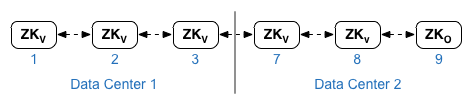
Untuk properti ZK_CLIENT_HOSTS untuk setiap pusat data, tentukan alamat IP atau nama DNS hanya node ZooKeeper di pusat data, dalam urutan yang sama, untuk semua node ZooKeeper di pusat data. Dalam contoh file konfigurasi yang ditampilkan di bawah, node 9 diberi tag dengan pengubah “:observer” sehingga Anda memiliki lima pemilih: Node 1, 2, 3, 7, dan 8. - Cassandra
Semua pusat data harus memiliki jumlah node Cassandra yang sama.
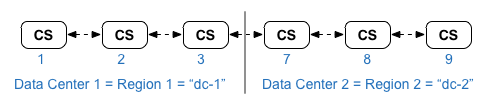
Untuk CASS_HOSTS di setiap pusat data, pastikan Anda menentukan semua alamat IP Cassandra (bukan nama DNS) untuk kedua pusat data. Untuk pusat data 1, cantumkan node Cassandra di pusat data tersebut terlebih dahulu. Untuk pusat data 2, cantumkan node Cassandra di pusat data tersebut terlebih dahulu. Cantumkan node Cassandra dalam urutan yang sama untuk semua node Cassandra di pusat data.
Semua node Cassandra harus memiliki akhiran ':<d>,<r>', misalnya '<ip>:1,1 = pusat data 1 dan rack/zona ketersediaan 1 dan '<ip>:2,1 = pusat data 2 dan rack/zona ketersediaan 1.
Misalnya, "192.168.124.201:1,1 192.168.124.202:1,1 192.168.124.203:1,1 192.168.124.204:2,1 192.168.124.205:2,1 192.168.124.206:2,1"
Node pertama di rack/zona ketersediaan 1 dari setiap pusat data akan digunakan sebagai server seed.
Dalam model deployment ini, penyiapan Cassandra akan terlihat seperti ini:
Lihat Topologi Penginstalan untuk mengetahui daftar topologi Edge dan nomor node.
- Instal Node Cluster Datastore di node 1, 2, 3, 7, 8, dan 9:
> /opt/apigee/apigee-setup/bin/setup.sh -p ds -f configFile - Instal Server Pengelolaan Apigee dengan replikasi OpenLDAP di node 1 dan 7:
> /opt/apigee/apigee-setup/bin/setup.sh -p ms -f configFile - Instal Router dan Message Processor di node 2, 3, 8, dan 9:
> /opt/apigee/apigee-setup/bin/setup.sh -p rmp -f configFile - Instal Server Qpid Apigee Analytics di node 4, 5, 10, dan 11:
> /opt/apigee/apigee-setup/bin/setup.sh -p qs -f configFile - Instal Server Postgres Apigee Analytics di node 6 dan 12:
> /opt/apigee/apigee-setup/bin/setup.sh -p ps -f configFile - Uji penginstalan seperti yang dijelaskan di Menguji penginstalan.
- Lakukan orientasi organisasi Anda seperti yang dijelaskan di Melakukan orientasi organisasi.
Berikut adalah file konfigurasi otomatis untuk topologi ini. Perhatikan bahwa file konfigurasi ini:
- Mengonfigurasi OpenLDAP dengan replikasi di dua node OpenLDAP.
- Menentukan pengubah “:observer” pada satu node ZooKeeper. Dalam penginstalan pusat data tunggal, hapus pengubah tersebut.
# Datacenter 1 IP1=IPorDNSnameOfNode1 IP2=IPorDNSnameOfNode2 IP3=IPorDNSnameOfNode3 IP6=IPorDNSnameOfNode6 IP7=IPorDNSnameOfNode7 IP8=IPorDNSnameOfNode8 IP9=IPorDNSnameOfNode9 IP12=IPorDNSnameOfNode12 HOSTIP=$(hostname -i) MSIP=$IP1 ADMIN_EMAIL=opdk@apigee.com APIGEE_ADMINPW=Secret123 LICENSE_FILE=/tmp/license.txt USE_LDAP_REMOTE_HOST=n LDAP_TYPE=2 LDAP_SID=1 LDAP_PEER=$IP7 APIGEE_LDAPPW=secret BIND_ON_ALL_INTERFACES=y MP_POD=gateway-1 REGION=dc-1 ZK_HOSTS="$IP1 $IP2 $IP3 $IP7 $IP8 $IP9:observer" ZK_CLIENT_HOSTS="$IP1 $IP2 $IP3" # Must use IP addresses for CASS_HOSTS, not DNS names. CASS_HOSTS="$IP1:1,1 $IP2:1,1 $IP3:1,1 $IP7:2,1 $IP8:2,1 $IP9:2,1" PG_MASTER=$IP6 PG_STANDBY=$IP12 SKIP_SMTP=n SMTPHOST=smtp.example.com SMTPUSER=smtp@example.com # omit for no username SMTPPASSWORD=smtppwd # omit for no password SMTPSSL=n SMTPPORT=25 |
# Datacenter 2 IP1=IPorDNSnameOfNode1 IP2=IPorDNSnameOfNode2 IP3=IPorDNSnameOfNode3 IP6=IPorDNSnameOfNode6 IP7=IPorDNSnameOfNode7 IP8=IPorDNSnameOfNode8 IP9=IPorDNSnameOfNode9 IP12=IPorDNSnameOfNode12 HOSTIP=$(hostname -i) MSIP=$IP7 ADMIN_EMAIL=opdk@apigee.com APIGEE_ADMINPW=Secret123 LICENSE_FILE=/tmp/license.txt USE_LDAP_REMOTE_HOST=n LDAP_TYPE=2 LDAP_SID=2 LDAP_PEER=$IP1 APIGEE_LDAPPW=secret BIND_ON_ALL_INTERFACES=y MP_POD=gateway-2 REGION=dc-2 ZK_HOSTS="$IP1 $IP2 $IP3 $IP7 $IP8 $IP9:observer" ZK_CLIENT_HOSTS="$IP7 $IP8 $IP9" # Must use IP addresses for CASS_HOSTS, not DNS names. CASS_HOSTS="$IP7:2,1 $IP8:2,1 $IP9:2,1 $IP1:1,1 $IP2:1,1 $IP3:1,1" PG_MASTER=$IP6 PG_STANDBY=$IP12 SKIP_SMTP=n SMTPHOST=smtp.example.com SMTPUSER=smtp@example.com # omit for no username SMTPPASSWORD=smtppwd # omit for no password SMTPSSL=n SMTPPORT=25 |