

Edge for Private Cloud v. 4.16.09
আপনি নোডে Edge apigee-setup ইউটিলিটি ইনস্টল করার পরে, নোডে এক বা একাধিক Edge কম্পোনেন্ট ইনস্টল করতে apigee-setup ইউটিলিটি ব্যবহার করুন।
apigee-setup ইউটিলিটি এই ফর্ম্যাটে কমান্ড ব্যবহার করে:
> /opt/apigee/apigee-setup/bin/setup.sh -p component -f configFileযেখানে component হল ইনস্টল করার জন্য Edge কম্পোনেন্ট এবং configFile হল সাইলেন্ট কনফিগারেশন ফাইল যাতে ইনস্টলেশন সংক্রান্ত তথ্য থাকে। "apigee" ব্যবহারকারীর কাছে কনফিগারেশন ফাইল অ্যাক্সেসযোগ্য বা পাঠযোগ্য হতে হবে। যেমন, আপনি ফাইলের জন্য নতুন ডিরেক্টরি তৈরি করতে পারেন, সেগুলিকে /usr/local বা /usr/local/share ডিরেক্টরিতে বা নোডের অন্য যেকোনও জায়গায় রাখতে পারেন যা "apigee" ব্যবহারকারী অ্যাক্সেস করতে পারবেন।
যেমন, Edge ম্যানেজমেন্ট সার্ভার ইনস্টল করতে:
> /opt/apigee/apigee-setup/bin/setup.sh -p ms -f /usr/local/myConfigইনস্টলেশন সংক্রান্ত বিবেচনা
আপনার কনফিগারেশন ফাইল লেখার সময়, নিম্নলিখিত বিকল্পগুলি বিবেচনা করুন।
Postgres মাস্টার-স্ট্যান্ডবাই রেপ্লিকেশন সেট-আপ করা হচ্ছে
ডিফল্ট হিসেবে, Edge সব Postgres নোড মাস্টার মোডে ইনস্টল করে। তবে, একাধিক Postgres নোড সহ প্রোডাকশন সিস্টেমে, আপনাকে অবশ্যই মাস্টার-স্ট্যান্ডবাই রেপ্লিকেশন ব্যবহার করার জন্য সেগুলি কনফিগার করতে হবে যাতে মাস্টার নোড কাজ না করলে, স্ট্যান্ডবাই নোড ট্রাফিক পরিবেশন করা চালিয়ে যেতে পারে।
আপনি সাইলেন্ট কনফিগারেশন ফাইলে প্রপার্টি ব্যবহার করে ইনস্টল করার সময় মাস্টার-স্ট্যান্ডবাই রেপ্লিকেশন চালু ও কনফিগার করতে পারবেন। অথবা, আপনি ইনস্টলেশনের পরে মাস্টার-স্ট্যান্ডবাই রেপ্লিকেশন চালু করতে পারেন। আরও জানতে, Postgres-এর জন্য মাস্টার-স্ট্যান্ডবাই রেপ্লিকেশন সেট-আপ করুন লিঙ্ক দেখুন।
Cassandra যাচাইকরণ চালু করা হচ্ছে
ডিফল্ট হিসেবে, যাচাইকরণ চালু না করেই Cassandra ইনস্টল হয়। এর অর্থ হল, যে কেউ Cassandra অ্যাক্সেস করতে পারবেন। Edge ইনস্টল করার পরে বা ইনস্টলেশন প্রসেসের অংশ হিসেবে আপনি যাচাইকরণ চালু করতে পারবেন।
আপনি সাইলেন্ট কনফিগারেশন ফাইলে প্রপার্টি ব্যবহার করে ইনস্টল করার সময় Cassandra যাচাইকরণ চালু করতে পারবেন। অথবা, ইনস্টল করার পরে আপনি এটি চালু করতে পারবেন।
আরও জানতে, Cassandra যাচাইকরণ চালু করুন দেখুন।
রাউটারকে একটি সুরক্ষিত পোর্টের সাথে বাইন্ড করা হচ্ছে
আপনি যদি রাউটারকে কোনও সুরক্ষিত পোর্টের সাথে বাইন্ড করতে চান, যেমন ১০২৪-এর কম পোর্ট নম্বর, তাহলে আপনাকে রাউটারকে এমনভাবে কনফিগার করতে হবে যাতে এটি সেইসব পোর্টে অ্যাক্সেস থাকা ব্যবহারকারী হিসেবে রান করে। ডিফল্ট হিসেবে, "apigee" ব্যবহারকারী হিসেবে রাউটার রান করে যার কাছে বিশেষ সুবিধা প্রাপ্ত পোর্টের অ্যাক্সেস নেই।
অন্য ব্যবহারকারী হিসেবে Router চালাতে:
- রুট হিসেবে, /opt/apigee/etc/edge-router.d/RUN_USER.sh ফাইলটি তৈরি করুন।
- ফাইলে নিম্নলিখিত এন্ট্রি যোগ করুন:
RUN_USER=root
আপনি যদি রুট হিসেবে রাউটার চালাতে না চান, তাহলে পোর্টে অ্যাক্সেস আছে এমন একজন ব্যবহারকারীকে নির্দিষ্ট করুন। - ফাইলটি সেভ করুন।
- আপনি যদি রুট ছাড়া অন্য কোনও ব্যবহারকারী নির্দিষ্ট করে থাকেন, তাহলে ফাইলের মালিককে সেই ব্যবহারকারীতে পরিবর্তন করুন:
> chown USER:USER /opt/apigee/etc/edge-router.d/RUN_USER.sh - রাউটার রিস্টার্ট করুন:
> /opt/apigee/apigee-service/bin/apigee-service edge-router restart
ইনস্টল করার জন্য কম্পোনেন্ট নির্দিষ্ট করা হচ্ছে
নিচের সারণীতে আপনি apigee-service ইউটিলিটির -p বিকল্পে যে বিকল্পগুলি পাস করেন তা তালিকাভুক্ত করে নোডে কোন কম্পোনেন্ট ইনস্টল করতে হবে তা নির্দিষ্ট করতে:
|
কম্পোনেন্ট |
বিবরণ |
|---|---|
|
c |
শুধুমাত্র Cassandra ইনস্টল করুন। |
| zk | শুধু ZooKeeper ইনস্টল করুন। |
|
ds |
ZooKeeper এবং Cassandra ইনস্টল করুন। |
|
ld |
শুধুমাত্র OpenLDAP ইনস্টল করুন। |
|
ms |
Edge ম্যানেজমেন্ট সার্ভার ইনস্টল করুন, যা Edge UI এবং OpenLDAP-ও ইনস্টল করে। আপনি কনফিগারেশন ফাইলে USE_LDAP_REMOTE_HOST=y সেট করলে, OpenLDAP ইনস্টলেশন এড়িয়ে যাওয়া হয় এবং ম্যানেজমেন্ট সার্ভার অন্য নোডে ইনস্টল করা OpenLDAP ব্যবহার করে। |
|
r |
শুধুমাত্র এজ রাউটার ইনস্টল করুন। |
|
mp |
শুধু Edge Message Processor ইনস্টল করুন। |
|
rmp |
Edge Router এবং Message Processor ইনস্টল করুন। |
|
ui |
Edge UI ইনস্টল করুন। |
|
qs |
শুধুমাত্র Qpid Server ইনস্টল করুন। |
|
ps |
শুধুমাত্র Postgres Server ইনস্টল করুন। |
|
sax |
অ্যানালিটিক্স কম্পোনেন্ট ইনস্টল করুন, অর্থাৎ Qpid এবং Postgres। এই বিকল্পটি শুধুমাত্র ডেভেলপমেন্ট ও পরীক্ষার জন্য ব্যবহার করুন, প্রোডাকশনের জন্য নয়। |
|
মাস |
মনিটাইজেশন ইনস্টল করুন। |
|
sa |
Edge স্ট্যান্ডঅ্যালোন ইনস্টল করুন, অর্থাৎ Cassandra, ZooKeeper, ম্যানেজমেন্ট সার্ভার, OpenLDAP, Edge UI, রাউটার এবং মেসেজ প্রসেসর। এই বিকল্পটি Edge অ্যানালিটিক্স কম্পোনেন্ট বাদ দেয়: Qpid এবং Postgres। এই বিকল্পটি শুধুমাত্র ডেভেলপমেন্ট ও পরীক্ষার জন্য ব্যবহার করুন, প্রোডাকশনের জন্য নয়। |
|
aio |
একটি নোডে সব কম্পোনেন্ট ইনস্টল করুন। এই বিকল্পটি শুধুমাত্র ডেভেলপমেন্ট ও পরীক্ষার জন্য ব্যবহার করুন, প্রোডাকশনের জন্য নয়। |
কনফিগারেশন ফাইল তৈরি করা
Edge ইনস্টল করার জন্য প্রয়োজনীয় সব তথ্য কনফিগারেশন ফাইলে থাকে। আপনি প্রায়ই Edge ইনস্টলেশনে সব কম্পোনেন্ট ইনস্টল করতে একই কনফিগারেশন ফাইল ব্যবহার করতে পারবেন।
তবে, আপনাকে অন্য কনফিগারেশন ফাইল ব্যবহার করতে হবে অথবা আপনার কনফিগারেশন ফাইল পরিবর্তন করতে হবে, যদি:
- আপনি একাধিক OpenLDAP সার্ভার ইনস্টল করছেন এবং ১৩-নোড ইনস্টলেশনের অংশ হিসেবে রেপ্লিকেশন কনফিগার করতে হবে। প্রতিটি ফাইলের জন্য LDAP_SID এবং LDAP_PEER-এর আলাদা আলাদা ভ্যালু প্রয়োজন।
- আপনি ১২-নোড ইনস্টলেশনের অংশ হিসেবে একাধিক ডেটা সেন্টার তৈরি করছেন। প্রতিটি ডেটা সেন্টারের ZK_CLIENT_HOSTS এবং CASS_HOSTS-এর মতো প্রপার্টির জন্য আলাদা সেটিংস প্রয়োজন।
কনফিগারেশন ফাইলের উদাহরণ
৯টি নোড এজ ইনস্টলেশনের জন্য সম্পূর্ণ সাইলেন্ট কনফিগারেশন ফাইলের উদাহরণ নিচে দেখানো হয়েছে। আপনার কনফিগারেশনের জন্য প্রয়োজন অনুযায়ী এই ফাইলটি এডিট করুন। এই ফাইল অন্তর্ভুক্ত করতে setup.sh-এ -f বিকল্প ব্যবহার করুন। এছাড়াও, প্রতিটি এজ টপোলজির জন্য কনফিগারেশন ফাইলের উদাহরণ নিচে দেখানো হয়েছে।
# IP address or DNS name of nodes.
IP1=192.168.1.1  # Management Server, OpenLDAP, UI, ZooKeeper, Cassandra
IP2=192.168.1.2  # ZooKeeper, Cassandra
IP3=192.168.1.3  # ZooKeeper, Cassandra
IP4=192.168.1.4  # Router, Message Processor
IP5=192.168.1.5  # Router, Message Processor
IP6=192.168.1.6  # Qpid
IP7=192.168.1.7  # Qpid
IP8=192.168.1.8  # Postgres
IP9=192.168.1.9  # Postgres

# Must resolve to IP address or DNS name of host - not to 127.0.0.1 or localhost.
HOSTIP=$(hostname -i)

# Set Edge sys admin credentials.
ADMIN_EMAIL=your@email.com
APIGEE_ADMINPW=yourPassword    # If omitted, you are prompted for it.

# Location of Edge license file.
LICENSE_FILE=/tmp/license.txt

# Management Server information.
MSIP=$IP1    # IP or DNS name of Management Server node.
# Specify the port the Management Server listens on for API calls.
# APIGEE_PORT_HTTP_MS=8080    # Default is 8080.

#
# OpenLDAP information.
#
# Set to y if you are connecting to a remote LDAP server.
# If n, Edge installs OpenLDAP when it installs the Management Server.
USE_LDAP_REMOTE_HOST=n

# If connecting to remote OpenLDAP server, specify the IP/DNS name and port.
# LDAP_HOST=$IP1    # IP or DNS name of OpenLDAP node.
# LDAP_PORT=10389   # Default is 10389.
APIGEE_LDAPPW=yourLdapPassword

# Specify OpenLDAP without replication, 1, or with replication, 2.
LDAP_TYPE=1

# Set only if using replication.
# LDAP_SID=1    # Unique ID for this LDAP server.
# LDAP_PEER=    # IP or DNS name of LDAP peer.

BIND_ON_ALL_INTERFACES=y

# The Message Processor and Router pod.
MP_POD=gateway

# The name of the region, corresponding to the data center name.
REGION=dc-1 # Use dc-1 unless installing in a
            # multi-data center environment.

# ZooKeeper information.
# See table below if installing in a multi-data center environment.
ZK_HOSTS="$IP1 $IP2 $IP3"         # IP/DNS names of all ZooKeeper nodes.
ZK_CLIENT_HOSTS="$IP1 $IP2 $IP3"  # IP/DNS names of all ZooKeeper nodes.

# Cassandra information.
CASS_CLUSTERNAME=Apigee    # Default name is Apigee.

# IP addresses of the Cassandra hosts separated by spaces.
CASS_HOSTS="$IP1:1,1 $IP2:1,1 $IP3:1,1"

# Set to enable Cassandra authentication.
# CASS_AUTH=y    # The default value is n.
# Cassandra uname/pword required if you enabled Cassandra authentication.
# CASS_USERNAME=
# CASS_PASSWORD=

# Use to enable Postgres master-standby replication
# when you have multiple Postgres nodes.
# PG_MASTER=IPorDNSofNewMaster
# PG_STANDBY=IPorDNSofOldMaster

# SMTP information.
SKIP_SMTP=n       # Skip now and configure later by specifying "y".
SMTPHOST=smtp.gmail.com
SMTPUSER=your@email.com
SMTPPASSWORD=yourEmailPassword
SMTPSSL=y
SMTPPORT=465      # If no SSL, use a different port, such as 25.
নিচের সারণীতে এইসব প্রপার্টি সম্পর্কে অতিরিক্ত তথ্য রয়েছে:
|
প্রপার্টি |
মনে রাখবেন |
|---|---|
|
IP/DNS নাম |
কোনও নোডের IP অ্যাড্রেস উল্লেখ করার সময় 127.0.0.1-এ ম্যাপ করা হোস্টের নাম বা 127.0.0.1-এর IP অ্যাড্রেস ব্যবহার করবেন না। |
|
ADMIN_EMAIL |
সিস্টেম অ্যাডমিনিস্ট্রেটরের পাসওয়ার্ডে কমপক্ষে ৮টি অক্ষর থাকতে হবে এবং তার মধ্যে একটি বড় হাতের অক্ষর, একটি ছোট হাতের অক্ষর, একটি সংখ্যা বা একটি বিশেষ অক্ষর থাকতে হবে। আপনি পাসওয়ার্ড না দিলে, আপনাকে পাসওয়ার্ড দেওয়ার জন্য প্রম্পট করা হবে। |
|
LICENSE_FILE |
লাইসেন্স ফাইলের লোকেশন, যা "apigee" ব্যবহারকারীর কাছে অ্যাক্সেসযোগ্য হতে হবে। যেমন, /tmp ডিরেক্টরিতে এটি স্টোর করুন এবং ফাইলে chmod 777 করুন। ফাইলটি Edge ইনস্টলেশন ডিরেক্টরিতে কপি করা হয়েছে। |
|
USE_LDAP_REMOTE_HOST |
USE_LDAP_REMOTE_HOST-এর ভ্যালু n হলে, ম্যানেজমেন্ট সার্ভার ইনস্টল করার সময় Edge অটোমেটিক OpenLDAP ইনস্টল করে। আপনি রিমোট LDAP সার্ভারে কানেক্ট করলে, USE_LDAP_REMOTE_HOST-কে y হিসেবে সেট করুন। ম্যানেজমেন্ট সার্ভারের সাথে OpenLDAP ইনস্টল করা নেই। আপনি কোনও রিমোট OpenLDAP সার্ভারের সাথে কানেক্ট করলে, IP অ্যাড্রেস বা DNS নাম এবং হোস্টের পোর্ট নম্বর নির্দিষ্ট করতে LDAP_HOST |
|
LDAP_TYPE |
রেপ্লিকেশন ছাড়া OpenLDAP-এর জন্য LDAP_TYPE=1 সেট করুন। LDAP_TYPE=2 রেপ্লিকেশন সহ OpenLDAP-এর সাথে সম্পর্কিত। আপনার Edge টপোলজি যদি একটি OpenLDAP সার্ভার ব্যবহার করে, তাহলে ১ উল্লেখ করুন। আপনার Edge ইনস্টলেশন যদি একাধিক OpenLDAP নোড ব্যবহার করে, যেমন ১৩-নোড প্রোডাকশন ইনস্টলেশনে, তাহলে ২ উল্লেখ করুন। আপনি রেপ্লিকেশন চালু করলে, নিম্নলিখিত প্রপার্টি সেট করুন:
|
|
BIND_ON_ALL_INTERFACES |
"y" সেট করা হলে, রাউটার/মেসেজ প্রসেসর সব ইন্টারফেসে (IP) বাইন্ড (শোনা) করে। “n” হিসেবে সেট করা হলে, রাউটার/মেসেজ প্রসেসর নির্দিষ্ট ইন্টারফেসে বাইন্ড (শোনা) করে, "hostname -i" কমান্ডের মাধ্যমে IP রিটার্ন করা হয়)। |
|
MP_POD |
মেসেজ প্রসেসর এবং রাউটার পডের নাম উল্লেখ করুন। ডিফল্ট হিসেবে, নাম হল gateway. |
|
REGION |
অঞ্চলের নাম। কনভেনশন অনুযায়ী, নাম সাধারণত dc-# ফর্ম্যাটে থাকে যেখানে # হল একটি পূর্ণসংখ্যা। যেমন, dc-1, dc-2 ইত্যাদি। আপনি dc-1 ব্যবহার করতে পারেন, যদি না আপনি মাল্টি-ডেটা সেন্টার এনভায়রনমেন্টে ইনস্টল করেন। একাধিক ডেটা সেন্টার ইনস্টলেশনের ক্ষেত্রে, আপনি কোন ডেটা সেন্টার ইনস্টল করছেন তার উপর নির্ভর করে মানটি dc-1 বা dc-2 ইত্যাদি হয়। তবে, আপনাকে dc-# ফর্ম্যাটে নাম ব্যবহার করার জন্য বাধ্য করা হয় না। আপনি অঞ্চলের জন্য যেকোনও নাম ব্যবহার করতে পারেন। |
|
ZK_HOSTS |
ZooKeeper নোডের IP অ্যাড্রেস বা DNS নাম। IP অ্যাড্রেস বা DNS নাম সব ZooKeeper নোডে একই ক্রমে তালিকাভুক্ত করতে হবে। মাল্টি-ডেটা সেন্টার এনভায়রনমেন্টে, দুটি ডেটা সেন্টার থেকেই সব ZooKeeper নোডের তালিকা তৈরি করুন। ZooKeeper নোডে “:observer” মডিফায়ার তখনই উল্লেখ করুন যখন ১২-হোস্ট ইনস্টলেশনে যেমন বর্ণনা করা হয়েছে সেইভাবে একাধিক ডেটা সেন্টার তৈরি করছেন। একটি ডেটা সেন্টার ইনস্টলেশনে, সেই মডিফায়ার বাদ দিন। আরও জানতে ১২-হোস্ট ক্লাস্টার্ড ইনস্টলেশন দেখুন। |
|
ZK_CLIENT_HOSTS |
এই ডেটা সেন্টারের মাধ্যমে ব্যবহৃত ZooKeeper নোডের IP অ্যাড্রেস বা DNS নাম। IP অ্যাড্রেস বা DNS নাম সব ZooKeeper নোডে একই ক্রমে তালিকাভুক্ত করতে হবে। একটি ডেটা সেন্টার ইনস্টলেশনে, এগুলি ZK_HOSTS-এর মাধ্যমে নির্দিষ্ট করা নোডের মতোই। মাল্টি-ডেটা সেন্টার এনভায়রনমেন্টে, এই ডেটা সেন্টারে শুধু ZooKeeper নোডের তালিকা তৈরি করুন। আরও জানতে ১২-হোস্ট ক্লাস্টার্ড ইনস্টলেশন দেখুন। |
|
CASS_HOSTS |
Cassandra নোডের IP অ্যাড্রেস (DNS নাম নয়)। প্রথম দুটি নোড সিড সার্ভার হিসেবে ব্যবহার করা হবে। IP অ্যাড্রেসগুলি অবশ্যই সমস্ত Cassandra নোডে একই ক্রমে তালিকাভুক্ত হতে হবে। Cassandra নোডে ঐচ্ছিক “:dc,ra” প্রত্যয় থাকতে পারে যা Cassandra নোডের ডেটা সেন্টার ও র্যাক নির্দিষ্ট করে। ১২-হোস্ট ইনস্টলেশনে যেমন বর্ণনা করা হয়েছে, একাধিক ডেটা সেন্টার তৈরি করার সময় শুধুমাত্র এই মডিফায়ার নির্দিষ্ট করুন। একটি ডেটা সেন্টার ইনস্টলেশনের ক্ষেত্রে, সেই মডিফায়ার বাদ দিন। যেমন, '192.168.124.201:1, 1 = ডেটাসেন্টার ১ এবং র্যাক/উপলভ্যতা জোন ১ এবং '192.168.124.204:2,1 = ডেটাসেন্টার ২ এবং র্যাক/উপলভ্যতা জোন ১। মাল্টি-ডেটা সেন্টার এনভায়রনমেন্টে, ফায়ারওয়াল সংক্রান্ত সমস্যা সমাধান করতে, CASS_HOSTS-কে এমনভাবে অর্ডার করতে হবে (যেমন উপরে দেখানো হয়েছে) যাতে বর্তমান ডেটা সেন্টারের নোডগুলি শুরুতে থাকে। আরও জানতে ১২-হোস্ট ক্লাস্টার্ড ইনস্টলেশন দেখুন। |
|
CASS_AUTH CASS_PASSWORD |
আপনি Cassandra যাচাইকরণ, CASS_AUTH=y চালু করলে, এইসব প্রপার্টি ব্যবহার করে Cassandra ব্যবহারকারীর নাম ও পাসওয়ার্ড পাস করতে পারবেন। |
|
PG_MASTER PG_STANDBY |
Postgres মাস্টার-স্ট্যান্ডবাই রেপ্লিকেশন চালু করার জন্য সেট করুন, এই ফর্ম্যাটে: PG_MASTER=IPorDNSofNewMaster PG_STANDBY=IPorDNSofOldMaster |
|
SKIP_SMTP |
SMTP কনফিগার করুন যাতে Edge পাসওয়ার্ড হারিয়ে যাওয়া এবং অন্যান্য বিজ্ঞপ্তি সংক্রান্ত ইমেল পাঠাতে পারে। SMTP ব্যবহারকারীর ক্রেডেনশিয়াল প্রয়োজন না হলে, SMTPUSER এবং SMTPPASSWORD বাদ দিন। |
কম্পোনেন্ট ইনস্টল করার ক্রম
আপনার পছন্দসই টপোলজির উপর ভিত্তি করে কম্পোনেন্ট ইনস্টল করার ক্রম নির্ধারণ করা হয়।
নিচে দেখানো ইনস্টলেশনের সব উদাহরণে ধরে নেওয়া হয়েছে যে আপনি এগুলি ইনস্টল করছেন:
- Cassandra যাচাইকরণ বন্ধ করা থাকলে (ডিফল্ট)। আরও জানতে Cassandra যাচাইকরণ চালু করুন দেখুন।
- Postgres মাস্টার-স্ট্যান্ডবাই রেপ্লিকেশন বন্ধ করা আছে (ডিফল্ট)। আরও জানতে Postgres-এর জন্য মাস্টার-স্ট্যান্ডবাই রেপ্লিকেশন সেট-আপ করুন দেখুন।
- একই নোডে মেসেজ প্রসেসর ও রাউটার। আপনি যদি বিভিন্ন নোডে মেসেজ প্রসেসর এবং রাউটার ইনস্টল করেন, তাহলে প্রথমে সব মেসেজ প্রসেসর এবং তারপর সব রাউটার ইনস্টল করুন।
ইনস্টলেশন লগ ফাইল
ডিফল্ট হিসেবে, setup.sh ইউটিলিটি ইনস্টলেশন সম্পর্কে লগ তথ্য এখানে লেখে:
/opt/apigee/var/log/apigee-setup/setup.log
setup.sh ইউটিলিটি রান করা ব্যবহারকারীর কাছে সেই ডিরেক্টরির অ্যাক্সেস না থাকলে, এটি /tmp ডিরেক্টরিতে setup_username.log নামের ফাইল হিসেবে লগ লেখে।
ব্যবহারকারীর /tmp-তে অ্যাক্সেস না থাকলে, setup.sh ইউটিলিটি কাজ করে না।
অল-ইন-ওয়ান ইনস্টলেশন
- এই কমান্ড ব্যবহার করে একটি নোডে সব কম্পোনেন্ট ইনস্টল করুন:
> /opt/apigee/apigee-setup/bin/setup.sh -p aio -f configFile - ইনস্টল হয়েছে কিনা পরীক্ষা করে দেখুন লিঙ্কে যেভাবে বলা হয়েছে সেইভাবে ইনস্টলেশন পরীক্ষা করুন।
- কোনও সংস্থা অনবোর্ড করুন লিঙ্কে যেভাবে বর্ণনা করা হয়েছে সেইভাবে আপনার সংস্থা অনবোর্ড করুন।
এই টপোলজির জন্য সাইলেন্ট কনফিগারেশন ফাইল নিচে দেখানো হয়েছে:
# With SMTP
IP1=IPorDNSnameOfNode
HOSTIP=$(hostname -i)
ADMIN_EMAIL=opdk@apigee.com
APIGEE_ADMINPW=Secret123
LICENSE_FILE=/tmp/license.txt
MSIP=$IP1
LDAP_TYPE=1
APIGEE_LDAPPW=secret
BIND_ON_ALL_INTERFACES=y
MP_POD=gateway
REGION=dc-1
ZK_HOSTS="$IP1"
ZK_CLIENT_HOSTS="$IP1"
# Must use IP addresses for CASS_HOSTS, not DNS names.
CASS_HOSTS="$IP1"
SKIP_SMTP=n
SMTPHOST=smtp.example.com
SMTPUSER=smtp@example.com
# omit for no username
SMTPPASSWORD=smtppwd
# omit for no password
SMTPSSL=n
SMTPPORT=25
২-হোস্ট স্ট্যান্ডঅ্যালোন ইনস্টলেশন
Edge টপোলজি ও নোড নম্বরের তালিকা দেখতে ইনস্টলেশন টপোলজি দেখুন।
- স্ট্যান্ডঅ্যালোন গেটওয়ে এবং নোড ১ ইনস্টল করুন
> /opt/apigee/apigee-setup/bin/setup.sh -p sa -f configFile - নোড ২-এ Analytics ইনস্টল করুন:
> /opt/apigee/apigee-setup/bin/setup.sh -p sax -f configFile - ইনস্টল হয়েছে কিনা পরীক্ষা করে দেখুন লিঙ্কে যেভাবে বলা হয়েছে সেইভাবে ইনস্টলেশন পরীক্ষা করুন।
- কোনও সংস্থা অনবোর্ড করুন লিঙ্কে যেভাবে বর্ণনা করা হয়েছে সেইভাবে আপনার সংস্থা অনবোর্ড করুন।
এই টপোলজির জন্য সাইলেন্ট কনফিগারেশন ফাইল নিচে দেখানো হয়েছে:
# With SMTP
IP1=IPorDNSnameOfNode1
HOSTIP=$(hostname -i)
ADMIN_EMAIL=opdk@apigee.com
APIGEE_ADMINPW=Secret123
LICENSE_FILE=/tmp/license.txt
MSIP=$IP1
LDAP_TYPE=1
APIGEE_LDAPPW=secret
BIND_ON_ALL_INTERFACES=y
MP_POD=gateway
REGION=dc-1
ZK_HOSTS="$IP1"
ZK_CLIENT_HOSTS="$IP1"
# Must use IP addresses for CASS_HOSTS, not DNS names.
CASS_HOSTS="$IP1"
SKIP_SMTP=n
SMTPHOST=smtp.example.com
SMTPUSER=smtp@example.com
# omit for no username
SMTPPASSWORD=smtppwd
# omit for no password
SMTPSSL=n
SMTPPORT=25
৫-হোস্ট ক্লাস্টার্ড ইনস্টলেশন
Edge টপোলজি ও নোড নম্বরের তালিকা দেখতে ইনস্টলেশন টপোলজি দেখুন।
- ১, ২ ও ৩ নম্বর নোডে Datastore ক্লাস্টার ইনস্টল করুন:
> /opt/apigee/apigee-setup/bin/setup.sh -p ds -f configFile - নোড ১-এ ম্যানেজমেন্ট সার্ভার ইনস্টল করুন:
> /opt/apigee/apigee-setup/bin/setup.sh -p ms -f configFile - নোড ২ ও ৩-এ রাউটার ও মেসেজ প্রসেসর ইনস্টল করুন:
> /opt/apigee/apigee-setup/bin/setup.sh -p rmp -f configFile - নোড ৪ ও ৫-এ Analytics ইনস্টল করুন:
> /opt/apigee/apigee-setup/bin/setup.sh -p sax -f configFile - ইনস্টল হয়েছে কিনা পরীক্ষা করে দেখুন লিঙ্কে যেভাবে বলা হয়েছে সেইভাবে ইনস্টলেশন পরীক্ষা করুন।
- কোনও সংস্থা অনবোর্ড করুন লিঙ্কে যেভাবে বর্ণনা করা হয়েছে সেইভাবে আপনার সংস্থা অনবোর্ড করুন।
এই টপোলজির জন্য সাইলেন্ট কনফিগারেশন ফাইল নিচে দেখানো হয়েছে:
# With SMTP
IP1=IPorDNSnameOfNode1
IP2=IPorDNSnameOfNode2
IP3=IPorDNSnameOfNode3
IP4=IPorDNSnameOfNode4
IP5=IPorDNSnameOfNode5
 HOSTIP=$(hostname -i)
ADMIN_EMAIL=opdk@apigee.com
APIGEE_ADMINPW=Secret123
LICENSE_FILE=/tmp/license.txt
MSIP=$IP1
USE_LDAP_REMOTE_HOST=n
LDAP_TYPE=1
APIGEE_LDAPPW=secret
BIND_ON_ALL_INTERFACES=y
MP_POD=gateway
REGION=dc-1
ZK_HOSTS="$IP1 $IP2 $IP3"
ZK_CLIENT_HOSTS="$IP1 $IP2 $IP3"
# Must use IP addresses for CASS_HOSTS, not DNS names.
CASS_HOSTS="$IP1 $IP2 $IP3"
PG_MASTER=$IP4
PG_STANDBY=$IP5
SKIP_SMTP=n
SMTPHOST=smtp.example.com
SMTPUSER=smtp@example.com
# omit for no username
SMTPPASSWORD=smtppwd
# omit for no password
SMTPSSL=n
SMTPPORT=25
৯-হোস্ট ক্লাস্টার্ড ইনস্টলেশন
Edge টপোলজি ও নোড নম্বরের তালিকা দেখতে ইনস্টলেশন টপোলজি দেখুন।
- নোড ১, ২ ও ৩-এ ডেটাস্টোর ক্লাস্টার নোড ইনস্টল করুন:
> /opt/apigee/apigee-setup/bin/setup.sh -p ds -f configFile - নোড ১-এ Apigee ম্যানেজমেন্ট সার্ভার ইনস্টল করুন:
> /opt/apigee/apigee-setup/bin/setup.sh -p ms -f configFile - ৪ ও ৫ নম্বর নোডে রাউটার ও মেসেজ প্রসেসর ইনস্টল করুন:
> /opt/apigee/apigee-setup/bin/setup.sh -p rmp -f configFile - নোড ৬ ও ৭-এ Apigee Analytics Qpid Server ইনস্টল করুন:
> /opt/apigee/apigee-setup/bin/setup.sh -p qs -f configFile - ৮ ও ৯ নম্বর নোডে Apigee Analytics Postgres Server ইনস্টল করুন:
> /opt/apigee/apigee-setup/bin/setup.sh -p ps -f configFile - ইনস্টল হয়েছে কিনা পরীক্ষা করে দেখুন লিঙ্কে যেভাবে বলা হয়েছে সেইভাবে ইনস্টলেশন পরীক্ষা করুন।
- কোনও সংস্থা অনবোর্ড করুন লিঙ্কে যেভাবে বর্ণনা করা হয়েছে সেইভাবে আপনার সংস্থা অনবোর্ড করুন।
এই টপোলজির জন্য সাইলেন্ট কনফিগারেশন ফাইল নিচে দেখানো হয়েছে:
# With SMTP
IP1=IPorDNSnameOfNode1
IP2=IPorDNSnameOfNode2
IP3=IPorDNSnameOfNode3
IP8=IPorDNSnameOfNode8
IP9=IPorDNSnameOfNode9
HOSTIP=$(hostname -i)
ADMIN_EMAIL=opdk@apigee.com
APIGEE_ADMINPW=Secret123
LICENSE_FILE=/tmp/license.txt
MSIP=$IP1
USE_LDAP_REMOTE_HOST=n
LDAP_TYPE=1
APIGEE_LDAPPW=secret
BIND_ON_ALL_INTERFACES=y
MP_POD=gateway
REGION=dc-1
ZK_HOSTS="$IP1 $IP2 $IP3"
ZK_CLIENT_HOSTS="$IP1 $IP2 $IP3"
# Must use IP addresses for CASS_HOSTS, not DNS names.
CASS_HOSTS="$IP1 $IP2 $IP3"
SKIP_SMTP=n
PG_MASTER=$IP8
PG_STANDBY=$IP9
SMTPHOST=smtp.example.com
SMTPUSER=smtp@example.com
# omit for no username
SMTPPASSWORD=smtppwd
# omit for no password
SMTPSSL=n
SMTPPORT=25
১৩-হোস্ট ক্লাস্টার্ড ইনস্টলেশন
Edge টপোলজি ও নোড নম্বরের তালিকা দেখতে ইনস্টলেশন টপোলজি দেখুন।
- নোড ১, ২ ও ৩-এ ডেটাস্টোর ক্লাস্টার নোড ইনস্টল করুন:
> /opt/apigee/apigee-setup/bin/setup.sh -p ds -f configFile - ৪ ও ৫ নম্বর নোডে OpenLDAP ইনস্টল করুন:
> /opt/apigee/apigee-setup/bin/setup.sh -p ld -f configFile - নোড ৬ ও ৭-এ Apigee Management Server ইনস্টল করুন:
> /opt/apigee/apigee-setup/bin/setup.sh -p ms -f configFile - ৮ ও ৯ নম্বর নোডে Apigee Analytics Postgres Server ইনস্টল করুন:
> /opt/apigee/apigee-setup/bin/setup.sh -p ps -f configFile - ১০ ও ১১ নম্বর নোডে রাউটার ও মেসেজ প্রসেসর ইনস্টল করুন:
> /opt/apigee/apigee-setup/bin/setup.sh -p rmp -f configFile - নোড ১২ ও ১৩-এ Apigee Analytics Qpid Server ইনস্টল করুন:
> /opt/apigee/apigee-setup/bin/setup.sh -p qs -f configFile - ইনস্টল হয়েছে কিনা পরীক্ষা করে দেখুন লিঙ্কে যেভাবে বলা হয়েছে সেইভাবে ইনস্টলেশন পরীক্ষা করুন।
- কোনও সংস্থা অনবোর্ড করুন লিঙ্কে যেভাবে বর্ণনা করা হয়েছে সেইভাবে আপনার সংস্থা অনবোর্ড করুন।
এই টপোলজির জন্য সাইলেন্ট কনফিগারেশন ফাইল নিচে দেখানো হয়েছে:
# For all components except OpenLDAP IP1=IPorDNSnameOfNode1 IP2=IPorDNSnameOfNode2 IP3=IPorDNSnameOfNode3 IP4=IPorDNSnameOfNode4 IP5=IPorDNSnameOfNode5 IP6=IPorDNSnameOfNode6 IP7=IPorDNSnameOfNode7 IP8=IPorDNSnameOfNode8 IP9=IPorDNSnameOfNode9 HOSTIP=$(hostname -i) ADMIN_EMAIL=opdk@apigee.com APIGEE_ADMINPW=Secret123 LICENSE_FILE=/tmp/license.txt # First Management Server on IP6 MSIP=$IP6 USE_LDAP_REMOTE_HOST=y LDAP_HOST=$IP4 LDAP_PORT=10389 # Second Management Server on IP7 # MSIP=$IP7 # USE_LDAP_REMOTE_HOST=y # LDAP_HOST=$IP5 # LDAP_PORT=10389 # Same password for both OpenLDAPs. APIGEE_LDAPPW=secret BIND_ON_ALL_INTERFACES=y MP_POD=gateway REGION=dc-1 ZK_HOSTS="$IP1 $IP2 $IP3" ZK_CLIENT_HOSTS="$IP1 $IP2 $IP3" # Must use IP addresses for CASS_HOSTS, not DNS names. CASS_HOSTS="$IP1 $IP2 $IP3" PG_MASTER=$IP8 PG_STANDBY=$IP9 SKIP_SMTP=n SMTPHOST=smtp.example.com SMTPUSER=smtp@example.com # omit for no username SMTPPASSWORD=smtppwd # omit for no password SMTPSSL=n SMTPPORT=25 |
# For OpenLDAP on IP4 and IP5 IP1=IPorDNSnameOfNode1 IP2=IPorDNSnameOfNode2 IP3=IPorDNSnameOfNode3 IP4=IPorDNSnameOfNode4 IP5=IPorDNSnameOfNode5 IP6=IPorDNSnameOfNode6 IP7=IPorDNSnameOfNode7 IP8=IPorDNSnameOfNode8 IP9=IPorDNSnameOfNode9 HOSTIP=$(hostname -i) ADMIN_EMAIL=opdk@apigee.com APIGEE_ADMINPW=Secret123 # First OpenLDAP Server on IP4 MSIP=$IP6 USE_LDAP_REMOTE_HOST=n LDAP_TYPE=2 LDAP_SID=1 LDAP_PEER=$IP5 # Second OpenLDAP Server on IP5 # MSIP=$IP7 # USE_LDAP_REMOTE_HOST=n # LDAP_TYPE=2 # LDAP_SID=2 # LDAP_PEER=$IP4 # Set same password for both OpenLDAPs. APIGEE_LDAPPW=secret |
১২-হোস্ট ক্লাস্টার্ড ইনস্টলেশন
a12-হোস্ট ক্লাস্টার্ড টপোলজি (দুটি ডেটা সেন্টার)-তে Edge ইনস্টল করার আগে, আপনাকে অবশ্যই বুঝতে হবে কীভাবে সাইলেন্ট কনফিগারেশন ফাইলে ZooKeeper এবং Cassandra প্রপার্টি সেট করতে হয়।
- ZooKeeper
দুটি ডেটা সেন্টারের ZK_HOSTS প্রপার্টির জন্য, দুটি ডেটা সেন্টারের সব ZooKeeper নোডের IP অ্যাড্রেস বা DNS নাম একই ক্রমে উল্লেখ করুন এবং “:observer” মডিফায়ার দিয়ে যেকোনও নোড চিহ্নিত করুন। “:observer” মডিফায়ার ছাড়া নোডকে "voters" বলা হয়। আপনার কনফিগারেশনে অবশ্যই বিজোড় সংখ্যক "ভোটার" থাকতে হবে।
এই টপোলজিতে, হোস্ট ৯-এ ZooKeeper হোস্ট হল অবজারভার:
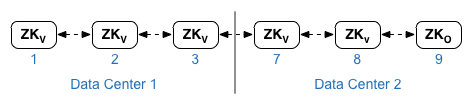
প্রতিটি ডেটা সেন্টারের ZK_CLIENT_HOSTS প্রপার্টির জন্য, ডেটা সেন্টারের সমস্ত ZooKeeper নোডের জন্য, একই ক্রমে, ডেটা সেন্টারে শুধুমাত্র ZooKeeper নোডের IP অ্যাড্রেস বা DNS নাম উল্লেখ করুন। নিচে দেখানো কনফিগারেশন ফাইলের উদাহরণে, নোড ৯-কে “:observer” মডিফায়ার দিয়ে ট্যাগ করা হয়েছে যাতে আপনার কাছে পাঁচটি ভোটার থাকে: নোড ১, ২, ৩, ৭ ও ৮। - Cassandra
সব ডেটাসেন্টারে একই সংখ্যক Cassandra নোড থাকতে হবে।
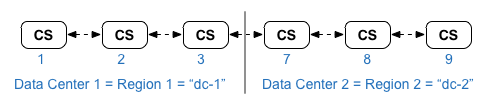
প্রতিটি ডেটা সেন্টারের জন্য CASS_HOSTS-এর ক্ষেত্রে, নিশ্চিত করুন যে আপনি দুটি ডেটা সেন্টারের জন্যই সমস্ত Cassandra IP অ্যাড্রেস (DNS নাম নয়) উল্লেখ করেছেন। ডেটা সেন্টার ১-এর জন্য, প্রথমে সেই ডেটা সেন্টারে Cassandra নোডের তালিকা তৈরি করুন। ডেটা সেন্টার ২-এর জন্য, প্রথমে সেই ডেটা সেন্টারে Cassandra নোডের তালিকা তৈরি করুন। ডেটা সেন্টারের সব Cassandra নোডের জন্য একই ক্রমে Cassandra নোডের তালিকা তৈরি করুন।
সব Cassandra নোডে ':<d>,<r>' সাফিক্স থাকতে হবে, যেমন '<ip>:1,1 = ডেটা সেন্টার ১ এবং র্যাক/উপলভ্যতা জোন ১ এবং '<ip>:2,1 = ডেটা সেন্টার ২ এবং র্যাক/উপলভ্যতা জোন ১।
যেমন, "192.168.124.201:1,1 192.168.124.202:1,1 192.168.124.203:1,1 192.168.124.204:2,1 192.168.124.205:2,1 192.168.124.206:2,1"
প্রতিটি ডেটাসেন্টারের র্যাক/উপলভ্যতা জোন ১-এর প্রথম নোড সিড সার্ভার হিসেবে ব্যবহার করা হবে।
এই ডিপ্লয়মেন্ট মডেলে, Cassandra সেট-আপ এইরকম দেখতে হবে:
Edge টপোলজি ও নোড নম্বরের তালিকা দেখতে ইনস্টলেশন টপোলজি দেখুন।
- নোড ১, ২, ৩, ৭, ৮ ও ৯-এ ডেটাস্টোর ক্লাস্টার নোড ইনস্টল করুন:
> /opt/apigee/apigee-setup/bin/setup.sh -p ds -f configFile - নোড ১ ও ৭-এ OpenLDAP রেপ্লিকেশন সহ Apigee ম্যানেজমেন্ট সার্ভার ইনস্টল করুন:
> /opt/apigee/apigee-setup/bin/setup.sh -p ms -f configFile - ২, ৩, ৮ ও ৯ নম্বর নোডে রাউটার ও মেসেজ প্রসেসর ইনস্টল করুন:
> /opt/apigee/apigee-setup/bin/setup.sh -p rmp -f configFile - নোড ৪, ৫, ১০ ও ১১-এ Apigee Analytics Qpid Server ইনস্টল করুন:
> /opt/apigee/apigee-setup/bin/setup.sh -p qs -f configFile - নোড ৬ ও ১২-এ Apigee Analytics Postgres Server ইনস্টল করুন:
> /opt/apigee/apigee-setup/bin/setup.sh -p ps -f configFile - ইনস্টল হয়েছে কিনা পরীক্ষা করে দেখুন লিঙ্কে যেভাবে বলা হয়েছে সেইভাবে ইনস্টলেশন পরীক্ষা করুন।
- কোনও সংস্থা অনবোর্ড করুন লিঙ্কে যেভাবে বর্ণনা করা হয়েছে সেইভাবে আপনার সংস্থা অনবোর্ড করুন।
এই টপোলজির জন্য সাইলেন্ট কনফিগারেশন ফাইল নিচে দেখানো হয়েছে। লক্ষ্য করুন যে এই কনফিগ ফাইল:
- দুটি OpenLDAP নোড জুড়ে রেপ্লিকেশন সহ OpenLDAP কনফিগার করে।
- একটি ZooKeeper নোডে “:observer” মডিফায়ার নির্দিষ্ট করে। একটি ডেটা সেন্টার ইনস্টলেশনের ক্ষেত্রে, সেই মডিফায়ার বাদ দিন।
# Datacenter 1 IP1=IPorDNSnameOfNode1 IP2=IPorDNSnameOfNode2 IP3=IPorDNSnameOfNode3 IP6=IPorDNSnameOfNode6 IP7=IPorDNSnameOfNode7 IP8=IPorDNSnameOfNode8 IP9=IPorDNSnameOfNode9 IP12=IPorDNSnameOfNode12 HOSTIP=$(hostname -i) MSIP=$IP1 ADMIN_EMAIL=opdk@apigee.com APIGEE_ADMINPW=Secret123 LICENSE_FILE=/tmp/license.txt USE_LDAP_REMOTE_HOST=n LDAP_TYPE=2 LDAP_SID=1 LDAP_PEER=$IP7 APIGEE_LDAPPW=secret BIND_ON_ALL_INTERFACES=y MP_POD=gateway-1 REGION=dc-1 ZK_HOSTS="$IP1 $IP2 $IP3 $IP7 $IP8 $IP9:observer" ZK_CLIENT_HOSTS="$IP1 $IP2 $IP3" # Must use IP addresses for CASS_HOSTS, not DNS names. CASS_HOSTS="$IP1:1,1 $IP2:1,1 $IP3:1,1 $IP7:2,1 $IP8:2,1 $IP9:2,1" PG_MASTER=$IP6 PG_STANDBY=$IP12 SKIP_SMTP=n SMTPHOST=smtp.example.com SMTPUSER=smtp@example.com # omit for no username SMTPPASSWORD=smtppwd # omit for no password SMTPSSL=n SMTPPORT=25 |
# Datacenter 2 IP1=IPorDNSnameOfNode1 IP2=IPorDNSnameOfNode2 IP3=IPorDNSnameOfNode3 IP6=IPorDNSnameOfNode6 IP7=IPorDNSnameOfNode7 IP8=IPorDNSnameOfNode8 IP9=IPorDNSnameOfNode9 IP12=IPorDNSnameOfNode12 HOSTIP=$(hostname -i) MSIP=$IP7 ADMIN_EMAIL=opdk@apigee.com APIGEE_ADMINPW=Secret123 LICENSE_FILE=/tmp/license.txt USE_LDAP_REMOTE_HOST=n LDAP_TYPE=2 LDAP_SID=2 LDAP_PEER=$IP1 APIGEE_LDAPPW=secret BIND_ON_ALL_INTERFACES=y MP_POD=gateway-2 REGION=dc-2 ZK_HOSTS="$IP1 $IP2 $IP3 $IP7 $IP8 $IP9:observer" ZK_CLIENT_HOSTS="$IP7 $IP8 $IP9" # Must use IP addresses for CASS_HOSTS, not DNS names. CASS_HOSTS="$IP7:2,1 $IP8:2,1 $IP9:2,1 $IP1:1,1 $IP2:1,1 $IP3:1,1" PG_MASTER=$IP6 PG_STANDBY=$IP12 SKIP_SMTP=n SMTPHOST=smtp.example.com SMTPUSER=smtp@example.com # omit for no username SMTPPASSWORD=smtppwd # omit for no password SMTPSSL=n SMTPPORT=25 |