

Edge for Private Cloud 4.17.09 sürümü
Edge izleme kontrol panelinin beta sürümü, çeşitli bileşenlerin (yönlendiriciler, mesaj işlemciler, ZooKeeper, Cassandra) durumunu ve dağıtımınızdaki çeşitli kuruluşlar ve ortamlar için HTTP hata kodlarını anlamanıza yardımcı olur. Ayrıca bu ayrıntıların anlık görüntüsünü alabilir ve destek sorunlarını çözmek için gerekirse Apigee ile paylaşabilirsiniz.
Kontrol panelini kullanmadan önce
Kontrol paneli ekranı
Kontrol panelini yükledikten sonra bir tarayıcıda aşağıdaki URL'yi açarak panele erişin:
http://grafana_IP_or_DNS:3000
Burada grafana_IP_or_DNS, Apigee apigee-grafana bileşenini çalıştıran düğümün IP veya DNS adıdır. apigee-grafana'yı yüklerken tanımladığınız yönetici kullanıcı adı:şifresini girmeniz istenir. Aşağıdaki yükleme talimatlarında yer alan varsayılan değerler admin:admin şeklindedir.
Giriş yaptıktan sonra aşağıdaki ekranı görürsünüz:

Menü çubuğunu açmak için sol üst köşedeki logoyu seçin. Menü çubuğunda, çubuğu açık tutmak için Sabitle'yi seçin.
Menü çubuğunda şunları seçin:
- Şifre ve e-posta adresi gibi yönetici ayrıntılarını ayarlamak için admin Main Org (yönetici Ana Kuruluş) seçeneğini kullanın.
- Yukarıda gösterilen ekranı açmak için Kontrol panelleri > Ana sayfa'yı seçin. Ardından, kontrol panelini görmek için Apigee Cloud veya Cassandra Dashboard'u seçin.
- Data Sources (Veri Kaynakları) seçeneğini tıklayarak apigee-grafana bileşeninin veri kaynaklarını görebilirsiniz. Her bir veri kaynağını seçin ve ardından bağlantıyı doğrulamak için Kaydet ve Test Et düğmesini seçin.
- Yüklü eklentilerin listesini görüntülemek için Eklentiler.
- Grafana ile ilgili bilgileri ayarlamak için Yönetici.
Kontrol Panelleri > Ana Sayfa'yı seçtikten sonra Apigee Cloud'u seçtiğinizde aşağıdaki kontrol paneli görünümü açılır:

Bu ekranda şunlarla ilgili bilgileri görebilirsiniz:
- Yönlendirici: durum, trafik, hatalar, yük ve daha fazlası.
- Mesaj İşlemcisi: durum ve sağlık, trafik, hedef gecikme süresi, hedef yanıt kodları ve daha fazlası.
- Düğüm metrikleri: CPU kullanımı, disk alanı, yığın kullanımı ve daha fazlası.
Grafiklerin üst kısmındaki düğmelere dikkat edin:
- Renk: Tümü olarak ayarlanmalıdır. Yalnızca Tümü seçeneği desteklenir.
- Org (Kuruluş): Kuruluşunuzun adı olarak ayarlanır.
- Env: Kuruluştaki bir ortamın adına ayarlanır.
- MPPod ve RTPod: Mesaj İşlemcilerin ve Yönlendiricilerin pod adına ayarlanır. Yükleme sırasında değiştirmediyseniz varsayılan olarak "gateway"dir.
- apigee-service: apigee-service yardımcı programının yürütülmesiyle ilgili bilgileri görüntülemek için işaretleyin.
Grafiklerin bazılarında, tek tek API proxy'leri ve tüm API proxy'leri birlikte gösterilir. Örneğin, aşağıdaki grafikte, Mesaj İşleyici'nin IP adresi olan 192.168.56.103() için yeşil çizgiyle tanımlanan tüm proxy'lerin bir satırını görebilirsiniz:
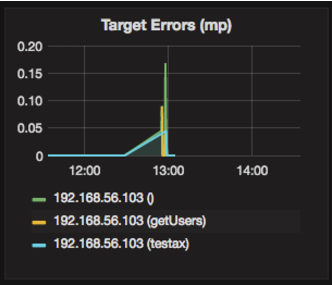
Grafikte ayrıca getUsers ve testAX adlı farklı API proxy'leri için ayrı satırlar bulunur. Bunlar grafikte 192.168.56.103(getUsers) için turuncu çizgi ve 192.168.56.103(testax) için mavi çizgi olarak tanımlanır.
Kontrol panelinde varsayılan olarak son 5 dakikaya ait bilgiler gösterilir. Farklı bir aralık seçmek için kontrol panelinin sağ üst kısmındaki Bugün'ü seçin.
Apigee'ye gösterge tablosu anlık görüntüsü gönderme
Apigee'nin bir sorunu teşhis etmesine ve hata ayıklamasına yardımcı olmak için kontrol panelinizin anlık görüntüsünü Apigee Destek Ekibi'ne gönderebilirsiniz. Apigee, sorunun nedenini belirlemeye yardımcı olmak için kontrol panelinizi inceleyebilir.
Apigee'ye bir kontrol paneli anlık görüntüsü göndermek için:
- Kontrol panelinin üst kısmındaki Kontrol Panelini Paylaş simgesini seçin (aşağıdaki kırmızı kutuda vurgulanmıştır):

- Pop-up pencerede Anlık Görüntü Paylaşımı'nı seçin.
- Tüm alanları olduğu gibi bırakın ve Publish to snapshot.apigee.net (snapshot.apigee.net'te yayınla) düğmesini seçin.
- Bağlantı içeren bir pop-up pencere açılır. Bu bağlantıyı kopyalayıp Apigee'ye gönderin.
Kontrol paneli bileşenleri
Kontrol paneli, Edge'i yükledikten sonra yüklediğiniz çeşitli bileşenleri kullanır:
- apigee-telegraf
Sistemden ve çalışan bileşenlerden metrikleri toplayıp apigee-influxdb Zaman Serisi Veritabanı'na (TSDB) aktaran telegraf için bir sarmalayıcı bileşendir.
Bu bileşeni, Edge Message Processor, Router, Postgres sunucusu, Cassandra ve Zookeeper düğümleri gibi tüm Edge çalışma zamanı ve veri bileşenlerine yükleyin. - apigee-influxdb
Metrik verilerini depolayan ve bir API aracılığıyla sunan influxdb için sarmalayıcı bileşen. Bu sayede veriler, apigee-grafana kullanılarak bir kullanıcı arayüzünde oluşturulabilir.
Bu bileşeni merkezi olarak yükleyin. Böylece, ayrı Edge düğümlerinde çalışan tüm apigee-telegraf bileşenleri tarafından erişilebilir. - apigee-grafana
grafana'nın üzerinde yer alan bir sarmalayıcı bileşendir. Kontrol panelleri ve veriler oluşturmak, keşfetmek ve bunları ekibinizle ve sorun giderme için Apigee ile paylaşmak üzere güçlü ve şık bir yöntem sunar.
Bu bileşeni, kontrol panelini görüntülemek istediğiniz düğüme yükleyin.