

Edge for Private Cloud v. 4.17.09
Edge মনিটরিং ড্যাশবোর্ডের বিটা রিলিজ আপনাকে বিভিন্ন উপাদানের (রাউটার, মেসেজ প্রসেসর, ZooKeeper, Cassandra) স্বাস্থ্য এবং আপনার ডেপ্লয়মেন্টে বিভিন্ন সংস্থা ও পরিবেশের জন্য HTTP ত্রুটি কোড বুঝতে সাহায্য করে। এছাড়াও, আপনি এইসব বিবরণের স্ন্যাপশট নিতে এবং সহায়তা সংক্রান্ত ঘটনা সমাধানের জন্য প্রয়োজন হলে Apigee-এর সাথে শেয়ার করতে পারবেন।
ড্যাশবোর্ড ব্যবহার করার আগে
ড্যাশবোর্ড ডিসপ্লে
ড্যাশবোর্ড ইনস্টল করার পরে, ব্রাউজারে নিম্নলিখিত URL খুলে এটি অ্যাক্সেস করুন:
http://grafana_IP_or_DNS:3000
যেখানে grafana_IP_or_DNS হল Apigee apigee-grafana কম্পোনেন্ট রান করা নোডের IP বা DNS নাম। আপনাকে অ্যাডমিনিস্ট্রেটরের ইউজারনেম:পাসওয়ার্ড লিখতে বলা হবে, যা apigee-grafana ইনস্টল করার সময় আপনি সেট করেছিলেন। নিচে দেওয়া ইনস্টলেশন নির্দেশাবলী থেকে ডিফল্ট ভ্যালু হল admin:admin।
লগ-ইন করার পরে, আপনি নিম্নলিখিত স্ক্রিন দেখতে পাবেন:
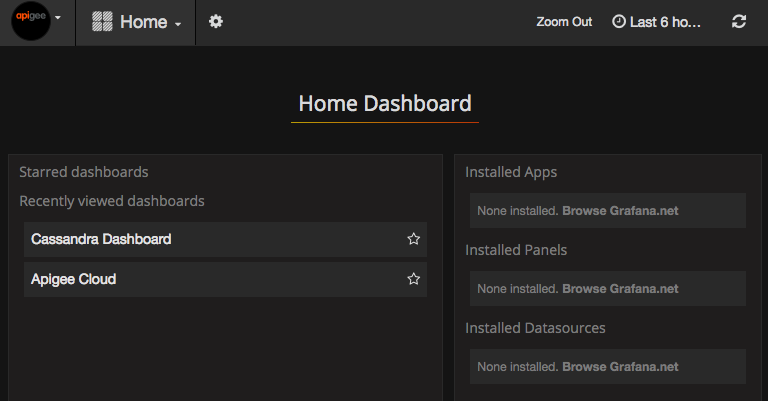
মেনু বার খুলতে উপরের বাঁদিকের কোণে লোগোটি বেছে নিন। মেনু বার খোলা রাখতে, মেনু বারে পিন করুন বিকল্প বেছে নিন।
মেনু বারে, এটি বেছে নিন:
- admin Main Org. পাসওয়ার্ড ও ইমেল আইডির মতো অ্যাডমিনিস্ট্রেটরের বিবরণ সেট করতে।
- ড্যাশবোর্ড > হোম বিকল্পে যান। তারপর ড্যাশবোর্ড দেখতে Apigee Cloud বা Cassandra ড্যাশবোর্ড বেছে নিন।
- apigee-grafana কম্পোনেন্টের ডেটা সোর্স দেখতে ডেটা সোর্স। প্রতিটি ডেটা সোর্স বেছে নিন এবং তারপরে কানেকশন যাচাই করতে 'সেভ ও টেস্ট করুন' বোতামটি বেছে নিন।
- ইনস্টল করা প্লাগ-ইনের তালিকা দেখতে প্লাগ-ইন।
- অ্যাডমিন Grafana সম্পর্কে তথ্য সেট করতে।
ড্যাশবোর্ড > হোম বেছে নেওয়ার পরে,Apigee Cloud বেছে নিলে নিচে দেখানো ড্যাশবোর্ড ডিসপ্লে খুলে যায়:
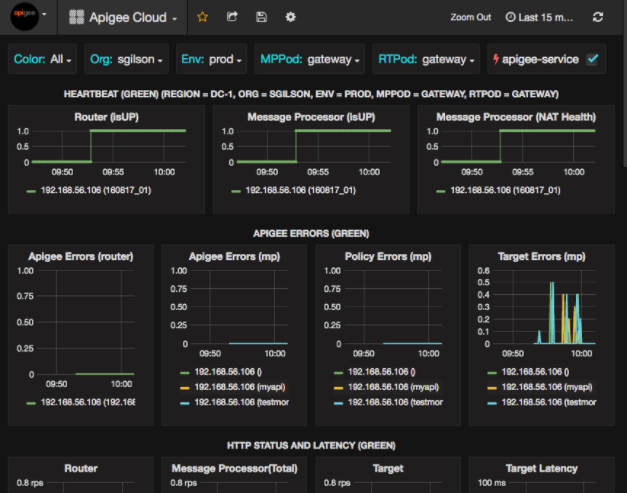
এই স্ক্রিনে, আপনি এগুলি সম্পর্কে তথ্য দেখতে পাবেন:
- রাউটার: স্ট্যাটাস, ট্রাফিক, সমস্যা, লোড ও আরও অনেক কিছু।
- মেসেজ প্রসেসর: স্ট্যাটাস ও স্বাস্থ্য, ট্রাফিক, টার্গেট লেটেন্সি, টার্গেট রেসপন্স কোড এবং আরও অনেক কিছু।
- নোড মেট্রিক্স: CPU ব্যবহার, ডিস্ক স্টোরেজে খালি জায়গা, হিপ ব্যবহার এবং আরও অনেক কিছু।
চার্টের উপরের দিকে থাকা বোতামগুলি দেখুন:
- রঙ: সব বিকল্পে সেট করুন। শুধুমাত্র সব বিকল্পটি কাজ করে।
- Org: আপনার সংস্থার নাম সেট করুন।
- Env: সংস্থার পরিবেশের নাম সেট করুন।
- MPPod এবং RTPod: মেসেজ প্রসেসর এবং রাউটারের পড নামে সেট করুন। ইনস্টল করার সময় আপনি এটি পরিবর্তন না করলে, ডিফল্ট হিসেবে এটি "gateway" হবে।
- apigee-service: apigee-service ইউটিলিটি এক্সিকিউশন সম্পর্কে তথ্য দেখতে চেক করুন।
কিছু চার্টে আলাদা আলাদা API প্রক্সি এবং সব API প্রক্সির তথ্য একসাথে দেখানো হয়। যেমন, নিচের চার্টে, আপনি সব প্রক্সির জন্য একটি লাইন দেখতে পাবেন, যা সবুজ লাইন দ্বারা চিহ্নিত 192.168.56.103(), মেসেজ প্রসেসরের IP অ্যাড্রেস:
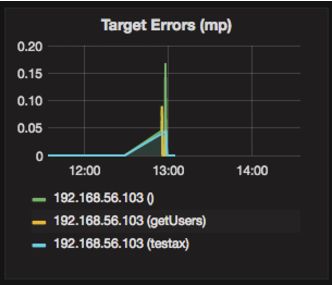
এছাড়াও, চার্টে getUsers এবং testAX নামের বিভিন্ন API প্রক্সির জন্য আলাদা আলাদা লাইন আছে, যেগুলি চার্টে 192.168.56.103(getUsers)-এর জন্য কমলা লাইন এবং 192.168.56.103(testax)-এর জন্য নীল লাইন হিসেবে চিহ্নিত করা হয়েছে।
ডিফল্ট হিসেবে, ড্যাশবোর্ড শেষ ৫ মিনিটের তথ্য দেখায়। অন্য কোনও সময়সীমা বেছে নিতে, ড্যাশবোর্ডের উপরে ডানদিকে আজ বিকল্প বেছে নিন।
Apigee-তে ড্যাশবোর্ড স্ন্যাপশট পাঠানো হচ্ছে
Apigee-কে কোনও সমস্যা ডায়াগনসিস ও ডিবাগ করতে সাহায্য করার জন্য, আপনি নিজের ড্যাশবোর্ডের একটি স্ন্যাপশট Apigee সহায়তা টিমের কাছে পাঠাতে পারেন। এরপর Apigee আপনার ড্যাশবোর্ড পরীক্ষা করে সমস্যার কারণ নির্ধারণ করতে সাহায্য করতে পারে।
Apigee-তে ড্যাশবোর্ড স্ন্যাপশট পাঠাতে:
- ড্যাশবোর্ডের উপরে ড্যাশবোর্ড শেয়ার করুন আইকন বেছে নিন (নিচে লাল বক্সে
হাইলাইট করা আছে):

- পপ-আপ উইন্ডোতে, স্ন্যাপশট শেয়ারিং বিকল্প বেছে নিন।
- সব ফিল্ড যেমন আছে তেমনই রেখে দিন এবং snapshot.apigee.net-এ প্রকাশ করুন বোতামটি বেছে নিন।
- একটি লিঙ্ক সহ পপ-আপ উইন্ডো দেখা যাবে। সেই লিঙ্ক কপি করে Apigee-তে পাঠান।
ড্যাশবোর্ড কম্পোনেন্ট
ড্যাশবোর্ডটি বেশ কয়েকটি উপাদানের উপর নির্ভর করে যা আপনি Edge ইনস্টল করার পরে ইনস্টল করেন:
- apigee-telegraf
telegraf-এর জন্য একটি র্যাপার কম্পোনেন্ট, যা সিস্টেম এবং চলমান কম্পোনেন্ট থেকে মেট্রিক্স সংগ্রহ করে এবং সেগুলিকে apigee-influxdb টাইম সিরিজ ডেটাবেস (TSDB)-এ পুশ করে।
Edge মেসেজ প্রসেসর, রাউটার, Postgres সার্ভার, Cassandra এবং Zookeeper নোডের মতো সব Edge রানটাইম এবং ডেটা কম্পোনেন্টে এই কম্পোনেন্ট ইনস্টল করুন। - apigee-influxdb
influxdb-এর জন্য একটি র্যাপার কম্পোনেন্ট, যা মেট্রিক্স ডেটা স্টোর করে এবং API-এর মাধ্যমে তা প্রকাশ করে যাতে apigee-grafana ব্যবহার করে UI-তে ডেটা রেন্ডার করা যায়।
এই কম্পোনেন্ট সেন্ট্রালি ইনস্টল করুন যাতে আলাদা আলাদা এজ নোডে চলা সব apigee-telegraf কম্পোনেন্ট এটি অ্যাক্সেস করতে পারে। - apigee-grafana
grafana-এর উপরে একটি র্যাপার কম্পোনেন্ট, যা আপনার টিম এবং Apigee-এর সাথে ড্যাশবোর্ড এবং ডেটা তৈরি, এক্সপ্লোর এবং শেয়ার করার জন্য একটি শক্তিশালী এবং মার্জিত উপায় প্রদান করে।
আপনি যে নোডে ড্যাশবোর্ড দেখতে চান সেখানে এই কম্পোনেন্ট ইনস্টল করুন।