

Edge for Private Cloud الإصدار 4.19.01
يتضمّن Apigee Edge for Private Cloud الأداة apigee-monit المستندة إلى أداة monit المفتوحة المصدر. يستطلع apigee-monit خدمات Edge بشكل دوري، وإذا كانت الخدمة غير متاحة، يحاول apigee-monit إعادة تشغيلها.
لاستخدام "apigee-monit"، عليك تثبيته يدويًا. وهي ليست جزءًا من
التثبيت القياسي.
يتحقّق apigee-monit تلقائيًا من حالة خدمات Edge كل 60 ثانية.
البدء بسرعة
يوضّح لك الجدول التالي كيفية بدء استخدام apigee-monit على الفور:
تثبيت apigee-monit |
|
/opt/apigee/apigee-service/bin/apigee-service apigee-monit install يؤدي ذلك إلى تثبيت |
|
| إيقاف تتبُّع المكوّنات | |
/opt/apigee/apigee-service/bin/apigee-service apigee-monit unmonitor -c component_name /opt/apigee/apigee-service/bin/apigee-service apigee-monit unmonitor -c all |
|
| بدء تتبُّع المكوّنات | |
/opt/apigee/apigee-service/bin/apigee-service apigee-monit monitor -c component_name /opt/apigee/apigee-service/bin/apigee-service apigee-monit monitor -c all |
|
| الحصول على معلومات ملخّصة عن الحالة | |
/opt/apigee/apigee-service/bin/apigee-service apigee-monit report /opt/apigee/apigee-service/bin/apigee-service apigee-monit summary |
|
الاطّلاع على ملفات سجلّات apigee-monit |
|
cat /opt/apigee/var/log/apigee-monit/apigee-monit.log |
يتم وصف كل موضوع من هذه المواضيع وغيرها بالتفصيل في الأقسام التالية.
لمحة عن apigee-monit
يساعد apigee-monit في ضمان استمرار تشغيل جميع المكوّنات على عقدة معيّنة. ويتم ذلك من خلال تقديم مجموعة متنوعة من الخدمات، بما في ذلك:
- إعادة تشغيل الخدمات التي تعذّر تشغيلها
- عرض معلومات الملخّص
- حالة مراقبة التسجيل
- إرسال الإشعارات
- مراقبة الخدمات غير التابعة لـ Edge
تنصح Apigee بمراقبة apigee-monit للتأكّد من أنّه يعمل. لمزيد من المعلومات، يُرجى الاطّلاع على مراقبة apigee-monit.
بنية apigee-monit
أثناء تثبيت Apigee Edge for Private Cloud وإعداده، يمكنك اختياريًا تثبيت نسخة منفصلة من apigee-monit على كل عقدة في مجموعتك. تعمل نُسخ apigee-monit المنفصلة هذه بشكل مستقل عن بعضها البعض: فهي لا تنقل حالة مكوّناتها إلى العُقد الأخرى، ولا تنقل حالات تعطل أداة المراقبة نفسها إلى أي خدمة مركزية.
تعرض الصورة التالية بنية apigee-monit في مجموعة من 5 عُقد:
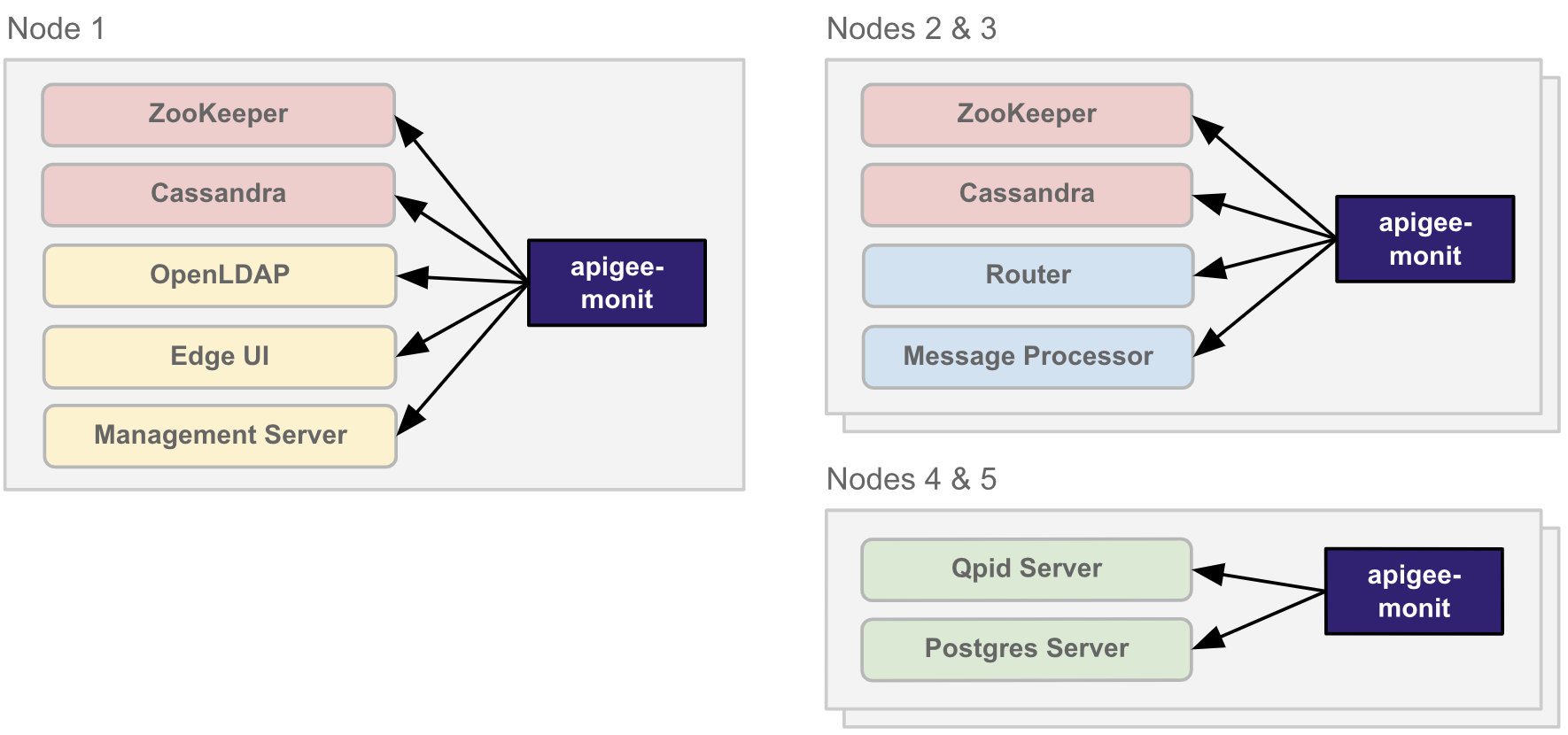
apigee-monit بشكل منعزل على كل عقدة في
مجموعةالمنصّات المتوافقة
يتيح apigee-monit الأنظمة الأساسية التالية لمجموعة السحابة الإلكترونية الخاصة. (يعتمد نظام التشغيل المتوافق مع apigee-monit على إصدار Private Cloud).
| نظام التشغيل | إصدار السحابة الإلكترونية الخاصة | ||
|---|---|---|---|
| v4.50.00 | v4.51.00 | v4.52.00 | |
| CentOS | 7.5, 7.6, 7.7, 7.8 | 7.5, 7.6, 7.7, 7.8 | 7.5, 7.6, 7.7, 7.8 |
| RedHat Enterprise Linux (RHEL) | 7.5, 7.6, 7.7, 7.8 | 7.5, 7.6, 7.7, 7.8, 7.9, 8.0 | 7.5, 7.6, 7.7, 7.8, 7.9, 8.0 |
| Oracle Linux | 7.5, 7.6, 7.7, 7.8 | 7.5, 7.6, 7.7, 7.8 | 7.5, 7.6, 7.7, 7.8 |
* على الرغم من عدم توفّر الدعم الفني، يمكنك تثبيت
apigee-monit واستخدامه على الإصدار 6.9 من CentOS/RHEL/Oracle لإصدار Apigee Edge for Private Cloud 4.19.01. |
|||
إعدادات المكوّنات
يستخدم apigee-monit إعدادات المكوّنات لتحديد المكوّنات التي يجب مراقبتها، والجوانب التي يجب التحقّق منها في المكوّن، والإجراء الذي يجب اتّخاذه في حال حدوث عطل.
By default, apigee-monit monitors all Edge components on a node using their pre-defined component
configurations. للاطّلاع على الإعدادات التلقائية، يمكنك مراجعة ملفات إعدادات مكوّنات apigee-monit. لا يمكنك تغيير إعدادات المكوّنات التلقائية.
يتحقّق apigee-monit من جوانب مختلفة من المكوّن، وذلك حسب المكوّن الذي يتم التحقّق منه. يسرد الجدول التالي ما يتحقّق منه apigee-monit لكل مكوّن ويعرض لك مكان إعداد المكوّن لكل مكوّن. يُرجى العِلم أنّ بعض المكوّنات يتم تحديدها في ملف إعداد واحد، بينما يكون لبعضها الآخر إعدادات خاصة بها.
| المكوّن | الموقع الجغرافي للإعدادات | ما تتم مراقبته |
|---|---|---|
| خادم الإدارة | /opt/apigee/edge-management-server/monit/default.conf |
عمليات التحقّق من "apigee-monit":
بالإضافة إلى ذلك، بالنسبة إلى هذه المكوّنات
|
| معالج الرسائل | /opt/apigee/edge-message-processor/monit/default.conf |
|
| خادم Postgres | /opt/apigee/edge-postgres-server/monit/default.conf |
|
| خادم Qpid | /opt/apigee/edge-qpid-server/monit/default.conf |
|
| جهاز التوجيه | /opt/apigee/edge-router/monit/default.conf |
|
| Cassandra Edge UI OpenLDAP Postgres Qpid Zookeeper |
/opt/apigee/data/apigee-monit/monit.conf |
عمليات التحقّق من "apigee-monit":
|
يوضّح المثال التالي إعدادات المكوّن التلقائية للمكوّن edge-router:
check host edge-router with address localhost
  restart program = "/opt/apigee/apigee-service/bin/apigee-service edge-router monitrestart"
  if failed host 10.1.1.0 port 8081 and protocol http
    and request "/v1/servers/self/uuid"
    with timeout 15 seconds
    for 2 times within 3 cycles
  then restart

  if failed port 15999 and protocol http
    and request "/v1/servers/self"
    and status < 600
    with timeout 15 seconds
    for 2 times within 3 cycles
  then restart
يوضّح المثال التالي الإعدادات التلقائية للمكوّن edge-ui:
check process edge-ui
 with pidfile /opt/apigee/var/run/edge-ui/edge-ui.pid
 start program = "/opt/apigee/apigee-service/bin/apigee-service edge-ui start" with timeout 55 seconds
 stop program = "/opt/apigee/apigee-service/bin/apigee-service edge-ui stop"
لا يمكنك تغيير إعدادات المكوّنات التلقائية لأي مكوّن من مكوّنات Apigee Edge for Private Cloud. ومع ذلك، يمكنك إضافة إعدادات المكوّنات الخاصة بك للخدمات الخارجية، مثل نقطة النهاية المستهدفة أو خدمة httpd. لمزيد من المعلومات، يُرجى الاطّلاع على
إعدادات المكوّنات غير التابعة لـ Apigee.
تراقب apigee-monit تلقائيًا جميع المكوّنات على العقدة التي تعمل عليها. ويمكنك تفعيلها أو إيقافها لجميع المكوّنات أو لمكوّنات فردية. يمكنك الاطّلاع على ما يلي للحصول على مزيد من المعلومات:
تثبيت apigee-monit
لا يتم تثبيت apigee-monit تلقائيًا، ويمكنك تثبيته يدويًا بعد ترقية أو تثبيت الإصدار 4.19.01 أو إصدار أحدث من Apigee Edge for Private Cloud.
يصف هذا القسم كيفية تثبيت apigee-monit على
الأنظمة الأساسية المتوافقة بالإضافة إلى الإصدار 6.9 من CentOS/RHEL/Oracle Linux،
وهي غير متوافقة.
للحصول على معلومات حول إلغاء تثبيت apigee-monit، يُرجى الاطّلاع على مقالة إلغاء تثبيت apigee-monit.
تثبيت apigee-monit على نظام أساسي متوافق
يوضّح هذا القسم كيفية تثبيت apigee-monit على منصة متوافقة.
لتثبيت apigee-monit على نظام أساسي متوافق:
- ثبِّت
apigee-monitباستخدام الأمر التالي:/opt/apigee/apigee-service/bin/apigee-service apigee-monit install
- اضبط
apigee-monitباستخدام الأمر التالي:/opt/apigee/apigee-service/bin/apigee-service apigee-monit configure
- ابدأ
apigee-monitباستخدام الأمر التالي:/opt/apigee/apigee-service/bin/apigee-service apigee-monit start
- كرِّر هذا الإجراء على كل عقدة في المجموعة.
تثبيت apigee-monit على نظام أساسي غير متوافق
لا يتوافق apigee-monit مع الإصدار 6.9 من CentOS/RHEL/Oracle Linux، ولكن يوضّح هذا القسم كيفية تثبيته.
لتثبيت apigee-monit على الإصدار 6.9 من CentOS/RHEL/Oracle Linux:
- ثبِّت مستودع Extra Packages for Enterprise Linux (أو EPEL اختصارًا):
sudo yum install epel-release
- إيقاف EPEL:
yum-config-manager --disable epel
- Temporarily EPEL مؤقتًا وثبِّت
monit:yum --enablerepo=epel install monit
يُرجى العِلم أنّه يجب إيقاف مستودع EPEL بعد تثبيت
monit، لأنّ الخيارenablerepoيفعّل المستودع المحدّد للأمر الحالي فقط. - تثبيت "
apigee-monit":apigee-service apigee-monit install
apigee-service apigee-monit configureapigee-service apigee-monit start - تأكَّد من إيقاف EPEL بعد تثبيت
apigee-monit:yum repolist all | grep epel/x86_64 !epel/x86_64 Extra Packages for Enterprise Linu disabled
يوضّح هذا المثال أنّ مستودع EPEL غير مفعَّل. ومع ذلك، إذا لم يتم إيقافها، يجب إيقافها:
sudo yum-config-manager --disable epel
إيقاف مكوّنات المراقبة وبدء تشغيلها
عند توقُّف خدمة لأي سبب، يحاول apigee-monit إعادة تشغيلها.
قد يؤدي ذلك إلى حدوث مشكلة إذا أردت إيقاف مكوّن عن قصد. على سبيل المثال، قد تحتاج إلى إيقاف مكوّن عندما تريد الاحتفاظ بنسخة احتياطية منه أو ترقيته.
إذا أعاد apigee-monit تشغيل الخدمة أثناء عملية الاحتفاظ بنسخة احتياطية أو الترقية، قد تتم مقاطعة إجراء الصيانة، ما قد يؤدي إلى تعذُّر إكماله.
توضّح الأقسام التالية خيارات إيقاف مراقبة المكوّنات.
إيقاف مكوّن وإلغاء مراقبته
لإيقاف مكوّن وإلغاء مراقبته، نفِّذ الأمر التالي:
/opt/apigee/apigee-service/bin/apigee-service apigee-monit stop-component -c component_name
apigee-cassandra(كاساندرا)apigee-openldap(OpenLDAP)apigee-postgresql(قاعدة بيانات PostgreSQL)apigee-qpidd(Qbidd)apigee-sso(الدخول الموحّد في Edge)apigee-zookeeper(ZooKeeper)edge-management-server(خادم الإدارة)edge-management-ui(واجهة مستخدم Edge الجديدة)edge-message-processor(معالج الرسائل)edge-postgres-server(خادم Postgres)edge-qpid-server(خادم Qbid)edge-router(جهاز توجيه الحواف)edge-ui(واجهة المستخدم الكلاسيكية)
يُرجى العِلم أنّ "الكل" ليس خيارًا صالحًا لـ stop-component. يمكنك إيقاف
مكوّن واحد فقط وإلغاء مراقبته في كل مرة باستخدام stop-component.
لإعادة تشغيل المكوّن واستئناف المراقبة، نفِّذ الأمر التالي:
/opt/apigee/apigee-service/bin/apigee-service apigee-monit start-component -c component_name
يُرجى العِلم أنّ "الكل" ليس خيارًا صالحًا لـ start-component.
للحصول على تعليمات حول كيفية إيقاف جميع المكوّنات وإلغاء مراقبتها، يُرجى الاطّلاع على إيقاف جميع المكوّنات وإلغاء مراقبتها.
إلغاء مراقبة مكوّن (بدون إيقافه)
لإلغاء مراقبة مكوّن (بدون إيقافه)، نفِّذ الأمر التالي:
/opt/apigee/apigee-service/bin/apigee-service apigee-monit unmonitor -c component_name
apigee-cassandra(كاساندرا)apigee-openldap(OpenLDAP)apigee-postgresql(قاعدة بيانات PostgreSQL)apigee-qpidd(Qbidd)apigee-sso(الدخول الموحّد في Edge)apigee-zookeeper(ZooKeeper)edge-management-server(خادم الإدارة)edge-management-ui(واجهة مستخدم Edge الجديدة)edge-message-processor(معالج الرسائل)edge-postgres-server(خادم Postgres)edge-qpid-server(خادم Qbid)edge-router(جهاز توجيه الحواف)edge-ui(واجهة المستخدم الكلاسيكية)
لاستئناف مراقبة المكوّن، نفِّذ الأمر التالي:
/opt/apigee/apigee-service/bin/apigee-service apigee-monit monitor -c component_name
إلغاء مراقبة جميع المكوّنات (بدون إيقافها)
لإلغاء مراقبة جميع المكوّنات (بدون إيقافها)، نفِّذ الأمر التالي:
/opt/apigee/apigee-service/bin/apigee-service apigee-monit unmonitor -c all
لاستئناف مراقبة جميع المكوّنات، نفِّذ الأمر التالي:
/opt/apigee/apigee-service/bin/apigee-service apigee-monit monitor -c all
إيقاف جميع المكوّنات وإلغاء مراقبتها
لإيقاف جميع المكوّنات وإلغاء مراقبتها، نفِّذ الأوامر التالية:
/opt/apigee/apigee-service/bin/apigee-service apigee-monit unmonitor -c all
/opt/apigee/apigee-service/bin/apigee-all stop
لإعادة تشغيل جميع المكوّنات واستئناف المراقبة، نفِّذ الأوامر التالية:
/opt/apigee/apigee-service/bin/apigee-all start
/opt/apigee/apigee-service/bin/apigee-service apigee-monit monitor -c all
لإيقاف مراقبة جميع المكوّنات، يمكنك أيضًا إيقاف apigee-monit، كما هو موضّح في
إيقاف apigee-monit وبدء تشغيله وإيقافه.
إيقاف apigee-monit وبدؤه وإيقافه
كما هو الحال مع أي خدمة، يمكنك إيقاف apigee-monit وبدء تشغيلها باستخدام الأمر apigee-service. بالإضافة إلى ذلك، يتيح apigee-monit استخدام الأمر unmonitor، والذي يتيح لك
إيقاف مراقبة المكوّنات مؤقتًا.
إيقاف apigee-monit
لإيقاف apigee-monit، استخدِم الأمر التالي:
/opt/apigee/apigee-service/bin/apigee-service apigee-monit stop
بدء apigee-monit
لبدء apigee-monit، استخدِم الأمر التالي:
/opt/apigee/apigee-service/bin/apigee-service apigee-monit start
إيقاف apigee-monit
يمكنك تعليق مراقبة جميع المكوّنات على العقدة باستخدام الأمر التالي:
/opt/apigee/apigee-service/bin/apigee-service apigee-monit unmonitor -c all
يمكنك بدلاً من ذلك إيقاف apigee-monit نهائيًا من خلال إلغاء تثبيته من العقدة، كما هو موضّح في إلغاء تثبيت apigee-monit.
إلغاء تثبيت apigee-monit
لإلغاء تثبيت apigee-monit:
- إذا أعددت مهمة
cronلمراقبةapigee-monit، عليك إزالة مهمةcronقبل إلغاء تثبيتapigee-monit:sudo rm /etc/cron.d/apigee-monit.cron
- أوقِف
apigee-monitباستخدام الأمر التالي:/opt/apigee/apigee-service/bin/apigee-service apigee-monit stop
- ألغِ تثبيت
apigee-monitباستخدام الأمر التالي:/opt/apigee/apigee-service/bin/apigee-service apigee-monit uninstall
- كرِّر هذا الإجراء على كل عقدة في المجموعة.
مراقبة مكوّن تم تثبيته حديثًا
إذا ثبّت مكوّنًا جديدًا على عقدة تعمل بنظام apigee-monit، يمكنك البدء في مراقبته
من خلال تنفيذ الأمر restart في apigee-monit. يؤدي ذلك إلى إنشاء ملف monit.conf جديد يتضمّن المكوّن الجديد في إعدادات المكوّنات.
يعيد المثال التالي تشغيل apigee-monit:
/opt/apigee/apigee-service/bin/apigee-service apigee-monit restart
تخصيص apigee-monit
يمكنك تخصيص إعدادات apigee-monit المختلفة، بما في ذلك:
- إعدادات التحكّم التلقائية في
apigee-monit - إعدادات الضبط العامة
- إعدادات المكوّنات غير التابعة لـ Apigee
إعدادات التحكّم التلقائية في apigee-monit
يمكنك تخصيص إعدادات التحكّم التلقائية في apigee-monit، مثل معدّل تكرار عمليات التحقّق من الحالة ومواقع ملفات apigee-monit. ويمكنك إجراء ذلك من خلال تعديل ملف خصائص باستخدام أسلوب الرمز مع الإعدادات. ستظل ملفات المواقع محفوظة حتى بعد ترقية Apigee Edge for Private Cloud.
يوضّح الجدول التالي إعدادات التحكّم التلقائية في apigee-monit التي يمكنك تخصيصها:
| الموقع | الوصف |
|---|---|
conf_monit_httpd_port |
منفذ برنامج httpd الخفي يستخدم تطبيق "apigee-monit" خدمة "httpd" لتشغيل تطبيق لوحة البيانات
وتفعيل التقارير والملخّصات. القيمة التلقائية هي 2812.
|
conf_monit_httpd_allow |
القيود المفروضة على الطلبات المرسَلة إلى برنامج httpd الخفي يستخدم تطبيق apigee-monit
httpd لتشغيل تطبيق لوحة البيانات وتفعيل التقارير/الملخّصات. يجب أن تشير هذه القيمة إلى المضيف المحلي (المضيف الذي يتم تشغيل httpd عليه).
لطلب أن تتضمّن الطلبات اسم مستخدم وكلمة مرور، استخدِم البنية التالية: conf_monit_httpd_allow=allow username:"password"\nallow 127.0.0.1 عند إضافة اسم مستخدم وكلمة مرور، أدخِل "\n" بين كل قيد. لا تُدرِج أسطرًا جديدة أو أحرف رجوع إلى أول السطر في القيمة. |
conf_monit_monit_datadir |
الدليل الذي يتم فيه تخزين تفاصيل الأحداث |
conf_monit_monit_delay_time |
مقدار الوقت الذي ينتظره apigee-monit بعد تحميله لأول مرة في الذاكرة قبل تشغيله. يؤثر ذلك في apigee-monit عملية التحقّق الأولى فقط. |
conf_monit_monit_logdir |
موقع ملف سجلّ apigee-monit |
conf_monit_monit_retry_time |
يشير ذلك إلى معدّل تكرار محاولات apigee-monit للتحقّق من كل عملية، ويكون الإعداد التلقائي هو 60 ثانية. |
conf_monit_monit_rundir |
موقع ملفات PID وملفات الحالة التي يستخدمها apigee-monit للتحقّق من العمليات |
لتخصيص إعدادات التحكّم التلقائية في apigee-monit:
- عدِّل الملف التالي:
/opt/apigee/customer/application/monit.properties
إذا لم يكن الملف متوفّرًا، أنشِئه واضبط المالك على المستخدم "apigee":
chown apigee:apigee /opt/apigee/customer/application/monit.properties
يُرجى العِلم أنّه إذا كان الملف متوفّرًا من قبل، قد تكون هناك خصائص إعدادات إضافية محدّدة فيه غير تلك المُدرَجة في الجدول أعلاه. يجب عدم تعديل أي سمات أخرى غير تلك المذكورة أعلاه.
اضبط قيم السمات أو استبدِلها بقيمك الجديدة.
على سبيل المثال، لتغيير موقع ملف السجلّ إلى
/tmp، أضِف السمة التالية أو عدِّلها:conf_monit_monit_logdir=/tmp/apigee-monit.log
- احفظ التغييرات في ملف
monit.properties. - أعِد ضبط
apigee-monitباستخدام الأمر التالي:/opt/apigee/apigee-service/bin/apigee-service apigee-monit configure
- أعِد تحميل
apigee-monitباستخدام الأمر التالي:/opt/apigee/apigee-service/bin/apigee-service apigee-monit reload
إذا لم تتمكّن من إعادة تشغيل
apigee-monit، تحقَّق من ملف السجلّ بحثًا عن أخطاء كما هو موضَّح في الوصول إلى ملفات سجلّاتapigee-monit. - كرِّر هذا الإجراء لكل عقدة في المجموعة.
إعدادات الضبط العامة
يمكنك تحديد إعدادات الضبط العامة لـ apigee-monit، على سبيل المثال، يمكنك إضافة إشعارات عبر البريد الإلكتروني للتنبيهات. يمكنك إجراء ذلك من خلال إنشاء ملف إعداد في دليل /opt/apigee/data/apigee-monit ثم إعادة تشغيل apigee-monit.
لتحديد إعدادات الضبط العامة لـ apigee-monit:
- أنشئ ملف إعداد مكوّن جديد في الموقع التالي:
/opt/apigee/data/apigee-monit/filename.conf
حيث يمكن أن يكون filename أي اسم ملف صالح، باستثناء "monit".
- غيِّر مالك ملف الإعداد الجديد إلى المستخدم "apigee"، كما هو موضّح في المثال التالي:
chown apigee:apigee /opt/apigee/data/apigee-monit/my-mail-config.conf
- أضِف إعدادات الضبط العامة إلى الملف الجديد. يضبط المثال التالي خادم بريد ويحدّد مستلمي التنبيهات:
SET MAILSERVER smtp.gmail.com PORT 465
  USERNAME "example-admin@gmail.com" PASSWORD "PASSWORD"
  USING SSL, WITH TIMEOUT 15 SECONDS

SET MAIL-FORMAT {
  from: edge-alerts@example.com
  subject: Monit Alert -- Service: $SERVICE $EVENT on $HOST
}
SET ALERT fred@example.com
SET ALERT nancy@example.com
للاطّلاع على قائمة كاملة بخيارات الإعدادات العامة، يُرجى مراجعة مستندات monit.
- احفظ التغييرات في ملف إعداد المكوّن.
- أعِد تحميل
apigee-monitباستخدام الأمر التالي:/opt/apigee/apigee-service/bin/apigee-service apigee-monit reload
إذا لم تتم إعادة تشغيل
apigee-monit، تحقَّق من ملف السجل بحثًا عن أخطاء كما هو موضَّح في الوصول إلى ملفات سجلapigee-monit. - كرِّر هذا الإجراء لكل عقدة في المجموعة.
إعدادات المكوّنات غير التابعة لـ Apigee
يمكنك إضافة إعداداتك الخاصة إلى apigee-monit لكي يتحقّق من الخدمات التي لا تشكّل جزءًا من
Apigee Edge for Private Cloud. على سبيل المثال، يمكنك استخدام apigee-monit للتحقّق من أنّ واجهات برمجة التطبيقات تعمل من خلال إرسال طلبات إلى نقطة النهاية المستهدَفة.
لإضافة إعدادات مكوّن غير تابع لـ Apigee:
- أنشئ ملف إعداد مكوّن جديد في الموقع التالي:
/opt/apigee/data/apigee-monit/filename.conf
حيث يمكن أن يكون filename أي اسم ملف صالح، باستثناء "monit".
يمكنك إنشاء أي عدد تريده من ملفات إعدادات المكوّنات. على سبيل المثال، يمكنك إنشاء ملف إعداد منفصل لكل مكوّن غير تابع لـ Apigee تريد مراقبته على العقدة.
- غيِّر مالك ملف الإعداد الجديد إلى المستخدم "apigee"، كما هو موضّح في المثال التالي:
chown apigee:apigee /opt/apigee/data/apigee-monit/my-config.conf
- أضِف إعداداتك المخصّصة إلى الملف الجديد. يتحقّق المثال التالي من نقطة النهاية المستهدَفة على الخادم المحلي:
CHECK HOST localhost_validate_test WITH ADDRESS localhost
  IF FAILED
    PORT 15999
    PROTOCOL http
    REQUEST "/validate__test"
    CONTENT = "Server Ready"
    FOR 2 times WITHIN 3 cycles
  THEN alert
للاطّلاع على قائمة كاملة بإعدادات الضبط الممكنة، يُرجى مراجعة مستندات monit.
- احفظ التغييرات في ملف الإعداد.
- أعِد تحميل
apigee-monitباستخدام الأمر التالي:/opt/apigee/apigee-service/bin/apigee-service apigee-monit reload
إذا لم تتم إعادة تشغيل
apigee-monit، تحقَّق من ملف السجل بحثًا عن أخطاء كما هو موضَّح في الوصول إلى ملفات سجلapigee-monit. - كرِّر هذا الإجراء لكل عقدة في المجموعة.
يُرجى العِلم أنّ هذا الإجراء مخصّص للمكوّنات غير المتعلّقة بـ Edge فقط. لا يمكنك تخصيص إعدادات المكوّنات لمكوّنات Edge.
الوصول إلى ملفات سجلّ apigee-monit
apigee-monit يسجّل جميع الأنشطة، بما في ذلك الأحداث وعمليات إعادة التشغيل وتغييرات الإعدادات والتنبيهات في ملف سجلّ.
الموقع التلقائي لملف السجلّ هو:
/opt/apigee/var/log/apigee-monit/apigee-monit.log
يمكنك تغيير الموقع الجغرافي التلقائي من خلال تخصيص إعدادات التحكّم في apigee-monit.
تتخذ إدخالات ملف السجل الشكل التالي:
'edge-message-processor' trying to restart
[UTC Dec 14 16:20:42] info     : 'edge-message-processor' trying to restart
'edge-message-processor' restart: '/opt/apigee/apigee-service/bin/apigee-service edge-message-processor monitrestart'
لا يمكنك تخصيص تنسيق إدخالات ملف سجلّ apigee-monit.
عرض الحالة المجمّعة باستخدام apigee-monit
يتضمّن apigee-monit الأوامر التالية التي تمنحك معلومات مجمّعة عن حالة المكوّنات على عقدة:
| الأوامر | الاستخدام |
|---|---|
report |
/opt/apigee/apigee-service/bin/apigee-service apigee-monit report |
summary |
/opt/apigee/apigee-service/bin/apigee-service apigee-monit summary |
يتم شرح كل من هذه الأوامر بمزيد من التفصيل في الأقسام التالية.
تقرير
يمنحك الأمر report ملخّصًا مجمّعًا لعدد المكوّنات التي تعمل أو لا تعمل أو التي يتم إعدادها حاليًا أو التي لا تتم مراقبتها حاليًا على عقدة. يستدعي المثال التالي الأمر report:
/opt/apigee/apigee-service/bin/apigee-service apigee-monit report
يوضّح المثال التالي ناتج الأمر report في إعدادات جهاز متكامل (AIO):
/opt/apigee/apigee-service/bin/apigee-service apigee-monit report
up:            11 (100.0%)
down:           0 (0.0%)
initialising:   0 (0.0%)
unmonitored:    1 (8.3%)
total:         12 services
في هذا المثال، يشير apigee-monit إلى أنّ 11 خدمة من أصل 12 تعمل بشكل طبيعي. لا تتم مراقبة خدمة واحدة حاليًا.
قد يظهر لك الخطأ Connection refused عند تنفيذ الأمر report لأول مرة. في هذه الحالة، يُرجى الانتظار لمدة تساوي قيمة السمة conf_monit_monit_delay_time، ثم إعادة المحاولة.
ملخّص
يعرض الأمر summary كل مكوّن وحالته. يستدعي المثال التالي الأمر summary:
/opt/apigee/apigee-service/bin/apigee-service apigee-monit summary
يوضّح المثال التالي ناتج الأمر summary في إعدادات جهاز متكامل (AIO):
/opt/apigee/apigee-service/bin/apigee-service apigee-monit summary
Monit 5.25.1 uptime: 4h 20m
 Service Name                     Status                      Type
 host_name                        OK                          System
 apigee-zookeeper                 OK                          Process
 apigee-cassandra                 OK                          Process
 apigee-openldap                  OK                          Process
 apigee-qpidd                     OK                          Process
 apigee-postgresql                OK                          Process
 edge-ui                          OK                          Process
 edge-qpid-server                 OK                          Remote Host
 edge-postgres-server             OK                          Remote Host
 edge-management-server           OK                          Remote Host
 edge-router                      OK                          Remote Host
 edge-message-processor           OK                          Remote Host
إذا ظهر لك خطأ Connection refused عند تنفيذ الأمر summary لأول مرة، حاوِل الانتظار لمدة السمة conf_monit_monit_delay_time، ثم حاوِل مرة أخرى.
مراقبة apigee-monit
من أفضل الممارسات التحقّق بانتظام من أنّ apigee-monit يعمل على كل عقدة.
للتحقّق من أنّ apigee-monit قيد التشغيل، استخدِم الأمر التالي:
/opt/apigee/apigee-service/bin/apigee-service apigee-monit monitor_monit
تنصح Apigee بإصدار هذا الأمر بشكل دوري على كل عقدة تشغّل apigee-monit.
ويمكنك إجراء ذلك باستخدام أداة مساعدة، مثل cron، التي تنفّذ المهام المجدوَلة على فترات زمنية محدّدة مسبقًا.
لاستخدام cron لمراقبة apigee-monit:
- أضِف دعم
cronمن خلال نسخ دليلapigee-monit.cronإلى دليل/etc/cron.d، كما هو موضّح في المثال التالي:cp /opt/apigee/apigee-monit/cron/apigee-monit.cron /etc/cron.d/
- افتح ملف
apigee-monit.cronلتعديله.يحدّد ملف
apigee-monit.cronمهمةcronالتي سيتم تنفيذها بالإضافة إلى معدّل تكرار تنفيذ هذه المهمة. يوضّح المثال التالي القيم التلقائية:# Cron entry to check if monit process is running. If not start it */2 * * * * root /opt/apigee/apigee-service/bin/apigee-service apigee-monit monitor_monit
يستخدم هذا الملف البنية التالية، حيث تحدّد الحقول الخمسة الأولى الوقت الذي ينفّذ فيه
apigee-monitالإجراء:min hour day_of_month month day_of_week task_to_execute
على سبيل المثال، وقت التنفيذ التلقائي هو
*/2 * * * *، والذي يوجّهcronللتحقّق من عمليةapigee-monitكل دقيقتين.لا يمكنك تنفيذ مهمة
cronأكثر من مرة واحدة في الدقيقة.لمزيد من المعلومات حول استخدام
cron، يُرجى الاطّلاع على مستندات نظام تشغيل الخادم أو صفحات الدليل. - غيِّر إعدادات
cronلتتطابق مع سياسات مؤسستك. على سبيل المثال، لتغيير معدّل تكرار التنفيذ إلى كل 5 دقائق، اضبط تعريف المهمة على ما يلي:*/5 * * * * root /opt/apigee/apigee-service/bin/apigee-service apigee-monit monitor_monit
- احفظ ملف
apigee-monit.cron. - كرِّر هذا الإجراء لكل عقدة في المجموعة.
إذا لم يبدأ "cron" بمشاهدة "apigee-monit"، يُرجى التحقّق مما يلي:
- هناك سطر فارغ بعد تعريف وظيفة
cron. - تم تحديد وظيفة
cronواحدة فقط في الملف. (لا يتم احتساب الأسطر التي تحتوي على تعليقات).
إذا أردت إيقاف apigee-monit أو إيقافه مؤقتًا، عليك إيقاف مهمة cron هذه أيضًا، وإلا سيعيد cron تشغيل apigee-monit.
لإيقاف cron، نفِّذ أحد الإجراءات التالية:
- احذف ملف
/etc/cron.d/apigee-monit.cron:sudo rm /etc/cron.d/apigee-monit.cron
وعليك إعادة نسخها إذا أردت لاحقًا إعادة تفعيل
cronلمشاهدةapigee-monit.أو
- عدِّل ملف
/etc/cron.d/apigee-monit.cronوأشِر إلى تعريف المهمة باعتباره تعليقًا من خلال إضافة "#" إلى بداية السطر، على سبيل المثال:# 10 * * * * root /opt/apigee/apigee-service/bin/apigee-service apigee-monit monitor_monit