

Edge for Private Cloud v4.19.01
Apigee Edge สำหรับ Private Cloud มี apigee-monit ซึ่งเป็นเครื่องมือที่อิงตามยูทิลิตี monit แบบโอเพนซอร์ส apigee-monit จะสำรวจบริการ Edge เป็นระยะๆ หากบริการไม่พร้อมใช้งาน apigee-monit จะพยายามรีสตาร์ทบริการ
หากต้องการใช้ apigee-monit คุณต้องติดตั้งด้วยตนเอง ซึ่งไม่ได้เป็นส่วนหนึ่งของการติดตั้งมาตรฐาน
โดยค่าเริ่มต้น apigee-monit จะตรวจสอบสถานะของบริการ Edge ทุกๆ 60 วินาที
การเริ่มใช้งานอย่างง่าย
ตารางต่อไปนี้แสดงวิธีเริ่มต้นใช้งาน apigee-monit ทันที
ติดตั้ง apigee-monit |
|
/opt/apigee/apigee-service/bin/apigee-service apigee-monit install ซึ่งจะติดตั้ง |
|
| หยุดตรวจสอบคอมโพเนนต์ | |
/opt/apigee/apigee-service/bin/apigee-service apigee-monit unmonitor -c component_name /opt/apigee/apigee-service/bin/apigee-service apigee-monit unmonitor -c all |
|
| เริ่มตรวจสอบคอมโพเนนต์ | |
/opt/apigee/apigee-service/bin/apigee-service apigee-monit monitor -c component_name /opt/apigee/apigee-service/bin/apigee-service apigee-monit monitor -c all |
|
| ดูข้อมูลสถานะสรุป | |
/opt/apigee/apigee-service/bin/apigee-service apigee-monit report /opt/apigee/apigee-service/bin/apigee-service apigee-monit summary |
|
ดูไฟล์บันทึกของ apigee-monit |
|
cat /opt/apigee/var/log/apigee-monit/apigee-monit.log |
เราได้อธิบายหัวข้อเหล่านี้และหัวข้ออื่นๆ ไว้โดยละเอียดในส่วนถัดไป
เกี่ยวกับ apigee-monit
apigee-monit ช่วยให้มั่นใจได้ว่าคอมโพเนนต์ทั้งหมดในโหนดจะทำงานอยู่เสมอ โดยให้บริการต่างๆ ดังนี้
- การรีสตาร์ทบริการที่ล้มเหลว
- กำลังแสดงข้อมูลสรุป
- สถานะการตรวจสอบการบันทึก
- กำลังส่งการแจ้งเตือน
- การตรวจสอบบริการที่ไม่ใช่ Edge
Apigee ขอแนะนำให้คุณตรวจสอบ apigee-monit เพื่อให้แน่ใจว่าทำงานอยู่ ดูข้อมูลเพิ่มเติมได้ที่ตรวจสอบ apigee-monit
สถาปัตยกรรม apigee-monit
ในระหว่างการติดตั้งและกำหนดค่า Apigee Edge สำหรับ Private Cloud คุณสามารถเลือกติดตั้งอินสแตนซ์ apigee-monit แยกต่างหากในแต่ละโหนดในคลัสเตอร์ได้ อินสแตนซ์ apigee-monit ที่แยกกันเหล่านี้ทำงานอย่างเป็นอิสระจากกัน โดยจะไม่สื่อสารสถานะของคอมโพเนนต์ของตนเองไปยังโหนดอื่นๆ และจะไม่สื่อสารความล้มเหลวของยูทิลิตีการตรวจสอบไปยังบริการส่วนกลางใดๆ
รูปภาพต่อไปนี้แสดงสถาปัตยกรรม apigee-monit ในคลัสเตอร์ 5 โหนด
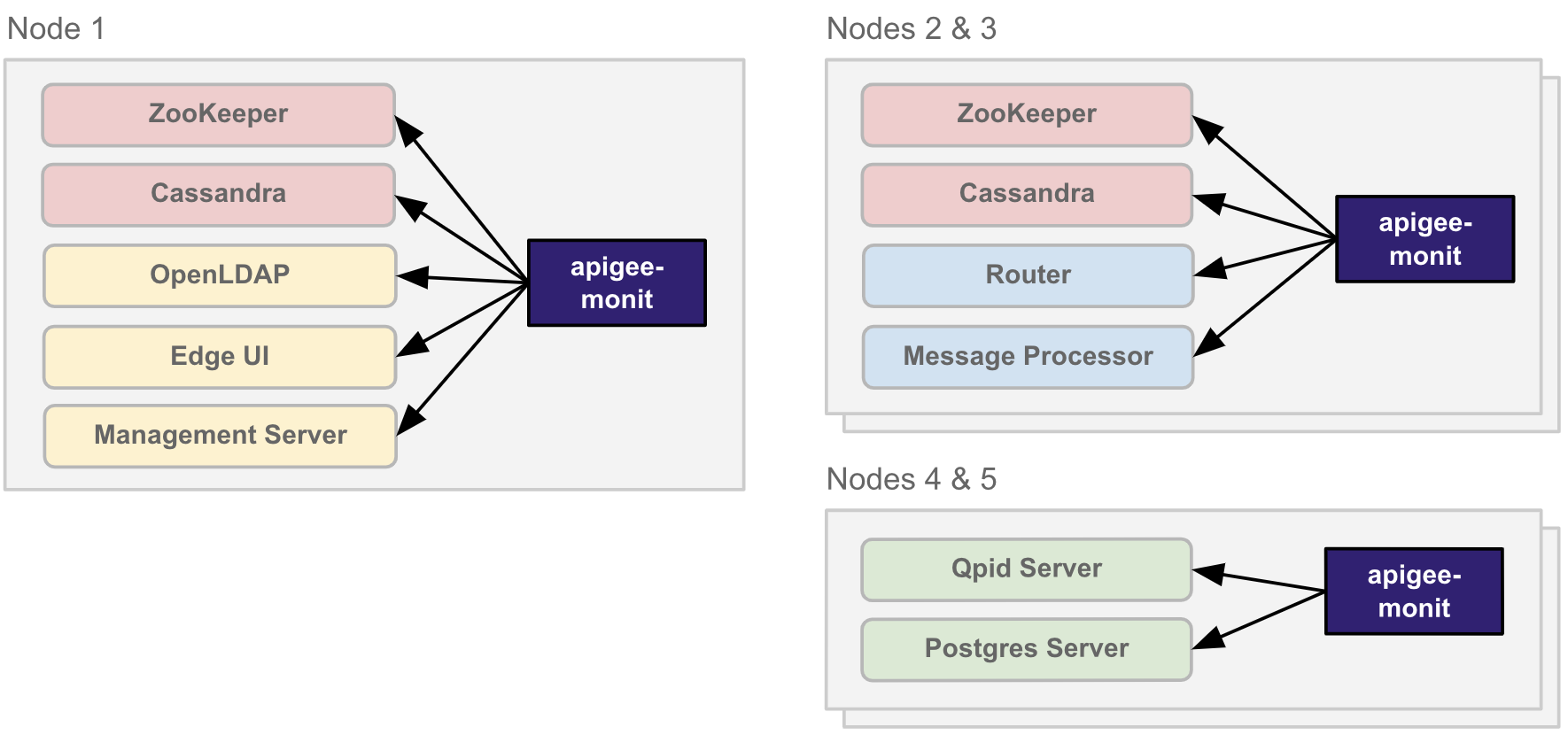
apigee-monit ทำงานแยกกันในแต่ละโหนดในคลัสเตอร์แพลตฟอร์มที่รองรับ
apigee-monit รองรับแพลตฟอร์มต่อไปนี้สำหรับคลัสเตอร์ Private Cloud (ระบบปฏิบัติการที่รองรับสำหรับ apigee-monit จะขึ้นอยู่กับเวอร์ชันของ Private Cloud)
| ระบบปฏิบัติการ | เวอร์ชัน Private Cloud | ||
|---|---|---|---|
| v4.50.00 | v4.51.00 | v4.52.00 | |
| CentOS | 7.5, 7.6, 7.7, 7.8 | 7.5, 7.6, 7.7, 7.8 | 7.5, 7.6, 7.7, 7.8 |
| RedHat Enterprise Linux (RHEL) | 7.5, 7.6, 7.7, 7.8 | 7.5, 7.6, 7.7, 7.8, 7.9, 8.0 | 7.5, 7.6, 7.7, 7.8, 7.9, 8.0 |
| Oracle Linux | 7.5, 7.6, 7.7, 7.8 | 7.5, 7.6, 7.7, 7.8 | 7.5, 7.6, 7.7, 7.8 |
* แม้ว่าจะไม่รองรับในทางเทคนิค แต่คุณสามารถติดตั้งและใช้ apigee-monit ใน CentOS/RHEL/Oracle เวอร์ชัน 6.9 สำหรับ Apigee Edge สำหรับ Private Cloud เวอร์ชัน 4.19.01 ได้ |
|||
การกำหนดค่าคอมโพเนนต์
apigee-monit ใช้การกำหนดค่าคอมโพเนนต์เพื่อระบุคอมโพเนนต์ที่จะตรวจสอบ แง่มุมของคอมโพเนนต์ที่จะตรวจสอบ และการดำเนินการที่จะทำในกรณีที่เกิดความล้มเหลว
โดยค่าเริ่มต้น apigee-monit จะตรวจสอบคอมโพเนนต์ Edge ทั้งหมดในโหนดโดยใช้การกำหนดค่าคอมโพเนนต์ที่กำหนดไว้ล่วงหน้า หากต้องการดูการตั้งค่าเริ่มต้น คุณสามารถดูไฟล์การกำหนดค่าคอมโพเนนต์ apigee-monit ได้ คุณเปลี่ยนการกำหนดค่าคอมโพเนนต์เริ่มต้นไม่ได้
apigee-monit จะตรวจสอบแง่มุมต่างๆ ของคอมโพเนนต์ โดยขึ้นอยู่กับคอมโพเนนต์ที่กำลังตรวจสอบ ตารางต่อไปนี้แสดงสิ่งที่ apigee-monit ตรวจสอบสำหรับแต่ละคอมโพเนนต์ และแสดงตำแหน่งการกำหนดค่าคอมโพเนนต์สำหรับแต่ละคอมโพเนนต์ โปรดทราบว่าคอมโพเนนต์บางรายการจะกำหนดไว้ในไฟล์การกำหนดค่าไฟล์เดียว ส่วนคอมโพเนนต์อื่นๆ จะมีการกำหนดค่าของตนเอง
| ส่วนประกอบ | ตำแหน่งการกำหนดค่า | สิ่งที่ได้รับการตรวจสอบ |
|---|---|---|
| เซิร์ฟเวอร์การจัดการ | /opt/apigee/edge-management-server/monit/default.conf |
การตรวจสอบ apigee-monit:
นอกจากนี้ สำหรับคอมโพเนนต์เหล่านี้
|
| Message Processor | /opt/apigee/edge-message-processor/monit/default.conf |
|
| เซิร์ฟเวอร์ Postgres | /opt/apigee/edge-postgres-server/monit/default.conf |
|
| เซิร์ฟเวอร์ Qpid | /opt/apigee/edge-qpid-server/monit/default.conf |
|
| เราเตอร์ | /opt/apigee/edge-router/monit/default.conf |
|
| Cassandra Edge UI OpenLDAP Postgres Qpid Zookeeper |
/opt/apigee/data/apigee-monit/monit.conf |
การตรวจสอบ apigee-monit:
|
ตัวอย่างต่อไปนี้แสดงการกำหนดค่าคอมโพเนนต์เริ่มต้นสำหรับคอมโพเนนต์ edge-router
check host edge-router with address localhost
  restart program = "/opt/apigee/apigee-service/bin/apigee-service edge-router monitrestart"
  if failed host 10.1.1.0 port 8081 and protocol http
    and request "/v1/servers/self/uuid"
    with timeout 15 seconds
    for 2 times within 3 cycles
  then restart

  if failed port 15999 and protocol http
    and request "/v1/servers/self"
    and status < 600
    with timeout 15 seconds
    for 2 times within 3 cycles
  then restart
ตัวอย่างต่อไปนี้แสดงการกำหนดค่าเริ่มต้นสำหรับคอมโพเนนต์ edge-ui
check process edge-ui
 with pidfile /opt/apigee/var/run/edge-ui/edge-ui.pid
 start program = "/opt/apigee/apigee-service/bin/apigee-service edge-ui start" with timeout 55 seconds
 stop program = "/opt/apigee/apigee-service/bin/apigee-service edge-ui stop"
คุณไม่สามารถเปลี่ยนการกำหนดค่าคอมโพเนนต์เริ่มต้นสำหรับคอมโพเนนต์ Apigee Edge สำหรับ Private Cloud ได้ อย่างไรก็ตาม คุณสามารถเพิ่มการกำหนดค่าคอมโพเนนต์ของคุณเองสำหรับบริการภายนอกได้ เช่น ปลายทางเป้าหมายหรือบริการ httpd ดูข้อมูลเพิ่มเติมได้ที่การกำหนดค่าคอมโพเนนต์ที่ไม่ใช่ Apigee
โดยค่าเริ่มต้น apigee-monit จะตรวจสอบคอมโพเนนต์ทั้งหมดในโหนดที่กำลังทำงานอยู่ คุณสามารถเปิดหรือปิดใช้สำหรับคอมโพเนนต์ทั้งหมดหรือคอมโพเนนต์แต่ละรายการได้ ดูข้อมูลเพิ่มเติมได้ที่
ติดตั้ง apigee-monit
apigee-monit ไม่ได้ติดตั้งโดยค่าเริ่มต้น คุณสามารถติดตั้งด้วยตนเองหลังจากอัปเกรดหรือติดตั้ง Apigee Edge สำหรับ Private Cloud เวอร์ชัน 4.19.01 ขึ้นไป
ส่วนนี้จะอธิบายวิธีการติดตั้ง apigee-monit ในแพลตฟอร์มที่รองรับ รวมถึง CentOS/RHEL/Oracle Linux เวอร์ชัน 6.9 ซึ่งไม่รองรับ
ดูข้อมูลเกี่ยวกับการถอนการติดตั้ง apigee-monit ได้ที่หัวข้อถอนการติดตั้ง apigee-monit
ติดตั้ง apigee-monit บนแพลตฟอร์มที่รองรับ
ส่วนนี้จะอธิบายวิธีการติดตั้ง apigee-monit ในแพลตฟอร์มที่รองรับ
วิธีติดตั้ง apigee-monit บนแพลตฟอร์มที่รองรับ
- ติดตั้ง
apigee-monitด้วยคำสั่งต่อไปนี้/opt/apigee/apigee-service/bin/apigee-service apigee-monit install
- กำหนดค่า
apigee-monitด้วยคำสั่งต่อไปนี้/opt/apigee/apigee-service/bin/apigee-service apigee-monit configure
- เริ่ม
apigee-monitด้วยคำสั่งต่อไปนี้/opt/apigee/apigee-service/bin/apigee-service apigee-monit start
- ทำขั้นตอนนี้ซ้ำในแต่ละโหนดในคลัสเตอร์
ติดตั้ง apigee-monit บนแพลตฟอร์มที่ไม่รองรับ
CentOS/RHEL/Oracle Linux เวอร์ชัน 6.9 ไม่รองรับ apigee-monit แต่ส่วนนี้จะอธิบายวิธีติดตั้ง
วิธีติดตั้ง apigee-monit ใน CentOS/RHEL/Oracle Linux เวอร์ชัน 6.9
- ติดตั้งที่เก็บ Extra Packages for Enterprise Linux (หรือเรียกสั้นๆ ว่า EPEL) โดยทำดังนี้
sudo yum install epel-release
- ปิดใช้ EPEL:
yum-config-manager --disable epel
- Temporarily EPEL ชั่วคราวและติดตั้ง
monitโดยทำดังนี้yum --enablerepo=epel install monit
โปรดทราบว่าต้องปิดใช้ที่เก็บ EPEL หลังจากติดตั้ง
monitตัวเลือกenablerepoจะเปิดใช้เฉพาะที่เก็บที่ระบุสำหรับคำสั่งปัจจุบันเท่านั้น - ติดตั้ง
apigee-monit:apigee-service apigee-monit install
apigee-service apigee-monit configureapigee-service apigee-monit start - ยืนยันว่าปิดใช้ EPEL แล้วหลังจากติดตั้ง
apigee-monitโดยทำดังนี้yum repolist all | grep epel/x86_64 !epel/x86_64 Extra Packages for Enterprise Linu disabled
ตัวอย่างนี้แสดงให้เห็นว่าที่เก็บ EPEL ปิดใช้อยู่ อย่างไรก็ตาม หากไม่ได้ปิดใช้ คุณต้องปิดใช้โดยทำดังนี้
sudo yum-config-manager --disable epel
หยุดและเริ่มตรวจสอบคอมโพเนนต์
เมื่อบริการหยุดทำงานไม่ว่าด้วยเหตุผลใดก็ตาม apigee-monit จะพยายามรีสตาร์ทบริการ
ซึ่งอาจทำให้เกิดปัญหาหากคุณต้องการหยุดคอมโพเนนต์โดยเจตนา เช่น คุณอาจต้องการหยุดคอมโพเนนต์เมื่อต้องการสำรองข้อมูลหรืออัปเกรด
หาก apigee-monit รีสตาร์ทบริการระหว่างการสำรองข้อมูลหรืออัปเกรด ขั้นตอนการบำรุงรักษาอาจหยุดชะงักและอาจทำให้ดำเนินการไม่สำเร็จ
ส่วนต่อไปนี้จะแสดงตัวเลือกในการหยุดตรวจสอบคอมโพเนนต์
หยุดคอมโพเนนต์และยกเลิกการตรวจสอบ
หากต้องการหยุดคอมโพเนนต์และเลิกตรวจสอบ ให้เรียกใช้คำสั่งต่อไปนี้
/opt/apigee/apigee-service/bin/apigee-service apigee-monit stop-component -c component_name
apigee-cassandra(คาสซานดรา)apigee-openldap(OpenLDAP)apigee-postgresql(ฐานข้อมูล PostgreSQL)apigee-qpidd(Qpidd)apigee-sso(SSO ของ Edge)apigee-zookeeper(ZooKeeper)edge-management-server(เซิร์ฟเวอร์การจัดการ)edge-management-ui(UI ใหม่ของ Edge)edge-message-processor(ตัวประมวลผลข้อความ)edge-postgres-server(เซิร์ฟเวอร์ Postgres)edge-qpid-server(เซิร์ฟเวอร์ Qpid)edge-router(เราเตอร์ Edge)edge-ui(UI แบบคลาสสิก)
โปรดทราบว่า "all" ไม่ใช่ตัวเลือกที่ถูกต้องสำหรับ stop-component คุณหยุดและเลิกตรวจสอบคอมโพเนนต์ได้ครั้งละ 1 รายการเท่านั้นด้วย stop-component
หากต้องการรีสตาร์ทคอมโพเนนต์และกลับมาตรวจสอบอีกครั้ง ให้เรียกใช้คำสั่งต่อไปนี้
/opt/apigee/apigee-service/bin/apigee-service apigee-monit start-component -c component_name
โปรดทราบว่า "all" ไม่ใช่ตัวเลือกที่ถูกต้องสำหรับ start-component
ดูวิธีการหยุดและเลิกตรวจสอบคอมโพเนนต์ทั้งหมดได้ที่หัวข้อหยุดคอมโพเนนต์ทั้งหมดและเลิกตรวจสอบ
เลิกตรวจสอบคอมโพเนนต์ (แต่ไม่หยุดการทำงาน)
หากต้องการหยุดตรวจสอบคอมโพเนนต์ (แต่ไม่หยุดการทำงาน) ให้เรียกใช้คำสั่งต่อไปนี้
/opt/apigee/apigee-service/bin/apigee-service apigee-monit unmonitor -c component_name
apigee-cassandra(คาสซานดรา)apigee-openldap(OpenLDAP)apigee-postgresql(ฐานข้อมูล PostgreSQL)apigee-qpidd(Qpidd)apigee-sso(SSO ของ Edge)apigee-zookeeper(ZooKeeper)edge-management-server(เซิร์ฟเวอร์การจัดการ)edge-management-ui(UI ใหม่ของ Edge)edge-message-processor(ตัวประมวลผลข้อความ)edge-postgres-server(เซิร์ฟเวอร์ Postgres)edge-qpid-server(เซิร์ฟเวอร์ Qpid)edge-router(เราเตอร์ Edge)edge-ui(UI แบบคลาสสิก)
หากต้องการกลับมาตรวจสอบคอมโพเนนต์อีกครั้ง ให้เรียกใช้คำสั่งต่อไปนี้
/opt/apigee/apigee-service/bin/apigee-service apigee-monit monitor -c component_name
หยุดตรวจสอบคอมโพเนนต์ทั้งหมด (แต่ไม่หยุดการทำงาน)
หากต้องการยกเลิกการตรวจสอบคอมโพเนนต์ทั้งหมด (แต่ไม่หยุดการทำงาน) ให้เรียกใช้คำสั่งต่อไปนี้
/opt/apigee/apigee-service/bin/apigee-service apigee-monit unmonitor -c all
หากต้องการกลับมาตรวจสอบคอมโพเนนต์ทั้งหมดอีกครั้ง ให้เรียกใช้คำสั่งต่อไปนี้
/opt/apigee/apigee-service/bin/apigee-service apigee-monit monitor -c all
หยุดคอมโพเนนต์ทั้งหมดและเลิกตรวจสอบ
หากต้องการหยุดคอมโพเนนต์ทั้งหมดและยกเลิกการตรวจสอบ ให้เรียกใช้คำสั่งต่อไปนี้
/opt/apigee/apigee-service/bin/apigee-service apigee-monit unmonitor -c all
/opt/apigee/apigee-service/bin/apigee-all stop
หากต้องการรีสตาร์ทคอมโพเนนต์ทั้งหมดและกลับมาตรวจสอบอีกครั้ง ให้เรียกใช้คำสั่งต่อไปนี้
/opt/apigee/apigee-service/bin/apigee-all start
/opt/apigee/apigee-service/bin/apigee-service apigee-monit monitor -c all
หากต้องการหยุดตรวจสอบคอมโพเนนต์ทั้งหมด คุณยังปิดใช้ apigee-monit ได้ด้วย ตามที่อธิบายไว้ในหยุด เริ่ม และปิดใช้ apigee-monit
หยุด เริ่ม และปิดใช้ apigee-monit
คุณสามารถหยุดและเริ่ม apigee-monit ได้โดยใช้คำสั่ง apigee-service เช่นเดียวกับบริการอื่นๆ นอกจากนี้ apigee-monit ยังรองรับคำสั่ง unmonitor ซึ่งช่วยให้คุณหยุดตรวจสอบคอมโพเนนต์ชั่วคราวได้
หยุด apigee-monit
หากต้องการหยุด apigee-monit ให้ใช้คำสั่งต่อไปนี้
/opt/apigee/apigee-service/bin/apigee-service apigee-monit stop
เริ่ม apigee-monit
หากต้องการเริ่ม apigee-monit ให้ใช้คำสั่งต่อไปนี้
/opt/apigee/apigee-service/bin/apigee-service apigee-monit start
ปิดใช้ apigee-monit
คุณระงับการตรวจสอบคอมโพเนนต์ทั้งหมดในโหนดได้โดยใช้คำสั่งต่อไปนี้
/opt/apigee/apigee-service/bin/apigee-service apigee-monit unmonitor -c all
หรือจะปิดใช้ apigee-monit อย่างถาวรโดยถอนการติดตั้งออกจากโหนดตามที่อธิบายไว้ในถอนการติดตั้ง apigee-monit ก็ได้
ถอนการติดตั้ง apigee-monit
วิธีถอนการติดตั้ง apigee-monit
- หากคุณตั้งค่างาน
cronเพื่อตรวจสอบapigee-monitให้นำงานcronออกก่อนที่จะถอนการติดตั้งapigee-monitโดยทำดังนี้sudo rm /etc/cron.d/apigee-monit.cron
- หยุด
apigee-monitด้วยคำสั่งต่อไปนี้/opt/apigee/apigee-service/bin/apigee-service apigee-monit stop
- ถอนการติดตั้ง
apigee-monitด้วยคำสั่งต่อไปนี้/opt/apigee/apigee-service/bin/apigee-service apigee-monit uninstall
- ทำขั้นตอนนี้ซ้ำในแต่ละโหนดในคลัสเตอร์
ตรวจสอบคอมโพเนนต์ที่ติดตั้งใหม่
หากติดตั้งคอมโพเนนต์ใหม่ในโหนดที่ใช้ apigee-monit คุณจะเริ่มตรวจสอบได้โดยเรียกใช้คำสั่ง restart ของ apigee-monit ซึ่งจะสร้างไฟล์การกำหนดค่า monit.conf ใหม่ที่จะรวมคอมโพเนนต์ใหม่ไว้ในการกำหนดค่าคอมโพเนนต์
ตัวอย่างต่อไปนี้จะรีสตาร์ท apigee-monit
/opt/apigee/apigee-service/bin/apigee-service apigee-monit restart
ปรับแต่ง apigee-monit
คุณสามารถปรับแต่งการตั้งค่า apigee-monit ต่างๆ ได้ดังนี้
- การตั้งค่าการควบคุม
apigee-monitเริ่มต้น - การตั้งค่าการกำหนดค่าส่วนกลาง
- การกำหนดค่าคอมโพเนนต์ที่ไม่ใช่ Apigee
การตั้งค่าการควบคุม apigee-monit เริ่มต้น
คุณสามารถปรับแต่งการตั้งค่าการควบคุม apigee-monit เริ่มต้นได้ เช่น ความถี่ในการตรวจสอบสถานะและตำแหน่งของไฟล์ apigee-monit ซึ่งทำได้โดยแก้ไขไฟล์พร็อพเพอร์ตี้โดยใช้เทคนิคโค้ดที่มีการกำหนดค่า ไฟล์พร็อพเพอร์ตี้จะยังคงอยู่แม้ว่าคุณจะอัปเกรด Apigee Edge สำหรับ Private Cloud แล้วก็ตาม
ตารางต่อไปนี้อธิบายการตั้งค่าการควบคุม apigee-monit เริ่มต้นที่คุณปรับแต่งได้
| พร็อพเพอร์ตี้ | คำอธิบาย |
|---|---|
conf_monit_httpd_port |
พอร์ตของ Daemon httpd apigee-monit ใช้ httpd สำหรับแอปแดชบอร์ดและเพื่อเปิดใช้รายงาน/ข้อมูลสรุป ค่าเริ่มต้นคือ 2812
|
conf_monit_httpd_allow |
ข้อจำกัดเกี่ยวกับคำขอไปยัง Daemon httpd apigee-monit ใช้ httpd เพื่อเรียกใช้แอปแดชบอร์ดและเปิดใช้รายงาน/สรุป ค่านี้ต้องชี้ไปที่ Localhost (โฮสต์ที่ httpd ทำงานอยู่)
หากต้องการกำหนดให้คำขอมีชื่อผู้ใช้และรหัสผ่าน ให้ใช้ไวยากรณ์ต่อไปนี้ conf_monit_httpd_allow=allow username:"password"\nallow 127.0.0.1 เมื่อเพิ่มชื่อผู้ใช้และรหัสผ่าน ให้ใส่ "\n" ระหว่างข้อจำกัดแต่ละรายการ อย่าแทรกการขึ้นบรรทัดใหม่หรืออักขระขึ้นบรรทัดใหม่จริงในค่า |
conf_monit_monit_datadir |
ไดเรกทอรีที่จัดเก็บรายละเอียดกิจกรรม |
conf_monit_monit_delay_time |
ระยะเวลาที่ apigee-monit รอหลังจากโหลดลงในหน่วยความจำเป็นครั้งแรกก่อนที่จะทำงาน ซึ่งจะส่งผลต่อapigee-monitการตรวจสอบกระบวนการแรกเท่านั้น |
conf_monit_monit_logdir |
ตำแหน่งของไฟล์บันทึก apigee-monit |
conf_monit_monit_retry_time |
ความถี่ที่ apigee-monit พยายามตรวจสอบแต่ละกระบวนการ โดยค่าเริ่มต้นคือ 60 วินาที |
conf_monit_monit_rundir |
ตำแหน่งของไฟล์ PID และไฟล์สถานะ ซึ่ง apigee-monit ใช้สำหรับตรวจสอบกระบวนการ |
วิธีปรับแต่งการตั้งค่าการควบคุม apigee-monit เริ่มต้น
- แก้ไขไฟล์ต่อไปนี้
/opt/apigee/customer/application/monit.properties
หากไม่มีไฟล์ ให้สร้างไฟล์และตั้งค่าเจ้าของเป็นผู้ใช้ "apigee" ดังนี้
chown apigee:apigee /opt/apigee/customer/application/monit.properties
โปรดทราบว่าหากมีไฟล์อยู่แล้ว อาจมีพร็อพเพอร์ตี้การกำหนดค่าเพิ่มเติมที่กำหนดไว้ในไฟล์นอกเหนือจากที่ระบุไว้ในตารางด้านบน คุณไม่ควรแก้ไขพร็อพเพอร์ตี้นอกเหนือจากที่ระบุไว้ข้างต้น
ตั้งค่าหรือแทนที่ค่าพร็อพเพอร์ตี้ด้วยค่าใหม่
ตัวอย่างเช่น หากต้องการเปลี่ยนตำแหน่งของไฟล์บันทึกเป็น
/tmpให้เพิ่มหรือแก้ไขพร็อพเพอร์ตี้ต่อไปนี้conf_monit_monit_logdir=/tmp/apigee-monit.log
- บันทึกการเปลี่ยนแปลงเป็นไฟล์
monit.properties - กำหนดค่า
apigee-monitอีกครั้งด้วยคำสั่งต่อไปนี้/opt/apigee/apigee-service/bin/apigee-service apigee-monit configure
- โหลด
apigee-monitซ้ำด้วยคำสั่งต่อไปนี้/opt/apigee/apigee-service/bin/apigee-service apigee-monit reload
หากรีสตาร์ท
apigee-monitไม่ได้ ให้ตรวจสอบข้อผิดพลาดในไฟล์บันทึกตามที่อธิบายไว้ในหัวข้อเข้าถึงไฟล์บันทึกของapigee-monit - ทำขั้นตอนนี้ซ้ำสำหรับแต่ละโหนดในคลัสเตอร์
การตั้งค่าการกำหนดค่าส่วนกลาง
คุณสามารถกำหนดการตั้งค่าการกำหนดค่าส่วนกลางสำหรับ apigee-monit ได้ เช่น คุณสามารถเพิ่มการแจ้งเตือนทางอีเมลสำหรับการแจ้งเตือนได้ ซึ่งทำได้โดยสร้างไฟล์การกำหนดค่าในไดเรกทอรี /opt/apigee/data/apigee-monit แล้วรีสตาร์ท apigee-monit
วิธีกำหนดการตั้งค่าการกำหนดค่าส่วนกลางสำหรับ apigee-monit
- สร้างไฟล์การกำหนดค่าคอมโพเนนต์ใหม่ในตำแหน่งต่อไปนี้
/opt/apigee/data/apigee-monit/filename.conf
โดย filename จะเป็นชื่อไฟล์ที่ถูกต้องใดก็ได้ ยกเว้น "monit"
- เปลี่ยนเจ้าของไฟล์การกำหนดค่าใหม่เป็นผู้ใช้ "apigee" ดังตัวอย่างต่อไปนี้
chown apigee:apigee /opt/apigee/data/apigee-monit/my-mail-config.conf
- เพิ่มการตั้งค่าการกำหนดค่าส่วนกลางลงในไฟล์ใหม่ ตัวอย่างต่อไปนี้จะกำหนดค่าเซิร์ฟเวอร์อีเมลและตั้งค่าผู้รับการแจ้งเตือน
SET MAILSERVER smtp.gmail.com PORT 465 USERNAME "example-admin@gmail.com" PASSWORD "PASSWORD" USING SSL, WITH TIMEOUT 15 SECONDS SET MAIL-FORMAT { from: edge-alerts@example.com subject: Monit Alert -- Service: $SERVICE $EVENT on $HOST } SET ALERT fred@example.com SET ALERT nancy@example.comดูรายการตัวเลือกการกำหนดค่าส่วนกลางทั้งหมดได้ในเอกสารประกอบของ monit
- บันทึกการเปลี่ยนแปลงลงในไฟล์การกำหนดค่าคอมโพเนนต์
- โหลด
apigee-monitซ้ำด้วยคำสั่งต่อไปนี้/opt/apigee/apigee-service/bin/apigee-service apigee-monit reload
หาก
apigee-monitไม่รีสตาร์ท ให้ตรวจสอบข้อผิดพลาดในไฟล์บันทึกตามที่อธิบายไว้ในหัวข้อเข้าถึงไฟล์บันทึกของapigee-monit - ทำขั้นตอนนี้ซ้ำสำหรับแต่ละโหนดในคลัสเตอร์
การกำหนดค่าคอมโพเนนต์ที่ไม่ใช่ Apigee
คุณสามารถเพิ่มการกำหนดค่าของคุณเองลงใน apigee-monit เพื่อให้ตรวจสอบบริการที่ไม่ได้เป็นส่วนหนึ่งของ Apigee Edge สำหรับ Private Cloud ได้ เช่น คุณสามารถใช้ apigee-monit เพื่อตรวจสอบว่า API ทำงานอยู่โดยส่งคำขอไปยังปลายทางเป้าหมาย
วิธีเพิ่มการกำหนดค่าคอมโพเนนต์ที่ไม่ใช่ Apigee
- สร้างไฟล์การกำหนดค่าคอมโพเนนต์ใหม่ในตำแหน่งต่อไปนี้
/opt/apigee/data/apigee-monit/filename.conf
โดย filename จะเป็นชื่อไฟล์ที่ถูกต้องใดก็ได้ ยกเว้น "monit"
คุณสร้างไฟล์การกำหนดค่าคอมโพเนนต์ได้มากเท่าที่จำเป็น เช่น คุณสามารถสร้างไฟล์การกำหนดค่าแยกต่างหากสำหรับคอมโพเนนต์ที่ไม่ใช่ Apigee แต่ละรายการที่ต้องการตรวจสอบในโหนด
- เปลี่ยนเจ้าของไฟล์การกำหนดค่าใหม่เป็นผู้ใช้ "apigee" ดังตัวอย่างต่อไปนี้
chown apigee:apigee /opt/apigee/data/apigee-monit/my-config.conf
- เพิ่มการกำหนดค่าที่กำหนดเองลงในไฟล์ใหม่ ตัวอย่างต่อไปนี้จะตรวจสอบปลายทางเป้าหมายในเซิร์ฟเวอร์ในเครื่อง
CHECK HOST localhost_validate_test WITH ADDRESS localhost IF FAILED PORT 15999 PROTOCOL http REQUEST "/validate__test" CONTENT = "Server Ready" FOR 2 times WITHIN 3 cycles THEN alertดูรายการการตั้งค่าที่เป็นไปได้ทั้งหมดได้ในเอกสารประกอบของ Monit
- บันทึกการเปลี่ยนแปลงลงในไฟล์การกำหนดค่า
- โหลด
apigee-monitซ้ำด้วยคำสั่งต่อไปนี้/opt/apigee/apigee-service/bin/apigee-service apigee-monit reload
หาก
apigee-monitไม่รีสตาร์ท ให้ตรวจสอบข้อผิดพลาดในไฟล์บันทึกตามที่อธิบายไว้ในหัวข้อเข้าถึงไฟล์บันทึกของapigee-monit - ทำขั้นตอนนี้ซ้ำสำหรับแต่ละโหนดในคลัสเตอร์
โปรดทราบว่าข้อมูลนี้มีไว้สำหรับคอมโพเนนต์ที่ไม่ใช่ Edge เท่านั้น คุณไม่สามารถปรับแต่งการกำหนดค่าคอมโพเนนต์สำหรับคอมโพเนนต์ Edge
เข้าถึงไฟล์บันทึก apigee-monit
apigee-monit จะบันทึกกิจกรรมทั้งหมด รวมถึงเหตุการณ์ การรีสตาร์ท การเปลี่ยนแปลงการกำหนดค่า และการแจ้งเตือนในไฟล์บันทึก
ตำแหน่งเริ่มต้นของไฟล์บันทึกคือ
/opt/apigee/var/log/apigee-monit/apigee-monit.log
คุณเปลี่ยนตำแหน่งเริ่มต้นได้โดยปรับแต่งการตั้งค่าการควบคุม apigee-monit
รายการไฟล์บันทึกจะมีรูปแบบต่อไปนี้
'edge-message-processor' trying to restart
[UTC Dec 14 16:20:42] info     : 'edge-message-processor' trying to restart
'edge-message-processor' restart: '/opt/apigee/apigee-service/bin/apigee-service edge-message-processor monitrestart'
คุณไม่สามารถปรับแต่งรูปแบบของรายการไฟล์บันทึก apigee-monit ได้
ดูสถานะรวมด้วย apigee-monit
apigee-monit มีคำสั่งต่อไปนี้ซึ่งให้ข้อมูลสถานะรวมเกี่ยวกับคอมโพเนนต์ในโหนด
| คำสั่ง | การใช้งาน |
|---|---|
report |
/opt/apigee/apigee-service/bin/apigee-service apigee-monit report |
summary |
/opt/apigee/apigee-service/bin/apigee-service apigee-monit summary |
เราจะอธิบายคำสั่งแต่ละรายการอย่างละเอียดในส่วนถัดไป
รายงาน
คำสั่ง report จะแสดงข้อมูลสรุปแบบรวมของจำนวนคอมโพเนนต์ที่ทำงานอยู่ ไม่ทำงาน กำลังเริ่มต้น หรือไม่ได้ตรวจสอบในโหนด ตัวอย่างต่อไปนี้จะเรียกใช้คำสั่ง report
/opt/apigee/apigee-service/bin/apigee-service apigee-monit report
ตัวอย่างต่อไปนี้แสดงเอาต์พุต report ในการกำหนดค่า AIO (All-In-One)
/opt/apigee/apigee-service/bin/apigee-service apigee-monit report
up:            11 (100.0%)
down:           0 (0.0%)
initialising:   0 (0.0%)
unmonitored:    1 (8.3%)
total:         12 services
ในตัวอย่างนี้ apigee-monit รายงานว่าบริการ 11 จาก 12 รายการทำงานอยู่ ขณะนี้มี 1 บริการที่ไม่ได้ตรวจสอบอยู่
คุณอาจได้รับข้อผิดพลาด Connection refused เมื่อเรียกใช้คำสั่ง report เป็นครั้งแรก ในกรณีนี้ ให้รอตามระยะเวลาของพร็อพเพอร์ตี้ conf_monit_monit_delay_time แล้วลองอีกครั้ง
สรุป
คำสั่ง summary จะแสดงรายการคอมโพเนนต์แต่ละรายการและระบุสถานะของคอมโพเนนต์นั้นๆ ตัวอย่างต่อไปนี้เรียกใช้คำสั่ง summary
/opt/apigee/apigee-service/bin/apigee-service apigee-monit summary
ตัวอย่างต่อไปนี้แสดงเอาต์พุต summary ในการกำหนดค่า AIO (All-In-One)
/opt/apigee/apigee-service/bin/apigee-service apigee-monit summary
Monit 5.25.1 uptime: 4h 20m
 Service Name                     Status                      Type
 host_name                        OK                          System
 apigee-zookeeper                 OK                          Process
 apigee-cassandra                 OK                          Process
 apigee-openldap                  OK                          Process
 apigee-qpidd                     OK                          Process
 apigee-postgresql                OK                          Process
 edge-ui                          OK                          Process
 edge-qpid-server                 OK                          Remote Host
 edge-postgres-server             OK                          Remote Host
 edge-management-server           OK                          Remote Host
 edge-router                      OK                          Remote Host
 edge-message-processor           OK                          Remote Host
หากคุณได้รับข้อผิดพลาด Connection refused เมื่อเรียกใช้คำสั่ง summary เป็นครั้งแรก ให้ลองรอตามระยะเวลาของพร็อพเพอร์ตี้ conf_monit_monit_delay_time แล้วลองอีกครั้ง
ตรวจสอบ apigee-monit
แนวทางปฏิบัติแนะนำคือให้ตรวจสอบเป็นประจำว่า apigee-monit ทำงานอยู่ในแต่ละโหนด
หากต้องการตรวจสอบว่า apigee-monit ทำงานอยู่ ให้ใช้คำสั่งต่อไปนี้
/opt/apigee/apigee-service/bin/apigee-service apigee-monit monitor_monit
Apigee ขอแนะนำให้คุณใช้คำสั่งนี้เป็นระยะๆ ในแต่ละโหนดที่เรียกใช้ apigee-monit
วิธีหนึ่งในการดำเนินการนี้คือการใช้ยูทิลิตี เช่น cron ซึ่งจะดำเนินการตามกำหนดเวลาในช่วงเวลาที่กำหนดไว้ล่วงหน้า
วิธีใช้ cron เพื่อตรวจสอบ apigee-monit
- เพิ่มการรองรับ
cronโดยคัดลอกไดเรกทอรีapigee-monit.cronไปยังไดเรกทอรี/etc/cron.dดังตัวอย่างต่อไปนี้cp /opt/apigee/apigee-monit/cron/apigee-monit.cron /etc/cron.d/
- เปิดไฟล์
apigee-monit.cronเพื่อแก้ไขไฟล์
apigee-monit.cronจะกำหนดงานcronที่จะดำเนินการ รวมถึงความถี่ในการดำเนินการงานนั้น ตัวอย่างต่อไปนี้แสดงค่าเริ่มต้น# Cron entry to check if monit process is running. If not start it */2 * * * * root /opt/apigee/apigee-service/bin/apigee-service apigee-monit monitor_monit
ไฟล์นี้ใช้ไวยากรณ์ต่อไปนี้ โดยที่ 5 ช่องแรกจะกำหนดเวลาที่
apigee-monitดำเนินการmin hour day_of_month month day_of_week task_to_execute
เช่น เวลาดำเนินการเริ่มต้นคือ
*/2 * * * *ซึ่งจะสั่งให้cronตรวจสอบกระบวนการapigee-monitทุก 2 นาทีคุณไม่สามารถเรียกใช้
cronงานบ่อยกว่า 1 ครั้งต่อนาทีดูข้อมูลเพิ่มเติมเกี่ยวกับการใช้
cronได้ในเอกสารประกอบหรือหน้าคู่มือของระบบปฏิบัติการของเซิร์ฟเวอร์ - เปลี่ยนการตั้งค่า
cronให้ตรงกับนโยบายขององค์กร เช่น หากต้องการเปลี่ยนความถี่ในการดำเนินการเป็นทุก 5 นาที ให้ตั้งค่าคำจำกัดความของงานเป็นดังนี้*/5 * * * * root /opt/apigee/apigee-service/bin/apigee-service apigee-monit monitor_monit
- บันทึกไฟล์
apigee-monit.cron - ทำขั้นตอนนี้ซ้ำสำหรับแต่ละโหนดในคลัสเตอร์
หาก cron ไม่เริ่มดู apigee-monit ให้ตรวจสอบดังนี้
- มีบรรทัดว่างหลังคำจำกัดความของงาน
cron - มีงาน
cronเพียงงานเดียวที่กำหนดไว้ในไฟล์ (ไม่นับบรรทัดที่มีความคิดเห็น)
หากต้องการหยุดหรือปิดใช้ apigee-monit ชั่วคราว คุณต้องปิดใช้ cron นี้ด้วย ไม่เช่นนั้น cron จะรีสตาร์ท apigee-monit
หากต้องการปิดใช้ cron ให้ทำอย่างใดอย่างหนึ่งต่อไปนี้
- ลบไฟล์
/etc/cron.d/apigee-monit.cronโดยทำดังนี้sudo rm /etc/cron.d/apigee-monit.cron
คุณจะต้องคัดลอกอีกครั้งหากต้องการเปิดใช้
cronเพื่อดูapigee-monitอีกครั้งในภายหลังหรือ
- แก้ไขไฟล์
/etc/cron.d/apigee-monit.cronและทำเครื่องหมายคำจำกัดความของงานเป็นความคิดเห็นโดยเพิ่ม "#" ที่ต้นบรรทัด เช่น# 10 * * * * root /opt/apigee/apigee-service/bin/apigee-service apigee-monit monitor_monit