

আপনি Apigee Edge ডকুমেন্টেশন দেখছেন।
Apigee X ডকুমেন্টেশন দেখুন। তথ্য
ভূমিকা
কিছু ক্ষেত্রে, ভেরিয়েবল বা কাস্টম ভ্যালুর উপর ভিত্তি করে আপনার ট্রানজ্যাকশন কাউন্টার প্রয়োজন হতে পারে। যেমন, আপনাকে এগুলি করতে হতে পারে:
- API কলের মেসেজে দেওয়া ভ্যালুর উপর ভিত্তি করে ডেভেলপারদের থেকে পরিবর্তনশীল পরিমাণ চার্জ করা হয়। যেমন, API অনুরোধে ট্রান্সমিট করা বাইটের সংখ্যার উপর ভিত্তি করে আপনি অ্যাপ ডেভেলপারদের চার্জ করতে পারেন।
- একটি ট্রানজ্যাকশনে একাধিক API কল বান্ডেল করুন।
কাস্টম অ্যাট্রিবিউট সহ রেট প্ল্যান ব্যবহার করে, আপনি API কলের মেসেজে এমন একটি ভ্যালু শনাক্ত করতে পারবেন যা কাউন্টার হিসেবে কাজ করে এবং ট্রানজ্যাকশনের সংখ্যা ও চার্জ গণনা করতে ব্যবহৃত হয়।
কাস্টম অ্যাট্রিবিউট সহ নিম্নলিখিত রেট প্ল্যান কাজ করে:
- কাস্টম অ্যাট্রিবিউট সহ রেট কার্ড
- কাস্টম অ্যাট্রিবিউট সহ অ্যাডজাস্ট করা যায় এমন বিজ্ঞপ্তি
আপনি প্রতি রেট প্ল্যানে সর্বাধিক দশটি কাস্টম অ্যাট্রিবিউট সেট করতে পারবেন।
কাস্টম অ্যাট্রিবিউট গণনা বোঝা
কাস্টম অ্যাট্রিবিউট ভ্যালু কীভাবে রেট প্ল্যান ট্রানজ্যাকশন সংখ্যা ও চার্জে প্রভাব ফেলে তা নিম্নলিখিত টেবিলে সারসংক্ষেপ করা চার্জিং মডেলের উপর নির্ভর করে।
| চার্জিং মডেল | কাস্টম অ্যাট্রিবিউট গণনা |
|---|---|
| ফ্ল্যাট রেট ও ভলিউম ব্যান্ডেড |
ফ্ল্যাট রেটের ক্ষেত্রে, কাস্টম অ্যাট্রিবিউট নম্বর হল ট্রানজ্যাকশনের সংখ্যা যা রেটের সাথে গুণ করা হয়। ভলিউম ব্যান্ডেড ক্ষেত্রে, কোনও ব্যান্ডের মধ্যে ট্রানজ্যাকশনের সংখ্যা কাস্টম অ্যাট্রিবিউট নম্বর দিয়ে বাড়ানো হয় এবং সেই সংখ্যক ট্রানজ্যাকশনের জন্য ডেভেলপারকে চার্জ করা হয়। যেমন, মেসেজে কাস্টম অ্যাট্রিবিউট ভ্যালু ১০ হলে, ডেভেলপারকে ১০টি ট্রানজ্যাকশনের জন্য চার্জ করা হবে এবং ১০টি ট্রানজ্যাকশন বর্তমান ব্যান্ড গণনায় যোগ করা হবে। ডেভেলপারের বর্তমান ব্যান্ডে যদি শুধুমাত্র ৬টি ট্রানজ্যাকশন বাকি থাকে, তাহলে ৬-কে সেই ব্যান্ডের রেট দিয়ে গুণ করা হয়। বাকি ৪টি পরের ব্যান্ডে যায় এবং সেই ব্যান্ডের রেট দিয়ে গুণ করা হয়। ভলিউম ব্যান্ডেড প্ল্যানে, শেষ ভলিউম ব্যান্ডের কোনও সীমা থাকলে ("আনলিমিটেড" না হলে) এবং কোনও ট্রানজ্যাকশন সেই সীমা অতিক্রম করলে, দুটি ঘটনা ঘটে:
|
| বান্ডেল |
যেহেতু বান্ডেলের জন্য গ্রুপ চার্জ করে, ট্রানজ্যাকশন নয়, তাই নিম্নলিখিত গণনা করা হয়:
যেমন, মেসেজে কাস্টম অ্যাট্রিবিউট নম্বর ১০ হলে, বান্ডেলে ব্যবহৃত ট্রানজ্যাকশনের সংখ্যার সাথে ১০ যোগ করা হয়। ডেভেলপারের বর্তমান বান্ডেলে যদি শুধুমাত্র ৬টি ট্রানজ্যাকশন বাকি থাকে, তাহলে সেই বান্ডেলটি সম্পূর্ণ হয়ে গেছে এবং পরবর্তী বান্ডেলের সংখ্যা ৪ করে বেড়ে যায়। পরবর্তী বান্ডেলের জন্য চার্জের হার, যদি থাকে, তাহলে চার্জ করা হবে। শেষ বান্ডেলের কোনও সীমা থাকলে ("আনলিমিটেড" না হলে) এবং কোনও ট্রানজ্যাকশন সেই সীমা অতিক্রম করলে, দুটি ঘটনা ঘটে:
|
| অ্যাডজাস্ট করা যায় এমন বিজ্ঞপ্তি |
অ্যাডজাস্ট করা যায় এমন বিজ্ঞপ্তির ক্ষেত্রে, নিম্নলিখিত গণনা করা হয়:
যেমন, মেসেজে কাস্টম অ্যাট্রিবিউট নম্বর ১০ হলে, ট্রানজ্যাকশনের মোট সংখ্যার সাথে ১০ যোগ করা হয়। |
যেখানে রেট প্ল্যান কাস্টম অ্যাট্রিবিউট ভ্যালু পায়
ট্রানজ্যাকশন রেকর্ডিং নীতি (API প্রোডাক্ট বান্ডেলে) মনিটাইজেশনকে বলে যে কাস্টম অ্যাট্রিবিউট ভ্যালুর জন্য মেসেজের কোন অংশে দেখতে হবে। API প্রোডাক্ট বান্ডেলের জন্য ট্রানজ্যাকশন রেকর্ডিং নীতির কাস্টম অ্যাট্রিবিউট বিভাগে আপনি কাস্টম অ্যাট্রিবিউট নির্ধারণ করেন।
তারপরে, আপনি রেট প্ল্যানে সেই কাস্টম অ্যাট্রিবিউট বেছে নিতে পারবেন—কাস্টম অ্যাট্রিবিউট সংজ্ঞায়িত করা সহ ট্রানজ্যাকশন রেকর্ডিং নীতি থাকা API প্রোডাক্ট বান্ডেল তৈরি করার পরে।
এখানে হাই-লেভেল ফ্লো দেওয়া হল:
- API প্রোডাক্ট যোগ করার সময় কাস্টম অ্যাট্রিবিউট ডিফাইন করুন।
- প্রোডাক্টটি আছে এমন API প্রোডাক্ট বান্ডেল তৈরি করুন।
API প্রোডাক্ট বান্ডেলের জন্য ট্রানজ্যাকশন রেকর্ডিং নীতিতে, কাস্টম অ্যাট্রিবিউট যোগ করুন যা রেট প্ল্যান নির্ধারণ করতে ব্যবহার করা হবে। - API প্রোডাক্ট বান্ডেলের জন্য রেট কার্ড বা অ্যাডজাস্ট করা যায় এমন বিজ্ঞপ্তি ধরনের রেট প্ল্যান তৈরি করুন এবং কাস্টম রেটিং প্যারামিটার নির্দিষ্ট করুন।
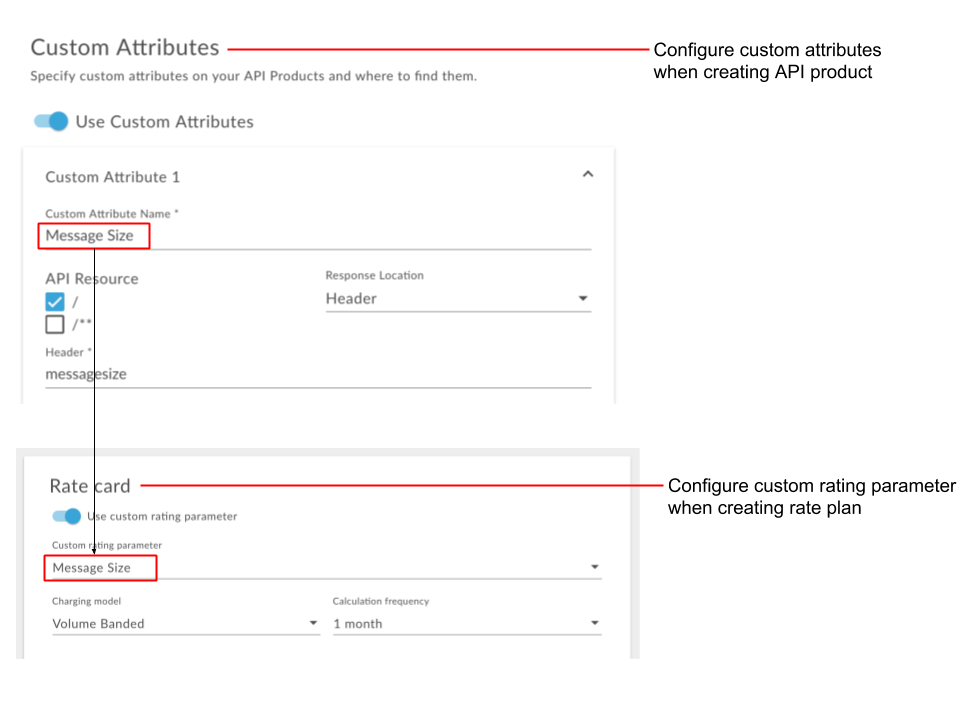
নিম্নলিখিত চিত্রে ট্রানজ্যাকশন রেকর্ডিং নীতিতে সংজ্ঞায়িত কাস্টম অ্যাট্রিবিউট এবং রেট কার্ড প্ল্যান কনফিগারেশনের মধ্যে সম্পর্ক দেখানো হয়েছে। কাস্টম অ্যাট্রিবিউট রেট প্ল্যান রিলেশনশিপ সহ অ্যাডজাস্ট করা যায় এমন বিজ্ঞপ্তিও একই রকম, যদিও ভলিউম-ব্যান্ডেড ভ্যালু প্রযোজ্য নয়।
মেসেজে কাস্টম অ্যাট্রিবিউট ভ্যালু কীভাবে জেনারেট করতে হয়
ট্রানজ্যাকশন রেকর্ডিং নীতি বিভিন্ন জায়গায় কাস্টম অ্যাট্রিবিউট ভ্যালু খুঁজতে পারে, যেমন, রেসপন্স হেডার, রেসপন্স বডি বা রেসপন্সে আগে থেকে সংজ্ঞায়িত ফ্লো ভেরিয়েবল। (অনুরোধটি উপলভ্য নয়, কারণ আপনি সফল উত্তর না পাওয়া পর্যন্ত কোনও ট্রানজ্যাকশন অফিসিয়াল হয় না।) মেসেজে কীভাবে উত্তর হেডার সহ এর সংখ্যাসূচক মান যোগ করতে হয় তা নিম্নলিখিত উদাহরণ থেকে দেখুন। দুটি ক্ষেত্রেই, আমরা ভেরিয়েবলের সাথে অ্যাসাইন মেসেজ নীতি ব্যবহার করব।
রেসপন্স হেডারে অনুরোধের পেলোড সাইজ যোগ করা
প্রতিটি মেসেজ অনুরোধে, একটি client.received.content.length ভেরিয়েবল থাকে যা
অনুরোধ পেলোডের বাইটের সংখ্যা কন্টেন করে। প্রক্সি এন্ডপয়েন্ট উত্তরের সাথে Assign Message নীতি অ্যাটাচ করে, আমরা messageSize নামের একটি উত্তর হেডার জেনারেট করতে পারি যা
দৈর্ঘ্যের ভ্যালু কন্টেন করে:
<AssignMessage async="false" continueOnError="false" enabled="true" name="Assign-Message-1">
    <DisplayName>Assign Message 1</DisplayName>
    <Set>
        <Headers>
          <Header name="messageSize">{client.received.content.length}</Header>
        </Headers>
    </Set>
    <IgnoreUnresolvedVariables>true</IgnoreUnresolvedVariables>
    <AssignTo createNew="false" transport="http" type="request"/>
</AssignMessage>
হেডারে অ্যাপ কাস্টম অ্যাট্রিবিউট ভ্যালু যোগ করা
একইভাবে, আমরা কোনও অ্যাপে কাস্টম অ্যাট্রিবিউটের ভ্যালু সহ হেডার তৈরি করতে পারি।
যেমন, আপনি যদি প্রতিটি ডেভেলপার
অ্যাপে apprating নামের একটি কাস্টম অ্যাট্রিবিউট যোগ করেন, তাহলে:
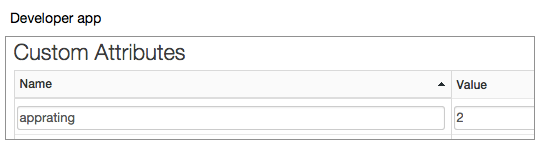
Verify API Key নীতি (যা মনিটাইজেশনের জন্য প্রয়োজন) ব্যবহার করার সময়, এই ভ্যালু
verifyapikey.{policy_name}.apprating নামের ভেরিয়েবলে সেভ করা হয়। প্রক্সি এন্ডপয়েন্ট রেসপন্সের সাথে অ্যাটাচ করা Assign
মেসেজ নীতি ব্যবহার করে, আপনি
apprating নামের একটি হেডার জেনারেট করতে পারেন, যাতে অ্যাপের apprating ভ্যালু থাকে:
<AssignMessage async="false" continueOnError="false" enabled="true" name="Assign-Message-1">
    <DisplayName>Assign Message 1</DisplayName>
    <Set>
        <Headers>
          <Header name="apprating">{verifyapikey.Verify-API-Key-1.apprating}</Header>
        </Headers>
    </Set>
    <IgnoreUnresolvedVariables>true</IgnoreUnresolvedVariables>
    <AssignTo createNew="false" transport="http" type="request"/>
</AssignMessage>
রেট প্ল্যান সেট-আপ করা
উপরে বর্ণিত কাস্টম অ্যাট্রিবিউট সেট-আপ ছাড়াও, রেট প্ল্যানটি একই উপায়ে সেট-আপ করা হয় যেমন আপনি সাধারণত করেন (কাস্টম অ্যাট্রিবিউট ছাড়া রেট প্ল্যানের জন্য), তবে অবশ্যই নিম্নলিখিত প্রয়োজনীয়তা মেনে চলতে হবে।
UI ব্যবহার করে কাস্টম অ্যাট্রিবিউট সহ রেট কার্ড প্ল্যান কনফিগার করা
নিম্নলিখিত বিভাগে বর্ণিত Edge UI বা ক্লাসিক Edge UI ব্যবহার করে কাস্টম অ্যাট্রিবিউট সহ রেট কার্ড প্ল্যান কনফিগার করুন।
Edge
Edge UI ব্যবহার করে কাস্টম অ্যাট্রিবিউট সহ রেট কার্ড প্ল্যান কনফিগার করতে:
- API প্রোডাক্ট যোগ করার সময় কাস্টম অ্যাট্রিবিউট ডিফাইন করুন।
- প্রোডাক্টটি আছে এমন API প্রোডাক্ট বান্ডেল তৈরি করুন। API প্রোডাক্ট বান্ডেল তৈরি করুন দেখুন।
API প্রোডাক্ট বান্ডেলের জন্য ট্রানজ্যাকশন রেকর্ডিং নীতিতে, কাস্টম অ্যাট্রিবিউট যোগ করুন যা রেট প্ল্যান নির্ধারণ করতে ব্যবহার করা হবে। বিস্তারিত জানতে, এই বিষয়ের ভূমিকা এবং ট্রানজ্যাকশন রেকর্ডিং নীতি তৈরি করুন দেখুন। - API প্রোডাক্ট বান্ডেলের জন্য রেট প্ল্যান তৈরি করুন এবং কাস্টম রেটিং প্যারামিটার নির্দিষ্ট করুন।
আরও তথ্যের জন্য, UI ব্যবহার করে রেট কার্ড প্ল্যানের বিবরণ কনফিগার করুন দেখুন।
ক্লাসিক Edge (প্রাইভেট ক্লাউড)
ক্লাসিক Edge UI ব্যবহার করে কাস্টম অ্যাট্রিবিউট প্ল্যান সহ রেট কার্ড তৈরি করতে, নিম্নলিখিত ধাপগুলি অনুসরণ করুন:
- API প্রোডাক্টের ট্রানজ্যাকশন রেকর্ডিং নীতিতে, কাস্টম অ্যাট্রিবিউট যোগ করুন যা রেট প্ল্যান নির্ধারণ করতে ব্যবহার করা হবে। বিস্তারিত জানতে, এই বিষয়ের ভূমিকা এবং ট্রানজ্যাকশন রেকর্ডিং নীতি তৈরি করুন দেখুন। API প্যাকেজে অন্তর্ভুক্ত করতে চান এমন প্রতিটি API প্রোডাক্টের জন্য এটি করুন।
- API প্রোডাক্ট ও ট্রানজ্যাকশন রেকর্ডিং নীতি আপনার পছন্দমতো কনফিগার করা হয়ে গেলে, প্রোডাক্ট সহ API প্যাকেজ তৈরি করুন। API প্যাকেজ তৈরি করুন দেখুন।
- কাস্টম অ্যাট্রিবিউট সহ রেট কার্ড রেট প্ল্যানের ধরন বেছে নিয়ে API প্যাকেজের জন্য রেট প্ল্যান তৈরি করুন।
-
রেট কার্ড লিঙ্কে ক্লিক করুন। এটি রেট কার্ড উইন্ডো খোলে।
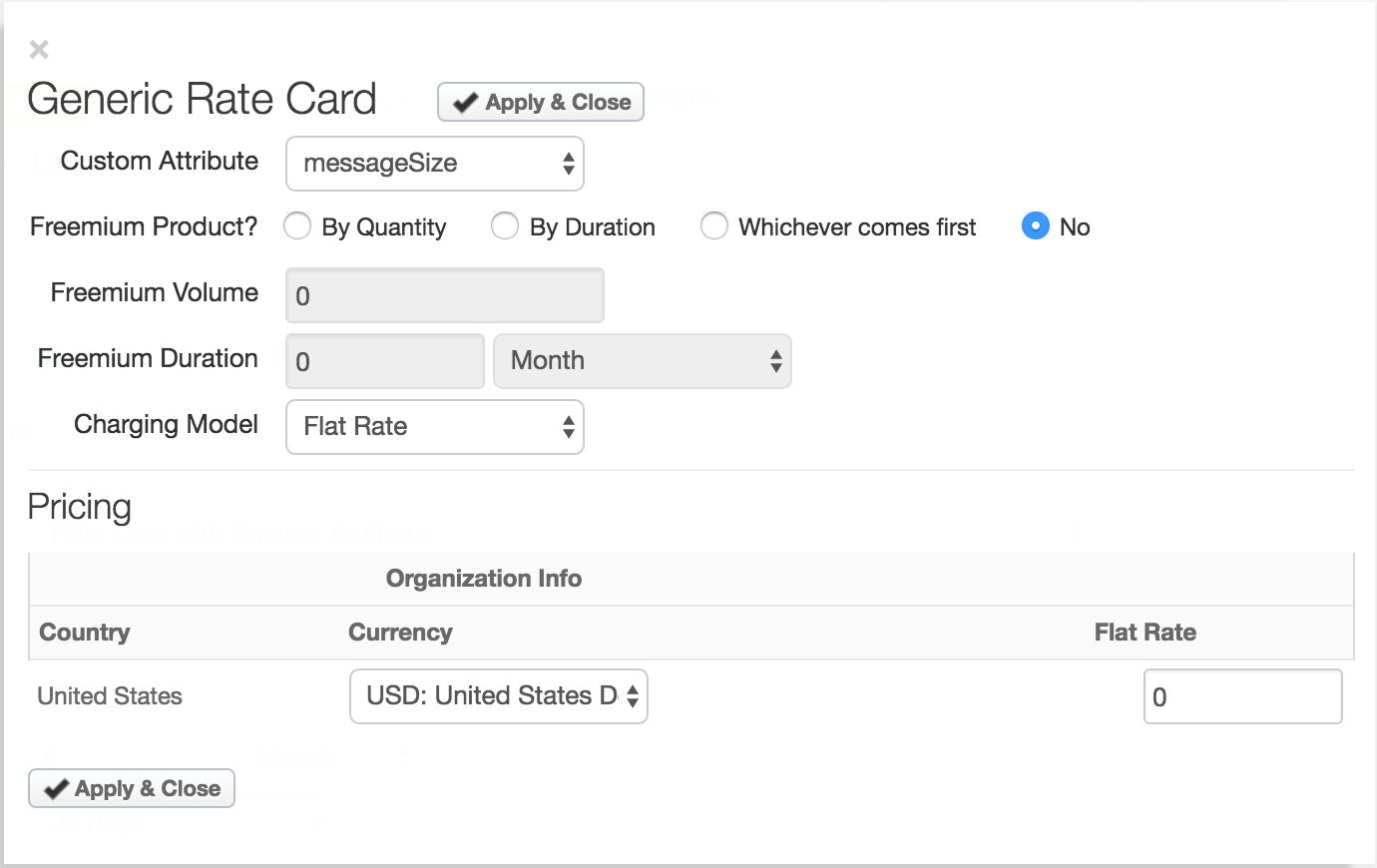
- কাস্টম অ্যাট্রিবিউট ড্রপ-ডাউন মেনু থেকে কাস্টম অ্যাট্রিবিউট বেছে নিন। ট্রানজ্যাকশন রেকর্ডিং নীতিতে প্রোডাক্টের জন্য তৈরি করা কাস্টম
অ্যাট্রিবিউট মেনুতে তালিকাভুক্ত করা হয়। প্রতিটি ট্রানজ্যাকশনের মধ্যে বেছে নেওয়া কাস্টম অ্যাট্রিবিউটের ভ্যালুর উপর ভিত্তি করে
ডেভেলপারকে চার্জ করা হয়।
(অ্যাট্রিবিউট ভ্যালু * রেট = ডেভেলপারকে চার্জ করা হবে) - বিকল্প হিসেবে, রেট কার্ড প্ল্যানের বিবরণ-এ বর্ণিত পদ্ধতিতে ফ্রিমিয়াম প্ল্যান সেট-আপ করুন।
- রেট কার্ড প্ল্যান বিবরণ-এ বর্ণিত চার্জিং মডেল সেট-আপ করুন। তবে, মনে রাখবেন যে কাস্টম অ্যাট্রিবিউট রেট প্ল্যান টাইপের রেট কার্ডের জন্য, আপনি বেছে নেওয়া কাস্টম অ্যাট্রিবিউটের উপর ভিত্তি করে চার্জিং মডেল তৈরি করা হয়। যেমন, আপনি যদি চার্জিং মডেল হিসেবে ফ্ল্যাট রেট বেছে নেন, তাহলে কাস্টম অ্যাট্রিবিউটের ভিত্তিতে ডেভেলপারকে একটি নির্দিষ্ট রেট চার্জ করা হবে, যেমন প্রতিটি ট্রানজ্যাকশনে ট্রান্সমিট করা বাইটের সংখ্যা (প্রতিটি ট্রানজ্যাকশনের জন্য নির্দিষ্ট রেট নয়)। আরও জানতে গণনা দেখুন।
-
ড্রাফ্ট
সেভ করুন বিকল্পে ক্লিক করুন।
প্ল্যানটি চূড়ান্ত হয়েছে বলে আপনি নিশ্চিত হলে তবেই সেটি প্রকাশ করুন। প্রকাশের তারিখ সেট করা এবং প্ল্যান প্রকাশ করা সম্পর্কে তথ্য পেতে প্রকাশ করুন রেট প্ল্যান দেখুন।
আরও তথ্যের জন্য, UI ব্যবহার করে রেট কার্ড প্ল্যানের বিবরণ নির্দিষ্ট করা দেখুন।
UI ব্যবহার করে কাস্টম অ্যাট্রিবিউট সহ অ্যাডজাস্ট করা যায় এমন বিজ্ঞপ্তি প্ল্যান কনফিগার করা
নিচে বর্ণনা করা হয়েছে এমন কাস্টম অ্যাট্রিবিউট সহ অ্যাডজাস্ট করা যায় এমন বিজ্ঞপ্তির প্ল্যান কনফিগার করুন।Edge
Edge UI ব্যবহার করে কাস্টম অ্যাট্রিবিউট সহ রেট কার্ড প্ল্যান কনফিগার করতে:
- API প্রোডাক্ট যোগ করার সময় কাস্টম অ্যাট্রিবিউট ডিফাইন করুন।
- প্রোডাক্টটি আছে এমন একটি API প্রোডাক্ট বান্ডেল তৈরি করুন। API প্রোডাক্ট বান্ডেল তৈরি করুন দেখুন।
API প্রোডাক্ট বান্ডেলের জন্য ট্রানজ্যাকশন রেকর্ডিং নীতিতে, কাস্টম অ্যাট্রিবিউট যোগ করুন যা রেট প্ল্যান নির্ধারণ করতে ব্যবহার করা হবে। বিস্তারিত জানতে, এই বিষয়ের ভূমিকা এবং ট্রানজ্যাকশন রেকর্ডিং নীতি তৈরি করুন দেখুন। - API প্রোডাক্ট বান্ডেলের জন্য রেট প্ল্যান তৈরি করুন এবং কাস্টম রেটিং প্যারামিটার নির্দিষ্ট করুন।
আরও তথ্যের জন্য, UI ব্যবহার করে অ্যাডজাস্ট করা যায় এমন বিজ্ঞপ্তি প্ল্যান কনফিগার করুন দেখুন।
ক্লাসিক Edge (প্রাইভেট ক্লাউড)
ক্লাসিক Edge UI ব্যবহার করে কাস্টম অ্যাট্রিবিউট সহ রেট কার্ড প্ল্যান কনফিগার করতে:
- API প্রোডাক্টের ট্রানজ্যাকশন রেকর্ডিং নীতিতে, কাস্টম অ্যাট্রিবিউট যোগ করুন যা রেট প্ল্যান নির্ধারণ করতে ব্যবহার করা হবে। বিস্তারিত জানতে, এই বিষয়ের ভূমিকা এবং ট্রানজ্যাকশন রেকর্ডিং নীতি তৈরি করুন দেখুন। API প্যাকেজে অন্তর্ভুক্ত করতে চান এমন প্রতিটি API প্রোডাক্টের জন্য এটি করুন।
- API প্রোডাক্ট ও ট্রানজ্যাকশন রেকর্ডিং নীতি আপনার পছন্দমতো কনফিগার করা হয়ে গেলে, প্রোডাক্ট সহ API প্যাকেজ তৈরি করুন। API প্যাকেজ তৈরি করুন দেখুন।
- পরিবর্তনযোগ্য কাস্টম অ্যাট্রিবিউট সহ বিজ্ঞপ্তি রেট প্ল্যানের ধরন বেছে নিয়ে API প্যাকেজের জন্য রেট প্ল্যান তৈরি করুন।
-
বিবরণ লিঙ্কে ক্লিক করুন। এটি অ্যাডজাস্ট করা যায় এমন বিজ্ঞপ্তি উইন্ডো খোলে।
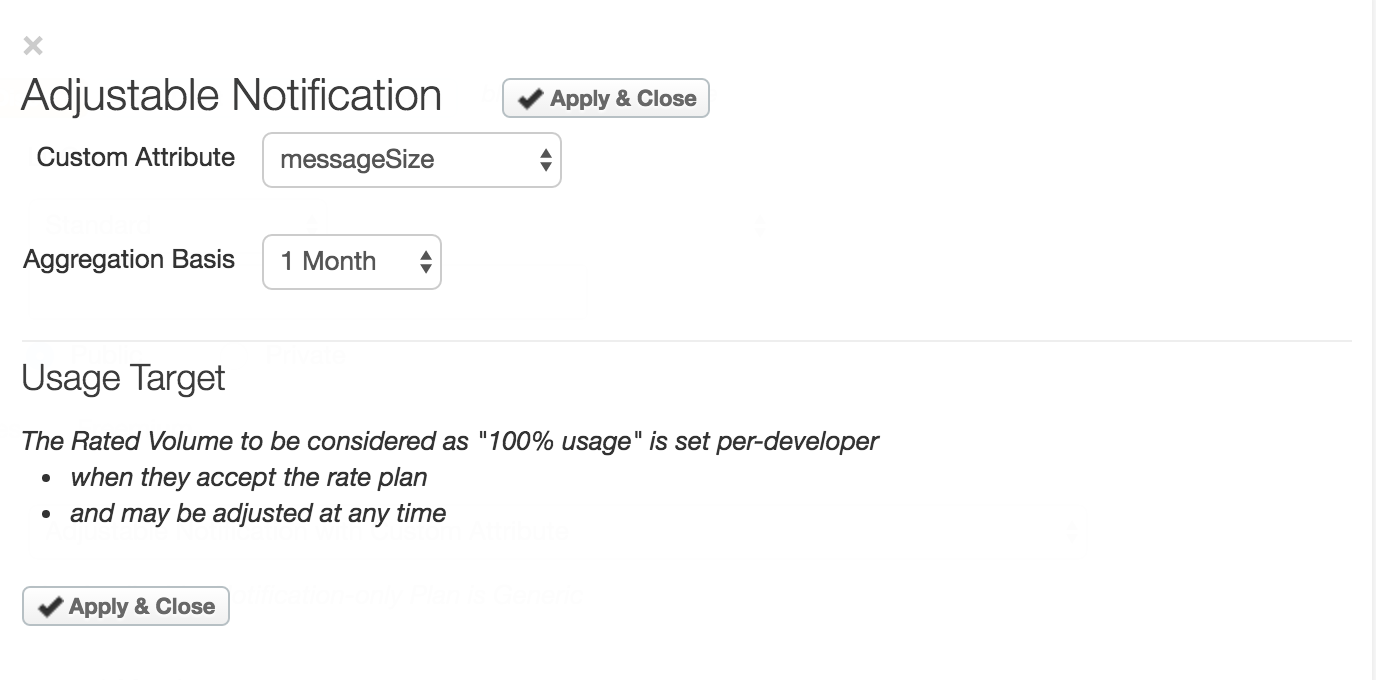
- কাস্টম অ্যাট্রিবিউট ড্রপ-ডাউন মেনু থেকে কাস্টম অ্যাট্রিবিউট বেছে নিন। মেনুতে ট্রানজ্যাকশন রেকর্ডিং নীতিতে প্রোডাক্টের জন্য তৈরি কাস্টম অ্যাট্রিবিউট তালিকাভুক্ত করা হয়। প্রতিটি ট্রানজ্যাকশনের মধ্যে বেছে নেওয়া কাস্টম অ্যাট্রিবিউটের ভ্যালুর উপর ভিত্তি করে ডেভেলপারের মোট ট্রানজ্যাকশনের সংখ্যা গণনা করা হয়।
- এগ্রিগেশন বেসিস-কে সেই সময়সীমা হিসেবে সেট করুন যার মধ্যে ট্রানজ্যাকশনের ভলিউম এগ্রিগেট করা হয়। ১ থেকে ২৪ মাসের মধ্যে একটি সংখ্যা বেছে নিন। এই ভ্যালু ডিফল্ট হিসেবে ১ মাস হিসেবে সেট করা থাকে।
- প্রয়োগ করুন ও বন্ধ করুন বিকল্পে ক্লিক করুন।
-
ড্রাফ্ট
সেভ করুন বিকল্পে ক্লিক করুন।
প্ল্যানটি চূড়ান্ত হয়েছে বলে আপনি নিশ্চিত হলে তবেই সেটি প্রকাশ করুন। প্রকাশের তারিখ সেট করা এবং প্ল্যান প্রকাশ করা সম্পর্কে তথ্য পেতে প্রকাশ করুন রেট প্ল্যান দেখুন।
আরও তথ্যের জন্য, UI ব্যবহার করে অ্যাডজাস্ট করা যায় এমন বিজ্ঞপ্তি প্ল্যানের বিবরণ নির্দিষ্ট করা দেখুন।
API ব্যবহার করে কাস্টম অ্যাট্রিবিউট সহ রেট প্ল্যানের বিবরণ নির্দিষ্ট করা
প্রয়োজনীয় পূর্বশর্ত হিসেবে নিম্নলিখিত ধাপগুলি সম্পূর্ণ করুন:
- API প্রোডাক্টের ট্রানজ্যাকশন রেকর্ডিং নীতিতে, কাস্টম অ্যাট্রিবিউট যোগ করুন যা রেট প্ল্যান নির্ধারণ করতে ব্যবহার করা হবে। বিস্তারিত জানতে, এই বিষয়ের ভূমিকা এবং ট্রানজ্যাকশন রেকর্ডিং নীতি তৈরি করুন দেখুন। API প্যাকেজে অন্তর্ভুক্ত করতে চান এমন প্রতিটি API প্রোডাক্টের জন্য এটি করুন।
- API প্রোডাক্ট ও ট্রানজ্যাকশন রেকর্ডিং নীতি আপনার পছন্দমতো কনফিগার করা হয়ে গেলে, প্রোডাক্ট সহ API প্যাকেজ তৈরি করুন। API প্যাকেজ তৈরি করুন দেখুন।
এরপরে, রেট প্ল্যান তৈরি করতে আপনি API ব্যবহার করেন।
আপনি রেট প্ল্যান তৈরি করার সময় কাস্টম অ্যাট্রিবিউট সহ রেট প্ল্যানের বিবরণ নির্দিষ্ট করেন। আপনি
/organizations/{org_name}/monetization-packages/{package_id}/rate-plans-এ কল করার সময় অনুরোধের বডিতে ratePlanDetails প্রপার্টির মধ্যে বিবরণ
নির্দিষ্ট করেন। বিবরণে
আপনি রেটিং প্যারামিটার ভ্যালু নির্দিষ্ট করেন যা কাস্টম
অ্যাট্রিবিউটের নাম শনাক্ত করে। এছাড়াও, আপনি রেটিং প্যারামিটার ভ্যালু নির্দিষ্ট করতে পারেন যা নির্দিষ্ট সময়সীমার মধ্যে কাস্টম অ্যাট্রিবিউট
একত্রিত করে।
রেট প্ল্যানের বিবরণ সংক্রান্ত বিকল্পের সম্পূর্ণ তালিকা পেতে রেট প্ল্যান বিবরণের কনফিগারেশন সেটিংস দেখুন।
যেমন, নিম্নলিখিত উদাহরণে messageSize নামের কাস্টম অ্যাট্রিবিউট (গাঢ় আইটেম দেখুন) ভিত্তিক কাস্টম অ্যাট্রিবিউট প্ল্যান সহ রেট কার্ড তৈরি করা হয়েছে।
$ curl -H "Content-Type:application/json" -X POST -d \
'{
   "name": "Custom attribute-based rate card plan",
   "developer":null,
   "developerCategory":null,
   "currency": {
     "id" : "usd"
     },
   "description": "Custom attribute-based rate card plan",
   "displayName" : "Custom attribute-based rate card plan",
   "frequencyDuration": "1",
   "frequencyDurationType": "MONTH",
   "earlyTerminationFee": "10",
   "monetizationPackage": {
      "id": "location"
        },
      "organization": {
       "id": "{org_name}"
      },
   "paymentDueDays": "30",
   "prorate": "false",
   "published": "false",
   "ratePlanDetails":[
      {
        "currency":{
           "id":"usd"
        },
      "duration":1,
      "durationType":"MONTH",
      "meteringType":"VOLUME",
      "paymentDueDays":"30",
      "ratingParameter":"messageSize",
      "ratingParameterUnit":"MB",
      "organization":{
         "id":"{org_name}"
      },
      "ratePlanRates":[
         {
           "rate":0.15,
           "startUnit":0,
           "type":"RATECARD",
           "endUnit":1000
         },
         {
           "rate":0.1,
           "startUnit":1000,
           "type":"RATECARD",
           "endUnit":null
         }
      ],
      "freemiumUnit":0,
      "freemiumDuration":0,
      "freemiumDurationType":"MONTH",
      "type":"RATECARD",
      "customPaymentTerm":false
      }
    ],
    "freemiumUnit":0,
    "freemiumDuration":0,
    "freemiumDurationType":"MONTH",
    "contractDuration":"1",
    "contractDurationType":"YEAR",
    "recurringStartUnit": 1,
    "recurringType": "CALENDAR",
    "recurringFee": "10",
    "setUpFee": "10",
    "startDate": "2013-09-15 00:00:00",
    "type": "STANDARD"
}' \
"https://api.enterprise.apigee.com/v1/mint/organizations/{org_name}/monetization-packages/location/rate-plans" \
-u email:password
নিচে দেওয়া উদাহরণে কাস্টম অ্যাট্রিবিউট রেট প্ল্যান সহ অ্যাডজাস্ট করা যায় এমন বিজ্ঞপ্তি তৈরি করা হয়েছে। এটি messageSize নামের একটি কাস্টম অ্যাট্রিবিউটের উপর ভিত্তি করে তৈরি করা হয়েছে (গাঢ় ফন্টে আইটেমটি দেখুন)।
$ curl -H "Content-Type:application/json" -X POST -d \
'{
     "name": "AdjustableNotification",
     "displayName": "Custom attribute-based adjustable notification plan",
     "description": "Custom attribute-based adjustable notification plan",
     "published": "true",
     "organization": {
      "id": "myorg"
     },
     "startDate": "2016-04-15 00:00:00",
     "type": "STANDARD",
     "monetizationPackage": {
        "id": "p1",
        "name": "test"
     },
     "currency": {
        "id" : "usd",
        "name" : "USD"
     },
     "ratePlanDetails": [
        {
           "type": "USAGE_TARGET",
           "meteringType": "DEV_SPECIFIC",
           "duration": 1,
           "durationType": "MONTH",
           "ratingParameter": "messageSize",
           "ratingParameterUnit": "MB",
           "organization": {
             "id": "myorg"
           },
           "currency": {
             "id": "usd",
             "name": "USD"
           }
        }
     ]
}' \
"https://api.enterprise.apigee.com/v1/mint/organizations/myorg/monetization-packages/p1/rate-plans"  \
-u email:password