

Edge dla chmury prywatnej w wersji 4.16.05
Po zainstalowaniu w węźle narzędzia Edge apigee-setup użyj go do zainstalowania w węźle co najmniej 1 komponentu Edge.
Narzędzie apigee-setup używa polecenia w postaci:
> /opt/apigee/apigee-setup/bin/setup.sh -p component -f configFilegdzie component to komponent Edge do zainstalowania, a configFile to plik konfiguracji instalacji nienadzorowanej zawierający informacje o instalacji. Plik konfiguracji musi być dostępny lub możliwy do odczytania przez użytkownika „apigee”. Możesz na przykład umieścić plik w katalogu /tmp w węźle.
Aby na przykład zainstalować serwer zarządzania Edge:
> /opt/apigee/apigee-setup/bin/setup.sh -p ms -f /tmp/myConfigUwagi dotyczące instalacji
Podczas tworzenia pliku konfiguracji weź pod uwagę te opcje.
Konfigurowanie replikacji Postgres master-standby
Domyślnie Edge instaluje wszystkie węzły Postgres w trybie głównym. Jednak w systemach produkcyjnych z wieloma węzłami Postgres musisz skonfigurować je tak, aby korzystały z replikacji master-standby, dzięki czemu w przypadku awarii węzła głównego węzeł rezerwowy będzie mógł nadal obsługiwać ruch.
Replikację master-standby możesz włączyć i skonfigurować podczas instalacji, używając właściwości w pliku konfiguracji instalacji nienadzorowanej. Możesz też włączyć replikację master-standby po instalacji. Więcej informacji znajdziesz w artykule o konfigurowaniu replikacji master-standby w Postgresie.
Włączanie uwierzytelniania Cassandra
Domyślnie Cassandra jest instalowana bez włączonego uwierzytelniania. Oznacza to, że każdy może uzyskać dostęp do systemu Cassandra. Uwierzytelnianie możesz włączyć po zainstalowaniu Edge lub w ramach procesu instalacji.
Uwierzytelnianie Cassandra możesz włączyć podczas instalacji, używając właściwości w pliku konfiguracji instalacji dyskretnej. Możesz też włączyć je po instalacji.
Więcej informacji znajdziesz w artykule Włączanie uwierzytelniania Cassandra.
Powiązanie routera z chronionym portem
Jeśli chcesz powiązać router z chronionym portem, np. o numerze mniejszym niż 1024, musisz skonfigurować router tak, aby działał jako użytkownik z dostępem do tych portów. Domyślnie router działa jako użytkownik „apigee”, który nie ma dostępu do uprzywilejowanych portów.
Aby uruchomić Router jako inny użytkownik:
- Jako użytkownik root utwórz plik /opt/apigee/etc/edge-router.d/RUN_USER.sh.
- Dodaj do pliku ten wpis:
RUN_USER=root
Jeśli nie chcesz uruchamiać routera jako root, określ użytkownika z dostępem do portu. - Zapisz plik.
- Jeśli podano użytkownika innego niż root, zmień właściciela pliku na tego użytkownika:
> chown USER:USER /opt/apigee/etc/edge-router.d/RUN_USER.sh - Uruchom ponownie router:
> /opt/apigee/apigee-service/bin/apigee-service edge-router restart
Określanie komponentów do zainstalowania
W tabeli poniżej znajdziesz opcje, które możesz przekazać do opcji -p narzędzia apigee-service, aby określić, które komponenty mają zostać zainstalowane w węźle:
|
Komponent |
Opis |
|---|---|
|
c |
Zainstaluj tylko Cassandrę. |
| zk | zainstalować tylko ZooKeeper. |
|
ds |
Zainstaluj ZooKeeper i Cassandra. |
|
ld |
Zainstaluj tylko OpenLDAP. |
|
ms |
Zainstaluj serwer zarządzania Edge, który instaluje też interfejs Edge i OpenLDAP. Jeśli w pliku konfiguracji ustawisz USE_LDAP_REMOTE_HOST=y, instalacja OpenLDAP zostanie pominięta, a serwer zarządzania będzie używać OpenLDAP zainstalowanego w innym węźle. |
|
R |
Zainstaluj tylko router brzegowy. |
|
mp |
Zainstaluj tylko procesor komunikatów Edge. |
|
rmp |
Zainstaluj router Edge i procesor komunikatów. |
|
ui |
Zainstaluj interfejs Edge. |
|
qs |
Zainstaluj tylko serwer Qpid. |
|
ps |
Zainstaluj tylko serwer Postgres. |
|
saksofon |
Zainstaluj komponenty analityczne, czyli Qpid i Postgres. Używaj tej opcji tylko do programowania i testowania, a nie w środowisku produkcyjnym. |
|
miesiąc |
Zainstaluj zarabianie. |
|
sa |
Zainstaluj samodzielną wersję Edge, czyli Cassandra, ZooKeeper, serwer zarządzania, OpenLDAP, interfejs Edge, router i procesor komunikatów. Ta opcja pomija komponenty analityczne Edge: Qpid i Postgres. Używaj tej opcji tylko do programowania i testowania, a nie w środowisku produkcyjnym. |
|
aio |
Zainstaluj wszystkie komponenty w jednym węźle. Używaj tej opcji tylko do programowania i testowania, a nie w środowisku produkcyjnym. |
Tworzenie pliku konfiguracji
Plik konfiguracji zawiera wszystkie informacje niezbędne do zainstalowania Edge. Często możesz użyć tego samego pliku konfiguracji do zainstalowania wszystkich komponentów w instalacji Edge.
Musisz jednak użyć innych plików konfiguracji lub zmodyfikować plik konfiguracji, jeśli:
- Instalujesz wiele serwerów OpenLDAP i musisz skonfigurować replikację w ramach instalacji z 13 węzłami. Każdy plik wymaga innych wartości parametrów LDAP_SID i LDAP_PEER.
- Tworzysz wiele centrów danych w ramach instalacji z 12 węzłami. Każde centrum danych wymaga innych ustawień właściwości takich jak ZK_CLIENT_HOSTS i CASS_HOSTS.
Przykładowy plik konfiguracji
Poniżej znajdziesz przykład kompletnego pliku konfiguracji instalacji nienadzorowanej dla 9-węzłowej instalacji Edge. W razie potrzeby zmodyfikuj ten plik, aby dostosować go do swojej konfiguracji. Użyj opcji -f w skrypcie setup.sh, aby uwzględnić ten plik. Poniżej znajdziesz też przykładowe pliki konfiguracji dla każdej topologii Edge.
# IP address or DNS name of nodes.
IP1=192.168.1.1  # Management Server, OpenLDAP, UI, ZooKeeper, Cassandra
IP2=192.168.1.2  # ZooKeeper, Cassandra
IP3=192.168.1.3  # ZooKeeper, Cassandra
IP4=192.168.1.4  # Router, Message Processor
IP5=192.168.1.5  # Router, Message Processor
IP6=192.168.1.6  # Qpid
IP7=192.168.1.7  # Qpid
IP8=192.168.1.8  # Postgres
IP9=192.168.1.9  # Postgres

# Must resolve to IP address or DNS name of host - not to 127.0.0.1 or localhost.
HOSTIP=$(hostname -i)

# Set Edge sys admin credentials.
ADMIN_EMAIL=your@email.com
APIGEE_ADMINPW=yourPassword    # If omitted, you are prompted for it.

# Location of Edge license file.
LICENSE_FILE=/tmp/license.txt

# Management Server information.
MSIP=$IP1    # IP or DNS name of Management Server node.
# Specify the port the Management Server listens on for API calls.
# APIGEE_PORT_HTTP_MS=8080    # Default is 8080.

#
# OpenLDAP information.
#
# Set to y if you are connecting to a remote LDAP server.
# If n, Edge installs OpenLDAP when it installs the Management Server.
USE_LDAP_REMOTE_HOST=n

# If connecting to remote OpenLDAP server, specify the IP/DNS name and port.
# LDAP_HOST=$IP1    # IP or DNS name of OpenLDAP node.
# LDAP_PORT=10389   # Default is 10389.
APIGEE_LDAPPW=yourLdapPassword

# Specify OpenLDAP without replication, 1, or with replication, 2.
LDAP_TYPE=1

# Set only if using replication.
# LDAP_SID=1    # Unique ID for this LDAP server.
# LDAP_PEER=    # IP or DNS name of LDAP peer.

BIND_ON_ALL_INTERFACES=y

# The Message Processor and Router pod.
MP_POD=gateway

# The name of the region, corresponding to the data center name.
REGION=dc-1 # Use dc-1 unless installing in a
            # multi-data center environment.

# ZooKeeper information.
# See table below if installing in a multi-data center environment.
ZK_HOSTS="$IP1 $IP2 $IP3"         # IP/DNS names of all ZooKeeper nodes.
ZK_CLIENT_HOSTS="$IP1 $IP2 $IP3"  # IP/DNS names of all ZooKeeper nodes.

# Cassandra information.
CASS_CLUSTERNAME=Apigee    # Default name is Apigee.

# IP addresses of the Cassandra hosts separated by spaces.
CASS_HOSTS="$IP1:1,1 $IP2:1,1 $IP3:1,1"

# Set to enable Cassandra authentication.
# CASS_AUTH=y    # The default value is n.
# Cassandra uname/pword required if you enabled Cassandra authentication.
# CASS_USERNAME=
# CASS_PASSWORD=

# Use to enable Postgres master-standby replication
# when you have multiple Postgres nodes.
# PG_MASTER=IPorDNSofNewMaster
# PG_STANDBY=IPorDNSofOldMaster

# SMTP information.
SKIP_SMTP=n       # Skip now and configure later by specifying "y".
SMTPHOST=smtp.gmail.com
SMTPUSER=your@email.com
SMTPPASSWORD=yourEmailPassword
SMTPSSL=y
SMTPPORT=465      # If no SSL, use a different port, such as 25.
Poniższa tabela zawiera dodatkowe informacje o tych właściwościach:
|
Właściwość |
Uwaga |
|---|---|
|
Adresy IP/nazwy DNS |
Podczas określania adresu IP węzła nie używaj nazwy hosta mapowanej na adres 127.0.0.1 ani adresu IP 127.0.0.1. |
|
ADMIN_EMAIL |
Hasło administratora systemu musi składać się z co najmniej 8 znaków i zawierać 1 wielką literę, 1 małą literę, 1 cyfrę lub 1 znak specjalny. Jeśli pominiesz hasło, pojawi się prośba o jego podanie. |
|
LICENSE_FILE |
Lokalizacja pliku licencji, który musi być dostępny dla użytkownika „apigee”. Możesz na przykład zapisać go w katalogu /tmp i nadać mu uprawnienia chmod 777. Plik zostanie skopiowany do katalogu instalacyjnego Edge. |
|
USE_LDAP_REMOTE_HOST |
Jeśli USE_LDAP_REMOTE_HOST ma wartość n, Edge automatycznie instaluje OpenLDAP podczas instalowania serwera zarządzania. Jeśli łączysz się ze zdalnym serwerem LDAP, ustaw USE_LDAP_REMOTE_HOST na y. OpenLDAP nie jest instalowany z serwerem zarządzania. Jeśli łączysz się ze zdalnym serwerem OpenLDAP, użyj LDAP_HOST |
|
LDAP_TYPE |
Ustaw LDAP_TYPE=1 dla OpenLDAP bez replikacji. LDAP_TYPE=2 odpowiada OpenLDAP z replikacją. Jeśli topologia Edge używa jednego serwera OpenLDAP, wpisz 1. Jeśli instalacja Edge korzysta z wielu węzłów OpenLDAP, np. w przypadku instalacji produkcyjnej z 13 węzłami, podaj 2. Jeśli włączysz replikację, ustaw te właściwości:
|
|
BIND_ON_ALL_INTERFACES |
Jeśli ustawisz wartość „y”, router/procesor komunikatów będzie powiązany ze wszystkimi interfejsami (adresami IP) i będzie ich nasłuchiwać. Jeśli ustawisz wartość „n”, router lub procesor komunikatów będzie powiązany z określonym interfejsem (będzie go nasłuchiwać). Adres IP jest zwracany przez polecenie „hostname -i”. |
|
MP_POD |
Podaj nazwę poda procesora komunikatów i routera. Domyślna nazwa to gateway. |
|
REGION |
Nazwa regionu. Zgodnie z konwencją nazwy mają zwykle postać dc-#, gdzie # odpowiada wartości całkowitej. Na przykład dc-1, dc-2 itd. Możesz użyć dc-1, chyba że instalujesz w środowisku z wieloma centrami danych. W przypadku instalacji w wielu centrach danych wartość to dc-1, dc-2 itd. w zależności od tego, które centrum danych instalujesz. Nie musisz jednak używać tylko nazw w formacie dc-#. Możesz użyć dowolnej nazwy regionu. |
|
ZK_HOSTS |
Adresy IP lub nazwy DNS węzłów ZooKeeper. Adresy IP lub nazwy DNS muszą być wymienione w tej samej kolejności we wszystkich węzłach ZooKeeper. W środowisku z wieloma centrami danych wyświetl listę wszystkich węzłów ZooKeeper z obu centrów danych. Modyfikator „:observer” w węzłach ZooKeeper należy określać tylko podczas tworzenia wielu centrów danych zgodnie z opisem w instalacji na 12 hostach. W przypadku instalacji w jednym centrum danych pomiń ten modyfikator. Więcej informacji znajdziesz w sekcji Instalacja klastrowa z 12 hostami. |
|
ZK_CLIENT_HOSTS |
Adresy IP lub nazwy DNS węzłów ZooKeeper używanych przez to centrum danych. Adresy IP lub nazwy DNS muszą być wymienione w tej samej kolejności we wszystkich węzłach ZooKeeper. W przypadku instalacji w jednym centrum danych są to te same węzły, które zostały określone przez ZK_HOSTS. W środowisku z wieloma centrami danych podaj tylko węzły ZooKeeper w tym centrum danych. Więcej informacji znajdziesz w sekcji Instalacja klastrowa z 12 hostami. |
|
CASS_HOSTS |
Adresy IP (nie nazwy DNS) węzłów Cassandra. Pierwsze 2 węzły będą używane jako serwery źródłowe. Adresy IP muszą być wymienione w tej samej kolejności we wszystkich węzłach Cassandra. Węzły Cassandra mogą mieć opcjonalny sufiks „:dc,ra”, który określa centrum danych i szafę serwerową węzła Cassandra. Określ ten modyfikator tylko podczas tworzenia wielu centrów danych zgodnie z opisem w instalacji z 12 hostami. W przypadku instalacji w jednym centrum danych pomiń ten modyfikator. Na przykład „192.168.124.201:1,1” = centrum danych 1 i szafa rack/strefa dostępności 1, a „192.168.124.204:2,1” = centrum danych 2 i szafa rack/strefa dostępności 1. W środowisku z wieloma centrami danych, aby rozwiązać problemy z zaporą sieciową, zmienne CASS_HOSTS muszą być uporządkowane w taki sposób (jak w przykładzie powyżej), aby węzły bieżącego centrum danych znajdowały się na początku. Więcej informacji znajdziesz w sekcji Instalacja klastrowa z 12 hostami. |
|
CASS_AUTH CASS_PASSWORD |
Jeśli włączysz uwierzytelnianie Cassandra (CASS_AUTH=y), możesz przekazać nazwę użytkownika i hasło Cassandra za pomocą tych właściwości. |
|
PG_MASTER PG_STANDBY |
Ustaw, aby włączyć replikację Postgres master-standby, w formacie: PG_MASTER=IPorDNSofNewMaster PG_STANDBY=IPorDNSofOldMaster |
|
SKIP_SMTP |
Skonfiguruj SMTP, aby Edge mógł wysyłać e-maile dotyczące utraconych haseł i inne powiadomienia. Jeśli dane logowania użytkownika SMTP nie są wymagane, pomiń parametry SMTPUSER i SMTPPASSWORD. |
Kolejność instalacji komponentów
Kolejność instalacji komponentów zależy od wybranej topologii.
Wszystkie przykłady instalacji pokazane poniżej zakładają, że instalujesz:
- Z wyłączonym uwierzytelnianiem Cassandra (domyślnie). Więcej informacji znajdziesz w artykule Włączanie uwierzytelniania Cassandra.
- Z wyłączoną replikacją Postgres master-standby (domyślnie). Więcej informacji znajdziesz w artykule Konfigurowanie replikacji master-standby w Postgres.
- Procesor komunikatów i router w tym samym węźle. Jeśli instalujesz procesory komunikatów i routery na różnych węzłach, najpierw zainstaluj wszystkie procesory komunikatów, a następnie wszystkie routery.
Pliki dziennika instalacji
Domyślnie narzędzie setup.sh zapisuje informacje dziennika dotyczące instalacji w:
/opt/apigee/var/log/apigee-setup/setup.log
Jeśli użytkownik uruchamiający narzędzie setup.sh nie ma dostępu do tego katalogu, dziennik jest zapisywany w katalogu /tmp jako plik o nazwie setup_nazwa_użytkownika.log.
Jeśli użytkownik nie ma dostępu do katalogu /tmp, narzędzie setup.sh nie zadziała.
Instalacja kompleksowa
- Zainstaluj wszystkie komponenty w jednym węźle za pomocą polecenia:
> /opt/apigee/apigee-setup/bin/setup.sh -p aio -f configFile - Usuń wszystkie pliki w katalogu /opt/nginx/conf.d:
> rm -f /opt/nginx/conf.d/* - Uruchom ponownie router brzegowy:
> /<inst_root>/apigee/apigee-service/bin/apigee-service edge-router restart - Przetestuj instalację zgodnie z instrukcjami podanymi w sekcji Testowanie instalacji.
- Zarejestruj organizację zgodnie z opisem w artykule Rejestrowanie organizacji.
Poniżej znajduje się plik konfiguracji instalacji dyskretnej dla tej topologii:
# With SMTP
IP1=IPorDNSnameOfNode
HOSTIP=$(hostname -i)
ADMIN_EMAIL=opdk@apigee.com
APIGEE_ADMINPW=Secret123
LICENSE_FILE=/tmp/license.txt
MSIP=$IP1
LDAP_TYPE=1
APIGEE_LDAPPW=secret
BIND_ON_ALL_INTERFACES=y
MP_POD=gateway
REGION=dc-1
ZK_HOSTS="$IP1"
ZK_CLIENT_HOSTS="$IP1"
# Must use IP addresses for CASS_HOSTS, not DNS names.
CASS_HOSTS="$IP1"
SKIP_SMTP=n
SMTPHOST=smtp.example.com
SMTPUSER=smtp@example.com
# omit for no username
SMTPPASSWORD=smtppwd
# omit for no password
SMTPSSL=n
SMTPPORT=25
Samodzielna instalacja z 2 hostami
Listę topologii Edge i liczbę węzłów znajdziesz w sekcji Topologie instalacji.
- Zainstaluj samodzielną bramę i węzeł 1
> /opt/apigee/apigee-setup/bin/setup.sh -p sa -f configFile - W węźle 1:
- Usuń wszystkie pliki w katalogu /opt/nginx/conf.d:
> rm -f /opt/nginx/conf.d/* - Uruchom ponownie router brzegowy:
> /<inst_root>/apigee/apigee-service/bin/apigee-service edge-router restart
- Usuń wszystkie pliki w katalogu /opt/nginx/conf.d:
- Zainstaluj Analytics na węźle 2:
> /opt/apigee/apigee-setup/bin/setup.sh -p sax -f configFile - Przetestuj instalację zgodnie z instrukcjami podanymi w sekcji Testowanie instalacji.
- Zarejestruj organizację zgodnie z opisem w artykule Rejestrowanie organizacji.
Poniżej znajduje się plik konfiguracji instalacji dyskretnej dla tej topologii:
# With SMTP
IP1=IPorDNSnameOfNode1
HOSTIP=$(hostname -i)
ADMIN_EMAIL=opdk@apigee.com
APIGEE_ADMINPW=Secret123
LICENSE_FILE=/tmp/license.txt
MSIP=$IP1
LDAP_TYPE=1
APIGEE_LDAPPW=secret
BIND_ON_ALL_INTERFACES=y
MP_POD=gateway
REGION=dc-1
ZK_HOSTS="$IP1"
ZK_CLIENT_HOSTS="$IP1"
# Must use IP addresses for CASS_HOSTS, not DNS names.
CASS_HOSTS="$IP1"
SKIP_SMTP=n
SMTPHOST=smtp.example.com
SMTPUSER=smtp@example.com
# omit for no username
SMTPPASSWORD=smtppwd
# omit for no password
SMTPSSL=n
SMTPPORT=25
Instalacja klastrowa z 5 hostami
Listę topologii Edge i liczbę węzłów znajdziesz w sekcji Topologie instalacji.
- Zainstaluj klaster Datastore na węzłach 1, 2 i 3:
> /opt/apigee/apigee-setup/bin/setup.sh -p ds -f configFile - Zainstaluj serwer zarządzania w węźle 1:
> /opt/apigee/apigee-setup/bin/setup.sh -p ms -f configFile - Na węzłach 2 i 3:
- Zainstaluj router i procesor komunikatów:
> /opt/apigee/apigee-setup/bin/setup.sh -p rmp -f configFile - Usuń wszystkie pliki w katalogu /opt/nginx/conf.d:
> rm -f /opt/nginx/conf.d/* - Uruchom ponownie router brzegowy:
> /<inst_root>/apigee/apigee-service/bin/apigee-service edge-router restart
- Zainstaluj router i procesor komunikatów:
- Zainstaluj Analytics na węzłach 4 i 5:
> /opt/apigee/apigee-setup/bin/setup.sh -p sax -f configFile - Przetestuj instalację zgodnie z instrukcjami podanymi w sekcji Testowanie instalacji.
- Zarejestruj organizację zgodnie z opisem w artykule Rejestrowanie organizacji.
Poniżej znajduje się plik konfiguracji instalacji dyskretnej dla tej topologii:
# With SMTP
IP1=IPorDNSnameOfNode1
IP2=IPorDNSnameOfNode2
IP3=IPorDNSnameOfNode3
IP4=IPorDNSnameOfNode4
IP5=IPorDNSnameOfNode5
HOSTIP=$(hostname -i)
ADMIN_EMAIL=opdk@apigee.com
APIGEE_ADMINPW=Secret123
LICENSE_FILE=/tmp/license.txt
MSIP=$IP1
USE_LDAP_REMOTE_HOST=n
LDAP_TYPE=1
APIGEE_LDAPPW=secret
BIND_ON_ALL_INTERFACES=y
MP_POD=gateway
REGION=dc-1
ZK_HOSTS="$IP1 $IP2 $IP3"
ZK_CLIENT_HOSTS="$IP1 $IP2 $IP3"
# Must use IP addresses for CASS_HOSTS, not DNS names.
CASS_HOSTS="$IP1 $IP2 $IP3"
PG_MASTER=$IP4
PG_STANDBY=$IP5
SKIP_SMTP=n
SMTPHOST=smtp.example.com
SMTPUSER=smtp@example.com
# omit for no username
SMTPPASSWORD=smtppwd
# omit for no password
SMTPSSL=n
SMTPPORT=25
Instalacja klastrowa z 9 hostami
Listę topologii Edge i liczbę węzłów znajdziesz w sekcji Topologie instalacji.
- Zainstaluj węzeł klastra Datastore na węzłach 1, 2 i 3:
> /opt/apigee/apigee-setup/bin/setup.sh -p ds -f configFile - Zainstaluj serwer zarządzania Apigee w węźle 1:
> /opt/apigee/apigee-setup/bin/setup.sh -p ms -f configFile - Na węzłach 4 i 5:
- Zainstaluj router i procesor komunikatów:
> /opt/apigee/apigee-setup/bin/setup.sh -p rmp -f configFile - Usuń wszystkie pliki w katalogu /opt/nginx/conf.d:
> rm -f /opt/nginx/conf.d/* - Uruchom ponownie router brzegowy:
> /<inst_root>/apigee/apigee-service/bin/apigee-service edge-router restart
- Zainstaluj router i procesor komunikatów:
- Zainstaluj serwer Apigee Analytics Qpid na węzłach 6 i 7:
> /opt/apigee/apigee-setup/bin/setup.sh -p qs -f configFile - Zainstaluj serwer Postgres Apigee Analytics w węzłach 8 i 9:
> /opt/apigee/apigee-setup/bin/setup.sh -p ps -f configFile - Przetestuj instalację zgodnie z instrukcjami podanymi w sekcji Testowanie instalacji.
- Zarejestruj organizację zgodnie z opisem w artykule Rejestrowanie organizacji.
Poniżej znajduje się plik konfiguracji instalacji dyskretnej dla tej topologii:
# With SMTP
IP1=IPorDNSnameOfNode1
IP2=IPorDNSnameOfNode2
IP3=IPorDNSnameOfNode3
IP8=IPorDNSnameOfNode8
IP9=IPorDNSnameOfNode9
HOSTIP=$(hostname -i)
ADMIN_EMAIL=opdk@apigee.com
APIGEE_ADMINPW=Secret123
LICENSE_FILE=/tmp/license.txt
MSIP=$IP1
USE_LDAP_REMOTE_HOST=n
LDAP_TYPE=1
APIGEE_LDAPPW=secret
BIND_ON_ALL_INTERFACES=y
MP_POD=gateway
REGION=dc-1
ZK_HOSTS="$IP1 $IP2 $IP3"
ZK_CLIENT_HOSTS="$IP1 $IP2 $IP3"
# Must use IP addresses for CASS_HOSTS, not DNS names.
CASS_HOSTS="$IP1 $IP2 $IP3"
SKIP_SMTP=n
PG_MASTER=$IP8
PG_STANDBY=$IP9
SMTPHOST=smtp.example.com
SMTPUSER=smtp@example.com
# omit for no username
SMTPPASSWORD=smtppwd
# omit for no password
SMTPSSL=n
SMTPPORT=25
Instalacja klastrowa z 13 hostami
Listę topologii Edge i liczbę węzłów znajdziesz w sekcji Topologie instalacji.
- Zainstaluj węzeł klastra Datastore na węzłach 1, 2 i 3:
> /opt/apigee/apigee-setup/bin/setup.sh -p ds -f configFile - Zainstaluj OpenLDAP na węzłach 4 i 5:
> /opt/apigee/apigee-setup/bin/setup.sh -p ld -f configFile - Zainstaluj serwer zarządzania Apigee na węzłach 6 i 7:
> /opt/apigee/apigee-setup/bin/setup.sh -p ms -f configFile - Zainstaluj serwer Postgres Apigee Analytics w węzłach 8 i 9:
> /opt/apigee/apigee-setup/bin/setup.sh -p ps -f configFile - Na węzłach 10 i 11:
- Zainstaluj router i procesor komunikatów:
> /opt/apigee/apigee-setup/bin/setup.sh -p rmp -f configFile - Usuń wszystkie pliki w katalogu /opt/nginx/conf.d:
> rm -f /opt/nginx/conf.d/* - Uruchom ponownie router brzegowy:
> /<inst_root>/apigee/apigee-service/bin/apigee-service edge-router restart
- Zainstaluj router i procesor komunikatów:
- Zainstaluj serwer Qpid Apigee Analytics na węzłach 12 i 13:
> /opt/apigee/apigee-setup/bin/setup.sh -p qs -f configFile - Przetestuj instalację zgodnie z instrukcjami podanymi w sekcji Testowanie instalacji.
- Zarejestruj organizację zgodnie z opisem w artykule Rejestrowanie organizacji.
Poniżej znajduje się plik konfiguracji instalacji dyskretnej dla tej topologii:
# For all components except OpenLDAP IP1=IPorDNSnameOfNode1 IP2=IPorDNSnameOfNode2 IP3=IPorDNSnameOfNode3 IP4=IPorDNSnameOfNode4 IP5=IPorDNSnameOfNode5 IP6=IPorDNSnameOfNode6 IP7=IPorDNSnameOfNode7 IP8=IPorDNSnameOfNode8 IP9=IPorDNSnameOfNode9 HOSTIP=$(hostname -i) ADMIN_EMAIL=opdk@apigee.com APIGEE_ADMINPW=Secret123 LICENSE_FILE=/tmp/license.txt # First Management Server on IP6 MSIP=$IP6 USE_LDAP_REMOTE_HOST=y LDAP_HOST=$IP4 LDAP_PORT=10389 # Second Management Server on IP7 # MSIP=$IP7 # USE_LDAP_REMOTE_HOST=y # LDAP_HOST=$IP5 # LDAP_PORT=10389 # Same password for both OpenLDAPs. APIGEE_LDAPPW=secret BIND_ON_ALL_INTERFACES=y MP_POD=gateway REGION=dc-1 ZK_HOSTS="$IP1 $IP2 $IP3" ZK_CLIENT_HOSTS="$IP1 $IP2 $IP3" # Must use IP addresses for CASS_HOSTS, not DNS names. CASS_HOSTS="$IP1 $IP2 $IP3" PG_MASTER=$IP8 PG_STANDBY=$IP9 SKIP_SMTP=n SMTPHOST=smtp.example.com SMTPUSER=smtp@example.com # omit for no username SMTPPASSWORD=smtppwd # omit for no password SMTPSSL=n SMTPPORT=25 |
# For OpenLDAP on IP4 and IP5 IP1=IPorDNSnameOfNode1 IP2=IPorDNSnameOfNode2 IP3=IPorDNSnameOfNode3 IP4=IPorDNSnameOfNode4 IP5=IPorDNSnameOfNode5 IP6=IPorDNSnameOfNode6 IP7=IPorDNSnameOfNode7 IP8=IPorDNSnameOfNode8 IP9=IPorDNSnameOfNode9 HOSTIP=$(hostname -i) ADMIN_EMAIL=opdk@apigee.com APIGEE_ADMINPW=Secret123 # First OpenLDAP Server on IP4 MSIP=$IP6 USE_LDAP_REMOTE_HOST=n LDAP_TYPE=2 LDAP_SID=1 LDAP_PEER=$IP5 # Second OpenLDAP Server on IP5 # MSIP=$IP7 # USE_LDAP_REMOTE_HOST=n # LDAP_TYPE=2 # LDAP_SID=2 # LDAP_PEER=$IP4 # Set same password for both OpenLDAPs. APIGEE_LDAPPW=secret |
Instalacja klastrowa z 12 hostami
Zanim zainstalujesz Edge w topologii klastrowej z 12 hostami (2 centra danych), musisz wiedzieć, jak ustawić właściwości ZooKeeper i Cassandra w pliku konfiguracji instalacji dyskretnej.
- ZooKeeper
We właściwości ZK_HOSTS dla obu centrów danych podaj adresy IP lub nazwy DNS wszystkich węzłów ZooKeeper z obu centrów danych w tej samej kolejności i oznacz wszystkie węzły modyfikatorem „:observer”. Węzły bez modyfikatora „:observer” są nazywane „głosującymi”. W konfiguracji musi być nieparzysta liczba „głosujących”.
W tej topologii host ZooKeeper na hoście 9 jest obserwatorem:
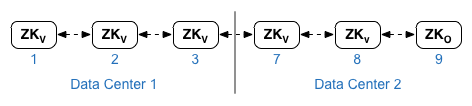
W przypadku właściwości ZK_CLIENT_HOSTS dla każdego centrum danych podaj adresy IP lub nazwy DNS tylko węzłów ZooKeeper w centrum danych, w tej samej kolejności, dla wszystkich węzłów ZooKeeper w centrum danych. W przykładowym pliku konfiguracji poniżej węzeł 9 jest oznaczony modyfikatorem „:observer”, dzięki czemu masz 5 węzłów głosujących: 1, 2, 3, 7 i 8. - Cassandra
Wszystkie centra danych muszą mieć taką samą liczbę węzłów Cassandra.
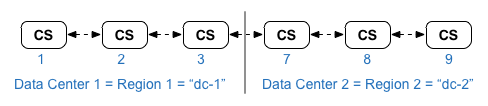
W przypadku CASS_HOSTS dla każdego centrum danych upewnij się, że podajesz wszystkie adresy IP Cassandra (nie nazwy DNS) dla obu centrów danych. W przypadku centrum danych 1 najpierw wymień węzły Cassandra w tym centrum danych. W przypadku centrum danych 2 najpierw wymień węzły Cassandra w tym centrum danych. Wymień węzły Cassandra w tej samej kolejności dla wszystkich węzłów Cassandra w centrum danych.
Wszystkie węzły Cassandra muszą mieć sufiks „:<d>,<r>”, na przykład „<ip>:1,1 = centrum danych 1 i szafa/strefa dostępności 1 oraz „<ip>:2,1 = centrum danych 2 i szafa/strefa dostępności 1.
Na przykład „192.168.124.201:1,1 192.168.124.202:1,1 192.168.124.203:1,1 192.168.124.204:2,1 192.168.124.205:2,1 192.168.124.206:2,1”
Pierwszy węzeł w szafie rack/strefie dostępności 1 każdego centrum danych będzie używany jako serwer źródłowy.
W tym modelu wdrożenia konfiguracja Cassandra będzie wyglądać tak:
Listę topologii Edge i liczbę węzłów znajdziesz w sekcji Topologie instalacji.
- Zainstaluj węzeł klastra Datastore na węzłach 1, 2, 3, 7, 8 i 9:
> /opt/apigee/apigee-setup/bin/setup.sh -p ds -f configFile - Zainstaluj serwer zarządzania Apigee z replikacją OpenLDAP w węzłach 1 i 7:
> /opt/apigee/apigee-setup/bin/setup.sh -p ms -f configFile - Na węzłach 2, 3, 8 i 9:
- Zainstaluj router i procesor komunikatów:
> /opt/apigee/apigee-setup/bin/setup.sh -p rmp -f configFile - Usuń wszystkie pliki w katalogu /opt/nginx/conf.d:
> rm -f /opt/nginx/conf.d/* - Uruchom ponownie router brzegowy:
> /<inst_root>/apigee/apigee-service/bin/apigee-service edge-router restart
- Zainstaluj router i procesor komunikatów:
- Zainstaluj serwer Qpid Apigee Analytics na węzłach 4, 5, 10 i 11:
> /opt/apigee/apigee-setup/bin/setup.sh -p qs -f configFile - Zainstaluj serwer Postgres Apigee Analytics na węzłach 6 i 12:
> /opt/apigee/apigee-setup/bin/setup.sh -p ps -f configFile - Przetestuj instalację zgodnie z instrukcjami podanymi w sekcji Testowanie instalacji.
- Zarejestruj organizację zgodnie z opisem w artykule Rejestrowanie organizacji.
Poniżej znajduje się plik konfiguracji instalacji nienadzorowanej dla tej topologii. Zwróć uwagę, że ten plik konfiguracji:
- Konfiguruje OpenLDAP z replikacją między 2 węzłami OpenLDAP.
- Określa modyfikator „:observer” w jednym węźle ZooKeeper. W przypadku instalacji w jednym centrum danych pomiń ten modyfikator.
# Datacenter 1 IP1=IPorDNSnameOfNode1 IP2=IPorDNSnameOfNode2 IP3=IPorDNSnameOfNode3 IP6=IPorDNSnameOfNode6 IP7=IPorDNSnameOfNode7 IP8=IPorDNSnameOfNode8 IP9=IPorDNSnameOfNode9 IP12=IPorDNSnameOfNode12 HOSTIP=$(hostname -i) MSIP=$IP1 ADMIN_EMAIL=opdk@apigee.com APIGEE_ADMINPW=Secret123 LICENSE_FILE=/tmp/license.txt USE_LDAP_REMOTE_HOST=n LDAP_TYPE=2 LDAP_SID=1 LDAP_PEER=$IP7 APIGEE_LDAPPW=secret BIND_ON_ALL_INTERFACES=y MP_POD=gateway-1 REGION=dc-1 ZK_HOSTS="$IP1 $IP2 $IP3 $IP7 $IP8 $IP9:observer" ZK_CLIENT_HOSTS="$IP1 $IP2 $IP3" # Must use IP addresses for CASS_HOSTS, not DNS names. CASS_HOSTS="$IP1:1,1 $IP2:1,1 $IP3:1,1 $IP7:2,1 $IP8:2,1 $IP9:2,1" PG_MASTER=$IP6 PG_STANDBY=$IP12 SKIP_SMTP=n SMTPHOST=smtp.example.com SMTPUSER=smtp@example.com # omit for no username SMTPPASSWORD=smtppwd # omit for no password SMTPSSL=n SMTPPORT=25 |
# Datacenter 2 IP1=IPorDNSnameOfNode1 IP2=IPorDNSnameOfNode2 IP3=IPorDNSnameOfNode3 IP6=IPorDNSnameOfNode6 IP7=IPorDNSnameOfNode7 IP8=IPorDNSnameOfNode8 IP9=IPorDNSnameOfNode9 IP12=IPorDNSnameOfNode12 HOSTIP=$(hostname -i) MSIP=$IP7 ADMIN_EMAIL=opdk@apigee.com APIGEE_ADMINPW=Secret123 LICENSE_FILE=/tmp/license.txt USE_LDAP_REMOTE_HOST=n LDAP_TYPE=2 LDAP_SID=2 LDAP_PEER=$IP1 APIGEE_LDAPPW=secret BIND_ON_ALL_INTERFACES=y MP_POD=gateway-2 REGION=dc-2 ZK_HOSTS="$IP1 $IP2 $IP3 $IP7 $IP8 $IP9:observer" ZK_CLIENT_HOSTS="$IP7 $IP8 $IP9" # Must use IP addresses for CASS_HOSTS, not DNS names. CASS_HOSTS="$IP7:2,1 $IP8:2,1 $IP9:2,1 $IP1:1,1 $IP2:1,1 $IP3:1,1" PG_MASTER=$IP6 PG_STANDBY=$IP12 SKIP_SMTP=n SMTPHOST=smtp.example.com SMTPUSER=smtp@example.com # omit for no username SMTPPASSWORD=smtppwd # omit for no password SMTPSSL=n SMTPPORT=25 |