

Edge for Private Cloud 4.17.09 sürümü
Varsayılan olarak, bir kullanıcı Edge kullanıcı arayüzünden çıkış yaptığında Edge kullanıcı arayüzü, kullanıcının oturumuyla ilgili tüm çerezleri temizler. Çerezlerin temizlenmesi, kullanıcının Edge kullanıcı arayüzüne bir sonraki erişiminde tekrar giriş yapmasını gerektirir. Tek oturum açma ortamı uyguladıysanız kullanıcı, tek oturum açma kimlik bilgileriyle diğer hizmetlere erişmeye devam edebilir.
Ancak bir hizmetten çıkış yapıldığında kullanıcının tüm hizmetlerdeki oturumunun kapatılmasını isteyebilirsiniz. Bu durumda, IdP'nizi tek oturum kapatmayı destekleyecek şekilde yapılandırabilirsiniz.
IdP'yi yapılandırmak için Edge kullanıcı arayüzü hakkında aşağıdaki bilgilere ihtiyacınız vardır:
- Edge kullanıcı arayüzü için tek çıkış URL'si: Bu URL şu biçimdedir:
http:/apigee_sso_IP_DNS:9099/saml/SingleLogout/alias/apigee-saml-login-opdk
veya apigee-sso üzerinde TLS'yi etkinleştirdiyseniz:
https:/apigee_sso_IP_DNS:9099/saml/SingleLogout/alias/apigee-saml-login-opdk - Servis sağlayıcıyı veren: Edge kullanıcı arayüzü için değer apigee-saml-login-opdk'dir.
- SAML IDP sertifikası: Edge TOA'yı yükleme ve yapılandırma bölümünde, selfsigned.crt adlı bir SAML IDP sertifikası oluşturup /opt/apigee/customer/application/apigee-sso/saml/ dizinine kaydettiniz. IdP'nize bağlı olarak, tek oturum kapatmayı yapılandırmak için aynı sertifikayı kullanmanız gerekir.
Örneğin, servis sağlayıcınız olarak OKTA'yı kullanıyorsanız uygulamanızın SAML ayarlarında:
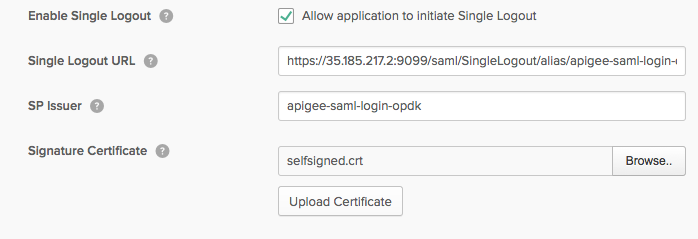
- OKTA uygulamanızda Show Advanced Settings'i (Gelişmiş Ayarları Göster) seçin.
- Allow application to initiate Single Logout'u (Uygulamanın Tek Oturum Kapatma'yı başlatmasına izin ver) seçin.
- Edge kullanıcı arayüzü için Tek Oturum Kapatma URL'sini yukarıda gösterildiği gibi girin.
- SP Issuer (servis sağlayıcıyı düzenleyen) bilgisini girin.
- İmza Sertifikası bölümünde /opt/apigee/customer/application/apigee-sso/saml/selfsigned.crt TLS sertifikasını yükleyin. Aşağıdaki resimde OKTA için bu bilgiler gösterilmektedir:
- Ayarlarınızı kaydedin.
Kullanıcı, Edge kullanıcı arayüzünden bir sonraki çıkışında tüm hizmetlerden çıkış yapar.