

ব্যক্তিগত ক্লাউডের জন্য প্রান্ত v. 4.17.09
TLS (ট্রান্সপোর্ট লেয়ার সিকিউরিটি, যার পূর্বসূরি হল SSL) হল আপনার API পরিবেশে নিরাপদ, এনক্রিপ্ট করা মেসেজিং নিশ্চিত করার জন্য মানক নিরাপত্তা প্রযুক্তি। আপনি API BaaS পোর্টাল এবং API BaaS স্ট্যাক নোডগুলিতে TLS কনফিগার করতে পারেন।
নিম্নলিখিত চিত্রটি একটি একক BaaS পোর্টাল নোড এবং তিনটি API BaaS স্ট্যাক নোড সহ API BaaS-এর জন্য একটি সাধারণ স্থাপনার চিত্র দেখায়।
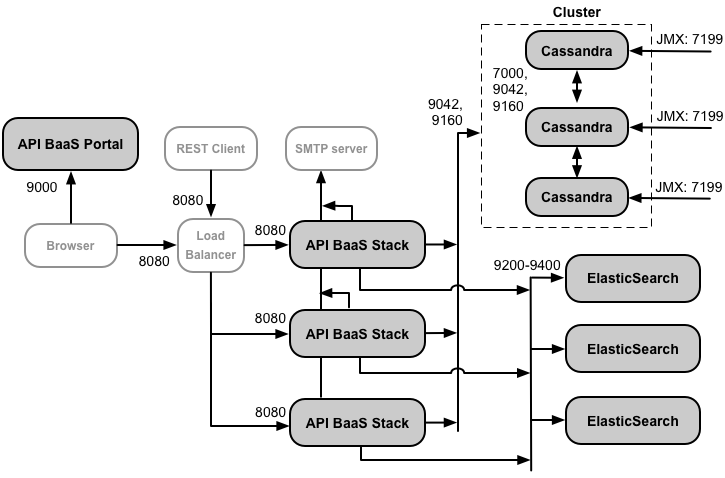
বিকাশকারীরা পোর্টালে অনুরোধ করতে একটি ব্রাউজার ব্যবহার করে। ডিফল্টরূপে, অনুরোধগুলি পোর্টাল নোডের 9000 পোর্টে HTTP প্রোটোকল ব্যবহার করে।
এই স্থাপনার মধ্যে পোর্টাল এবং স্ট্যাক নোডের মধ্যে একটি লোড ব্যালেন্সার রয়েছে। এই কনফিগারেশনে, পোর্টাল লোড ব্যালেন্সারের কাছে HTTP অনুরোধ করে, এবং লোড ব্যালেন্সার অনুরোধগুলিকে স্ট্যাক নোডগুলির মধ্যে একটিতে ফরোয়ার্ড করে। এটি একটি উত্পাদন সিস্টেমের জন্য প্রস্তাবিত স্থাপনার পরিবেশ।
TLS কনফিগারেশন বিকল্প
API BaaS-এর জন্য TLS কনফিগার করার সময়, আপনার কাছে বেশ কয়েকটি বিকল্প রয়েছে:
- পোর্টালে এবং স্ট্যাক নোডের জন্য লোড ব্যালেন্সারে TLS কনফিগার করুন
এই কনফিগারেশনে, ডেভেলপাররা পোর্টাল অ্যাক্সেস করতে HTTPS প্রোটোকল ব্যবহার করে এবং ব্রাউজারে চলমান পোর্টাল লোড ব্যালেন্সারের মাধ্যমে স্ট্যাক নোডগুলিতে অনুরোধ করতে HTTPS ব্যবহার করে। স্ট্যাক নোড অ্যাক্সেস করতে লোড ব্যালেন্সার HTTP ব্যবহার করে। - পোর্টাল, লোড ব্যালেন্সার এবং স্ট্যাক নোডগুলিতে TLS কনফিগার করুন
অতিরিক্ত নিরাপত্তার জন্য, স্ট্যাক নোড অ্যাক্সেস করতে TLS ব্যবহার করতে লোড ব্যালেন্সার কনফিগার করুন। - পোর্টালে এবং একটি একক স্ট্যাক নোডে TLS কনফিগার করুন
একটি ছোট পরিবেশে, যেমন একটি পরীক্ষা বা উন্নয়ন পরিবেশে, আপনার শুধুমাত্র একটি একক স্ট্যাক নোড থাকতে পারে, যার অর্থ একটি লোড ব্যালেন্সার অন্তর্ভুক্ত করার প্রয়োজন নেই। এই কনফিগারেশনে, পোর্টাল এবং স্ট্যাক নোড উভয়েই TLS কনফিগার করুন। - পোর্টালের জন্য একটি লোড ব্যালেন্সারে TLS কনফিগার করুন
উপরে দেখানো নয় এমন একটি বিকল্প হল পোর্টাল নোডের সামনে একটি লোড ব্যালেন্সার ব্যবহার করা। সেই কনফিগারেশনে, আপনি লোড ব্যালেন্সারে এবং ঐচ্ছিকভাবে লোড ব্যালেন্সার এবং পোর্টালের মধ্যে সংযোগে TLS কনফিগার করতে পারেন।
TLS পোর্ট খোলা আছে তা নিশ্চিত করুন
নীচের পদ্ধতিগুলি 9000-এর ডিফল্ট পোর্টাল পোর্ট এবং 8080-এর স্ট্যাক নোডে TLS কনফিগার করে৷ তবে, আপনি চাইলে এই পোর্টটি পরিবর্তন করতে পারেন৷
আপনি যে পোর্ট ব্যবহার করেন না কেন, আপনাকে অবশ্যই নিশ্চিত করতে হবে যে পোর্টটি নোডে খোলা আছে। উদাহরণস্বরূপ, আপনি পোর্ট 8443 খুলতে নিম্নলিখিত কমান্ডটি ব্যবহার করতে পারেন:
$ iptables -A INPUT -m state --state NEW -m tcp -p tcp --dport 8443 -j ACCEPT --verbose
API BaaS স্ট্যাকে TLS কনফিগার করা হচ্ছে
ডিফল্টরূপে, API BaaS স্ট্যাকের জন্য TLS অক্ষম করা আছে। তারপরে আপনি স্ট্যাক নোড এবং পোর্ট 8080 এর IP ঠিকানা বা DNS নাম ব্যবহার করে HTTP-র মাধ্যমে BaaS API অ্যাক্সেস করতে পারেন। উদাহরণস্বরূপ:
http://stack_IP:8080
বিকল্পভাবে, আপনি BaaS API-তে TLS অ্যাক্সেস কনফিগার করতে পারেন যাতে আপনি ফর্মটিতে এটি অ্যাক্সেস করতে পারেন:
https://stack_IP:8080
এই উদাহরণে, আপনি পোর্ট 8080 ব্যবহার করার জন্য TLS অ্যাক্সেস কনফিগার করেন। তবে, পোর্ট 8080 এর প্রয়োজন নেই - আপনি একটি ভিন্ন পোর্ট ব্যবহার করার জন্য স্ট্যাক কনফিগার করতে পারেন। শুধুমাত্র প্রয়োজন হল যে আপনার ফায়ারওয়াল নির্দিষ্ট পোর্টের উপর ট্রাফিকের অনুমতি দেয়।
স্ট্যাক একটি একক পোর্টে শুধুমাত্র এক ধরনের অনুরোধ (HTTP বা HTTPS) সমর্থন করতে পারে। অতএব, আপনি যদি পোর্ট 8080-এ HTTPS অ্যাক্সেস কনফিগার করেন, তাহলে আপনি পোর্ট 8080 অ্যাক্সেস করতে HTTP ব্যবহার করতে পারবেন না। আপনি যদি HTTPS-এর সাথে পোর্ট 8443 ব্যবহার করার জন্য স্ট্যাক কনফিগার করেন, তাহলে স্ট্যাক আর পোর্ট 8080-এ শুনবে না।
স্ট্যাকে TLS অ্যাক্সেস কনফিগার করতে নিম্নলিখিত পদ্ধতিটি ব্যবহার করুন:
- আপনার TLS সার্টিফিকেশন এবং ব্যক্তিগত কী ধারণকারী কীস্টোর JKS ফাইল তৈরি করুন। আরও জানতে এজ অন প্রিমিসেসের জন্য TLS/SSL কনফিগার করা দেখুন।
দ্রষ্টব্য : নিশ্চিত করুন যে কীস্টোর এবং কী-এর পাসওয়ার্ড একই। - কীস্টোর JKS ফাইলটিকে স্ট্যাক নোডের একটি ডিরেক্টরিতে অনুলিপি করুন, যেমন /opt/apigee/customer/application । ডিরেক্টরিটি অবশ্যই 'এপিজি' ব্যবহারকারীর কাছে অ্যাক্সেসযোগ্য হতে হবে।
- JKS ফাইলের মালিকানা 'apigee' ব্যবহারকারীর কাছে পরিবর্তন করুন:
> chown apigee:apigee /opt/apigee/customer/application/keystore.jks
যেখানে keystore.jks হল আপনার কীস্টোর ফাইলের নাম। - নিম্নলিখিত বৈশিষ্ট্যগুলি সেট করতে /opt/apigee/customer/application/usergrid.properties ফাইলটি সম্পাদনা করুন, যার মধ্যে JKS ফাইলের পথ এবং কীস্টোর এবং কী-তে পাসওয়ার্ড রয়েছে৷ যদি সেই ফাইলটি বিদ্যমান না থাকে তবে এটি তৈরি করুন:
tomcat-server_scheme=https
tomcat-server_secure=সত্য
tomcat-server_ssl.enabled=true
tomcat-server_keystore.type=JKS
tomcat-server_keystore.file= /opt/apigee/customer/application/keystore.jks
tomcat-server_keystore.password= পাসওয়ার্ড
টমক্যাট-সার্ভার_কেলিয়াস = কীস্টোর_এলিয়াস
tomcat-server_clientauth.enabled=false
tomcat-server_ssl.protocols=TLSv1,TLSv1.1,TLSv1.2
# ডিফল্টরূপে, TLS অ্যাক্সেস পোর্ট 8080 ব্যবহার করে।
# একটি ভিন্ন পোর্ট নির্দিষ্ট করতে এই সম্পত্তি ব্যবহার করুন.
# টমক্যাট-সার্ভার_পোর্ট=8080
সতর্কীকরণ : পাসওয়ার্ডের মানটি স্পষ্ট পাঠ্যে থাকতে হবে। তাই আপনাকে usergrid.properties কে অননুমোদিত অ্যাক্সেস থেকে রক্ষা করতে হবে।
কীস্টোর উপনাম নির্দিষ্ট করতে tomcat-server_keyalias প্রপার্টি ব্যবহার করুন। আপনি কী তৈরি করার সময় কী উপনাম সেট করেছেন। উদাহরণস্বরূপ, আপনি keytool কমান্ডের -alias বিকল্পটি ব্যবহার করে এটি সেট করতে পারেন।
স্ট্যাক দ্বারা সমর্থিত TLS প্রোটোকল সেট করতে tomcat-server_ssl.protocols ব্যবহার করুন। Java 8 দ্বারা সমর্থিত প্রোটোকলের তালিকার জন্য, http://docs.oracle.com/javase/8/docs/technotes/guides/security/StandardNames.html#jssename দেখুন। - স্ট্যাক নোড কনফিগার করুন:
> /opt/apigee/apigee-service/bin/apigee-service baas-usergrid কনফিগার - BaaS স্ট্যাক পুনরায় চালু করুন:
> /opt/apigee/apigee-service/bin/apigee-service baas-usergrid পুনরায় চালু করুন - HTTPS ব্যবহার করে স্ট্যাক নোডে নিম্নলিখিত cURL কমান্ডটি চালিয়ে TLS কাজ করছে তা নিশ্চিত করুন:
> curl -k https://localhost:8080/status -v
TLS সঠিকভাবে কনফিগার করা থাকলে, আপনি স্থিতি তথ্য সম্বলিত একটি প্রতিক্রিয়া দেখতে পাবেন।
আপনি যদি 8080 ছাড়া অন্য কোনো পোর্টে TLS অ্যাক্সেস কনফিগার করেন, তাহলে সঠিক পোর্ট ব্যবহার করতে উপরের কমান্ডটি পরিবর্তন করুন। - সমস্ত স্ট্যাক নোডে পুনরাবৃত্তি করুন।
- স্ট্যাক নোডের সামনে আপনার যদি লোড ব্যালেন্সার থাকে , তাহলে HTTPS-এর মাধ্যমে স্ট্যাক নোডগুলিতে অনুরোধ করতে লোড ব্যালেন্সার কনফিগার করুন। আরও তথ্যের জন্য আপনার লোড ব্যালেন্সারের ডকুমেন্টেশন দেখুন।
যদি পোর্টাল স্ট্যাকের কাছে সরাসরি অনুরোধ করে , তাহলে নিম্নলিখিত বিভাগে বর্ণিত হিসাবে HTTPS-এর উপর স্ট্যাক অ্যাক্সেস করতে পোর্টালটিকে কনফিগার করুন। - ব্যবহারকারীর প্রতিক্রিয়া তৈরি করার সময় স্ট্যাক নোডে সঠিক TLS URL আছে কিনা তা নিশ্চিত করতে "স্ট্যাক বা পোর্টালে TLS-এর জন্য API BaaS স্ট্যাক নোড কনফিগার করুন"-এ নীচের পদ্ধতিটি ব্যবহার করুন।
টিএলএসের উপর স্ট্যাক অ্যাক্সেস করতে পোর্টাল কনফিগার করা হচ্ছে
একটি ব্রাউজারে চলমান BaaS পোর্টাল BaaS স্ট্যাকে API কল করে কাজ করে৷ আপনি যদি TLS ব্যবহার করার জন্য BaaS স্ট্যাক কনফিগার করেন, তাহলে HTTPS-এর মাধ্যমে সেই কলগুলি করার জন্য আপনাকে অবশ্যই পোর্টাল কনফিগার করতে হবে।
একটি API BaaS ইনস্টলেশন সাধারণত যেকোনো একটিতে কনফিগার করা হয়:
- পোর্টাল এবং স্ট্যাক নোডের মধ্যে একটি লোড ব্যালেন্সার ব্যবহার করুন
HTTPS-এ স্ট্যাক নোডগুলিতে অনুরোধ করতে লোড ব্যালেন্সার কনফিগার করুন। আরও তথ্যের জন্য আপনার লোড ব্যালেন্সারের ডকুমেন্টেশন দেখুন।
এই কনফিগারেশনে, আপনি কিভাবে লোড ব্যালেন্সার কনফিগার করেন তার উপর নির্ভর করে পোর্টাল HTTP বা HTTPS-এর মাধ্যমে লোড ব্যালেন্সার অ্যাক্সেস করতে পারে। যদি লোড ব্যালেন্সার TLS ব্যবহার করে, তাহলে HTTPS-এর লোড ব্যালেন্সারকে অনুরোধ করতে পোর্টাল কনফিগার করতে নিচের পদ্ধতিটি ব্যবহার করুন। - পোর্টালকে স্ট্যাকের কাছে সরাসরি অনুরোধ করতে বলুন
স্ট্যাক ওভার HTTPS অ্যাক্সেস করতে পোর্টাল কনফিগার করুন নীচের বর্ণনা অনুযায়ী।
HTTPS এর মাধ্যমে API কল করতে API BaaS পোর্টাল কনফিগার করতে নিম্নলিখিত পদ্ধতিটি ব্যবহার করুন:
- উপরে বর্ণিত হিসাবে BaaS স্ট্যাকে বা আপনার লোড ব্যালেন্সারের ডকুমেন্টেশনে বর্ণিত স্ট্যাক নোডগুলির জন্য লোড ব্যালেন্সারে TLS অ্যাক্সেস কনফিগার করুন।
- নিম্নলিখিত সম্পত্তি সেট করতে /opt/apigee/customer/application/portal.properties সম্পাদনা করুন। যদি সেই ফাইলটি বিদ্যমান না থাকে তবে এটি তৈরি করুন:
baas.portal.config.overrideUrl=https:// stackIP:port
একটি একক নোড ইনস্টলেশনের জন্য এপিআই স্ট্যাক নোডের আইপি ঠিকানা বা DNS নাম এবং পোর্ট, অথবা যদি আপনার API BaaS স্ট্যাক নোডের সামনে একটি লোড ব্যালেন্সার থাকে তাহলে এই সম্পত্তির মান হিসাবে উল্লেখ করুন। - পোর্টাল নোড কনফিগার করুন:
> /opt/apigee/apigee-service/bin/apigee-service baas-portal কনফিগার - কমান্ডটি ব্যবহার করে পোর্টালটি পুনরায় চালু করুন:
> /opt/apigee/apigee-service/bin/apigee-service baas-portal রিস্টার্ট - উপরের স্ট্যাকের TLS অ্যাক্সেস কনফিগার করার সময় আপনি যদি একটি স্ব-স্বাক্ষরিত শংসাপত্র ব্যবহার করেন , তাহলে আপনার ব্রাউজার পোর্টাল থেকে স্ট্যাকের অনুরোধের অনুমতি নাও দিতে পারে। আপনি যদি ব্রাউজারে একটি ত্রুটি দেখেন যে স্ট্যাকে HTTPS অ্যাক্সেস অনুমোদিত নয়, আপনার ব্রাউজারে নিম্নলিখিত URL-এর অনুরোধ করুন এবং অ্যাক্সেসের অনুমতি দেওয়ার জন্য একটি নিরাপত্তা ব্যতিক্রম যোগ করুন:
https:// stackIP:port /status
API স্ট্যাক নোড বা লোড ব্যালেন্সারের IP ঠিকানা বা DNS নাম এবং পোর্ট উল্লেখ করুন।
API BaaS পোর্টালে TLS কনফিগার করা হচ্ছে
ডিফল্টরূপে, ব্যবহারকারীরা পোর্টাল সার্ভারে পোর্ট 9000 এর উপর এনক্রিপ্ট না করা HTTP অনুরোধ করে পোর্টাল অ্যাক্সেস করে। আপনি পোর্টালে এবং পোর্টাল থেকে পাঠানো ডেটা এনক্রিপ্ট করতে HTTPS ব্যবহার করতে পোর্টালটি কনফিগার করতে পারেন।
ডিফল্টরূপে, আপনি পোর্টাল নোড এবং পোর্ট 9000-এর IP ঠিকানা বা DNS নাম ব্যবহার করে HTTP-র মাধ্যমে পোর্টাল অ্যাক্সেস করতে পারেন। উদাহরণস্বরূপ:
http://portal_IP:9000
বিকল্পভাবে, আপনি পোর্টালে TLS অ্যাক্সেস কনফিগার করতে পারেন যাতে আপনি ফর্মটিতে এটি অ্যাক্সেস করতে পারেন:
https://portal_IP:9443
এই উদাহরণে, আপনি পোর্ট 9443 ব্যবহার করার জন্য TLS অ্যাক্সেস কনফিগার করেন। যাইহোক, পোর্ট 9443 এর প্রয়োজন নেই - আপনি একটি ভিন্ন পোর্ট ব্যবহার করার জন্য পোর্টাল কনফিগার করতে পারেন।
পোর্টাল শুধুমাত্র একটি একক পোর্টে এক ধরনের অনুরোধ (HTTP বা HTTPS) সমর্থন করতে পারে। অতএব, আপনি যদি পোর্ট 9000-এ HTTPS অ্যাক্সেস কনফিগার করেন, আপনি পোর্ট 9000 অ্যাক্সেস করতে HTTP ব্যবহার করতে পারবেন না। আপনি যদি HTTPS-এর সাথে পোর্ট 9443 ব্যবহার করার জন্য পোর্টাল কনফিগার করেন, তাহলে পোর্টাল 9000 পোর্টে আর শুনতে পাবে না।
পোর্টালের জন্য TLS কনফিগার করতে:
- PEM ফর্ম্যাটে একটি কী ফাইল এবং সার্টি ফাইল তৈরি করুন।
দ্রষ্টব্য : নিশ্চিত করুন যে কী বা শংসাপত্রে কোনো পাসওয়ার্ড/পাসফ্রেজ নেই। - পোর্টাল নোডের একটি ডিরেক্টরিতে PEM ফাইলগুলি অনুলিপি করুন, যেমন /opt/apigee/customer/application । ডিরেক্টরিটি অবশ্যই 'এপিজি' ব্যবহারকারীর কাছে অ্যাক্সেসযোগ্য হতে হবে।
- PEM ফাইলগুলির মালিকানা 'apigee' ব্যবহারকারীর কাছে পরিবর্তন করুন:
> chown apigee:apigee /opt/apigee/customer/application/*.PEM - নিম্নলিখিত বৈশিষ্ট্য সেট করতে /opt/apigee/customer/application/portal.properties ফাইলটি সম্পাদনা করুন। যদি সেই ফাইলটি বিদ্যমান না থাকে তবে এটি তৈরি করুন:
baas.portal.ssl=on
baas.portal.ssl.certificate= /opt/apigee/customer/application/defaultcert.pem
baas.portal.ssl.key= /opt/apigee/customer/application/defaultkey.pem
baas.portal.ssl.protocols=TLSv1 TLSv1.1 TLSv1.2
# ডিফল্টরূপে, TLS অ্যাক্সেস পোর্ট 9000 ব্যবহার করে।
# একটি ভিন্ন পোর্ট নির্দিষ্ট করতে এই সম্পত্তি ব্যবহার করুন.
# baas.portal.listen=9000
baas ব্যবহার করুন। portal.ssl.protocols পোর্টাল দ্বারা সমর্থিত TLS প্রোটোকল সেট করতে। সমর্থিত প্রোটোকলের তালিকার জন্য, Nginx দ্বারা সংজ্ঞায়িত SSL প্রোটোকল নামের তালিকা দেখুন: http://nginx.org/en/docs/http/ngx_http_ssl_module.html#ssl_protocols । - পোর্টাল নোড কনফিগার করুন:
> /opt/apigee/apigee-service/bin/apigee-service baas-portal কনফিগার - পোর্টাল পুনরায় চালু করুন:
> /opt/apigee/apigee-service/bin/apigee-service baas-portal রিস্টার্ট - স্ট্যাক নোডের পোর্টালের জন্য সঠিক TLS URL আছে তা নিশ্চিত করতে "স্ট্যাক বা পোর্টালে TLS-এর জন্য API BaaS স্ট্যাক নোড কনফিগার করুন"-এ নীচের পদ্ধতিটি ব্যবহার করুন।
স্ট্যাক বা পোর্টালে TLS-এর জন্য API BaaS নোড কনফিগার করুন
আপনি যদি স্ট্যাক বা পোর্টাল নোডের সামনে একটি লোড ব্যালেন্সার অন্তর্ভুক্ত করেন, অথবা যদি আপনি সরাসরি পোর্টাল বা স্ট্যাক নোডে TLS সক্ষম করেন, তাহলে স্ট্যাক এবং পোর্টাল অ্যাক্সেস করার জন্য আপনাকে সঠিক ইউআরএল সহ নোডগুলি কনফিগার করতে হবে। উদাহরণস্বরূপ, স্ট্যাক নোডগুলির জন্য এই তথ্যের প্রয়োজন হয় যখন:
- BaaS API অনুরোধগুলিতে প্রতিক্রিয়াগুলির মধ্যে একটি URL সহ।
- পাসওয়ার্ড রিসেট করার সময় বা অন্যান্য বিজ্ঞপ্তি পাঠানোর সময় ইমেল টেমপ্লেটে লিঙ্ক যোগ করা।
- নির্দিষ্ট পোর্টাল পৃষ্ঠাগুলিতে ব্যবহারকারীদের পুনঃনির্দেশ করা হচ্ছে।
আপনি যদি স্ট্যাক নোডের সামনে একটি লোড ব্যালেন্সার ব্যবহার করেন বা স্ট্যাক নোডে TLS কনফিগার করেন, তাহলে নিম্নলিখিত বৈশিষ্ট্যটি /opt/apigee/customer/application/usergrid.properties- এ সেট করুন:
usergrid-deployment_usergrid.api.url.base=http://localhost:8080
লোড ব্যালেন্সারের URL দিয়ে http://localhost:8080 প্রতিস্থাপন করুন। লোড ব্যালেন্সার টিএলএস ব্যবহার করার জন্য কনফিগার করা হলে, HTTPS প্রোটোকল ব্যবহার করুন। আপনি যদি একটি নন-স্ট্যান্ডার্ড পোর্ট ব্যবহার করেন তবেই আপনাকে পোর্টটি অন্তর্ভুক্ত করতে হবে, যার অর্থ HTTP-এর জন্য পোর্ট 80 এবং HTTPS-এর জন্য 443 পোর্ট ছাড়া অন্য কিছু।
আপনি যদি স্ট্যাক নোডের সামনে একটি লোড ব্যালেন্সার ব্যবহার করেন তবে আপনাকে নিম্নলিখিত সম্পত্তি /opt/apigee/customer/application/portal.properties- এ সেট করতে হবে:
baas.portal.config.overrideUrl=http://localhost:8080
স্ট্যাকের জন্য লোড ব্যালেন্সারের URL দিয়ে http://localhost:8080 প্রতিস্থাপন করুন।
আপনি যদি পোর্টাল নোডের সামনে একটি লোড ব্যালেন্সার ব্যবহার করেন বা স্ট্যাক নোডে TLS কনফিগার করেন, usergrid.properties- এ নিম্নলিখিত বৈশিষ্ট্যগুলি সেট করুন:
usergrid-deployment_portal.url=http://localhost:9000
লোড ব্যালেন্সারের URL দিয়ে http://localhost:9000 প্রতিস্থাপন করুন। লোড ব্যালেন্সার টিএলএস ব্যবহার করার জন্য কনফিগার করা হলে, HTTPS প্রোটোকল ব্যবহার করুন। আপনি যদি একটি নন-স্ট্যান্ডার্ড পোর্ট ব্যবহার করেন তবেই আপনাকে পোর্টটি অন্তর্ভুক্ত করতে হবে, যার অর্থ HTTP-এর জন্য পোর্ট 80 এবং HTTPS-এর জন্য 443 পোর্ট ছাড়া অন্য কিছু।
usergrid.properties সম্পাদনা করার পর:
- স্ট্যাক নোড কনফিগার করুন:
> /opt/apigee/apigee-service/bin/apigee-service baas-usergrid কনফিগার - BaaS স্ট্যাক পুনরায় চালু করুন:
> /opt/apigee/apigee-service/bin/apigee-service baas-usergrid পুনরায় চালু করুন - আপনি portal.properties পরিবর্তন করলে, পোর্টাল নোড কনফিগার করুন:
> /opt/apigee/apigee-service/bin/apigee-service baas-portal কনফিগার - BaaS পোর্টাল পুনরায় চালু করুন:
> /opt/apigee/apigee-service/bin/apigee-service baas-portal রিস্টার্ট