

Edge for Private Cloud v4.18.01
Edge モニタリング ダッシュボードのベータ版リリースでは、さまざまなコンポーネント(ルーター、Message Processor、ZooKeeper、Cassandra)の健全性や、デプロイメント内のさまざまな組織や環境の HTTP エラーコードを把握できます。これらの詳細のスナップショットを作成し、サポート インシデントの解決に必要な場合は Apigee と共有することもできます。
ダッシュボードを使用する前に
ダッシュボードの表示
ダッシュボードをインストールしたら、ブラウザで次の URL を開いてアクセスします。
http://grafana_IP_or_DNS:3000
ここで、grafana_IP_or_DNS は Apigee apigee-grafana コンポーネントを実行しているノードの IP または DNS 名です。apigee-grafana のインストール時に定義した管理者のユーザー名とパスワードを入力するよう求められます。以下のインストール手順のデフォルト値は admin:admin です。
ログインすると、次の画面が表示されます。
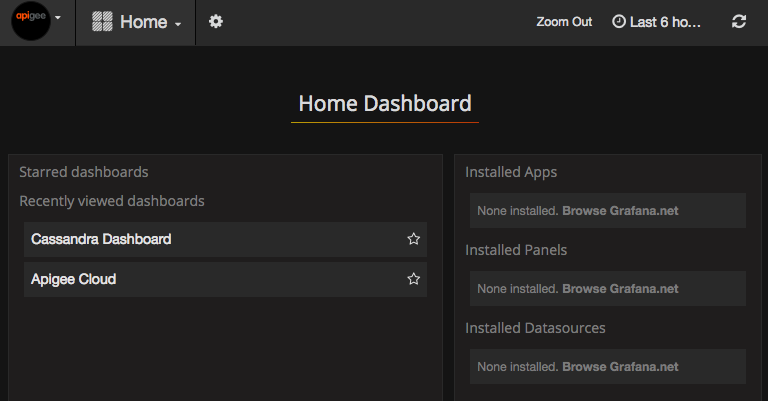
左上のロゴを選択してメニューバーを開きます。メニューバーで [固定] を選択して、バーを開いたままにします。
メニューバーで、次の項目を選択します。
- admin Main Org。パスワードやメールアドレスなどの管理者の詳細を設定します。
- [ダッシュボード] > [ホーム] を選択して、上記の画面を開きます。次に、[Apigee Cloud] または [Cassandra Dashboard] を選択してダッシュボードを表示します。
- [Data Sources] をクリックして、apigee-grafana コンポーネントのデータソースを表示します。各データソースを選択し、[Save & Test] ボタンを選択して接続を検証します。
- [Plugins] を選択して、インストールされているプラグインのリストを表示します。
- Admin: Grafana に関する情報を設定します。
[Dashboards] > [Home] を選択した後、[Apigee Cloud] を選択すると、以下に示すダッシュボードが表示されます。
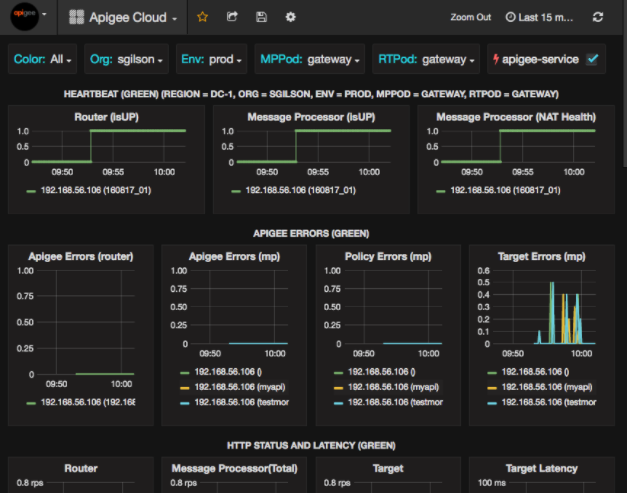
この画面では、次の情報を確認できます。
- ルーター: ステータス、トラフィック、エラー、負荷など。
- Message Processor: ステータスと健全性、トラフィック、ターゲット レイテンシ、ターゲット レスポンス コードなど。
- ノード指標: CPU 使用率、ディスク容量、ヒープ使用量など。
グラフの上部にあるボタンに注目してください。
- 色: [すべて] に設定します。サポートされているオプションは All のみです。
- Org: 組織の名前に設定します。
- Env: 組織内の環境の名前に設定します。
- MPPod と RTPod: Message Processor と Router の Pod 名に設定します。インストール時に変更していない限り、デフォルトは「gateway」です。
- apigee-service:
apigee-serviceユーティリティの実行に関する情報を表示します。
一部のグラフには、個々の API プロキシとすべての API プロキシの情報がまとめて表示されます。たとえば、下のグラフでは、すべてのプロキシの行が表示されています。これは、Message Processor の IP アドレスである 192.168.56.103() の緑色の行で識別されます。
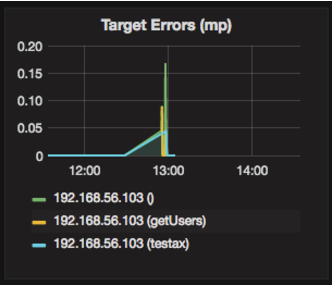
グラフには、getUsers と testAX という名前の異なる API プロキシの個別の行もあります。グラフでは、192.168.56.103(getUsers) のオレンジ色の線と 192.168.56.103(testax) の青色の線として識別されます。
デフォルトでは、ダッシュボードには過去 5 分間の情報が表示されます。ダッシュボードの右上にある [今日] を選択して、別の期間を選択します。
Apigee へのダッシュボード スナップショットの送信
Apigee で問題の診断とデバッグを行うために、ダッシュボードのスナップショットを Apigee サポートに送信できます。Apigee はダッシュボードを調べて、問題の原因を特定できます。
ダッシュボードのスナップショットを Apigee に送信するには:
- ダッシュボードの上部にある [ダッシュボードを共有] アイコン(下の赤いボックスでハイライト表示)を選択します。

- ポップアップ ウィンドウで [スナップショットの共有] を選択します。
- すべてのフィールドをそのままにして、[Publish to snapshot.apigee.net] ボタンを選択します。
- ポップアップ ウィンドウが開き、リンクが表示されます。そのリンクをコピーして Apigee に送信します。
ダッシュボードのコンポーネント
ダッシュボードは、Edge のインストール後にインストールするいくつかのコンポーネントに依存しています。
apigee-telegraftelegraf のラッパー コンポーネント。システムと実行中のコンポーネントから指標を収集し、
apigee-influxdb時系列データベース(TSDB)に push します。このコンポーネントは、Edge Message Processor、Router、Postgres サーバー、Cassandra、Zookeeper ノードなど、すべての Edge ランタイム コンポーネントとデータ コンポーネントにインストールします。
apigee-influxdbinfluxdb のラッパー コンポーネント。指標データを保存し、API を介して公開することで、
apigee-grafanaを使用して UI にデータをレンダリングできるようにします。このコンポーネントは、個々の Edge ノードで実行されているすべての
apigee-telegrafコンポーネントからアクセスできるように、一元的にインストールします。apigee-grafanagrafana の上に配置されたラッパー コンポーネント。ダッシュボードとデータをチームや Apigee と作成、探索、共有して、トラブルシューティングを行うための強力で洗練された方法を提供します。
ダッシュボードを表示するノードにこのコンポーネントをインストールします。