

Edge para nube privada v4.18.01
La versión beta del panel de supervisión de Edge te ayuda a comprender el estado de varios componentes (routers, Message Processors, ZooKeeper y Cassandra), así como los códigos de error de HTTP para varias organizaciones y entornos de tu implementación. También puedes tomar una instantánea de estos detalles y compartirlos con Apigee si es necesario para resolver incidentes de asistencia.
Antes de usar el panel
Pantalla del panel
Después de instalar el panel, accede a él abriendo la siguiente URL en un navegador:
http://grafana_IP_or_DNS:3000
En el ejemplo anterior, grafana_IP_or_DNS es la IP o el nombre de DNS del nodo que ejecuta
el componente apigee-grafana de Apigee. Se te solicitará que ingreses el
nombre de usuario:contraseña del administrador, como se definió cuando instalaste apigee-grafana. Los
valores predeterminados de las instrucciones de instalación que se indican a continuación son admin:admin.
Después de acceder, verás la siguiente pantalla:
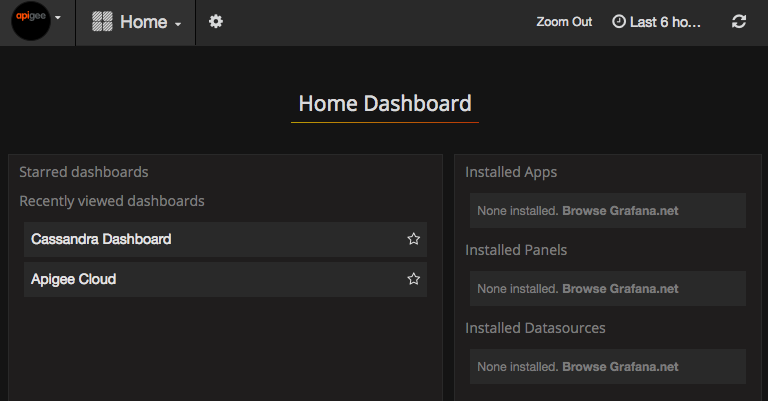
Selecciona el logotipo en la esquina superior izquierda para abrir la barra de menú. En la barra de menú, selecciona Fijar para mantener la barra abierta.
En la barra de menú, selecciona lo siguiente:
- admin Main Org para establecer los detalles del administrador, como la contraseña y la dirección de correo electrónico.
- Paneles > Página principal para abrir la pantalla que se muestra arriba. Luego, selecciona Apigee Cloud o Cassandra Dashboard para ver el panel.
- Fuentes de datos para ver las fuentes de datos del componente apigee-grafana. Selecciona cada fuente de datos y, luego, el botón Guardar y probar para validar la conexión.
- Complementos para mostrar la lista de complementos instalados.
- Administrador para establecer información sobre Grafana.
Después de seleccionar Paneles > Página principal,, selecciona Apigee Cloud para abrir la pantalla del panel que se muestra a continuación:
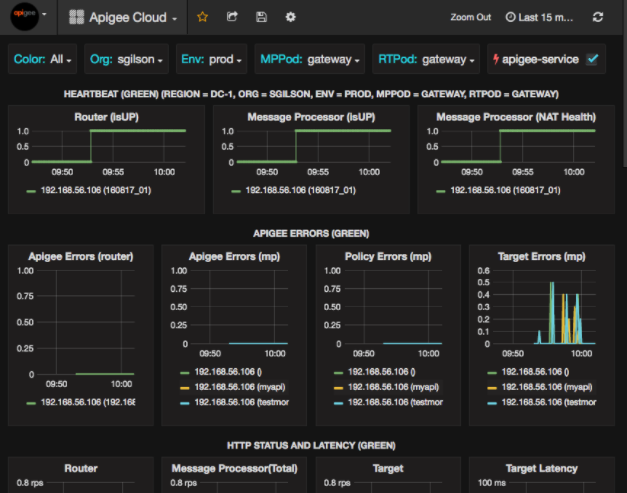
En esta pantalla, puedes ver información sobre lo siguiente:
- Router: estado, tráfico, errores, carga y mucho más.
- Message Processor: estado y estado, tráfico, latencia de destino, códigos de respuesta de destino y mucho más.
- Métricas de nodos: Uso de CPU, espacio en el disco, uso del montón y mucho más.
Observa los botones que se encuentran en la parte superior de los gráficos:
- Color: Se establece en Todos. All es la única opción admitida.
- Org: Se establece en el nombre de tu organización.
- Env: Se establece en el nombre de un entorno de la organización.
- MPPod y RTPod: Se establece en el nombre del Pod de los Message Processors y Routers. De forma predeterminada, es "gateway", a menos que lo hayas cambiado en el momento de la instalación.
- apigee-service: Marca esta opción para mostrar información sobre las ejecuciones de la
utilidad
apigee-service.
En algunos de los gráficos, se muestra información de proxies de API individuales y de todos los proxies de API juntos.
Por ejemplo, en el siguiente gráfico, puedes ver una línea para todos los proxies, identificada por la línea verde
para 192.168.56.103(), la dirección IP del Message Processor:
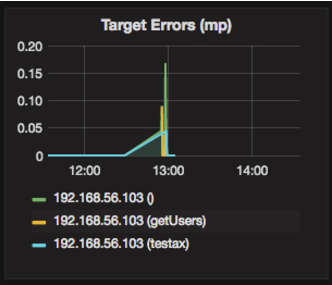
También hay líneas individuales en el gráfico para diferentes proxies de API llamados
getUsers y testAX, identificados en el gráfico como la línea
naranja para 192.168.56.103(getUsers)
y la línea azul para 192.168.56.103(testax).
De forma predeterminada, el panel muestra información de los últimos 5 minutos. Selecciona Hoy en la parte superior derecha del panel para seleccionar un intervalo diferente.
Envía una instantánea del panel a Apigee
Para ayudar a Apigee a diagnosticar y depurar un problema, puedes enviar una instantánea de tu panel a la asistencia de Apigee. Luego, Apigee puede inspeccionar tu panel para ayudar a determinar la causa del problema.
Para enviar una instantánea del panel a Apigee, sigue estos pasos:
- Selecciona el ícono Compartir panel en la parte superior del panel (destacado
en el cuadro rojo que aparece a continuación):

- En la ventana emergente, selecciona Uso compartido de instantáneas.
- Deja todos los campos como están y selecciona el botón Publish to snapshot.apigee.net.
- Aparecerá una ventana emergente con un vínculo. Copia ese vínculo y envíalo a Apigee.
Componentes del panel
El panel depende de varios componentes que instalas después de instalar Edge:
apigee-telegrafEs un componente de wrapper para telegraf, que recopila métricas del sistema y de los componentes en ejecución, y las envía a la base de datos de series temporales (TSDB) de
apigee-influxdb.Instala este componente en todos los componentes de datos y del entorno de ejecución de Edge, como el Message Processor, el Router, el servidor de Postgres, Cassandra y los nodos de Zookeeper de Edge.
apigee-influxdbUn componente de wrapper para influxdb, que almacena los datos de las métricas y los expone a través de una API para que se puedan renderizar en una IU con
apigee-grafana.Instala este componente de forma centralizada para que todos los componentes de
apigee-telegrafque se ejecutan en nodos individuales de Edge puedan acceder a él.apigee-grafanaEs un componente de wrapper sobre grafana, que proporciona una forma potente y elegante de crear, explorar y compartir paneles y datos con tu equipo y Apigee para solucionar problemas.
Instala este componente en el nodo en el que deseas ver el panel.