

Edge para nuvem privada v4.18.01
A versão Beta do painel de monitoramento do Edge ajuda a entender a integridade de vários componentes (roteadores, processadores de mensagens, ZooKeeper, Cassandra), bem como códigos de erro HTTP para várias organizações e ambientes na implantação. Também é possível criar um snapshot desses detalhes e compartilhá-los com a Apigee, se necessário, para resolver incidentes de suporte.
Antes de usar o painel
Painel de exibição
Depois de instalar o painel, acesse-o abrindo o seguinte URL em um navegador:
http://grafana_IP_or_DNS:3000
Em que grafana_IP_or_DNS é o IP ou o nome DNS do nó que executa
o componente apigee-grafana da Apigee. Será necessário inserir o
nome de usuário:senha do administrador, conforme definido quando você instalou o apigee-grafana. Os
valores padrão das instruções de instalação abaixo são admin:admin.
Depois de fazer login, você verá a seguinte tela:
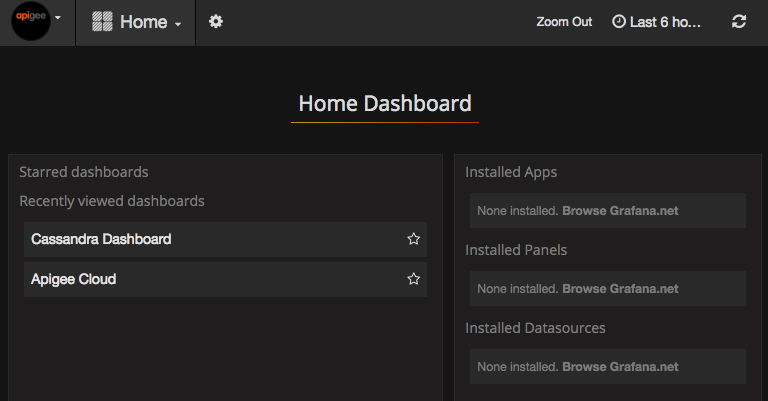
Selecione o logotipo no canto superior esquerdo para abrir a barra de menus. Na barra de menus, selecione Fixar para manter a barra aberta.
Na barra de menus, selecione:
- admin Main Org para definir os detalhes do administrador, como senha e endereço de e-mail.
- Painéis > Página inicial para abrir a tela mostrada acima. Em seguida, selecione Apigee Cloud ou Painel do Cassandra para ver o painel.
- Fontes de dados para ver as fontes de dados do componente apigee-grafana. Selecione cada fonte de dados e, em seguida, selecione o botão "Salvar e testar" para validar a conexão.
- Plugins para exibir a lista de plug-ins instalados.
- Admin para definir informações sobre o Grafana.
Depois de selecionar Painéis > Página inicial,selecione Apigee Cloud para abrir a exibição do painel mostrada abaixo:
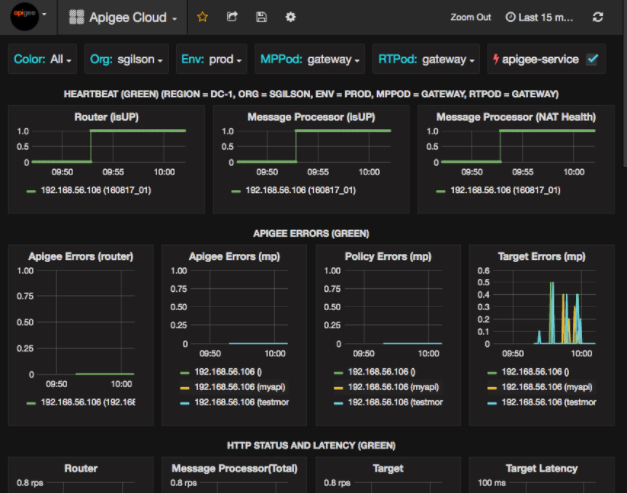
Nessa tela, você encontra informações sobre:
- Roteador: status, tráfego, erros, carga e muito mais.
- Processador de mensagens: status e integridade, tráfego, latência de destino, códigos de resposta de destino e muito mais.
- Métricas de nó: uso da CPU, espaço em disco, uso de heap e muito mais.
Observe os botões na parte de cima dos gráficos:
- Cor: defina como Todas. All é a única opção compatível.
- Org: defina como o nome da sua organização.
- Env: defina como o nome de um ambiente na organização.
- MPPod e RTPod: defina como o nome do pod dos processadores de mensagens e roteadores. Por padrão, é "gateway", a menos que você tenha mudado isso no momento da instalação.
- apigee-service: verifique se há informações sobre as execuções do utilitário
apigee-service.
Alguns gráficos mostram informações de proxies de API individuais e de todos os proxies de API juntos.
Por exemplo, no gráfico abaixo, é possível ver uma linha para todos os proxies, identificada pela linha verde
para 192.168.56.103(), o endereço IP do processador de mensagens:
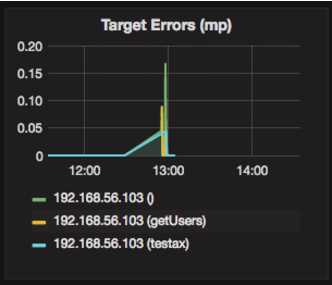
Também há linhas individuais no gráfico para diferentes proxies de API chamados
getUsers e testAX, identificados no gráfico como a linha
laranja para 192.168.56.103(getUsers)
e a linha azul para 192.168.56.103(testax).
Por padrão, o painel mostra informações dos últimos 5 minutos. Selecione Hoje no canto superior direito do painel para escolher um intervalo diferente.
Como enviar um snapshot do painel para a Apigee
Para ajudar a Apigee a diagnosticar e depurar um problema, envie um snapshot do seu painel para o suporte da Apigee. A Apigee pode inspecionar seu painel para ajudar a determinar a causa do problema.
Para enviar um snapshot do painel para a Apigee:
- Selecione o ícone Compartilhar painel na parte de cima do painel (destacado
na caixa vermelha abaixo):

- Na janela pop-up, selecione Compartilhamento de snapshot.
- Deixe todos os campos como estão e selecione o botão Publicar em snapshot.apigee.net.
- Uma janela pop-up com um link vai aparecer. Copie esse link e envie para a Apigee.
Componentes do painel
O painel depende de vários componentes que você instala depois de instalar o Edge:
apigee-telegrafUm componente wrapper para o telegraf, que coleta métricas do sistema e dos componentes em execução e as envia para o banco de dados de séries temporais (TSDB, na sigla em inglês) do
apigee-influxdb.Instale esse componente em todos os componentes de dados e ambiente de execução do Edge, como o processador de mensagens, o roteador, o servidor Postgres, o Cassandra e os nós do Zookeeper.
apigee-influxdbUm componente wrapper para influxdb, que armazena os dados de métricas e os expõe por meio de uma API para que os dados possam ser renderizados em uma interface usando
apigee-grafana.Instale esse componente de maneira centralizada para que ele possa ser acessado por todos os componentes do
apigee-telegrafem execução em nós individuais do Edge.apigee-grafanaUm componente wrapper sobre o grafana, que oferece uma maneira poderosa e elegante de criar, explorar e compartilhar painéis e dados com sua equipe e com a Apigee para solução de problemas.
Instale esse componente no nó em que você quer visualizar o painel.