

Edge for Private Cloud v4.18.01
แดชบอร์ดการตรวจสอบ Edge รุ่นเบต้าช่วยให้คุณเข้าใจสถานะของคอมโพเนนต์ต่างๆ (เราเตอร์, Message Processor, ZooKeeper, Cassandra) รวมถึงรหัสข้อผิดพลาดของ HTTP สำหรับองค์กรและสภาพแวดล้อมต่างๆ ในการติดตั้งใช้งาน นอกจากนี้ คุณยังจับภาพรายละเอียดเหล่านี้และแชร์กับ Apigee ได้หากจำเป็นสำหรับการแก้ไขปัญหาการสนับสนุน
ก่อนใช้แดชบอร์ด
การแสดงผลของแดชบอร์ด
หลังจากติดตั้งแดชบอร์ดแล้ว ให้เข้าถึงโดยเปิด URL ต่อไปนี้ในเบราว์เซอร์
http://grafana_IP_or_DNS:3000
โดยที่ grafana_IP_or_DNS คือ IP หรือชื่อ DNS ของโหนดที่เรียกใช้คอมโพเนนต์ apigee-grafana ของ Apigee ระบบจะแจ้งให้คุณป้อนชื่อผู้ใช้:รหัสผ่านของผู้ดูแลระบบตามที่กำหนดไว้เมื่อติดตั้ง apigee-grafana ค่าเริ่มต้นจากวิธีการติดตั้งด้านล่างคือ admin:admin
หลังจากเข้าสู่ระบบแล้ว คุณจะเห็นหน้าจอต่อไปนี้
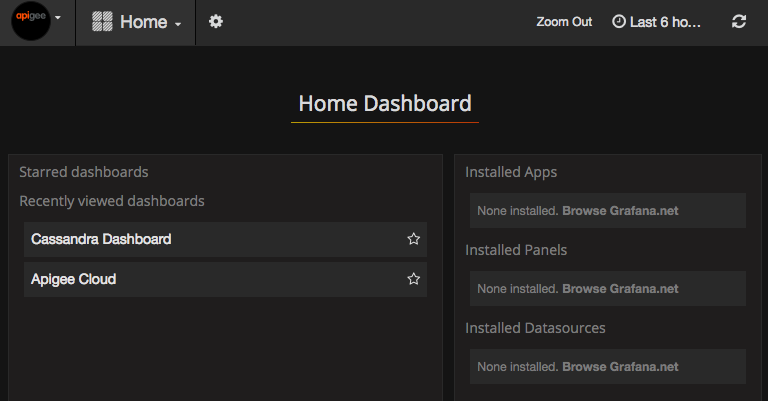
เลือกโลโก้ที่มุมซ้ายบนเพื่อเปิดแถบเมนู ในแถบเมนู ให้เลือกปักหมุดเพื่อเปิดแถบไว้
ในแถบเมนู ให้เลือกตัวเลือกต่อไปนี้
- admin Main Org เพื่อตั้งค่ารายละเอียดของผู้ดูแลระบบ เช่น รหัสผ่านและอีเมล
- แดชบอร์ด > หน้าแรกเพื่อเปิดหน้าจอที่แสดงด้านบน จากนั้นเลือก Apigee Cloud หรือแดชบอร์ด Cassandra เพื่อดูแดชบอร์ด
- แหล่งข้อมูลเพื่อดูแหล่งข้อมูลสำหรับคอมโพเนนต์ apigee-grafana เลือกแหล่งข้อมูลแต่ละแหล่ง แล้วเลือกปุ่มบันทึกและทดสอบเพื่อตรวจสอบการเชื่อมต่อ
- ปลั๊กอินเพื่อแสดงรายการปลั๊กอินที่ติดตั้ง
- ผู้ดูแลระบบเพื่อตั้งค่าข้อมูลเกี่ยวกับ Grafana
หลังจากเลือกแดชบอร์ด > หน้าแรก การเลือก Apigee Cloud จะเปิดการแสดงผลแดชบอร์ดที่แสดงด้านล่าง
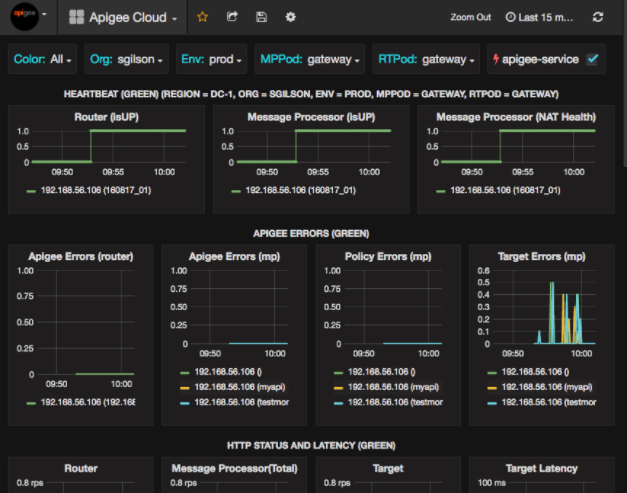
ในหน้าจอนี้ คุณจะเห็นข้อมูลเกี่ยวกับสิ่งต่อไปนี้
- เราเตอร์: สถานะ การเข้าชม ข้อผิดพลาด โหลด และอื่นๆ
- Message Processor: สถานะและประสิทธิภาพ, การเข้าชม, เวลาในการตอบสนองเป้าหมาย, โค้ดตอบกลับเป้าหมาย และอื่นๆ
- เมตริกโหนด: การใช้งาน CPU, พื้นที่ในดิสก์, การใช้งานฮีป และอื่นๆ
สังเกตปุ่มต่างๆ ที่ด้านบนของแผนภูมิ ดังนี้
- สี: ตั้งค่าเป็นทั้งหมด ทั้งหมดเป็นตัวเลือกเดียวที่รองรับ
- Org: ตั้งค่าเป็นชื่อองค์กรของคุณ
- Env: ตั้งค่าเป็นชื่อของสภาพแวดล้อมในองค์กร
- MPPod และ RTPod: ตั้งค่าเป็นชื่อพ็อดของ Message Processor และเราเตอร์ โดยค่าเริ่มต้นจะเป็น "gateway" เว้นแต่คุณจะเปลี่ยนตอนติดตั้ง
- apigee-service: เลือกเพื่อแสดงข้อมูลเกี่ยวกับการดำเนินการของยูทิลิตี
apigee-service
แผนภูมิบางรายการจะแสดงข้อมูลสำหรับพร็อกซี API แต่ละรายการและพร็อกซี API ทั้งหมดรวมกัน
ตัวอย่างเช่น ในแผนภูมิด้านล่าง คุณจะเห็นเส้นสำหรับพร็อกซีทั้งหมด ซึ่งระบุด้วยเส้นสีเขียวสำหรับ 192.168.56.103() ซึ่งเป็นที่อยู่ IP ของ Message Processor
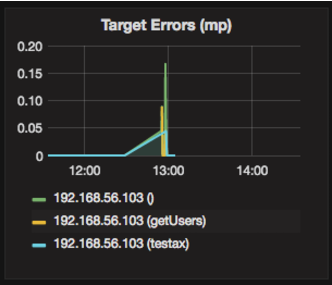
นอกจากนี้ยังมีเส้นแต่ละเส้นในแผนภูมิสำหรับพร็อกซี API ต่างๆ ที่ชื่อ getUsers และ testAX ซึ่งระบุในแผนภูมิเป็นเส้นสีส้มสำหรับ 192.168.56.103(getUsers) และเส้นสีน้ำเงินสำหรับ 192.168.56.103(testax)
โดยค่าเริ่มต้น แดชบอร์ดจะแสดงข้อมูลในช่วง 5 นาทีที่ผ่านมา เลือกวันนี้ที่ด้านขวาบนของแดชบอร์ดเพื่อเลือกช่วงเวลาอื่น
การส่งภาพรวมแดชบอร์ดไปยัง Apigee
คุณสามารถส่งภาพรวมของแดชบอร์ดไปยังทีมสนับสนุนของ Apigee เพื่อช่วย Apigee วิเคราะห์และแก้ไขข้อบกพร่องของปัญหาได้ จากนั้น Apigee จะตรวจสอบแดชบอร์ดเพื่อช่วยระบุสาเหตุของปัญหาได้
วิธีส่งภาพรวมแดชบอร์ดไปยัง Apigee
- เลือกไอคอนแชร์แดชบอร์ดที่ด้านบนของแดชบอร์ด (ไฮไลต์ในช่องสีแดงด้านล่าง)

- ในหน้าต่างป๊อปอัป ให้เลือกการแชร์สแนปชอต
- ปล่อยช่องทั้งหมดไว้ตามเดิม แล้วเลือกปุ่มเผยแพร่ไปยัง snapshot.apigee.net
- หน้าต่างป๊อปอัปที่มีลิงก์จะปรากฏขึ้นมา คัดลอกลิงก์นั้นแล้วส่งให้ Apigee
คอมโพเนนต์แดชบอร์ด
แดชบอร์ดอาศัยคอมโพเนนต์หลายรายการที่คุณติดตั้งหลังจากติดตั้ง Edge ดังนี้
apigee-telegrafคอมโพเนนต์ Wrapper สำหรับ telegraf ซึ่งรวบรวมเมตริกจากระบบและคอมโพเนนต์ที่ทำงานอยู่ แล้วพุชไปยัง
apigee-influxdbฐานข้อมูลอนุกรมเวลา (TSDB)ติดตั้งคอมโพเนนต์นี้ในคอมโพเนนต์รันไทม์และข้อมูล Edge ทั้งหมด เช่น Edge Message Processor, เราเตอร์, เซิร์ฟเวอร์ Postgres, Cassandra และโหนด Zookeeper
apigee-influxdbคอมโพเนนต์ Wrapper สำหรับ influxdb ซึ่งจัดเก็บข้อมูลเมตริกและแสดงข้อมูลผ่าน API เพื่อให้แสดงผลข้อมูลใน UI ได้โดยใช้
apigee-grafanaติดตั้งคอมโพเนนต์นี้จากส่วนกลางเพื่อให้คอมโพเนนต์
apigee-telegrafทั้งหมดที่ทำงานบนโหนด Edge แต่ละโหนดเข้าถึงได้apigee-grafanaคอมโพเนนต์ Wrapper ที่อยู่ด้านบนของ grafana ซึ่งเป็นวิธีที่มีประสิทธิภาพและสวยงามในการสร้าง สำรวจ และแชร์แดชบอร์ดและข้อมูลกับทีมและ Apigee เพื่อแก้ปัญหา
ติดตั้งคอมโพเนนต์นี้ในโหนดที่คุณต้องการดูแดชบอร์ด