

Edge for Private Cloud v4.18.01
La version bêta du tableau de bord de surveillance Edge vous aide à comprendre l'état de différents composants (routeurs, processeurs de messages, ZooKeeper, Cassandra) ainsi que les codes d'erreur HTTP pour différentes organisations et environnements de votre déploiement. Vous pouvez également créer un instantané de ces informations et les partager avec Apigee si nécessaire pour résoudre les incidents d'assistance.
Avant d'utiliser le tableau de bord
Affichage du tableau de bord
Après avoir installé le tableau de bord, accédez-y en ouvrant l'URL suivante dans un navigateur :
http://grafana_IP_or_DNS:3000
où grafana_IP_or_DNS est l'adresse IP ou le nom DNS du nœud exécutant le composant Apigee apigee-grafana. Vous serez invité à saisir le nom d'utilisateur et le mot de passe de l'administrateur, tels que définis lors de l'installation de apigee-grafana. Les valeurs par défaut des instructions d'installation ci-dessous sont admin:admin.
Une fois connecté, l'écran suivant s'affiche :
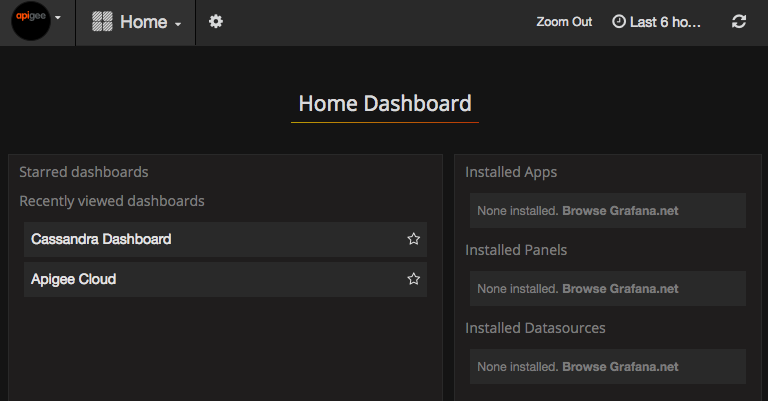
Sélectionnez le logo en haut à gauche pour ouvrir la barre de menu. Dans la barre de menu, sélectionnez Épingler pour que la barre reste ouverte.
Dans la barre de menu, sélectionnez :
- admin Main Org pour définir les informations de l'administrateur, telles qu'un mot de passe et une adresse e-mail.
- Tableaux de bord > Accueil pour ouvrir l'écran ci-dessus. Sélectionnez ensuite Apigee Cloud ou Tableau de bord Cassandra pour afficher le tableau de bord.
- Data Sources (Sources de données) pour afficher les sources de données du composant apigee-grafana. Sélectionnez chaque source de données, puis cliquez sur le bouton "Enregistrer et tester" pour valider la connexion.
- Plug-ins pour afficher la liste des plug-ins installés.
- Admin (Administrateur) pour définir les informations sur Grafana.
Après avoir sélectionné Tableaux de bord > Accueil,sélectionnez Apigee Cloud pour ouvrir le tableau de bord ci-dessous :
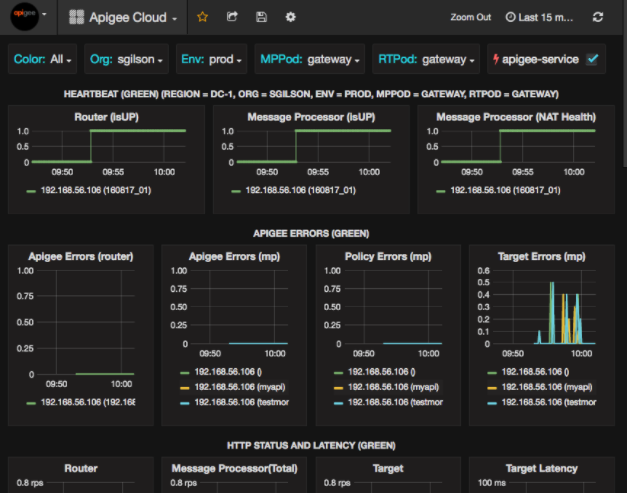
Cet écran affiche des informations sur :
- Routeur : état, trafic, erreurs, charge, etc.
- Processeur de messages : état et intégrité, trafic, latence cible, codes de réponse cibles, etc.
- Métriques de nœud : utilisation du processeur, espace disque, utilisation du tas de mémoire, etc.
Notez les boutons en haut des graphiques :
- Couleur : définie sur Toutes. All est la seule option acceptée.
- Org : définissez le nom de votre organisation.
- Env : définissez le nom d'un environnement dans l'organisation.
- MPPod et RTPod : définissez le nom du pod des processeurs de messages et des routeurs. Par défaut, il s'agit de "gateway", sauf si vous l'avez modifié au moment de l'installation.
- apigee-service : cochez cette option pour afficher des informations sur les exécutions de l'utilitaire
apigee-service.
Certains graphiques affichent des informations pour des proxys d'API individuels et pour tous les proxys d'API ensemble.
Par exemple, dans le graphique ci-dessous, vous pouvez voir une ligne pour tous les proxys, identifiée par la ligne verte pour 192.168.56.103(), l'adresse IP du processeur de messages :
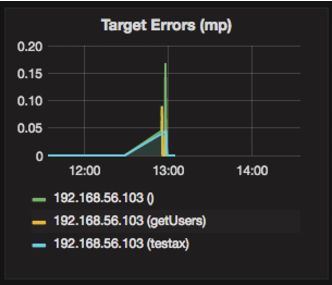
Le graphique comporte également des lignes individuelles pour différents proxys d'API nommés getUsers et testAX, identifiés dans le graphique par la ligne orange pour 192.168.56.103(getUsers) et la ligne bleue pour 192.168.56.103(testax).
Par défaut, le tableau de bord affiche les informations des cinq dernières minutes. Sélectionnez Aujourd'hui en haut à droite du tableau de bord pour sélectionner un autre intervalle.
Envoyer un instantané de tableau de bord à Apigee
Pour aider Apigee à diagnostiquer et à déboguer un problème, vous pouvez envoyer un instantané de votre tableau de bord à l'assistance Apigee. Apigee peut ensuite inspecter votre tableau de bord pour vous aider à déterminer la cause du problème.
Pour envoyer un instantané du tableau de bord à Apigee :
- Sélectionnez l'icône Partager le tableau de bord en haut du tableau de bord (mise en évidence dans l'encadré rouge ci-dessous) :

- Dans la fenêtre pop-up, sélectionnez Partage d'instantanés.
- Laissez tous les champs tels quels, puis sélectionnez le bouton Publier sur snapshot.apigee.net.
- Une fenêtre pop-up contenant un lien s'affiche. Copiez ce lien et envoyez-le à Apigee.
Composants du tableau de bord
Le tableau de bord repose sur plusieurs composants que vous installez après avoir installé Edge :
apigee-telegrafComposant wrapper pour telegraf, qui collecte les métriques du système et des composants en cours d'exécution, puis les transmet à la base de données de séries temporelles (TSDB)
apigee-influxdb.Installez ce composant sur tous les composants d'exécution et de données Edge, tels que le processeur de messages Edge, le routeur, le serveur Postgres, Cassandra et les nœuds Zookeeper.
apigee-influxdbComposant wrapper pour influxdb, qui stocke les données de métriques et les expose via une API afin qu'elles puissent être affichées dans une UI à l'aide de
apigee-grafana.Installez ce composant de manière centralisée afin qu'il soit accessible par tous les composants
apigee-telegrafexécutés sur des nœuds Edge individuels.apigee-grafanaComposant wrapper au-dessus de grafana, qui fournit un moyen puissant et élégant de créer, d'explorer et de partager des tableaux de bord et des données avec votre équipe et Apigee pour le dépannage.
Installez ce composant sur le nœud sur lequel vous souhaitez afficher le tableau de bord.