

Edge dla chmury prywatnej w wersji 4.18.01
Poniżej znajdziesz minimalne wymagania sprzętowe i programowe dotyczące instalacji.
|
Sprzęt |
Wymaganie |
|
System operacyjny |
Te instrukcje instalacji i dostarczone pliki instalacyjne zostały przetestowane w systemach operacyjnych wymienionych tutaj: https://apigee.com/docs/api-services/reference/supported-software |
| CPU | 2-rdzeniowy |
|
Pamięć RAM |
4 GB |
|
Dysk twardy |
120 GB |
| Java |
Przed instalacją na każdym komputerze z Postgres musi być zainstalowana obsługiwana wersja Java 1.8. Obsługiwane pakiety JDK są wymienione w sekcji Obsługiwane oprogramowanie i obsługiwane wersje. |
|
Interfejs sieci |
Wymagane jest aktywne połączenie z internetem. Podczas procesu instalacji instalator pobiera zasoby z internetu. Jeśli Twoje środowisko jest skonfigurowane do przekazywania wychodzących żądań HTTP i HTTPS, serwer proxy musi być skonfigurowany tak, aby prawidłowo obsługiwał przekierowane żądania, które mogą wystąpić podczas pobierania. Na przykład żądanie wysłane do https://drupal.org/ zwraca kod stanu HTTP 301 i przekierowuje do https://www.drupal.org/. Serwer proxy powinien być skonfigurowany tak, aby zwracał kod stanu HTTP 200 z żądaną treścią z przekierowania. W przypadku instalacji SAP, jeśli środowisko jest skonfigurowane do przekazywania wychodzących żądań HTTPS przez serwer proxy, musi on obsługiwać protokół TLSv1.0. OpenSSL 0.9.8 nie obsługuje TLSv1.1 ani TLSv1.2, tylko TLSv1.0. |
Wymagania dotyczące Red Hat Enterprise Linux (RHEL)
RHEL ma dodatkowe wymagania ze względu na subskrypcję potrzebną do uzyskania dostępu do oprogramowania do pobrania od Red Hat. Serwer musi mieć możliwość połączenia się z internetem, aby pobierać pakiety RPM za pomocą yum. Jeśli używasz RHEL, serwer musi być zarejestrowany w Red Hat Network (RHN) i zarejestrowany w opcjonalnym kanale serwera.
Wymagania Red Hat są sprawdzane podczas instalacji, a instalator portalu wyświetla prośbę, jeśli system RHEL nie jest jeszcze zarejestrowany. Jeśli masz już dane logowania Red Hat, przed rozpoczęciem procesu instalacji możesz zarejestrować RHEL za pomocą tego polecenia:
> subscription-manager register --username=my_username --password=my_password --auto-attach
Zastąp my_username i my_password swoimi danymi logowania do Red Hat.
Jeśli masz wersję próbną RHEL, możesz uzyskać 30-dniową licencję próbną. Więcej informacji można znaleźć na stronie https://access.redhat.com/solutions/32790.
Wymagania dotyczące SMTP
Apigee zaleca, ale nie wymaga, skonfigurowanie serwera SMTP do wysyłania wiadomości e-mail z portalu. Jeśli jest skonfigurowany, musisz upewnić się, że Drupal ma dostęp do niezbędnego portu na serwerze SMTP. W przypadku SMTP bez TLS numer portu to zwykle 25. W przypadku protokołu SMTP z obsługą TLS jest to często 465, ale sprawdź to u dostawcy SMTP.
Dodatkowe wymagania
Aby przeprowadzić instalację, użytkownik instalujący oprogramowanie musi mieć dostęp na poziomie roota.
Wymagania dotyczące architektury wdrożenia
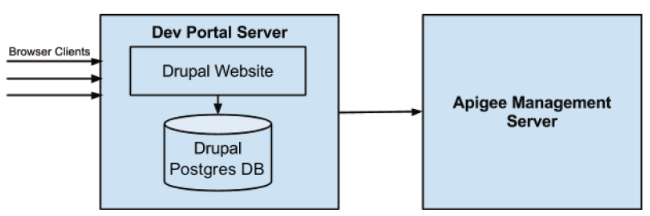
Usługi kanału dla deweloperów mają jeden interfejs z serwerem zarządzania Apigee przez interfejs API REST, który umożliwia przechowywanie i pobieranie informacji o aplikacjach użytkownika. Usługi kanału dla programistów muszą mieć możliwość połączenia się z serwerem zarządzania przez HTTP lub HTTPS, w zależności od instalacji.
Informacje wymagane przed rozpoczęciem instalacji
Zanim rozpoczniesz instalację, musisz mieć te informacje:
- Którą platformę konfigurujesz: Red Hat czy CentOS? Jeśli jest to instalacja Red Hat, komputer musi być zarejestrowany w sieci Red Hat, aby można było pobierać pakiety RPM.
- Czy planujesz zainstalować Postgres na komputerze lokalnym? W takim przypadku nie instaluj Postgres lokalnie. Jeśli chcesz przeprowadzić prostą instalację, w której wszystko znajduje się na tym samym komputerze, zainstaluj Postgres lokalnie.
- Jeśli chcesz uzyskać dostęp do zdalnego serwera Postgres, musisz podać nazwę hosta, port, nazwę bazy danych, nazwę użytkownika i hasło do zdalnego serwera Postgres. Zanim rozpoczniesz instalację, skonfiguruj zdalny serwer Postgres.
- Jaka jest pełna i jednoznaczna nazwa domeny serwera WWW? (Te informacje zostaną dodane do pliku /etc/hosts). Powinien to być adres IP lub nazwa hosta, np. portalserver.example.com. Wartość domyślna to localhost.
- Istnieją 3 informacje, które umożliwiają portalowi komunikację z serwerem zarządzania Apigee Edge. Są to:
- URL punktu końcowego interfejsu API zarządzania Apigee: będzie to nazwa hosta lub adres IP. Jest to punkt końcowy REST, do którego wykonywane są wszystkie wywołania w celu tworzenia aplikacji i rejestrowania deweloperów na potrzeby kluczy aplikacji. Domyślny punkt końcowy to https://api.enterprise.apigee.com/v1.
W przypadku instalacji Edge dla chmury prywatnej adres URL ma postać:
http://EdgeIp:8080/v1
lub:
https://EdgeIp:SSLport/v1
Gdzie EdgeIp to adres IP serwera zarządzania Edge, a SSLport to port SSL interfejsu API zarządzania Edge. Na przykład 8443. - Nazwa organizacji w Apigee: istnieje relacja między portalami a organizacjami Apigee Edge. Domyślną organizację skonfigurujesz podczas konfigurowania punktu końcowego interfejsu Management API. Wartość domyślna to my-org.
- Nazwa użytkownika i hasło do punktu końcowego interfejsu API zarządzania: wywołania z portalu do Edge muszą być wykonywane przez administratora organizacji.
Ta nazwa użytkownika i hasło są przeznaczone dla administratora w Twojej organizacji i powinny być używane tylko do łączenia się z Edge z poziomu portalu. Jeśli na przykład podasz dane logowania użytkownika, a ten użytkownik zostanie usunięty z Edge, portal nie będzie mógł się już połączyć z Edge. Dlatego utwórz administratora w organizacji tylko na potrzeby tego połączenia.
Na przykład:
dc_devportal+NAZWAORGANIZACJI@apigee.com:MojeH@sło
- URL punktu końcowego interfejsu API zarządzania Apigee: będzie to nazwa hosta lub adres IP. Jest to punkt końcowy REST, do którego wykonywane są wszystkie wywołania w celu tworzenia aplikacji i rejestrowania deweloperów na potrzeby kluczy aplikacji. Domyślny punkt końcowy to https://api.enterprise.apigee.com/v1.