

Edge for Private Cloud v4.18.01
หลังจากติดตั้งยูทิลิตี apigee-setup ของ Edge ในโหนดแล้ว ให้ใช้ยูทิลิตี apigee-setup เพื่อติดตั้งคอมโพเนนต์ Edge อย่างน้อย 1 รายการในโหนด
ยูทิลิตี apigee-setup ใช้คำสั่งในรูปแบบต่อไปนี้
> /opt/apigee/apigee-setup/bin/setup.sh -p component -f configFileโดยที่ component คือคอมโพเนนต์ Edge ที่จะติดตั้ง และ configFile คือไฟล์การกำหนดค่าแบบ Silent ที่มีข้อมูลการติดตั้ง ผู้ใช้ "apigee" ต้องเข้าถึงหรืออ่านไฟล์การกำหนดค่าได้ เช่น คุณสามารถสร้างไดเรกทอรีใหม่สำหรับไฟล์ วางไฟล์ไว้ในไดเรกทอรี /usr/local หรือ /usr/local/share หรือที่ใดก็ได้ในโหนดที่ผู้ใช้ "apigee" เข้าถึงได้
เช่น หากต้องการติดตั้ง Edge Management Server ให้ทำดังนี้
> /opt/apigee/apigee-setup/bin/setup.sh -p ms -f /usr/local/myConfigข้อควรพิจารณาในการติดตั้ง
ขณะเขียนไฟล์การกำหนดค่า ให้พิจารณาตัวเลือกต่อไปนี้
การตั้งค่าการจำลองแบบ Postgres แบบ Master-Standby
โดยค่าเริ่มต้น Edge จะติดตั้งโหนด Postgres ทั้งหมดในโหมดมาสเตอร์ อย่างไรก็ตาม ในระบบเวอร์ชันที่ใช้งานจริงซึ่งมีโหนด Postgres หลายโหนด คุณต้องกำหนดค่าให้ใช้การจำลองแบบ Master-Standby เพื่อให้โหนดสแตนด์บายยังคงให้บริการการเข้าชมได้หากโหนดหลักล้มเหลว
คุณสามารถเปิดใช้และกำหนดค่าการจำลองแบบ Master-Standby ได้ในเวลาติดตั้งโดยใช้พร็อพเพอร์ตี้ในไฟล์การกำหนดค่าแบบ Silent หรือจะเปิดใช้การจำลองแบบ Master-Standby หลังการติดตั้งก็ได้ ดูข้อมูลเพิ่มเติมได้ที่ตั้งค่าการจำลองแบบ Master-Standby สำหรับ Postgres
การเปิดใช้การตรวจสอบสิทธิ์ Cassandra
โดยค่าเริ่มต้น Cassandra จะติดตั้งโดยไม่ได้เปิดใช้การตรวจสอบสิทธิ์ ซึ่งหมายความว่าทุกคนจะเข้าถึง Cassandra ได้ คุณสามารถเปิดใช้การตรวจสอบสิทธิ์หลังจากติดตั้ง Edge หรือเป็นส่วนหนึ่งของกระบวนการติดตั้งก็ได้
ดูข้อมูลเพิ่มเติมได้ที่หัวข้อเปิดใช้การตรวจสอบสิทธิ์ Cassandra
การใช้พอร์ตที่มีการป้องกันเมื่อสร้างโฮสต์เสมือน
หากต้องการสร้างโฮสต์เสมือนที่เชื่อมโยงเราเตอร์กับพอร์ตที่มีการป้องกัน เช่น หมายเลขพอร์ตที่น้อยกว่า 1000 คุณต้องกำหนดค่าเราเตอร์ให้ทำงานเป็นผู้ใช้ที่มีสิทธิ์เข้าถึงพอร์ตเหล่านั้น โดยค่าเริ่มต้น เราเตอร์จะทำงานในฐานะผู้ใช้ "apigee" ซึ่งไม่มีสิทธิ์เข้าถึงพอร์ตที่มีสิทธิ์
ดูข้อมูลเกี่ยวกับวิธีกำหนดค่าโฮสต์เสมือนและเราเตอร์เพื่อเข้าถึงพอร์ตที่ต่ำกว่า 1000 ได้ที่หัวข้อการตั้งค่าโฮสต์เสมือน
การระบุคอมโพเนนต์ที่จะติดตั้ง
ตารางต่อไปนี้แสดงตัวเลือกที่คุณส่งไปยังตัวเลือก -p ของยูทิลิตี apigee-service เพื่อระบุคอมโพเนนต์ที่จะติดตั้งในโหนด
|
คอมโพเนนต์ |
คำอธิบาย |
|---|---|
|
c |
ติดตั้ง Cassandra เท่านั้น |
| zk | ติดตั้ง ZooKeeper เท่านั้น |
|
ds |
ติดตั้ง ZooKeeper และ Cassandra |
|
ld |
ติดตั้ง OpenLDAP เท่านั้น |
|
มิลลิวินาที |
ติดตั้ง Edge Management Server ซึ่งจะติดตั้ง Edge UI และ OpenLDAP ด้วย หากคุณตั้งค่า USE_LDAP_REMOTE_HOST=y ในไฟล์การกำหนดค่า ระบบจะข้ามการติดตั้ง OpenLDAP และเซิร์ฟเวอร์การจัดการจะใช้ OpenLDAP ที่ติดตั้งในโหนดอื่น |
|
r |
ติดตั้ง Edge Router เท่านั้น |
|
mp |
ติดตั้ง Edge Message Processor เท่านั้น |
|
rmp |
ติดตั้ง Edge Router และ Message Processor |
|
ui |
ติดตั้ง Edge UI |
|
qs |
ติดตั้งเฉพาะเซิร์ฟเวอร์ Qpid |
|
ps |
ติดตั้งเซิร์ฟเวอร์ Postgres เท่านั้น |
| pdb | ติดตั้งฐานข้อมูล Postgres เท่านั้น - ใช้เมื่อติดตั้งพอร์ทัลบริการสำหรับนักพัฒนาซอฟต์แวร์เท่านั้น ดูการติดตั้งพอร์ทัลบริการสำหรับนักพัฒนาแอป |
|
sax |
ติดตั้งคอมโพเนนต์การวิเคราะห์ ซึ่งได้แก่ Qpid และ Postgres ใช้ตัวเลือกนี้สำหรับการพัฒนาและการทดสอบเท่านั้น ไม่ใช่สำหรับการใช้งานจริง |
| sso | ติดตั้งโมดูล Edge SSO |
|
เดือน |
ติดตั้งการสร้างรายได้ |
|
sa |
ติดตั้ง Edge แบบสแตนด์อโลน ซึ่งหมายถึง Cassandra, ZooKeeper, Management Server, OpenLDAP, Edge UI, Router และ Message Processor ตัวเลือกนี้จะละเว้นคอมโพเนนต์การวิเคราะห์ Edge: Qpid และ Postgres ใช้ตัวเลือกนี้สำหรับการพัฒนาและการทดสอบเท่านั้น ไม่ใช่สำหรับการใช้งานจริง |
|
aio |
ติดตั้งคอมโพเนนต์ทั้งหมดในโหนดเดียว ใช้ตัวเลือกนี้สำหรับการพัฒนาและการทดสอบเท่านั้น ไม่ใช่สำหรับการใช้งานจริง |
| dp |
ติดตั้งพอร์ทัล Developer Services |
การสร้างไฟล์การกำหนดค่า
ไฟล์การกำหนดค่ามีข้อมูลทั้งหมดที่จำเป็นสำหรับการติดตั้ง Edge คุณมักจะใช้ไฟล์การกำหนดค่าเดียวกันเพื่อติดตั้งคอมโพเนนต์ทั้งหมดในการติดตั้ง Edge ได้
อย่างไรก็ตาม คุณจะต้องใช้ไฟล์การกำหนดค่าอื่นหรือแก้ไขไฟล์การกำหนดค่าในกรณีต่อไปนี้
- คุณกำลังติดตั้งเซิร์ฟเวอร์ OpenLDAP หลายเครื่องและต้องกำหนดค่าการจำลองแบบเป็นส่วนหนึ่งของการติดตั้ง 13 โหนด แต่ละไฟล์ต้องมีค่าที่แตกต่างกันสำหรับ LDAP_SID และ LDAP_PEER
- คุณกำลังสร้างศูนย์ข้อมูลหลายแห่งโดยเป็นส่วนหนึ่งของการติดตั้ง 12 โหนด ศูนย์ข้อมูลแต่ละแห่งต้องมีการตั้งค่าพร็อพเพอร์ตี้ที่แตกต่างกัน เช่น ZK_CLIENT_HOSTS และ CASS_HOSTS
โทโพโลยีการติดตั้งแต่ละรายการที่อธิบายไว้ด้านล่างจะแสดงตัวอย่างไฟล์การกำหนดค่าสำหรับโทโพโลยีนั้น ดูข้อมูลอ้างอิงทั้งหมดเกี่ยวกับไฟล์การกำหนดค่าได้ที่ข้อมูลอ้างอิงไฟล์การกำหนดค่า Edge
ทดสอบข้อกำหนดของระบบโดยไม่ต้องติดตั้ง
Edge สำหรับ Private Cloud รองรับพร็อพเพอร์ตี้ ENABLE_SYSTEM_CHECK=y เพื่อตรวจสอบข้อกำหนดของ CPU และหน่วยความจำในเครื่องซึ่งเป็นส่วนหนึ่งของการติดตั้ง อย่างไรก็ตาม ใน Edge เวอร์ชันก่อนหน้า การตรวจสอบดังกล่าวจำเป็นต้องให้คุณทำการติดตั้งจริงๆ
ตอนนี้คุณสามารถใช้แฟล็ก "-t" เพื่อตรวจสอบได้โดยไม่ต้องติดตั้ง เช่น หากต้องการตรวจสอบข้อกำหนดของระบบสำหรับการติดตั้ง "aio" โดยไม่ต้องทำการติดตั้งจริง ให้ใช้คำสั่งต่อไปนี้
/opt/apigee/apigee-setup/bin/setup.sh -p aio -f configFile -tคำสั่งนี้จะแสดงข้อผิดพลาดเกี่ยวกับข้อกำหนดของระบบบนหน้าจอ
ดูรายการข้อกำหนดของระบบสำหรับคอมโพเนนต์ Edge ทั้งหมดได้ที่ข้อกำหนดในการติดตั้ง
ไฟล์บันทึกการติดตั้ง
โดยค่าเริ่มต้น ยูทิลิตี setup.sh จะเขียนข้อมูลบันทึกเกี่ยวกับการติดตั้งไปยังตำแหน่งต่อไปนี้
/opt/apigee/var/log/apigee-setup/setup.log
หากผู้ใช้ที่เรียกใช้ยูทิลิตี setup.sh ไม่มีสิทธิ์เข้าถึงไดเรกทอรีดังกล่าว ระบบจะเขียนบันทึกลงในไดเรกทอรี /tmp เป็นไฟล์ชื่อ setup_username.log
หากผู้ใช้ไม่มีสิทธิ์เข้าถึง /tmp ยูทิลิตี setup.sh จะทำงานไม่สำเร็จ
ติดตั้งคอมโพเนนต์ Edge
ส่วนนี้จะอธิบายวิธีการติดตั้งคอมโพเนนต์ Edge สำหรับโทโพโลยีต่างๆ ลำดับการติดตั้งคอมโพเนนต์จะขึ้นอยู่กับโทโพโลยีที่คุณต้องการ
ตัวอย่างการติดตั้งทั้งหมดที่แสดงด้านล่างถือว่าคุณกำลังติดตั้งสิ่งต่อไปนี้
- เมื่อปิดใช้การตรวจสอบสิทธิ์ Cassandra (ค่าเริ่มต้น) ดูข้อมูลเพิ่มเติมได้ที่เปิดใช้การตรวจสอบสิทธิ์ Cassandra
- เมื่อปิดใช้การจำลองแบบ Master-Standby ของ Postgres (ค่าเริ่มต้น) ดูข้อมูลเพิ่มเติมได้ที่ตั้งค่าการจำลองแบบ Master-Standby สำหรับ Postgres
- Message Processor และเราเตอร์ในโหนดเดียวกัน หากคุณติดตั้ง Message Processor และเราเตอร์ในโหนดที่ต่างกัน ให้ติดตั้ง Message Processor ทั้งหมดก่อน แล้วจึงติดตั้งเราเตอร์ทั้งหมด
การติดตั้งแบบครบวงจร
- ติดตั้งคอมโพเนนต์ทั้งหมดในโหนดเดียวโดยใช้คำสั่งต่อไปนี้
> /opt/apigee/apigee-setup/bin/setup.sh -p aio -f configFile - ทดสอบการติดตั้งตามที่อธิบายไว้ในทดสอบการติดตั้ง
- เริ่มต้นใช้งานองค์กรตามที่อธิบายไว้ในหัวข้อเริ่มต้นใช้งานองค์กร
ด้านล่างนี้คือไฟล์การกำหนดค่าแบบ Silent สำหรับโทโพโลยีนี้ ดูข้อมูลอ้างอิงทั้งหมดเกี่ยวกับไฟล์การกำหนดค่าได้ที่ข้อมูลอ้างอิงไฟล์การกำหนดค่า Edge
# With SMTP
IP1=IPorDNSnameOfNode
HOSTIP=$(hostname -i)
ENABLE_SYSTEM_CHECK=y
ADMIN_EMAIL=opdk@google.com
APIGEE_ADMINPW=Secret123
LICENSE_FILE=/tmp/license.txt
MSIP=$IP1
LDAP_TYPE=1
APIGEE_LDAPPW=secret
MP_POD=gateway
REGION=dc-1
ZK_HOSTS="$IP1"
ZK_CLIENT_HOSTS="$IP1"
# Must use IP addresses for CASS_HOSTS, not DNS names.
CASS_HOSTS="$IP1"
# Default is postgres
PG_PWD=postgres
SKIP_SMTP=n
SMTPHOST=smtp.example.com
SMTPUSER=smtp@example.com
# omit for no username
SMTPPASSWORD=smtppwd
# omit for no password
SMTPSSL=n
SMTPPORT=25
SMTPMAILFROM="My Company <myco@company.com>"
การติดตั้งแบบสแตนด์อโลน 2 โฮสต์
ดูรายการโทโพโลยี Edge และหมายเลขโหนดได้ที่โทโพโลยีการติดตั้ง
- ติดตั้งเกตเวย์แบบสแตนด์อโลนและโหนด 1
> /opt/apigee/apigee-setup/bin/setup.sh -p sa -f configFile - ติดตั้ง Analytics ในโหนด 2:
> /opt/apigee/apigee-setup/bin/setup.sh -p sax -f configFile - ทดสอบการติดตั้งตามที่อธิบายไว้ในทดสอบการติดตั้ง
- เริ่มต้นใช้งานองค์กรตามที่อธิบายไว้ในหัวข้อเริ่มต้นใช้งานองค์กร
ด้านล่างนี้คือไฟล์การกำหนดค่าแบบ Silent สำหรับโทโพโลยีนี้ ดูข้อมูลอ้างอิงทั้งหมดเกี่ยวกับไฟล์การกำหนดค่าได้ที่ข้อมูลอ้างอิงไฟล์การกำหนดค่า Edge
# With SMTP
IP1=IPorDNSnameOfNode1
HOSTIP=$(hostname -i)
ENABLE_SYSTEM_CHECK=y
ADMIN_EMAIL=opdk@google.com
APIGEE_ADMINPW=Secret123
LICENSE_FILE=/tmp/license.txt
MSIP=$IP1
LDAP_TYPE=1
APIGEE_LDAPPW=secret
MP_POD=gateway
REGION=dc-1
ZK_HOSTS="$IP1"
ZK_CLIENT_HOSTS="$IP1"
# Must use IP addresses for CASS_HOSTS, not DNS names.
CASS_HOSTS="$IP1"
# Default is postgres
PG_PWD=postgres
SKIP_SMTP=n
SMTPHOST=smtp.example.com
SMTPUSER=smtp@example.com
# omit for no username
SMTPPASSWORD=smtppwd
# omit for no password
SMTPSSL=n
SMTPPORT=25
SMTPMAILFROM="My Company <myco@company.com>"
การติดตั้งแบบคลัสเตอร์ 5 โฮสต์
ดูรายการโทโพโลยี Edge และหมายเลขโหนดได้ที่โทโพโลยีการติดตั้ง
- ติดตั้งคลัสเตอร์ Datastore ในโหนด 1, 2 และ 3:
> /opt/apigee/apigee-setup/bin/setup.sh -p ds -f configFile - ติดตั้งเซิร์ฟเวอร์การจัดการในโหนด 1:
> /opt/apigee/apigee-setup/bin/setup.sh -p ms -f configFile - ติดตั้งเราเตอร์และ Message Processor ในโหนด 2 และ 3:
> /opt/apigee/apigee-setup/bin/setup.sh -p rmp -f configFile - ติดตั้ง Analytics ในโหนด 4 และ 5:
> /opt/apigee/apigee-setup/bin/setup.sh -p sax -f configFile - ทดสอบการติดตั้งตามที่อธิบายไว้ในทดสอบการติดตั้ง
- เริ่มต้นใช้งานองค์กรตามที่อธิบายไว้ในหัวข้อเริ่มต้นใช้งานองค์กร
ด้านล่างนี้คือไฟล์การกำหนดค่าแบบ Silent สำหรับโทโพโลยีนี้ ดูข้อมูลอ้างอิงทั้งหมดเกี่ยวกับไฟล์การกำหนดค่าได้ที่ข้อมูลอ้างอิงไฟล์การกำหนดค่า Edge
# With SMTP
IP1=IPorDNSnameOfNode1
IP2=IPorDNSnameOfNode2
IP3=IPorDNSnameOfNode3
IP4=IPorDNSnameOfNode4
IP5=IPorDNSnameOfNode5
?HOSTIP=$(hostname -i)
ENABLE_SYSTEM_CHECK=y
ADMIN_EMAIL=opdk@google.com
APIGEE_ADMINPW=Secret123
LICENSE_FILE=/tmp/license.txt
MSIP=$IP1
USE_LDAP_REMOTE_HOST=n
LDAP_TYPE=1
APIGEE_LDAPPW=secret
MP_POD=gateway
REGION=dc-1
ZK_HOSTS="$IP1 $IP2 $IP3"
ZK_CLIENT_HOSTS="$IP1 $IP2 $IP3"
# Must use IP addresses for CASS_HOSTS, not DNS names.
CASS_HOSTS="$IP1 $IP2 $IP3"
# Default is postgres
PG_PWD=postgres
PG_MASTER=$IP4
PG_STANDBY=$IP5
SKIP_SMTP=n
SMTPHOST=smtp.example.com
SMTPUSER=smtp@example.com
# omit for no username
SMTPPASSWORD=smtppwd
# omit for no password
SMTPSSL=n
SMTPPORT=25
SMTPMAILFROM="My Company <myco@company.com>"
การติดตั้งแบบคลัสเตอร์ 9 โฮสต์
ดูรายการโทโพโลยี Edge และหมายเลขโหนดได้ที่โทโพโลยีการติดตั้ง
- ติดตั้งโหนดคลัสเตอร์ Datastore ในโหนด 1, 2 และ 3:
> /opt/apigee/apigee-setup/bin/setup.sh -p ds -f configFile - ติดตั้งเซิร์ฟเวอร์การจัดการ Apigee ในโหนด 1:
> /opt/apigee/apigee-setup/bin/setup.sh -p ms -f configFile - ติดตั้งเราเตอร์และ Message Processor ในโหนด 4 และ 5:
> /opt/apigee/apigee-setup/bin/setup.sh -p rmp -f configFile - ติดตั้งเซิร์ฟเวอร์ Qpid ของ Apigee Analytics ในโหนด 6 และ 7:
> /opt/apigee/apigee-setup/bin/setup.sh -p qs -f configFile - ติดตั้ง Apigee Analytics Postgres Server ในโหนด 8 และ 9:
> /opt/apigee/apigee-setup/bin/setup.sh -p ps -f configFile - ทดสอบการติดตั้งตามที่อธิบายไว้ในทดสอบการติดตั้ง
- เริ่มต้นใช้งานองค์กรตามที่อธิบายไว้ในหัวข้อเริ่มต้นใช้งานองค์กร
ด้านล่างนี้คือไฟล์การกำหนดค่าแบบ Silent สำหรับโทโพโลยีนี้ ดูข้อมูลอ้างอิงทั้งหมดเกี่ยวกับไฟล์การกำหนดค่าได้ที่ข้อมูลอ้างอิงไฟล์การกำหนดค่า Edge
# With SMTP
IP1=IPorDNSnameOfNode1
IP2=IPorDNSnameOfNode2
IP3=IPorDNSnameOfNode3
IP8=IPorDNSnameOfNode8
IP9=IPorDNSnameOfNode9
HOSTIP=$(hostname -i)
ENABLE_SYSTEM_CHECK=y
ADMIN_EMAIL=opdk@google.com
APIGEE_ADMINPW=Secret123
LICENSE_FILE=/tmp/license.txt
MSIP=$IP1
USE_LDAP_REMOTE_HOST=n
LDAP_TYPE=1
APIGEE_LDAPPW=secret
MP_POD=gateway
REGION=dc-1
ZK_HOSTS="$IP1 $IP2 $IP3"
ZK_CLIENT_HOSTS="$IP1 $IP2 $IP3"
# Must use IP addresses for CASS_HOSTS, not DNS names.
CASS_HOSTS="$IP1 $IP2 $IP3"
# Default is postgres
PG_PWD=postgres
SKIP_SMTP=n
PG_MASTER=$IP8
PG_STANDBY=$IP9
SMTPHOST=smtp.example.com
SMTPUSER=smtp@example.com
# omit for no username
SMTPPASSWORD=smtppwd
# omit for no password
SMTPSSL=n
SMTPPORT=25
SMTPMAILFROM="My Company <myco@company.com>"
การติดตั้งแบบคลัสเตอร์ 13 โฮสต์
ดูรายการโทโพโลยี Edge และหมายเลขโหนดได้ที่โทโพโลยีการติดตั้ง
- ติดตั้งโหนดคลัสเตอร์ Datastore ในโหนด 1, 2 และ 3:
> /opt/apigee/apigee-setup/bin/setup.sh -p ds -f configFile - ติดตั้ง OpenLDAP ในโหนด 4 และ 5:
> /opt/apigee/apigee-setup/bin/setup.sh -p ld -f configFile - ติดตั้งเซิร์ฟเวอร์การจัดการ Apigee ในโหนด 6 และ 7:
> /opt/apigee/apigee-setup/bin/setup.sh -p ms -f configFile - ติดตั้ง Apigee Analytics Postgres Server ในโหนด 8 และ 9:
> /opt/apigee/apigee-setup/bin/setup.sh -p ps -f configFile - ติดตั้งเราเตอร์และ Message Processor ในโหนด 10 และ 11:
> /opt/apigee/apigee-setup/bin/setup.sh -p rmp -f configFile - ติดตั้ง Apigee Analytics Qpid Server ในโหนด 12 และ 13:
> /opt/apigee/apigee-setup/bin/setup.sh -p qs -f configFile - ทดสอบการติดตั้งตามที่อธิบายไว้ในทดสอบการติดตั้ง
- เริ่มต้นใช้งานองค์กรตามที่อธิบายไว้ในหัวข้อเริ่มต้นใช้งานองค์กร
ด้านล่างนี้คือไฟล์การกำหนดค่าแบบ Silent สำหรับโทโพโลยีนี้ ดูข้อมูลอ้างอิงทั้งหมดเกี่ยวกับไฟล์การกำหนดค่าได้ที่ข้อมูลอ้างอิงไฟล์การกำหนดค่า Edge
# For all components except OpenLDAP IP1=IPorDNSnameOfNode1 IP2=IPorDNSnameOfNode2 IP3=IPorDNSnameOfNode3 IP4=IPorDNSnameOfNode4 IP5=IPorDNSnameOfNode5 IP6=IPorDNSnameOfNode6 IP7=IPorDNSnameOfNode7 IP8=IPorDNSnameOfNode8 IP9=IPorDNSnameOfNode9 HOSTIP=$(hostname -i) ENABLE_SYSTEM_CHECK=y ADMIN_EMAIL=opdk@google.com APIGEE_ADMINPW=Secret123 LICENSE_FILE=/tmp/license.txt # First Management Server on IP6 MSIP=$IP6 USE_LDAP_REMOTE_HOST=y LDAP_HOST=$IP4 LDAP_PORT=10389 # Second Management Server on IP7 # MSIP=$IP7 # USE_LDAP_REMOTE_HOST=y # LDAP_HOST=$IP5 # LDAP_PORT=10389 # Same password for both OpenLDAPs. APIGEE_LDAPPW=secret MP_POD=gateway REGION=dc-1 ZK_HOSTS="$IP1 $IP2 $IP3" ZK_CLIENT_HOSTS="$IP1 $IP2 $IP3" # Must use IP addresses for CASS_HOSTS, not DNS names. CASS_HOSTS="$IP1 $IP2 $IP3" # Default is postgres PG_PWD=postgres PG_MASTER=$IP8 PG_STANDBY=$IP9 SKIP_SMTP=n SMTPHOST=smtp.example.com SMTPUSER=smtp@example.com # omit for no username SMTPPASSWORD=smtppwd # omit for no password SMTPSSL=n SMTPPORT=25 SMTPMAILFROM="My Company <myco@company.com>" |
# For OpenLDAP on IP4 and IP5 IP1=IPorDNSnameOfNode1 IP2=IPorDNSnameOfNode2 IP3=IPorDNSnameOfNode3 IP4=IPorDNSnameOfNode4 IP5=IPorDNSnameOfNode5 IP6=IPorDNSnameOfNode6 IP7=IPorDNSnameOfNode7 IP8=IPorDNSnameOfNode8 IP9=IPorDNSnameOfNode9 HOSTIP=$(hostname -i) ENABLE_SYSTEM_CHECK=y ADMIN_EMAIL=opdk@google.com APIGEE_ADMINPW=Secret123 # First OpenLDAP Server on IP4 MSIP=$IP6 USE_LDAP_REMOTE_HOST=n LDAP_TYPE=2 LDAP_SID=1 LDAP_PEER=$IP5 # Second OpenLDAP Server on IP5 # MSIP=$IP7 # USE_LDAP_REMOTE_HOST=n # LDAP_TYPE=2 # LDAP_SID=2 # LDAP_PEER=$IP4 # Set same password for both OpenLDAPs. APIGEE_LDAPPW=secret |
การติดตั้งแบบคลัสเตอร์ 12 โฮสต์
ก่อนที่จะติดตั้ง Edge ในโทโพโลยีแบบคลัสเตอร์โฮสต์ 12 รายการ (ศูนย์ข้อมูล 2 แห่ง) คุณต้องเข้าใจวิธีตั้งค่าพร็อพเพอร์ตี้ ZooKeeper และ Cassandra ในไฟล์การกำหนดค่าแบบ Silent
- ZooKeeper
สำหรับพร็อพเพอร์ตี้ ZK_HOSTS ของทั้ง 2 ศูนย์ข้อมูล ให้ระบุที่อยู่ IP หรือชื่อ DNS ของโหนด ZooKeeper ทั้งหมดจากทั้ง 2 ศูนย์ข้อมูลในลำดับเดียวกัน และทำเครื่องหมายโหนดใดก็ได้ด้วยตัวแก้ไข ":observer" โหนดที่ไม่มีตัวแก้ไข ":observer" จะเรียกว่า "ผู้ลงคะแนน" คุณต้องมี "ผู้ลงคะแนน" เป็นจำนวนคี่ในการกำหนดค่า
ในโทโพโลยีนี้ โฮสต์ ZooKeeper ในโฮสต์ 9 จะเป็นผู้สังเกตการณ์
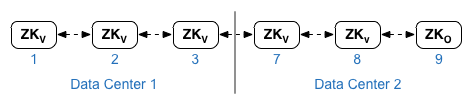
สำหรับพร็อพเพอร์ตี้ ZK_CLIENT_HOSTS ของศูนย์ข้อมูลแต่ละแห่ง ให้ระบุที่อยู่ IP หรือชื่อ DNS ของโหนด ZooKeeper ในศูนย์ข้อมูลเท่านั้น โดยเรียงตามลำดับเดียวกันสำหรับโหนด ZooKeeper ทั้งหมดในศูนย์ข้อมูล ในตัวอย่างไฟล์การกำหนดค่าที่แสดงด้านล่าง โหนด 9 จะติดแท็กด้วยตัวแก้ไข ":observer" เพื่อให้คุณมีผู้ลงคะแนน 5 ราย ได้แก่ โหนด 1, 2, 3, 7 และ 8 - Cassandra
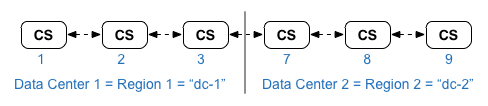
ศูนย์ข้อมูลทั้งหมดต้องมีจำนวนโหนด Cassandra เท่ากัน
สำหรับ CASS_HOSTS ของแต่ละศูนย์ข้อมูล ให้ตรวจสอบว่าคุณได้ระบุที่อยู่ IP ของ Cassandra ทั้งหมด (ไม่ใช่ชื่อ DNS) สำหรับศูนย์ข้อมูลทั้ง 2 แห่ง สำหรับศูนย์ข้อมูล 1 ให้ระบุโหนด Cassandra ในศูนย์ข้อมูลนั้นก่อน สำหรับศูนย์ข้อมูล 2 ให้ระบุโหนด Cassandra ในศูนย์ข้อมูลนั้นก่อน แสดงรายการโหนด Cassandra ในลำดับเดียวกันสำหรับโหนด Cassandra ทั้งหมดในศูนย์ข้อมูล
โหนด Cassandra ทั้งหมดต้องมีคำต่อท้าย ':<d>,<r>' เช่น '<ip>:1,1 = ศูนย์ข้อมูล 1 และแร็ก/โซนความพร้อมใช้งาน 1 และ '<ip>:2,1 = ศูนย์ข้อมูล 2 และ แร็ก/โซนความพร้อมใช้งาน 1
เช่น "192.168.124.201:1,1 192.168.124.202:1,1 192.168.124.203:1,1 192.168.124.204:2,1 192.168.124.205:2,1 192.168.124.206:2,1"
ระบบจะใช้โหนดแรกในแร็ก/โซนความพร้อมใช้งาน 1 ของแต่ละศูนย์ข้อมูลเป็นเซิร์ฟเวอร์เริ่มต้น
ในรูปแบบการติดตั้งใช้งานนี้ การตั้งค่า Cassandra จะมีลักษณะดังนี้
ดูรายการโทโพโลยี Edge และหมายเลขโหนดได้ที่โทโพโลยีการติดตั้ง
- ติดตั้งโหนดคลัสเตอร์ Datastore ในโหนด 1, 2, 3, 7, 8 และ 9:
> /opt/apigee/apigee-setup/bin/setup.sh -p ds -f configFile - ติดตั้ง Apigee Management Server ที่มีการจำลอง OpenLDAP ในโหนด 1 และ 7:
> /opt/apigee/apigee-setup/bin/setup.sh -p ms -f configFile - ติดตั้งเราเตอร์และ Message Processor ในโหนด 2, 3, 8 และ 9:
> /opt/apigee/apigee-setup/bin/setup.sh -p rmp -f configFile - ติดตั้งเซิร์ฟเวอร์ Qpid ของ Apigee Analytics ในโหนด 4, 5, 10 และ 11:
> /opt/apigee/apigee-setup/bin/setup.sh -p qs -f configFile - ติดตั้งเซิร์ฟเวอร์ Postgres ของ Apigee Analytics ในโหนด 6 และ 12:
> /opt/apigee/apigee-setup/bin/setup.sh -p ps -f configFile - ทดสอบการติดตั้งตามที่อธิบายไว้ในทดสอบการติดตั้ง
- เริ่มต้นใช้งานองค์กรตามที่อธิบายไว้ในหัวข้อเริ่มต้นใช้งานองค์กร
ด้านล่างนี้คือไฟล์การกำหนดค่าแบบ Silent สำหรับโทโพโลยีนี้ โปรดทราบว่าไฟล์การกำหนดค่านี้ ดูข้อมูลอ้างอิงทั้งหมดเกี่ยวกับไฟล์การกำหนดค่าได้ที่ข้อมูลอ้างอิงไฟล์การกำหนดค่า Edge
- กำหนดค่า OpenLDAP ด้วยการจำลองในโหนด OpenLDAP 2 โหนด
- ระบุตัวแก้ไข ":observer" ในโหนด ZooKeeper 1 โหนด ในการติดตั้งศูนย์ข้อมูลเดียว ให้ละเว้นตัวแก้ไขนั้น
# Datacenter 1 IP1=IPorDNSnameOfNode1 IP2=IPorDNSnameOfNode2 IP3=IPorDNSnameOfNode3 IP6=IPorDNSnameOfNode6 IP7=IPorDNSnameOfNode7 IP8=IPorDNSnameOfNode8 IP9=IPorDNSnameOfNode9 IP12=IPorDNSnameOfNode12 HOSTIP=$(hostname -i) MSIP=$IP1 ENABLE_SYSTEM_CHECK=y ADMIN_EMAIL=opdk@google.com APIGEE_ADMINPW=Secret123 LICENSE_FILE=/tmp/license.txt USE_LDAP_REMOTE_HOST=n LDAP_TYPE=2 LDAP_SID=1 LDAP_PEER=$IP7 APIGEE_LDAPPW=secret MP_POD=gateway-1 REGION=dc-1 ZK_HOSTS="$IP1 $IP2 $IP3 $IP7 $IP8 $IP9:observer" ZK_CLIENT_HOSTS="$IP1 $IP2 $IP3" # Must use IP addresses for CASS_HOSTS, not DNS names. CASS_HOSTS="$IP1:1,1 $IP2:1,1 $IP3:1,1 $IP7:2,1 $IP8:2,1 $IP9:2,1" # Default is postgres PG_PWD=postgres PG_MASTER=$IP6 PG_STANDBY=$IP12 SKIP_SMTP=n SMTPHOST=smtp.example.com SMTPUSER=smtp@example.com # omit for no username SMTPPASSWORD=smtppwd # omit for no password SMTPSSL=n SMTPPORT=25 SMTPMAILFROM="My Company <myco@company.com>" |
# Datacenter 2 IP1=IPorDNSnameOfNode1 IP2=IPorDNSnameOfNode2 IP3=IPorDNSnameOfNode3 IP6=IPorDNSnameOfNode6 IP7=IPorDNSnameOfNode7 IP8=IPorDNSnameOfNode8 IP9=IPorDNSnameOfNode9 IP12=IPorDNSnameOfNode12 HOSTIP=$(hostname -i) MSIP=$IP7 ENABLE_SYSTEM_CHECK=y ADMIN_EMAIL=opdk@google.com APIGEE_ADMINPW=Secret123 LICENSE_FILE=/tmp/license.txt USE_LDAP_REMOTE_HOST=n LDAP_TYPE=2 LDAP_SID=2 LDAP_PEER=$IP1 APIGEE_LDAPPW=secret MP_POD=gateway-2 REGION=dc-2 ZK_HOSTS="$IP1 $IP2 $IP3 $IP7 $IP8 $IP9:observer" ZK_CLIENT_HOSTS="$IP7 $IP8 $IP9" # Must use IP addresses for CASS_HOSTS, not DNS names. CASS_HOSTS="$IP7:2,1 $IP8:2,1 $IP9:2,1 $IP1:1,1 $IP2:1,1 $IP3:1,1" # Default is postgres PG_PWD=postgres PG_MASTER=$IP6 PG_STANDBY=$IP12 SKIP_SMTP=n SMTPHOST=smtp.example.com SMTPUSER=smtp@example.com # omit for no username SMTPPASSWORD=smtppwd # omit for no password SMTPSSL=n SMTPPORT=25 SMTPMAILFROM="My Company <myco@company.com>" |