

Edge for Private Cloud v4.18.01
Persyaratan Hardware
Anda harus memenuhi persyaratan hardware minimum berikut untuk infrastruktur dengan ketersediaan tinggi di lingkungan tingkat produksi. Untuk semua skenario penginstalan yang dijelaskan dalam Topologi Penginstalan, tabel berikut mencantumkan persyaratan hardware minimum untuk komponen penginstalan.
Dalam tabel ini, persyaratan hard disk adalah tambahan dari ruang hard disk yang diperlukan oleh sistem operasi. Bergantung pada aplikasi dan traffic jaringan, penginstalan Anda mungkin memerlukan lebih banyak atau lebih sedikit resource daripada yang tercantum di bawah.
| Komponen Penginstalan | RAM | CPU | Hard disk minimum |
|---|---|---|---|
| Cassandra | 16 GB | 8-core | Penyimpanan lokal 250 GB dengan SSD atau HDD cepat yang mendukung 2.000 IOPS |
| Message Processor/Router di mesin yang sama | 16 GB | 8-core | 100 GB |
| Analytics - Postgres/Qpid di server yang sama (tidak direkomendasikan untuk produksi) | 16GB* | 8‑core* | Penyimpanan jaringan 500 GB - 1 TB*****, sebaiknya dengan backend SSD, mendukung 1.000 IOPS atau lebih tinggi* |
| Analytics - Postgres mandiri | 16GB* | 8-core* | Penyimpanan jaringan 500 GB - 1 TB*****, sebaiknya dengan backend SSD, mendukung 1.000 IOPS atau lebih tinggi* |
| Analytics - Qpid standalone | 8 GB | 4-core | Penyimpanan lokal 30 GB - 50 GB dengan SSD atau HDD cepat
Untuk penginstalan yang lebih besar dari 250 TPS, sebaiknya gunakan HDD dengan penyimpanan lokal yang mendukung 1.000 IOPS. Ukuran antrean Qpid default adalah 20 GB. Jika Anda perlu menambahkan kapasitas lebih besar, tambahkan node Qpid tambahan. |
| Lainnya (OpenLDAP, UI, Server Pengelolaan) | 4 GB | 2-core | 60 GB |
* Sesuaikan persyaratan sistem Postgres berdasarkan throughput:
- Kurang dari 250 TPS: 8 GB, 4-core dapat dipertimbangkan dengan penyimpanan jaringan terkelola*** yang mendukung 1.000 IOPS atau lebih tinggi
- Lebih dari 250 TPS: 16 GB, 8-core, penyimpanan jaringan terkelola*** yang mendukung 1.000 IOPS atau lebih tinggi
- Lebih dari 1.000 TPS: 16 GB, 8-core, penyimpanan jaringan terkelola*** yang mendukung 2.000 IOPS atau lebih
- Lebih dari 2.000 TPS: 32 GB, 16 inti, penyimpanan jaringan terkelola*** yang mendukung 2.000 IOPS atau lebih tinggi
- Lebih dari 4.000 TPS: 64 GB, 32 core, penyimpanan jaringan terkelola*** yang mendukung 4.000 IOPS atau lebih
** Nilai hard disk Postgres didasarkan pada analisis langsung yang diambil oleh Edge. Jika Anda menambahkan nilai kustom ke data analisis, nilai ini harus ditingkatkan dengan tepat. Gunakan formula berikut untuk memperkirakan penyimpanan yang diperlukan:
bytes of storage needed =


  (# bytes of analytics data/request) *


  (requests/second) *


  (seconds/hour) *


  (hours of peak usage/day) *


  (days/month) *


  (months of data retention)
Contoh:
(2K bytes) * (100 req/sec) * (3600 secs/hr) * (18 peak hours/day) * (30 days/month) * (3 months retention)


= 1,194,393,600,000 bytes or 1194.4 GB
*** Network Storage direkomendasikan untuk database PostgreSQL karena:
- Fitur ini memberikan kemampuan untuk meningkatkan ukuran penyimpanan secara dinamis jika dan saat diperlukan.
- IOPS jaringan dapat disesuaikan secara langsung di sebagian besar subsistem lingkungan/Penyimpanan/Jaringan saat ini.
- Snapshot tingkat penyimpanan dapat diaktifkan sebagai bagian dari solusi pencadangan dan pemulihan.
Selain itu, berikut adalah daftar persyaratan hardware jika Anda ingin menginstal Layanan Monetisasi:
| Komponen dengan Monetisasi | RAM | CPU | Hard disk |
|---|---|---|---|
| Server Pengelolaan (dengan Layanan Monetisasi) | 8 GB | 4‑core | 60 GB |
| Analytics - Postgres/Qpid di server yang sama | 16 GB | 8-core | Penyimpanan jaringan 500 GB - 1 TB, sebaiknya dengan backend SSD, yang mendukung 1.000 IOPS atau lebih tinggi, atau gunakan aturan dari tabel di atas. |
| Analytics - Postgres mandiri | 16 GB | 8-core | Penyimpanan jaringan 500 GB - 1 TB, sebaiknya dengan backend SSD, yang mendukung 1.000 IOPS atau lebih tinggi, atau gunakan aturan dari tabel di atas. |
| Analytics - Qpid standalone | 8 GB | 4-core | Penyimpanan lokal 40 GB - 500 GB dengan SSD atau HDD cepat
Untuk penginstalan yang lebih besar dari 250 TPS, sebaiknya gunakan HDD dengan penyimpanan lokal yang mendukung 1.000 IOPS. |
Berikut adalah persyaratan hardware jika Anda ingin menginstal API BaaS:
| Komponen BaaS API | RAM | CPU | Hard disk |
|---|---|---|---|
| ElasticSearch* | 8 GB | 4‑core | 60-80GB |
| API BaaS Stack* | 8 GB | 4-core | 60-80GB |
| Portal BaaS API | 1 GB | 2-core | 20GB |
| Cassandra** | 16 GB | 8-core | Penyimpanan lokal 250 GB dengan SSD atau HDD cepat yang mendukung 2.000 IOPS |
* Anda dapat menginstal ElasticSearch dan API BaaS Stack di node yang sama. Jika Anda melakukannya, konfigurasi ElasticSearch untuk menggunakan memori 4 GB (default). Jika ElasticSearch diinstal di node-nya sendiri, konfigurasikan untuk menggunakan memori 6 GB.
** Opsional; biasanya Anda menggunakan cluster Cassandra yang sama untuk Layanan Edge dan API BaaS.
Persyaratan Sistem Operasi dan software pihak ketiga
Petunjuk penginstalan dan file penginstalan yang disediakan ini telah diuji pada sistem operasi dan software pihak ketiga yang tercantum dalam Software yang didukung dan versi yang didukung.
Membuat pengguna Apigee
Prosedur penginstalan membuat pengguna sistem Unix bernama 'apigee'. Direktori dan file Edge dimiliki oleh 'apigee', seperti halnya proses Edge. Artinya, komponen Edge berjalan sebagai pengguna 'apigee'. Jika perlu, Anda dapat menjalankan komponen sebagai pengguna lain.
Direktori penginstalan
Secara default, penginstal menulis semua file ke direktori /opt/apigee. Anda tidak dapat mengubah lokasi direktori ini. Meskipun Anda tidak dapat mengubah direktori ini, Anda dapat membuat link simbolis untuk memetakan /opt/apigee ke lokasi lain, seperti yang dijelaskan di bawah.
Dalam petunjuk di panduan ini, direktori penginstalan dicatat sebagai
/opt/apigee.
Membuat symlink dari /opt/apigee
Sebelum membuat symlink, Anda harus membuat pengguna dan grup bernama "apigee" terlebih dahulu. Grup dan pengguna ini sama dengan yang dibuat oleh penginstal Edge.
Untuk membuat symlink, lakukan langkah-langkah berikut sebelum mendownload file bootstrap_4.18.01.sh. Anda harus melakukan semua langkah ini sebagai root:
- Buat pengguna dan grup "apigee":
groupadd -r apigee > useradd -r -g apigee -d /opt/apigee -s /sbin/nologin -c "Apigee platform user" apigee
- Buat symlink dari
/opt/apigeeke root penginstalan yang Anda inginkan:ln -Ts /srv/myInstallDir /opt/apigee
dengan /srv/myInstallDir adalah lokasi yang diinginkan untuk file Edge.
- Ubah kepemilikan root penginstalan dan symlink ke pengguna "apigee":
chown -h apigee:apigee /srv/myInstallDir /opt/apigee
Java
Anda memerlukan Java 1.8 versi yang didukung yang diinstal di setiap komputer sebelum penginstalan. JDK yang didukung tercantum dalam Software yang didukung dan versi yang didukung.
Pastikan JAVA_HOME mengarah ke root JDK untuk pengguna yang melakukan
penginstalan.
SELinux
Bergantung pada setelan SELinux, Edge dapat mengalami masalah saat menginstal dan memulai komponen Edge. Jika perlu, Anda dapat menonaktifkan SELinux atau menyetelnya ke mode permisif selama penginstalan, lalu mengaktifkannya kembali setelah penginstalan. Lihat Menginstal utilitas apigee-setup Edge untuk mengetahui informasi selengkapnya.
Setelan Jaringan
Sebaiknya periksa setelan jaringan sebelum penginstalan. Penginstal mengharapkan semua komputer memiliki alamat IP tetap. Gunakan perintah berikut untuk memvalidasi setelan:
hostnamemenampilkan nama mesinhostname -imenampilkan alamat IP untuk nama host yang dapat diakses dari komputer lain.
Bergantung pada jenis dan versi sistem operasi, Anda mungkin harus mengedit
/etc/hosts dan /etc/sysconfig/network jika nama host tidak
disetel dengan benar. Lihat dokumentasi untuk sistem operasi spesifik Anda guna mendapatkan informasi selengkapnya.
Jika server memiliki beberapa kartu antarmuka, perintah "hostname -i" akan menampilkan daftar alamat IP yang dipisahkan dengan spasi. Secara default, penginstal Edge menggunakan alamat IP pertama yang ditampilkan, yang mungkin tidak benar dalam semua situasi. Sebagai alternatif, Anda dapat menyetel properti berikut dalam file konfigurasi penginstalan:
ENABLE_DYNAMIC_HOSTIP=y
Jika properti tersebut disetel ke "y", penginstal akan meminta Anda memilih alamat IP yang akan digunakan sebagai bagian dari penginstalan. Nilai defaultnya adalah "n". Lihat Referensi File Konfigurasi Edge untuk mengetahui informasi selengkapnya.
TCP Wrappers
TCP Wrappers dapat memblokir komunikasi beberapa port dan dapat memengaruhi penginstalan OpenLDAP, Postgres, dan Cassandra. Di node tersebut, periksa /etc/hosts.allow dan
/etc/hosts.deny untuk memastikan tidak ada batasan port pada port OpenLDAP, Postgres, dan Cassandra yang diperlukan.
iptables
Pastikan tidak ada kebijakan iptables yang mencegah konektivitas antar-node di port Edge yang diperlukan. Jika perlu, Anda dapat menghentikan iptables selama penginstalan menggunakan perintah:
sudo/etc/init.d/iptables stop
Di CentOS 7.x:
systemctl stop firewalld
Pastikan Edge Router dapat mengakses /etc/rc.d/init.d/functions
Node Edge Router dan BaaS Portal menggunakan router Nginx dan memerlukan akses baca
ke /etc/rc.d/init.d/functions.
Jika proses keamanan Anda mengharuskan Anda untuk menyetel izin di
/etc/rc.d/init.d/functions, jangan setel ke 700 atau router akan gagal
dimulai. Izin dapat ditetapkan ke 744 untuk mengizinkan akses baca ke
/etc/rc.d/init.d/functions.
Cassandra
Semua node Cassandra harus terhubung ke ring. Cassandra menyimpan replika data di beberapa node untuk memastikan keandalan dan fault tolerance. Strategi replikasi untuk setiap keyspace Edge menentukan node Cassandra tempat replika ditempatkan. Untuk mengetahui informasi selengkapnya,lihat Tentang Faktor Replikasi dan Tingkat Konsistensi Cassandra.
Cassandra secara otomatis menyesuaikan ukuran heap Java berdasarkan memori yang tersedia. Untuk mengetahui informasi selengkapnya, lihat Menyesuaikan resource Java. Jika terjadi penurunan performa atau konsumsi memori yang tinggi.
Setelah menginstal Edge untuk Private Cloud, Anda dapat memeriksa apakah Cassandra dikonfigurasi
dengan benar dengan memeriksa file /opt/apigee/apigee-cassandra/conf/cassandra.yaml. Misalnya, pastikan skrip penginstalan Edge untuk Private Cloud menetapkan properti berikut:
cluster_nameinitial_tokenpartitionerseedslisten_addressrpc_addresssnitch
Database PostgreSQL
Setelah menginstal Edge, Anda dapat menyesuaikan setelan database PostgreSQL berikut berdasarkan jumlah RAM yang tersedia di sistem Anda:
conf_postgresql_shared_buffers = 35% of RAM      # min 128kB
conf_postgresql_effective_cache_size = 45% of RAM
conf_postgresql_work_mem = 512MB       # min 64kB
Untuk menetapkan nilai ini:
- Edit file postgresql.properties:
vi /opt/apigee/customer/application/postgresql.properties
Jika file tidak ada, buat file.
- Tetapkan properti yang tercantum di atas.
- Simpan hasil edit Anda.
- Mulai ulang database PostgreSQL:
/opt/apigee/apigee-service/bin/apigee-service apigee-postgresql restart
Batas sistem
Pastikan Anda telah menyetel batas sistem berikut pada node Cassandra dan Message Processor:
- Di node Cassandra, tetapkan batas memlock lunak dan keras, nofile, dan ruang alamat (as) untuk
pengguna penginstalan (default adalah “apigee") di
/etc/security/limits.d/90-apigee-edge-limits.confseperti yang ditunjukkan di bawah:apigee soft memlock unlimited apigee hard memlock unlimited apigee soft nofile 32768 apigee hard nofile 65536 apigee soft as unlimited apigee hard as unlimited
- Di node Message Processor, tetapkan jumlah maksimum deskriptor file terbuka ke 64 K
di
/etc/security/limits.d/90-apigee-edge-limits.confseperti yang ditunjukkan di bawah:apigee soft nofile 32768 apigee hard nofile 65536
Jika perlu, Anda dapat menaikkan batas tersebut. Misalnya, jika Anda membuka banyak file sementara dalam satu waktu.
jsvc
"jsvc" adalah prasyarat untuk menggunakan API BaaS. Versi 1.0.15-dev diinstal saat Anda menginstal API BaaS.
Network Security Services (NSS)
Network Security Services (NSS) adalah sekumpulan library yang mendukung pengembangan aplikasi klien dan server yang mendukung keamanan. Anda harus memastikan bahwa Anda telah menginstal NSS v3.19 atau yang lebih baru.
Untuk memeriksa versi Anda saat ini:
yum info nss
Untuk mengupdate NSS:
yum update nss
Lihat artikel ini dari RedHat untuk mengetahui informasi selengkapnya.
Menonaktifkan pencarian DNS di IPv6 saat menggunakan NSCD (Name Service Cache Daemon)
Jika Anda telah menginstal dan mengaktifkan NSCD (Name Service Cache Daemon), Pemroses Pesan akan melakukan dua pencarian DNS: satu untuk IPv4 dan satu untuk IPv6. Anda harus menonaktifkan pencarian DNS di IPv6 saat menggunakan NSCD.
Untuk menonaktifkan pencarian DNS di IPv6:
- Di setiap node Message Processor, edit
/etc/nscd.conf - Tetapkan properti berikut:
enable-cache hosts no
Menonaktifkan IPv6 di Platform Google Cloud untuk RedHat/CentOS 7
Jika Anda menginstal Edge di RedHat 7 atau CentOS 7 di Google Cloud Platform, Anda harus menonaktifkan IPv6 di semua node Qpid.
Lihat dokumentasi RedHat atau CentOS untuk versi OS spesifik Anda guna mengetahui petunjuk tentang cara menonaktifkan IPv6. Misalnya, Anda dapat:
- Buka
/etc/hostsdi editor. - Masukkan karakter "#" di kolom satu baris berikut untuk menjadikannya sebagai komentar:
#::1 localhost localhost.localdomain localhost6 localhost6.localdomain6
- Simpan file.
AMI AWS
Jika Anda menginstal Edge di Amazon Machine Image (AMI) AWS untuk Red Hat Enterprise Linux 7.x, Anda harus menjalankan perintah berikut terlebih dahulu:
yum-config-manager --enable rhui-REGION-rhel-server-extras rhui-REGION-rhel-server-optional
Alat
Penginstal menggunakan alat UNIX berikut dalam versi standar sebagaimana disediakan oleh EL5 atau EL6.
|
awk |
expr |
libxslt |
rpm |
unzip |
|
basename |
grep |
lua-socket |
rpm2cpio |
useradd |
|
bash |
hostname |
ls |
sed |
wc |
|
bc |
id |
net-tools |
sudo |
wget |
|
curl |
libaio |
perl (dari procps) |
tar |
xerces-c |
| cyrus-sasl | libdb4 | pgrep (dari procps) | tr | enak |
|
tanggal |
libdb-cxx |
ps |
uuid |
chkconfig |
| dirname | libibverbs | pwd | uname | |
| echo | librdmacm | python |
ntpdate
Sebaiknya sinkronkan waktu server. Jika belum dikonfigurasi,
utilitas ntpdate dapat digunakan untuk tujuan ini, yang memverifikasi
apakah server disinkronkan waktunya atau tidak. Anda dapat menggunakan yum install ntp untuk menginstal utilitas. Hal ini sangat berguna untuk mereplikasi penyiapan OpenLDAP. Perhatikan bahwa Anda menyiapkan zona waktu server dalam UTC.
openldap 2.4
Penginstalan lokal memerlukan OpenLDAP 2.4. Jika
server Anda memiliki koneksi Internet, skrip penginstalan Edge akan mendownload dan menginstal
OpenLDAP. Jika server Anda tidak memiliki koneksi Internet, Anda harus memastikan bahwa OpenLDAP
sudah diinstal sebelum menjalankan skrip penginstalan Edge. Di RHEL/CentOS, Anda dapat menjalankan
yum install openldap-clients openldap-servers untuk menginstal OpenLDAP.
Untuk penginstalan 13 host, dan penginstalan 12 host dengan dua Pusat Data, Anda memerlukan replikasi OpenLDAP karena ada beberapa node yang menghosting OpenLDAP.
Firewall dan Host Virtual
Istilah virtual sering kali digunakan secara berlebihan di bidang IT, begitu juga dengan deployment Apigee Edge untuk Private Cloud dan host virtual. Untuk memperjelas, ada dua penggunaan utama
istilah virtual:
- Virtual machine (VM): Tidak diperlukan, tetapi beberapa deployment menggunakan teknologi VM untuk membuat server terisolasi bagi komponen Apigee mereka. Host VM, seperti host fisik, dapat memiliki antarmuka jaringan dan firewall.
- Host virtual: Endpoint web, yang serupa dengan host virtual Apache.
Router di VM dapat mengekspos beberapa host virtual (selama host tersebut berbeda satu sama lain dalam alias host atau port antarmukanya).
Sama seperti contoh penamaan, satu server fisik A dapat menjalankan dua VM,
bernama "VM1" dan "VM2". Misalkan "VM1" mengekspos antarmuka Ethernet virtual, yang diberi nama
"eth0" di dalam VM, dan yang diberi alamat IP 111.111.111.111 oleh
mesin virtualisasi atau server DHCP jaringan; lalu misalkan VM2 mengekspos antarmuka
Ethernet virtual yang juga diberi nama "eth0" dan diberi alamat IP
111.111.111.222.
Kita mungkin memiliki router Apigee yang berjalan di setiap dua VM. Router mengekspos endpoint host virtual seperti dalam contoh hipotetis ini:
Router Apigee di VM1 mengekspos tiga host virtual di antarmuka eth0-nya (yang memiliki beberapa
alamat IP tertentu), api.mycompany.com:80, api.mycompany.com:443, dan
test.mycompany.com:80.
Router di VM2 mengekspos api.mycompany.com:80 (nama dan port yang sama dengan
yang diekspos oleh VM1).
Sistem operasi host fisik mungkin memiliki firewall jaringan; jika demikian, firewall tersebut harus dikonfigurasi untuk meneruskan traffic TCP yang ditujukan ke port yang diekspos pada antarmuka virtual (111.111.111.111:{80, 443} dan 111.111.111.222:80). Selain itu, setiap sistem operasi VM dapat menyediakan firewallnya sendiri di antarmuka eth0-nya dan firewall ini juga harus mengizinkan traffic port 80 dan 443 untuk terhubung.
Basepath adalah komponen ketiga yang terlibat dalam merutekan panggilan API ke berbagai proxy API yang mungkin telah Anda deploy. Paket proxy API dapat berbagi endpoint jika memiliki
basepath yang berbeda. Misalnya, satu basepath dapat ditentukan sebagai http://api.mycompany.com:80/
dan yang lain ditentukan sebagai http://api.mycompany.com:80/salesdemo.
Dalam hal ini, Anda memerlukan load balancer atau traffic director untuk membagi traffic
http://api.mycompany.com:80/ antara dua alamat IP
(111.111.111.111 di VM1 dan 111.111.111.222 di VM2). Fungsi ini khusus untuk penginstalan tertentu Anda, dan dikonfigurasi oleh grup jaringan lokal Anda.
Basepath ditetapkan saat Anda men-deploy API. Dari contoh di atas, Anda dapat men-deploy dua API, mycompany dan testmycompany, untuk organisasi mycompany-org dengan host virtual yang memiliki alias host api.mycompany.com dan port yang ditetapkan ke 80. Jika Anda tidak mendeklarasikan
basepath dalam deployment, router tidak akan mengetahui API mana yang harus dituju untuk mengirim permintaan masuk.
Namun, jika Anda men-deploy API testmycompany dengan URL dasar
/salesdemo, pengguna akan mengakses API tersebut menggunakan
http://api.mycompany.com:80/salesdemo. Jika Anda men-deploy API mycompany dengan
URL dasar /, pengguna Anda akan mengakses API melalui URL
http://api.mycompany.com:80/.
Persyaratan port tepi
Kebutuhan untuk mengelola firewall tidak hanya terbatas pada host virtual; firewall VM dan host fisik harus mengizinkan traffic untuk port yang diperlukan oleh komponen agar dapat saling berkomunikasi.
Gambar berikut menunjukkan persyaratan port untuk setiap komponen Edge:
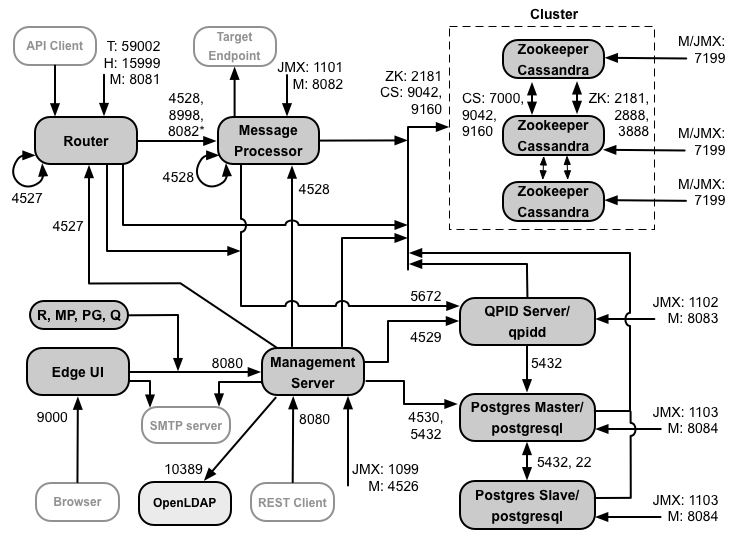
Catatan pada diagram ini:
- * Port 8082 di Message Processor hanya perlu dibuka untuk akses oleh Router saat Anda mengonfigurasi TLS/SSL antara Router dan Message Processor. Jika Anda tidak mengonfigurasi TLS/SSL antara Router dan Pemroses Pesan, konfigurasi default, port 8082 tetap harus dibuka di Pemroses Pesan untuk mengelola komponen, tetapi Router tidak memerlukan akses ke sana.
- Port yang diawali dengan "M" adalah port yang digunakan untuk mengelola komponen dan harus dibuka di komponen dan harus dibuka di komponen untuk diakses oleh Server Pengelolaan.
- Komponen berikut memerlukan akses ke port 8080 di Server Pengelolaan: Router, Message Processor, UI, Postgres, dan Qpid.
- Prosesor Pesan harus membuka port 4528 sebagai port pengelolaannya. Jika Anda memiliki beberapa Pemroses Pesan, semuanya harus dapat mengakses satu sama lain melalui port 4528 (ditunjukkan oleh panah loop dalam diagram di atas untuk port 4528 di Pemroses Pesan). Jika Anda memiliki beberapa Pusat Data, port harus dapat diakses dari semua Pemroses Pesan di semua Pusat Data.
- Meskipun tidak wajib, Anda dapat membuka port 4527 di Router untuk akses oleh Message Processor mana pun. Jika tidak, Anda mungkin melihat pesan error di file log Message Processor.
- Router harus membuka port 4527 sebagai port pengelolaan. Jika Anda memiliki beberapa Router, semuanya harus dapat saling mengakses melalui port 4527 (ditunjukkan oleh panah loop dalam diagram di atas untuk port 4527 di Router).
- UI Edge memerlukan akses ke Router, di port yang diekspos oleh proxy API, untuk mendukung tombol Kirim di alat rekaman aktivitas.
- Server Pengelolaan memerlukan akses ke port JMX di node Cassandra.
- Akses ke port JMX dapat dikonfigurasi untuk mewajibkan nama pengguna/sandi. Lihat Cara Memantau untuk mengetahui informasi selengkapnya.
- Anda dapat secara opsional mengonfigurasi akses TLS/SSL untuk koneksi tertentu, yang dapat menggunakan port yang berbeda. Lihat TLS/SSL untuk mengetahui informasi selengkapnya.
- Jika mengonfigurasi dua node Postgres untuk menggunakan replikasi master-standby, Anda harus membuka port 22 di setiap node untuk akses ssh. Anda dapat membuka port secara opsional di setiap node untuk mengizinkan akses ssh.
- Anda dapat mengonfigurasi Server Pengelolaan dan Edge UI untuk mengirim email melalui server SMTP eksternal. Jika ya, Anda harus memastikan bahwa Server Pengelolaan dan UI dapat mengakses port yang diperlukan di server SMTP. Untuk SMTP non-TLS, nomor port biasanya adalah 25. Untuk SMTP yang mendukung TLS, port-nya sering kali 465, tetapi periksa dengan penyedia SMTP Anda.
Tabel di bawah menunjukkan port yang perlu dibuka di firewall, menurut komponen Edge:
| Komponen | Port | Deskripsi |
|---|---|---|
| Port HTTP standar | 80, 443 | HTTP ditambah port lain yang Anda gunakan untuk host virtual |
| Server Pengelolaan | 8080 | Port untuk panggilan Edge Management API. Komponen ini memerlukan akses ke port 8080 di Server Pengelolaan: Router, Message Processor, UI, Postgres, dan Qpid. |
| 1099 | Port JMX | |
| 4526 | Untuk panggilan pengelolaan dan cache terdistribusi | |
| UI Pengelolaan | 9000 | Port untuk akses browser ke UI pengelolaan |
| Message Processor | 8998 | Port Message Processor untuk komunikasi dari Router |
| 8082 |
Port pengelolaan default untuk Message Processor dan harus dibuka di komponen untuk akses oleh Server Pengelolaan. Jika Anda mengonfigurasi TLS/SSL antara Router dan Message Processor, yang digunakan oleh Router untuk melakukan health check pada Message Processor. |
|
| 1101 | Port JMX | |
| 4528 | Untuk panggilan pengelolaan dan cache terdistribusi antara Pemroses Pesan, dan untuk komunikasi dari Router dan Server Pengelolaan | |
| Router | 8081 | Port pengelolaan default untuk Router dan harus dibuka di komponen agar dapat diakses oleh Server Pengelolaan. |
| 4527 | Untuk panggilan pengelolaan dan cache terdistribusi | |
| 15999 |
Port health check. Load balancer menggunakan port ini untuk menentukan apakah Router tersedia. Untuk mendapatkan status Router, load balancer membuat permintaan ke port 15999 di Router: curl -v http://routerIP:15999/v1/servers/self/reachable Jika Router dapat dijangkau, permintaan akan menampilkan HTTP 200. |
|
| 59001 | Port yang digunakan untuk menguji penginstalan Edge oleh utilitas apigee-validate.
Utilitas ini memerlukan akses ke port 59001 di Router. Lihat
Menguji penginstalan untuk mengetahui informasi selengkapnya tentang port 59001. |
|
| ZooKeeper | 2181 | Digunakan oleh komponen lain seperti Server Pengelolaan, Router, Pemroses Pesan, dan sebagainya |
| 2888, 3888 | Digunakan secara internal oleh ZooKeeper untuk komunikasi cluster ZooKeeper (dikenal sebagai ansambel ZooKeeper) | |
| Cassandra | 7000, 9042, 9160 | Port Apache Cassandra untuk komunikasi antar-node Cassandra dan untuk akses oleh komponen Edge lainnya. |
| 7199 | Port JMX. Harus terbuka untuk akses oleh Server Pengelolaan. | |
| Qpid | 5672 | Digunakan untuk komunikasi dari Router dan Message Processor ke server Qpid |
| 8083 | Port pengelolaan default di server Qpid dan harus dibuka di komponen untuk akses oleh Server Pengelolaan. | |
| 1102 | Port JMX | |
| 4529 | Untuk panggilan pengelolaan dan cache terdistribusi | |
| Postgres | 5432 | Digunakan untuk komunikasi dari Qpid/Management Server ke Postgres |
| 8084 | Port pengelolaan default di server Postgres dan harus dibuka di komponen untuk akses oleh Server Pengelolaan. | |
| 1103 | Port JMX | |
| 4530 | Untuk panggilan pengelolaan dan cache terdistribusi | |
| 22 | Jika mengonfigurasi dua node Postgres untuk menggunakan replikasi master-standby, Anda harus membuka port 22 di setiap node untuk akses ssh. | |
| LDAP | 10389 | OpenLDAP |
| SmartDocs | 59002 | Port di router Edge tempat permintaan halaman SmartDocs dikirim. |
Tabel berikutnya menampilkan port yang sama, yang dicantumkan secara numerik, dengan komponen sumber dan tujuan:
| Nomor Port | Tujuan | Komponen Sumber | Komponen Tujuan |
|---|---|---|---|
| virtual_host_port | HTTP ditambah port lain yang Anda gunakan untuk traffic panggilan API host virtual. Port 80 dan 443 paling umum digunakan; Message Router dapat menghentikan koneksi TLS/SSL. | Klien eksternal (atau load balancer) | Pendengar di Message Router |
| 1099 hingga 1103 | Pengelolaan JMX | Klien JMX | Management Server (1099) Message Processor (1101) Qpid Server (1102) Postgres Server (1103) |
| 2181 | Komunikasi klien Zookeeper | Server Pengelolaan Router Message Processor Qpid Server Postgres Server |
Zookeeper |
| 2888 dan 3888 | Pengelolaan antar-node Zookeeper | Zookeeper | Zookeeper |
| 4526 | Port Pengelolaan RPC | Server Pengelolaan | Server Pengelolaan |
| 4527 | Port Pengelolaan RPC untuk panggilan pengelolaan dan cache terdistribusi, serta untuk komunikasi antar-Router | Router Server Pengelolaan |
Router |
| 4528 | Untuk panggilan cache terdistribusi antara Pemroses Pesan, dan untuk komunikasi dari Router | Server Pengelolaan Router Message Processor |
Message Processor |
| 4529 | Port Pengelolaan RPC untuk panggilan pengelolaan dan cache terdistribusi | Server Pengelolaan | Server Qpid |
| 4530 | Port Pengelolaan RPC untuk panggilan pengelolaan dan cache terdistribusi | Server Pengelolaan | Server Postgres |
| 5432 | Klien Postgres | Server Qpid | Postgres |
| 5672 |
Digunakan untuk mengirim analisis dari Router dan Message Processor ke Qpid |
Router Message Processor |
Server Qpid |
| 7.000 | Komunikasi antar-node Cassandra | Cassandra | Node Cassandra lainnya |
| 7199 | Pengelolaan JMX. Harus terbuka untuk akses di node Cassandra oleh Server Pengelolaan. | Klien JMX | Cassandra |
| 8080 | Port Management API | Klien Management API | Server Pengelolaan |
| 8081 hingga 8084 |
Port Component API, digunakan untuk mengirim permintaan API secara langsung ke setiap komponen. Setiap komponen membuka port yang berbeda; port yang digunakan bergantung pada konfigurasi, tetapi harus terbuka di komponen untuk diakses oleh Server Pengelolaan |
Klien Management API | Router (8081) Message Processor (8082) Qpid Server (8083) Postgres Server (8084) |
| 8998 | Komunikasi antara Router dan Message Processor | Router | Message Processor |
| 9000 | Port UI pengelolaan Edge default | Browser | Server UI Pengelolaan |
| 9042 | Transportasi native CQL | Router Message Processor Management Server |
Cassandra |
| 9160 | Klien thrift Cassandra | Router Message Processor Management Server |
Cassandra |
| 10389 | Port LDAP | Server Pengelolaan | OpenLDAP |
| 15999 | Port health check. Load balancer menggunakan port ini untuk menentukan apakah Router tersedia. | Load balancer | Router |
| 59001 | Port yang digunakan oleh utilitas apigee-validate untuk menguji penginstalan Edge |
apigee-validate | Router |
| 59002 | Port router tempat permintaan halaman SmartDocs dikirim | SmartDocs | Router |
Prosesor pesan mempertahankan kumpulan koneksi khusus yang terbuka ke Cassandra, yang dikonfigurasi agar tidak pernah mengalami waktu tunggu habis. Jika ada firewall di antara pemroses pesan dan server Cassandra, firewall dapat menghentikan koneksi karena waktu koneksi habis. Namun, pemroses pesan tidak didesain untuk membangun kembali koneksi ke Cassandra.
Untuk mencegah situasi ini, Apigee merekomendasikan agar server Cassandra, pemroses pesan, dan router berada di subnet yang sama sehingga firewall tidak terlibat dalam deployment komponen ini.
Jika firewall berada di antara router dan pemroses pesan, dan memiliki setelan waktu tunggu TCP tidak ada aktivitas, sebaiknya:
- Tetapkan
net.ipv4.tcp_keepalive_time = 1800di setelan sysctl pada OS Linux, dengan 1800 harus lebih rendah dari waktu tunggu TCP tidak ada aktivitas firewall. Setelan ini akan menjaga koneksi dalam status yang sudah dibuat sehingga firewall tidak memutuskan koneksi. - Di semua Pemroses Pesan, edit
/opt/apigee/customer/application/message-processor.propertiesuntuk menambahkan properti berikut. Jika file tidak ada, buat file.conf_system_cassandra.maxconnecttimeinmillis=-1
- Mulai ulang Pemroses Pesan:
/opt/apigee/apigee-service/bin/apigee-service edge-message-processor restart
- Di semua Router, edit
/opt/apigee/customer/application/router.propertiesuntuk menambahkan properti berikut. Jika file tidak ada, buat file.conf_system_cassandra.maxconnecttimeinmillis=-1
- Mulai Ulang Router:
/opt/apigee/apigee-service/bin/apigee-service edge-router restart
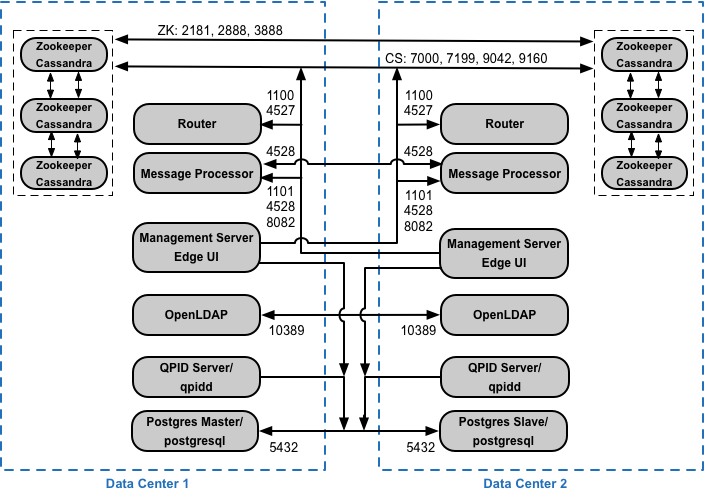
Jika Anda menginstal konfigurasi berkluster 12 host dengan dua Pusat Data, pastikan node di kedua Pusat Data dapat berkomunikasi melalui port yang ditunjukkan di bawah:
Persyaratan port API BaaS
Jika memilih untuk menginstal API BaaS, Anda akan menambahkan komponen API BaaS Stack dan API BaaS Portal. Komponen ini menggunakan port yang ditunjukkan pada gambar di bawah:
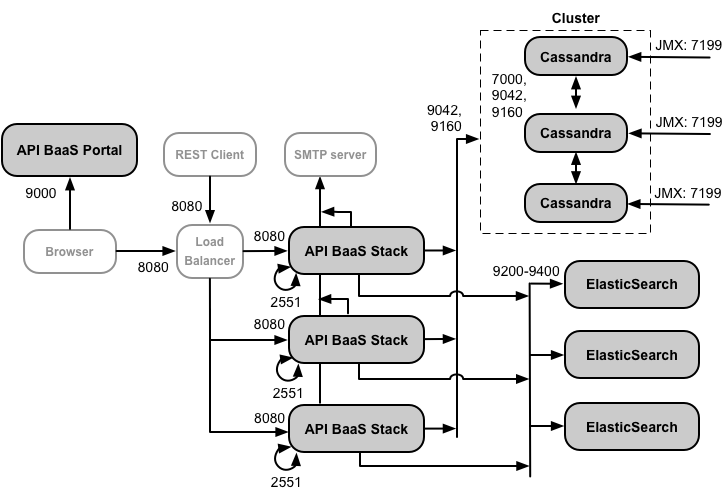
Catatan pada diagram ini:
- Portal BaaS API tidak pernah membuat permintaan langsung ke node Stack BaaS. Saat developer login ke Portal, aplikasi Portal akan didownload ke browser. Aplikasi Portal yang berjalan di browser kemudian membuat permintaan ke node BaaS Stack.
- Penginstalan produksi API BaaS menggunakan load balancer antara node Portal API BaaS dan node Stack API BaaS. Saat mengonfigurasi Portal, dan saat melakukan panggilan BaaS API, Anda menentukan alamat IP atau nama DNS load balancer, bukan node Stack.
- Semua node Stack harus membuka port 2551 untuk akses dari semua node Stack lainnya (ditunjukkan oleh panah loop dalam diagram di atas untuk port 2551 di node Stack). Jika Anda memiliki beberapa Pusat Data, port harus dapat diakses dari semua node Stack di semua Pusat Data.
- Anda harus mengonfigurasi semua node BaaS Stack untuk mengirim email melalui server SMTP eksternal. Untuk SMTP non-TLS, nomor port biasanya adalah 25. Untuk SMTP yang mendukung TLS, port-nya sering kali 465, tetapi periksa dengan penyedia SMTP Anda.
- Node Cassandra dapat dikhususkan untuk API BaaS, atau dapat dibagikan dengan Edge.
Tabel di bawah menunjukkan port default yang perlu dibuka di firewall, menurut komponen:
| Komponen | Port | Deskripsi |
|---|---|---|
| Portal BaaS API | 9000 | Port untuk UI BaaS API |
| API BaaS Stack | 8080 | Port tempat permintaan API diterima |
| 2551 |
Port untuk komunikasi di antara semua node Stack. Harus dapat diakses oleh semua node Stack lainnya di pusat data. Jika Anda memiliki beberapa pusat data, port harus dapat diakses dari semua node Stack di semua Pusat Data. |
|
| ElasticSearch | 9200 hingga 9400 | Untuk berkomunikasi dengan API BaaS Stack dan untuk berkomunikasi antara node ElasticSearch |
Pemberian Lisensi
Setiap penginstalan Edge memerlukan file lisensi unik yang Anda dapatkan dari Apigee. Anda harus memberikan jalur ke file lisensi saat menginstal server pengelolaan, misalnya /tmp/license.txt.
Penginstal menyalin file lisensi ke
/opt/apigee/customer/conf/license.txt.
Jika file lisensi valid, server pengelolaan akan memvalidasi masa berlaku dan jumlah Message Processor (MP) yang diizinkan. Jika salah satu setelan lisensi telah berakhir, Anda dapat menemukan log di
lokasi berikut: /opt/apigee/var/log/edge-management-server/logs.
Dalam hal ini, Anda dapat menghubungi Dukungan Apigee Edge untuk mengetahui detail migrasi.
Jika Anda belum memiliki lisensi, hubungi bagian penjualan Apigee.