

Edge for Private Cloud v4.18.05
Dopo aver installato l'utilità Edge apigee-setup su un nodo, utilizza l'utilità apigee-setup per installare uno o più componenti Edge sul nodo.
L'utilità apigee-setup utilizza un comando nel formato:
/opt/apigee/apigee-setup/bin/setup.sh -p component -f configFile
Dove component è il componente Edge da installare e configFile è il file di configurazione silenziosa contenente le informazioni di installazione. Il file di configurazione deve essere accessibile o leggibile dall'utente "apigee". Ad esempio, puoi creare una nuova directory per i file, posizionarli nella directory /usr/local o /usr/local/share o in qualsiasi altro punto del nodo accessibile dall'utente "apigee".
Ad esempio, per installare Edge Management Server:
/opt/apigee/apigee-setup/bin/setup.sh -p ms -f /usr/local/myConfig
Per informazioni sull'installazione di Edge apigee-setup, consulta Installa l'utilità apigee-setup di Edge.
Considerazioni sull'installazione
Quando scrivi il file di configurazione, tieni conto delle seguenti opzioni.
Configurazione della replica master-standby di Postgres
Per impostazione predefinita, Edge installa tutti i nodi Postgres in modalità master. Tuttavia, nei sistemi di produzione con più nodi Postgres, devi configurarli in modo che utilizzino la replica master-standby in modo che, se il nodo master non funziona, il nodo standby possa continuare a gestire il traffico del server.
Puoi attivare e configurare la replica master-standby al momento dell'installazione utilizzando le proprietà nel file di configurazione silenziosa. In alternativa, puoi attivare la replica master-standby dopo l'installazione. Per saperne di più, consulta Configura la replica master-standby per Postgres.
Abilitazione dell'autenticazione Cassandra
Per impostazione predefinita, Cassandra viene installato senza autenticazione abilitata. Ciò significa che chiunque può accedere a Cassandra. Puoi attivare l'autenticazione dopo aver installato Edge o durante il processo di installazione.
Per saperne di più, consulta Attiva l'autenticazione Cassandra.
Utilizzo di una porta protetta durante la creazione di un host virtuale
Se vuoi creare un host virtuale che associa il router a una porta protetta, ad esempio numeri di porta inferiori a 1000, devi configurare il router in modo che venga eseguito come utente con accesso a queste porte. Per impostazione predefinita, il router viene eseguito come utente "apigee", che non ha accesso alle porte con privilegi.
Per informazioni su come configurare un host virtuale e un router per accedere alle porte inferiori a 1000, consulta Configurazione di un host virtuale.
Specifica dei componenti da installare
La tabella seguente elenca le opzioni che passi all'opzione -p dell'utilità apigee-service per specificare i componenti da installare sul nodo:
| Componente | Descrizione |
|---|---|
|
|
Installa solo Cassandra. |
zk |
installare solo ZooKeeper. |
|
|
Installa ZooKeeper e Cassandra. |
|
|
Installa solo OpenLDAP. |
|
|
Installa Edge Management Server, che installa anche la UI di Edge e OpenLDAP. Se imposti |
|
|
Installa solo il router perimetrale. |
|
|
Installa solo Edge Message Processor. |
|
|
Installa il router Edge e il processore di messaggi. |
|
|
Installa la UI di Edge. |
|
|
Installa solo il server Qpid. |
|
|
Installa solo il server Postgres. |
pdb |
Installa solo il database Postgres, utilizzato solo durante l'installazione del portale Apigee Developer Services (o semplicemente il portale). Consulta Installa il portale. |
|
|
Installa i componenti di analisi, ovvero Qpid e Postgres. Utilizza questa opzione solo per lo sviluppo e i test, non per la produzione. |
sso |
Installa il modulo Edge SSO. |
|
|
Installa Monetizzazione. |
|
|
Installa Edge in modalità autonoma, ovvero Cassandra, ZooKeeper, Management Server, OpenLDAP, Edge UI, Router e processore di messaggi. Questa opzione omette i componenti di analisi di Edge: Qpid e Postgres. Utilizza questa opzione solo per lo sviluppo e i test, non per la produzione. |
|
|
Installa tutti i componenti su un singolo nodo. Utilizza questa opzione solo per lo sviluppo e i test, non per la produzione. |
dp |
Installa il portale. |
Creazione di un file di configurazione
Il file di configurazione contiene tutte le informazioni necessarie per installare Edge. Spesso puoi utilizzare lo stesso file di configurazione per installare tutti i componenti in un'installazione di Edge.
Tuttavia, dovrai utilizzare file di configurazione diversi o modificare il file di configurazione se:
- Stai installando più server OpenLDAP e devi configurare la replica nell'ambito di un'installazione di 13 nodi. Ogni file richiede valori diversi per
LDAP_SIDeLDAP_PEER. - Stai creando più data center nell'ambito di un'installazione a 12 nodi. Ogni data center richiede impostazioni diverse per proprietà come
ZK_CLIENT_HOSTSeCASS_HOSTS.
Ogni topologia di installazione descritta di seguito mostra un file di configurazione di esempio per quella topologia. Per un riferimento completo sul file di configurazione, consulta Riferimento sul file di configurazione di Edge.
Testa i requisiti di sistema senza eseguire un'installazione
Edge for Private Cloud supporta la proprietà ENABLE_SYSTEM_CHECK=y per verificare i requisiti di CPU e memoria su una macchina nell'ambito di un'installazione. Tuttavia, nelle release precedenti di Edge, questo controllo richiedeva l'esecuzione effettiva dell'installazione.
Ora puoi utilizzare il flag "-t" per eseguire questo controllo senza dover eseguire un'installazione. Ad esempio, per controllare i requisiti di sistema per un'installazione "aio" senza eseguire l'installazione, utilizza il seguente comando:
/opt/apigee/apigee-setup/bin/setup.sh -p aio -f configFile -t
Questo comando visualizza sullo schermo eventuali errori relativi ai requisiti di sistema.
Consulta i requisiti di installazione per un elenco dei requisiti di sistema per tutti i componenti Edge.
File di log di installazione
Per impostazione predefinita, l'utilità setup.sh scrive le informazioni di log sull'installazione in:
/opt/apigee/var/log/apigee-setup/setup.logSe l'utente che esegue l'utilità setup.sh non ha accesso a questa directory, il log viene scritto nella directory /tmp come file denominato setup_username.log.
Se l'utente non ha accesso a /tmp, l'utilità setup.sh non va a buon fine.
Installa i componenti Edge
Questa sezione descrive come installare i componenti Edge per le diverse topologie. L'ordine di installazione dei componenti si basa sulla topologia che preferisci.
Tutti gli esempi di installazione mostrati di seguito presuppongono che tu stia installando:
- Con l'autenticazione Cassandra disattivata (impostazione predefinita). Per saperne di più, consulta Attiva l'autenticazione Cassandra.
- Con la replica master-standby di Postgres disattivata (impostazione predefinita). Per saperne di più, consulta Configura la replica master-standby per Postgres.
- Processore di messaggi e router sullo stesso nodo. Se installi i processori di messaggi e i router su nodi diversi, installa prima tutti i processori di messaggi e poi tutti i router.
Prerequisiti
Prima di poter installare i componenti Edge, devi:
- Controlla i requisiti di installazione per i prerequisiti e un elenco dei file richiesti da ottenere prima di procedere con l'installazione. Assicurati di aver esaminato i requisiti prima di iniziare la procedura di installazione.
- Disattiva SELinux o impostalo sulla modalità permissiva. Per saperne di più, consulta Installa l'utilità apigee-setup di Edge.
Installazione all-in-one
- Installa tutti i componenti su un singolo nodo utilizzando il comando:
/opt/apigee/apigee-setup/bin/setup.sh -p aio -f configFile
- Riavvia il componente UI Edge al termine dell'installazione:
/opt/apigee/apigee-service/bin/apigee-service edge-ui restart
- Testa l'installazione come descritto in Testa l'installazione.
- Esegui l'onboarding della tua organizzazione come descritto in Onboarding di un'organizzazione.
Guarda un video sull'installazione di Edge all-in-one qui.
Di seguito è riportato un file di configurazione invisibile all'utente per questa topologia. Per un riferimento completo sul file di configurazione, consulta Riferimento al file di configurazione di Edge.
# With SMTP
IP1=IP_or_DNS_name_of_Node_1
HOSTIP=$(hostname -i)
ENABLE_SYSTEM_CHECK=y
ADMIN_EMAIL=opdk@google.com
# Admin password must be at least 8 characters long and contain one uppercase
# letter, one lowercase letter, and one digit or special character
APIGEE_ADMINPW=ADMIN_PASSWORD
LICENSE_FILE=/tmp/license.txt
MSIP=$IP1
LDAP_TYPE=1
APIGEE_LDAPPW=LDAP_PASSWORD
MP_POD=gateway
REGION=dc-1
ZK_HOSTS="$IP1"
ZK_CLIENT_HOSTS="$IP1"
# Must use IP addresses for CASS_HOSTS, not DNS names.
CASS_HOSTS="$IP1"
# Default is postgres
PG_PWD=postgres
SKIP_SMTP=n
SMTPHOST=smtp.example.com
SMTPUSER=smtp@example.com
# omit for no username
SMTPPASSWORD=SMTP_PASSWORD
# omit for no password
SMTPSSL=n
SMTPPORT=25
SMTPMAILFROM="My Company <myco@company.com>"
Installazione autonoma a 2 nodi
Consulta Topologie di installazione per l'elenco delle topologie Edge e dei numeri dei nodi.
- Installa il gateway autonomo e il nodo 1
/opt/apigee/apigee-setup/bin/setup.sh -p sa -f configFile
- Installa Analytics sul nodo 2:
/opt/apigee/apigee-setup/bin/setup.sh -p sax -f configFile
- Riavvia il componente UI Edge sul nodo 1:
/opt/apigee/apigee-service/bin/apigee-service edge-ui restart
- Testa l'installazione come descritto in Testa l'installazione.
- Esegui l'onboarding della tua organizzazione come descritto in Onboarding di un'organizzazione.
Di seguito è riportato un file di configurazione invisibile all'utente per questa topologia. Per un riferimento completo sul file di configurazione, consulta Riferimento al file di configurazione di Edge.
# With SMTP
IP1=IP_or_DNS_name_of_Node_1
HOSTIP=$(hostname -i)
ENABLE_SYSTEM_CHECK=y
ADMIN_EMAIL=opdk@google.com
APIGEE_ADMINPW=ADMIN_PASSWORD
LICENSE_FILE=/tmp/license.txt
MSIP=$IP1
LDAP_TYPE=1
APIGEE_LDAPPW=LDAP_PASSWORD
MP_POD=gateway
REGION=dc-1
ZK_HOSTS="$IP1"
ZK_CLIENT_HOSTS="$IP1"
# Must use IP addresses for CASS_HOSTS, not DNS names.
CASS_HOSTS="$IP1"
# Default is postgres
PG_PWD=postgres
SKIP_SMTP=n
SMTPHOST=smtp.example.com
SMTPUSER=smtp@example.com
# omit for no username
SMTPPASSWORD=SMTP_PASSWORD
# omit for no password
SMTPSSL=n
SMTPPORT=25
SMTPMAILFROM="My Company <myco@company.com>"
Installazione con 5 nodi
Consulta Topologie di installazione per l'elenco delle topologie Edge e dei numeri dei nodi.
- Installa il cluster Datastore sui nodi 1, 2 e 3:
/opt/apigee/apigee-setup/bin/setup.sh -p ds -f configFile
- Installa il server di gestione sul nodo 1:
/opt/apigee/apigee-setup/bin/setup.sh -p ms -f configFile
- Installa il router e il processore di messaggi sui nodi 2 e 3:
/opt/apigee/apigee-setup/bin/setup.sh -p rmp -f configFile
- Installa Analytics sui nodi 4 e 5:
/opt/apigee/apigee-setup/bin/setup.sh -p sax -f configFile
- Riavvia il componente UI Edge sul nodo 1:
/opt/apigee/apigee-service/bin/apigee-service edge-ui restart
- Testa l'installazione come descritto in Testa l'installazione.
- Esegui l'onboarding della tua organizzazione come descritto in Onboarding di un'organizzazione.
Di seguito è riportato un file di configurazione invisibile all'utente per questa topologia. Per un riferimento completo sul file di configurazione, consulta Riferimento al file di configurazione di Edge.
# With SMTP
IP1=IP_or_DNS_name_of_Node_1
IP2=IP_or_DNS_name_of_Node_2
IP3=IP_or_DNS_name_of_Node_3
IP4=IP_or_DNS_name_of_Node_4
IP5=IP_or_DNS_name_of_Node_5
HOSTIP=$(hostname -i)
ENABLE_SYSTEM_CHECK=y
ADMIN_EMAIL=opdk@google.com
APIGEE_ADMINPW=ADMIN_PASSWORD
LICENSE_FILE=/tmp/license.txt
MSIP=$IP1
USE_LDAP_REMOTE_HOST=n
LDAP_TYPE=1
APIGEE_LDAPPW=LDAP_PASSWORD
MP_POD=gateway
REGION=dc-1
ZK_HOSTS="$IP1 $IP2 $IP3"
ZK_CLIENT_HOSTS="$IP1 $IP2 $IP3"
# Must use IP addresses for CASS_HOSTS, not DNS names.
CASS_HOSTS="$IP1 $IP2 $IP3"
# Default is postgres
PG_PWD=postgres
PG_MASTER=$IP4
PG_STANDBY=$IP5
SKIP_SMTP=n
SMTPHOST=smtp.example.com
SMTPUSER=smtp@example.com
# omit for no username
SMTPPASSWORD=SMTP_PASSWORD
# omit for no password
SMTPSSL=n
SMTPPORT=25
SMTPMAILFROM="My Company <myco@company.com>"
Installazione in cluster con 9 nodi
Consulta Topologie di installazione per l'elenco delle topologie Edge e dei numeri dei nodi.
- Installa il nodo del cluster Datastore sui nodi 1, 2 e 3:
/opt/apigee/apigee-setup/bin/setup.sh -p ds -f configFile
- Installa Apigee Management Server sul nodo 1:
/opt/apigee/apigee-setup/bin/setup.sh -p ms -f configFile
- Installa il router e il processore di messaggi sui nodi 4 e 5:
/opt/apigee/apigee-setup/bin/setup.sh -p rmp -f configFile
- Installa il server Qpid di Apigee Analytics sui nodi 6 e 7:
/opt/apigee/apigee-setup/bin/setup.sh -p qs -f configFile
- Installa Apigee Analytics Postgres Server sui nodi 8 e 9:
/opt/apigee/apigee-setup/bin/setup.sh -p ps -f configFile
- Riavvia il componente UI Edge sul nodo 1:
/opt/apigee/apigee-service/bin/apigee-service edge-ui restart
- Testa l'installazione come descritto in Testa l'installazione.
- Esegui l'onboarding della tua organizzazione come descritto in Onboarding di un'organizzazione.
Di seguito è riportato un file di configurazione invisibile all'utente per questa topologia. Per un riferimento completo sul file di configurazione, consulta Riferimento al file di configurazione di Edge.
# With SMTP
IP1=IP_or_DNS_name_of_Node_1
IP2=IP_or_DNS_name_of_Node_2
IP3=IP_or_DNS_name_of_Node_3
IP8=IP_or_DNS_name_of_Node_8
IP9=IP_or_DNS_name_of_Node_9
HOSTIP=$(hostname -i)
ENABLE_SYSTEM_CHECK=y
ADMIN_EMAIL=opdk@google.com
APIGEE_ADMINPW=ADMIN_PASSWORD
LICENSE_FILE=/tmp/license.txt
MSIP=$IP1
USE_LDAP_REMOTE_HOST=n
LDAP_TYPE=1
APIGEE_LDAPPW=LDAP_PASSWORD
MP_POD=gateway
REGION=dc-1
ZK_HOSTS="$IP1 $IP2 $IP3"
ZK_CLIENT_HOSTS="$IP1 $IP2 $IP3"
# Must use IP addresses for CASS_HOSTS, not DNS names.
CASS_HOSTS="$IP1 $IP2 $IP3"
# Default is postgres
PG_PWD=postgres
SKIP_SMTP=n
PG_MASTER=$IP8
PG_STANDBY=$IP9
SMTPHOST=smtp.example.com
SMTPUSER=smtp@example.com
# omit for no username
SMTPPASSWORD=SMTP_PASSWORD
# omit for no password
SMTPSSL=n
SMTPPORT=25
SMTPMAILFROM="My Company <myco@company.com>"
Installazione in cluster con 13 nodi
Consulta Topologie di installazione per l'elenco delle topologie Edge e dei numeri dei nodi.
- Installa il nodo del cluster Datastore sui nodi 1, 2 e 3:
/opt/apigee/apigee-setup/bin/setup.sh -p ds -f configFile
- Installa OpenLDAP sui nodi 4 e 5:
/opt/apigee/apigee-setup/bin/setup.sh -p ld -f configFile
- Installa Apigee Management Server sui nodi 6 e 7:
/opt/apigee/apigee-setup/bin/setup.sh -p ms -f configFile
- Installa Apigee Analytics Postgres Server sui nodi 8 e 9:
/opt/apigee/apigee-setup/bin/setup.sh -p ps -f configFile
- Installa il router e il processore di messaggi sui nodi 10 e 11:
/opt/apigee/apigee-setup/bin/setup.sh -p rmp -f configFile
- Installa il server Qpid di Apigee Analytics sui nodi 12 e 13:
/opt/apigee/apigee-setup/bin/setup.sh -p qs -f configFile
- Riavvia il componente Edge UI sui nodi 6 e 7:
/opt/apigee/apigee-service/bin/apigee-service edge-ui restart
- Testa l'installazione come descritto in Testa l'installazione.
- Esegui l'onboarding della tua organizzazione come descritto in Onboarding di un'organizzazione.
Di seguito è riportato un file di configurazione invisibile all'utente per questa topologia. Per un riferimento completo sul file di configurazione, consulta Riferimento al file di configurazione di Edge.
# For all components except OpenLDAP IP1=IP_or_DNS_name_of_Node_1 IP2=IP_or_DNS_name_of_Node_2 IP3=IP_or_DNS_name_of_Node_3 IP4=IP_or_DNS_name_of_Node_4 IP5=IP_or_DNS_name_of_Node_5 IP6=IP_or_DNS_name_of_Node_6 IP7=IP_or_DNS_name_of_Node_7 IP8=IP_or_DNS_name_of_Node_8 IP9=IP_or_DNS_name_of_Node_9 HOSTIP=$(hostname -i) ENABLE_SYSTEM_CHECK=y ADMIN_EMAIL=opdk@google.com APIGEE_ADMINPW=ADMIN_PASSWORD LICENSE_FILE=/tmp/license.txt # First Management Server on IP6 MSIP=$IP6 USE_LDAP_REMOTE_HOST=y LDAP_HOST=$IP4 LDAP_PORT=10389 # Second Management Server on IP7 # MSIP=$IP7 # USE_LDAP_REMOTE_HOST=y # LDAP_HOST=$IP5 # LDAP_PORT=10389 # Same password for both OpenLDAPs. APIGEE_LDAPPW=LDAP_PASSWORD MP_POD=gateway REGION=dc-1 ZK_HOSTS="$IP1 $IP2 $IP3" ZK_CLIENT_HOSTS="$IP1 $IP2 $IP3" # Must use IP addresses for CASS_HOSTS, not DNS names. CASS_HOSTS="$IP1 $IP2 $IP3" # Default is postgres PG_PWD=postgres PG_MASTER=$IP8 PG_STANDBY=$IP9 SKIP_SMTP=n SMTPHOST=smtp.example.com SMTPUSER=smtp@example.com # omit for no username SMTPPASSWORD=SMTP_PASSWORD # omit for no password SMTPSSL=n SMTPPORT=25 SMTPMAILFROM="My Company <myco@company.com>" |
# For OpenLDAP on IP4 and IP5 IP1=IP_or_DNS_name_of_Node_1 IP2=IP_or_DNS_name_of_Node_2 IP3=IP_or_DNS_name_of_Node_3 IP4=IP_or_DNS_name_of_Node_4 IP5=IP_or_DNS_name_of_Node_5 IP6=IP_or_DNS_name_of_Node_6 IP7=IP_or_DNS_name_of_Node_7 IP8=IP_or_DNS_name_of_Node_8 IP9=IP_or_DNS_name_of_Node_9 HOSTIP=$(hostname -i) ENABLE_SYSTEM_CHECK=y ADMIN_EMAIL=opdk@google.com APIGEE_ADMINPW=ADMIN_PASSWORD # First OpenLDAP Server on IP4 MSIP=$IP6 USE_LDAP_REMOTE_HOST=n LDAP_TYPE=2 LDAP_SID=1 LDAP_PEER=$IP5 # Second OpenLDAP Server on IP5 # MSIP=$IP7 # USE_LDAP_REMOTE_HOST=n # LDAP_TYPE=2 # LDAP_SID=2 # LDAP_PEER=$IP4 # Set same password for both OpenLDAPs. APIGEE_LDAPPW=LDAP_PASSWORD |
Installazione in cluster con 12 nodi
Prima di installare Edge su una topologia in cluster a 12 nodi (due data center), devi capire come impostare le proprietà di ZooKeeper e Cassandra nel file di configurazione silenziosa.
- ZooKeeper
Per la proprietà
ZK_HOSTSper entrambi i data center, specifica gli indirizzi IP o i nomi DNS di tutti i nodi ZooKeeper di entrambi i data center, nello stesso ordine, e contrassegna tutti i nodi con il modificatore:observer. I nodi senza il modificatore:observersono chiamati "votanti". La configurazione deve avere un numero dispari di "votanti".In questa topologia, l'host ZooKeeper sull'host 9 è l'osservatore:
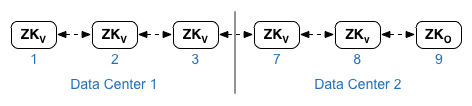
Per la proprietà
ZK_CLIENT_HOSTSdi ogni data center, specifica gli indirizzi IP o i nomi DNS solo dei nodi ZooKeeper nel data center, nello stesso ordine, per tutti i nodi ZooKeeper nel data center. Nel file di configurazione di esempio mostrato di seguito, il nodo 9 è contrassegnato con il modificatore:observer, quindi hai cinque votanti: i nodi 1, 2, 3, 7 e 8. - Cassandra
Tutti i data center devono avere lo stesso numero di nodi Cassandra.
Per
CASS_HOSTSper ogni data center, assicurati di specificare tutti gli indirizzi IP di Cassandra (non i nomi DNS) per entrambi i data center. Per il data center 1, elenca prima i nodi Cassandra in quel data center. Per il data center 2, elenca prima i nodi Cassandra in quel data center. Elenca i nodi Cassandra nello stesso ordine per tutti i nodi Cassandra nel data center.Tutti i nodi Cassandra devono avere un suffisso ":d,r". Ad esempio,
ip:1,1= data center 1 e rack/zona di disponibilità 1; eip:2,1= data center 2 e rack/zona di disponibilità 1.Ad esempio, "192.168.124.201:1,1 192.168.124.202:1,1 192.168.124.203:1,1 192.168.124.204:2,1 192.168.124.205:2,1 192.168.124.206:2,1"
Il primo nodo nel rack/nella zona di disponibilità 1 di ogni data center verrà utilizzato come server seed.
In questo modello di deployment, la configurazione di Cassandra sarà simile alla seguente:
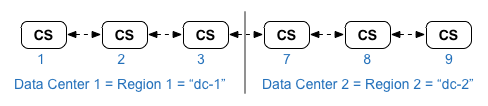
Consulta Topologie di installazione per l'elenco delle topologie Edge e dei numeri dei nodi.
- Installa il nodo del cluster Datastore sui nodi 1, 2, 3, 7, 8 e 9:
/opt/apigee/apigee-setup/bin/setup.sh -p ds -f configFile
- Installa Apigee Management Server con la replica OpenLDAP sui nodi 1 e 7:
/opt/apigee/apigee-setup/bin/setup.sh -p ms -f configFile
- Installa il router e il processore di messaggi sui nodi 2, 3, 8 e 9:
/opt/apigee/apigee-setup/bin/setup.sh -p rmp -f configFile
- Installa il server Qpid di Apigee Analytics sui nodi 4, 5, 10 e 11:
/opt/apigee/apigee-setup/bin/setup.sh -p qs -f configFile
- Installa Apigee Analytics Postgres Server sul nodo 6 e 12:
/opt/apigee/apigee-setup/bin/setup.sh -p ps -f configFile
- Riavvia il componente Edge UI sui nodi 1 e 7:
/opt/apigee/apigee-service/bin/apigee-service edge-ui restart
- Testa l'installazione come descritto in Testa l'installazione.
- Esegui l'onboarding della tua organizzazione come descritto in Onboarding di un'organizzazione.
Di seguito è riportato un file di configurazione invisibile all'utente per questa topologia. Per un riferimento completo sul file di configurazione, consulta Riferimento al file di configurazione di Edge.
- Configura OpenLDAP con la replica su due nodi OpenLDAP.
- Specifica il modificatore
:observersu un nodo ZooKeeper. In un'installazione di un singolo data center, ometti questo modificatore.
# Datacenter 1 IP1=IP_or_DNS_name_of_Node_1 IP2=IP_or_DNS_name_of_Node_2 IP3=IP_or_DNS_name_of_Node_3 IP6=IP_or_DNS_name_of_Node_6 IP7=IP_or_DNS_name_of_Node_7 IP8=IP_or_DNS_name_of_Node_8 IP9=IP_or_DNS_name_of_Node_9 IP12=IP_or_DNS_name_of_Node_12 HOSTIP=$(hostname -i) MSIP=$IP1 ENABLE_SYSTEM_CHECK=y ADMIN_EMAIL=opdk@google.com APIGEE_ADMINPW=ADMIN_PASSWORD LICENSE_FILE=/tmp/license.txt USE_LDAP_REMOTE_HOST=n LDAP_TYPE=2 LDAP_SID=1 LDAP_PEER=$IP7 APIGEE_LDAPPW=LDAP_PASSWORD MP_POD=gateway-1 REGION=dc-1 ZK_HOSTS="$IP1 $IP2 $IP3 $IP7 $IP8 $IP9:observer" ZK_CLIENT_HOSTS="$IP1 $IP2 $IP3" # Must use IP addresses for CASS_HOSTS, not DNS names. CASS_HOSTS="$IP1:1,1 $IP2:1,1 $IP3:1,1 $IP7:2,1 $IP8:2,1 $IP9:2,1" # Default is postgres PG_PWD=postgres PG_MASTER=$IP6 PG_STANDBY=$IP12 SKIP_SMTP=n SMTPHOST=smtp.example.com SMTPUSER=smtp@example.com # omit for no username SMTPPASSWORD=SMTP_PASSWORD # omit for no password SMTPSSL=n SMTPPORT=25 SMTPMAILFROM="My Company <myco@company.com>" |
# Datacenter 2 IP1=IP_or_DNS_name_of_Node_1 IP2=IP_or_DNS_name_of_Node_2 IP3=IP_or_DNS_name_of_Node_3 IP6=IP_or_DNS_name_of_Node_6 IP7=IP_or_DNS_name_of_Node_7 IP8=IP_or_DNS_name_of_Node_8 IP9=IP_or_DNS_name_of_Node_9 IP12=IP_or_DNS_name_of_Node_12 HOSTIP=$(hostname -i) MSIP=$IP7 ENABLE_SYSTEM_CHECK=y ADMIN_EMAIL=opdk@google.com APIGEE_ADMINPW=ADMIN_PASSWORD LICENSE_FILE=/tmp/license.txt USE_LDAP_REMOTE_HOST=n LDAP_TYPE=2 LDAP_SID=2 LDAP_PEER=$IP1 APIGEE_LDAPPW=LDAP_PASSWORD MP_POD=gateway-2 REGION=dc-2 ZK_HOSTS="$IP1 $IP2 $IP3 $IP7 $IP8 $IP9:observer" ZK_CLIENT_HOSTS="$IP7 $IP8 $IP9" # Must use IP addresses for CASS_HOSTS, not DNS names. CASS_HOSTS="$IP7:2,1 $IP8:2,1 $IP9:2,1 $IP1:1,1 $IP2:1,1 $IP3:1,1" # Default is postgres PG_PWD=postgres PG_MASTER=$IP6 PG_STANDBY=$IP12 SKIP_SMTP=n SMTPHOST=smtp.example.com SMTPUSER=smtp@example.com # omit for no username SMTPPASSWORD=SMTP_PASSWORD # omit for no password SMTPSSL=n SMTPPORT=25 SMTPMAILFROM="My Company <myco@company.com>" |