

Edge for Private Cloud v4.18.05
In genere, in una configurazione di produzione, è necessario abilitare i meccanismi di monitoraggio all'interno di un deployment di Apigee Edge for Private Cloud. Queste tecniche di monitoraggio avvisano gli amministratori (o gli operatori) di rete di un errore o di un'operazione non riuscita. Ogni errore generato viene segnalato come avviso in Apigee Edge. Per saperne di più sugli avvisi, consulta Best practice per il monitoraggio.
Per semplicità, i componenti di Apigee sono classificati principalmente in due categorie:
- Servizi Java Server specifici di Apigee: includono Management Server, processore di messaggi, Qpid Server e Postgres Server.
- Servizi di terze parti: includono router Nginx, Apache Cassandra, Apache ZooKeeper, OpenLDAP, database PostgreSQL e Qpid.
In un deployment on-premise di Apigee Edge, la tabella seguente fornisce una rapida panoramica dei parametri che puoi monitorare:
| Componente | Controlli di sistema | Statistiche a livello di processo | Controlli a livello di API | Controlli del flusso dei messaggi | Specifico per il componente | |
|---|---|---|---|---|---|---|
|
Servizi Java specifici per Apigee |
Server di gestione |
|||||
|
processore di messaggi |
||||||
|
Server Qpid |
||||||
|
Server Postgres |
||||||
|
Servizi di terze parti |
Apache Cassandra |
|||||
|
Apache ZooKeeper |
||||||
|
OpenLDAP |
||||||
|
Database PostgreSQL |
||||||
|
Qpid |
||||||
|
Router Nginx |
||||||
In generale, dopo l'installazione di Apigee Edge, puoi eseguire le seguenti attività di monitoraggio per monitorare le prestazioni di un'installazione di Apigee Edge for Private Cloud.
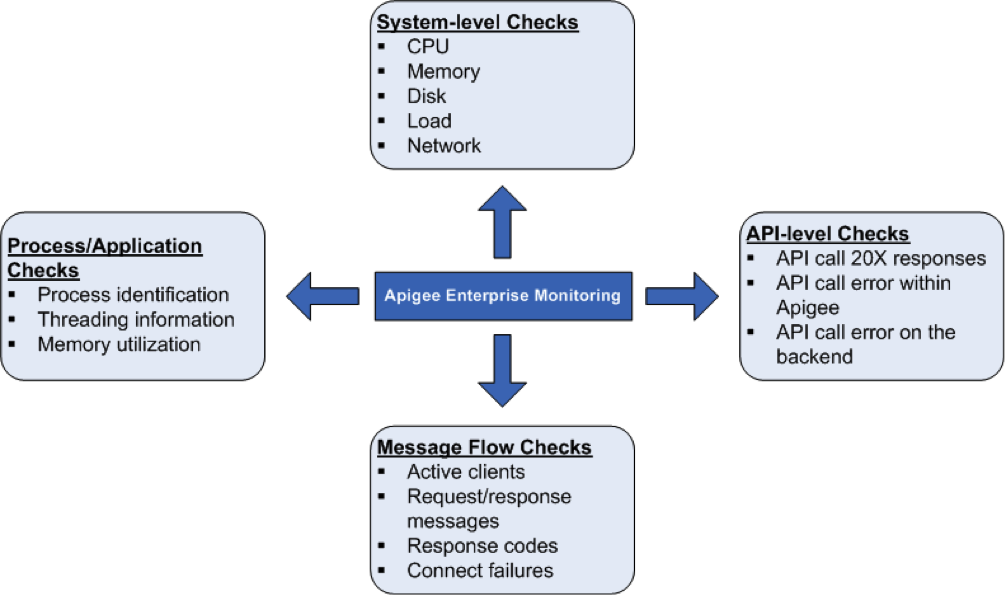
Controlli di integrità del sistema
È molto importante misurare i parametri di integrità del sistema, come l'utilizzo della CPU, l'utilizzo della memoria e la connettività delle porte a un livello superiore. Puoi monitorare i seguenti parametri per ottenere le informazioni di base sullo stato del sistema.
- Utilizzo CPU: specifica le statistiche di base (utente/sistema/attesa I/O/inattività) sull'utilizzo della CPU. Ad esempio, la CPU totale utilizzata dal sistema.
- Memoria libera/utilizzata:specifica l'utilizzo della memoria di sistema in byte. Ad esempio, la memoria fisica utilizzata dal sistema.
- Utilizzo spazio su disco: specifica le informazioni sul file system in base all'utilizzo attuale del disco. Ad esempio, lo spazio su disco rigido utilizzato dal sistema.
- Carico medio: specifica il numero di processi in attesa di esecuzione.
- Statistiche di rete: pacchetti di rete e/o byte trasmessi e ricevuti, insieme agli errori di trasmissione relativi a un componente specificato.
Controlli di processi/applicazioni
A livello di processo, puoi visualizzare informazioni importanti su tutti i processi in esecuzione. Ad esempio, includono le statistiche sull'utilizzo della memoria e della CPU utilizzate da un processo o un'applicazione. Per processi come qpidd, postgres postmaster, java e così via, puoi monitorare quanto segue:
- Identificazione del processo: identifica un particolare processo Apigee. Ad esempio, puoi monitorare l'esistenza di un processo Java del server Apigee.
- Statistiche dei thread: visualizza i pattern di threading sottostanti utilizzati da un processo. Ad esempio, puoi monitorare il numero massimo di thread e il numero di thread per tutti i processi.
- Utilizzo della memoria: visualizza la memoria utilizzata per tutti i processi Apigee. Ad esempio, puoi monitorare parametri come la memoria heap utilizzata, la memoria non heap utilizzata da un processo.
Controlli a livello di API
A livello di API, puoi monitorare se il server è attivo e funzionante per le chiamate API utilizzate di frequente con proxy di Apigee. Ad esempio, puoi eseguire il controllo dell'API sul server di gestione, sul router e sul processore di messaggi richiamando il seguente comando cURL:
curl http://host:port/v1/servers/self/up
Dove host è l'indirizzo IP del componente Apigee Edge. Il numero port è specifico per ogni componente Edge. Ad esempio:
Server di gestione: 8080
- Router: 8081
- Processore di messaggi: 8082
- e così via
Per informazioni sull'esecuzione di questo comando per ciascun componente, consulta le singole sezioni di seguito.
Questa chiamata restituisce "true" e "false". Per risultati ottimali, puoi anche effettuare chiamate API direttamente sul backend (con cui interagisce il software Apigee) per determinare rapidamente se esiste un errore nell'ambiente software Apigee o sul backend.
Controlli del flusso dei messaggi
Puoi raccogliere dati da router e processori di messaggi relativi a pattern/statistiche del flusso di messaggi. In questo modo puoi monitorare quanto segue:
- Numero di client attivi
- Numero di risposte (10X, 20X, 30X, 40X e 50X)
- Errori di connessione
In questo modo, puoi fornire dashboard per il flusso di messaggi dell'API. Per saperne di più, consulta Come monitorare.
Controllo di integrità del router del processore di messaggi
Il router implementa un meccanismo di controllo di integrità per determinare quali processori di messaggi funzionano come previsto. Se un processore di messaggi viene rilevato come inattivo o lento, il router può rimuoverlo automaticamente dalla rotazione. In questo caso, il router scrive un messaggio "Mark Down" nel file di log del router in /opt/apigee/var/log/edge-router/logs/system.log.
Puoi monitorare il file di log del router per questi messaggi. Ad esempio, se il router rimuove un processore di messaggi dalla rotazione, scrive il messaggio nel log nel formato:
2014-05-06 15:51:52,159 org: env: RPCClientClientProtocolChildGroup-RPC-0 INFO CLUSTER - ServerState.setState() : State of 2a8a0e0c-3619-416f-b037-8a42e7ad4577 is now DISCONNECTED. handle = MP_IP at 1399409512159
2014-04-17 12:54:48,512 org: env: nioEventLoopGroup-2-2 INFO HEARTBEAT - HBTracker.gotResponse() : No HeartBeat detected from /MP_IP:PORT Mark Down
Dove MP_IP:PORT è l'indirizzo IP e il numero di porta del processore di messaggi.
Se in un secondo momento il router esegue un controllo di integrità e determina che il processore di messaggi funziona correttamente, il router lo reinserisce automaticamente nella rotazione. Il router scrive anche un messaggio "Mark Up" nel log nel seguente formato:
2014-05-06 16:07:29,054 org: env: RPCClientClientProtocolChildGroup-RPC-0 INFO CLUSTER - ServerState.setState() : State of 2a8a0e0c-3619-416f-b037-8a42e7ad4577 is now CONNECTED. handle = IP at 1399410449054
2014-04-17 12:55:06,064 org: env: nioEventLoopGroup-4-1 INFO HEARTBEAT - HBTracker.updateHB() : HeartBeat detected from IP:PORT Mark Up