

Edge for Private Cloud v4.19.01
Monetization Services ist eine Erweiterung von Apigee Edge und wird daher nicht als eigenständiger Prozess ausgeführt. Sie kann in jeder vorhandenen Apigee Edge-Einrichtung ausgeführt werden, mit Ausnahme der All-In-One-Konfiguration (AIO). Sie können Monetarisierungsdienste nicht in einer AIO-Konfiguration installieren.
Voraussetzungen für die Monetarisierung
- Wenn Sie die Monetarisierung in einer Edge-Topologie installieren, die mehrere Management Server-Knoten verwendet, z. B. eine Installation mit 13 Knoten, müssen Sie beide Edge Management Server-Knoten installieren, bevor Sie die Monetarisierung installieren.
- Wenn Sie Monetization on Edge installieren möchten, wobei die Edge-Installation mehrere Postgres-Knoten hat, müssen die Postgres-Knoten im Master-/Standby-Modus konfiguriert sein. Sie können die Monetarisierung nicht auf Edge installieren, wenn Sie mehrere Postgres-Masterknoten haben. Weitere Informationen finden Sie unter Master-Standby-Replikation für Postgres einrichten.
- Die Monetarisierung ist mit der All-In-One-Konfiguration (AIO) nicht verfügbar.
Installation
In den folgenden Schritten wird gezeigt, wie Sie Monetarisierungsdienste zu einer vorhandenen Apigee Edge-Installation hinzufügen:
- Verwenden Sie das Dienstprogramm
apigee-setup, um den Apigee Management Server-Knoten zu aktualisieren und die Monetarisierungsdienste zu aktivieren, z. B. Katalogverwaltung, Konfiguration von Limits und Benachrichtigungen, Abrechnung und Berichterstellung.Wenn Sie mehrere Management Server-Knoten haben, z. B. eine Installation mit 13 Knoten, müssen Sie beide Edge Management Server-Knoten installieren, bevor Sie Monetarisierung installieren.
- Verwenden Sie das Dienstprogramm
apigee-setup, um den Apigee Message Processor zu aktualisieren und die Laufzeitkomponenten der Monetarisierungsdienste zu aktivieren, z. B. die Richtlinie zur Transaktionsaufzeichnung und die Durchsetzung von Limits. Wenn Sie mehrere Message Processors haben, installieren Sie die Monetarisierung auf allen. - Führen Sie den Monetarisierungs-Onboarding-Prozess für Ihre Edge-Organisationen durch.
- Konfigurieren Sie das Apigee Developer Services-Portal (oder einfach das Portal) so, dass die Monetarisierung unterstützt wird. Weitere Informationen finden Sie unter Monetarisierung im Entwicklerportal konfigurieren.
Konfigurationsdatei für die unbeaufsichtigte Installation für die Monetarisierung erstellen
Hier sehen Sie eine Beispielkonfigurationsdatei für die unbeaufsichtigte Installation einer Monetarisierungsinstallation. Bearbeiten Sie diese Datei nach Bedarf für Ihre Konfiguration. Verwenden Sie die Option „-f“ für „setup.sh“, um diese Datei einzubinden.
# Edge configuration properties
# Specify IP address or DNS name of node.
IP1=192.168.1.1  # Management Server, OpenLDAP, UI, ZooKeeper, Cassandra
IP2=192.168.1.2  # ZooKeeper, Cassandra
IP3=192.168.1.3  # ZooKeeper, Cassandra
IP4=192.168.1.4  # Router, Message Processor
IP5=192.168.1.5  # Router, Message Processor
IP6=192.168.1.6  # Qpid
IP7=192.168.1.7  # Qpid
IP8=192.168.1.8  # Postgres
IP9=192.168.1.9  # Postgres

# Must resolve to IP address or DNS name of host - not to 127.0.0.1 or localhost.
HOSTIP=$(hostname -i)

# Edge sys admin credentials
ADMIN_EMAIL=your@email.com
APIGEE_ADMINPW=yourPassword    # If omitted, you are prompted for it.

# Specify the Management Server port.
APIGEE_PORT_HTTP_MS=8080

#
# Monetization configuration properties.
#
# Postgres credentials from Edge installation.
PG_USER=apigee    # Default from Edge installation
PG_PWD=postgres    # Default from Edge installation

# Specify Postgres server.
MO_PG_HOST="$IP8"    # Only specify one Postgres node.

# Create a Postgres user for Monetization.
# Default username is "postgre".
# If you specify a different user, that user must already exist.
MO_PG_USER=postgre
MO_PG_PASSWD=moUserPWord

# Specify one ZooKeeper host.
# Ensure this is a ZooKeeper leader node in a multi-datacenter environment.
ZK_HOSTS="$IP2"

# Specify Cassandra information.
# Ensure CASS_HOSTS is set to the same value as when you installed Edge.
# Must use IP addresses for CASS_HOSTS, not DNS names.
CASS_HOSTS="$IP1:1,1 $IP2:1,1 $IP3:1,1"

# Default is "Apigee", unless it was changed during Edge install.
CASS_CLUSTERNAME=Apigee

# Cassandra uname/pword required only if you enabled Cassandra authentication.
# CASS_USERNAME=
# CASS_PASSWORD=

# Specify the region.
# Default is dc-1 unless you are in a multi-datacenter environment.
REGION=dc-1

# If your Edge config file did not specify SMTP information, add it.
# Monetization requires an SMTP server.
SMTPHOST=smtp.gmail.com
SMTPPORT=465
SMTPUSER=your@email.com
SMTPPASSWORD=yourEmailPassword
SMTPSSL=y
SMTPMAILFROM="My Company <myco@company.com>"
Hinweise:
- Wenn in Ihrer Edge-Konfigurationsdatei keine SMTP-Informationen angegeben sind, fügen Sie sie hinzu. Für die Monetarisierung ist ein SMTP-Server erforderlich.
- In einer Installation mit einem einzelnen Rechenzentrum werden alle ZooKeeper-Knoten standardmäßig als Leader konfiguriert. Wenn Sie Edge in mehreren Rechenzentren installieren, werden einige ZooKeeper-Knoten als Beobachter konfiguriert. Achten Sie darauf, dass das Attribut ZK_HOSTS oben einen Leader-Knoten in einer Installation mit mehreren Rechenzentren angibt.
- Wenn Sie die Cassandra-Authentifizierung aktivieren, können Sie den Cassandra-Nutzernamen und das Passwort mit den folgenden Attributen übergeben:
CASS_USERNAME
CASS_PASSWORD
Monetarisierungsdienste in alle Verwaltungsserver einbinden
Gehen Sie so vor, um die Monetarisierung auf Management Server-Knoten zu integrieren.
- Wenn Sie die Monetarisierung in einer Edge-Topologie installieren, die mehrere Management Server-Knoten verwendet, z. B. eine Installation mit 13 Knoten, müssen Sie beide Management Server-Knoten installieren, bevor Sie die Monetarisierung installieren.
- Führen Sie auf dem Verwaltungsserverknoten das Setupscript aus:
/opt/apigee/apigee-setup/bin/setup.sh -p mo -f configFile
Mit der Option
-p mowird die Monetarisierung integriert.Die Konfigurationsdatei muss für den Nutzer „apigee“ zugänglich oder lesbar sein.
- Wenn Sie die Monetarisierung auf mehreren Management Server-Knoten installieren, wiederholen Sie Schritt 2 auf dem zweiten Management Server-Knoten.
Nach erfolgreicher Konfiguration wird in der PostgreSQL-Datenbank ein RDBMS-Schema für Monetization Services erstellt. Damit ist die Integration von Monetization Services und den zugehörigen Komponenten in Postgres Server abgeschlossen.
Monetarisierungsdienste in alle Message Processors einbinden
Gehen Sie so vor, um die Monetarisierung auf allen Message Processor-Knoten zu integrieren.
- Führen Sie auf dem ersten Message Processor-Knoten in der Eingabeaufforderung das Setupscript aus:
/opt/apigee/apigee-setup/bin/setup.sh -p mo -f configFile
Mit der Option
-p mowird die Monetarisierung integriert.Die Konfigurationsdatei muss für den Nutzer „apigee“ zugänglich oder lesbar sein.
- Wiederholen Sie diesen Vorgang auf allen Message Processor-Knoten.
Nach erfolgreicher Konfiguration wird der Message Processor mit Monetization Services aktualisiert. Damit ist die Einbindung von Monetization Services und den zugehörigen Komponenten in die Message Processors abgeschlossen.
Onboarding für die Monetarisierung
So erstellen Sie eine neue Organisation und aktivieren die Monetarisierung:
- Erstellen Sie die Organisation wie jede andere neue Organisation. Weitere Informationen finden Sie unter Organisation einrichten.
- Verwenden Sie die Monetarisierungs-Bereitstellungs-API, wie unter Monetarisierung für eine Organisation aktivieren beschrieben. Dazu benötigen Sie Systemadministratorberechtigungen.
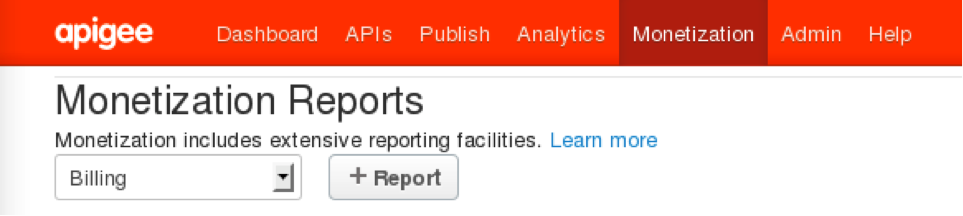
Wenn Sie sich das nächste Mal in der Edge-Benutzeroberfläche anmelden, wird der Eintrag „Monetarisierung“ im Menü der obersten Ebene für die Organisation angezeigt:
Informationen zum Konfigurieren des Portals für die Monetarisierung finden Sie unter Monetarisierung im Entwicklerportal konfigurieren.
Management Server-Knoten zu einer Monetarisierungsinstallation hinzufügen
Wenn Sie einer vorhandenen Edge-Installation einen Management Server hinzufügen, müssen Sie dem neuen Management Server Monetarisierungsdienste hinzufügen und alle Management Server so konfigurieren, dass sie kommunizieren können.
So fügen Sie einen Management Server hinzu:
- Installieren Sie den neuen Management Server.
- Installieren Sie die Monetarisierung auf dem neuen Management Server.
- Rufen Sie auf dem ursprünglichen Management Server Folgendes auf:
/opt/apigee/apigee-service/bin/apigee-service edge-mint-management-server mint-configure-mgmt-cluster
- Starten Sie den ursprünglichen Management Server neu:
/opt/apigee/apigee-service/bin/apigee-service edge-management-server restart
- Rufen Sie auf dem neuen Verwaltungsserver Folgendes auf:
/opt/apigee/apigee-service/bin/apigee-service edge-mint-management-server mint-configure-mgmt-cluster
- Starten Sie den neuen Management Server neu:
/opt/apigee/apigee-service/bin/apigee-service edge-management-server restart
Zusätzliche Konfiguration
Abrechnungsdokumente als PDF-Dateien bereitstellen
In der Monetarisierung werden Endnutzern Abrechnungsdokumente im HTML-Format angezeigt. Wenn Sie Abrechnungsdokumente als PDF-Dateien bereitstellen möchten, können Sie die Monetarisierung in ein Abrechnungssystem einbinden, das die PDF-Generierung ermöglicht, oder eine unterstützte PDF-Bibliothek eines Drittanbieters lizenzieren.
Organisationseinstellungen konfigurieren
Wenn Sie Organisationsattribute hinzufügen oder aktualisieren möchten, können Sie eine PUT-Anfrage verwenden, wie im folgenden Beispiel gezeigt:
curl -u SYS_ADMIN_EMAIL:SYS_ADMIN_PASSWORD \
  -v http://ms_IP:8080/v1/organizations/orgId -d 'org object with attributes' -X PUT
Die Monetarisierung antwortet mit den Einstellungen der Organisation. Beispiel:
{
  ...
  "displayName": "Orgnization name",
  "name": "org4",
  "properties": {
    "property": [
      ...
      {
        "name": "MINT_CURRENCY",
        "value": "USD"
      },
      {
        "name": "MINT_COUNTRY",
        "value": "US"
      },
      {
        "name": "MINT_TIMEZONE",
        "value": "GMT"
      }
    ]
  }
}
In der folgenden Tabelle sind die Attribute auf Organisationsebene aufgeführt, die zum Konfigurieren einer Mint-Organisation verfügbar sind.
| Attribute | Beschreibung |
|---|---|
MINT_TAX_MODEL
|
Zulässige Werte sind „DISCLOSED“, „UNDISCLOSED“ und „HYBRID“ (Standardwert ist null). |
MINT_CURRENCY
|
ISO-Währungscode (Standardwert ist null) |
MINT_TAX_NEXUS
|
Steuerliche Präsenz (Standardwert ist null) |
MINT_DEFAULT_PROD_TAX_CATEGORY
|
Standard-Produktsteuerkategorie (Standardwert ist null) |
MINT_IS_GROUP_ORG
|
IS-Gruppenorganisation (Standardwert ist „false“) |
MINT_HAS_BROKER
|
Has broken (Standardwert ist „false“) |
MINT_TIMEZONE
|
Zeitzone (Standardwert ist null) |
MINT_TAX_ENGINE_EXTERNAL_ID
|
ID der Steuerberechnungs-Engine (Standardwert ist null) |
MINT_COUNTRY
|
Land der Organisation (Standardwert ist null) |
MINT_REG_NO
|
Registrierungsnummer der Organisation, Vereinigtes Königreich gibt eine andere Nummer als die Steuernummer an (Standardwert ist null) |
MINT_BILLING_CYCLE_TYPE
|
„PRORATED“, „CALENDAR_MONTH“ (Standard ist „CALENDAR_MONTH“) |
MINT_SUPPORTED_BILLING_TYPE
|
„PREPAID“/„POSTPAID“/„BOTH“ (Standard ist „PREPAID“) |
MINT_IS_SEPARATE_INV_FOR_FEES
|
Gibt an, ob eine separate Gebührenrechnung erstellt werden soll (Standardwert ist „false“) |
MINT_ISSUE_NETTING_STMT
|
Gibt an, ob eine Netting-Abrechnung ausgestellt werden soll (Standardeinstellung ist „false“) |
MINT_NETTING_STMT_PER_CURRENCY
|
Gibt an, ob die Abrechnung pro Währung generiert werden soll (Standardeinstellung ist „false“) |
MINT_HAS_SELF_BILLING
|
Gibt an, ob die Organisation die Selbstabrechnung nutzt (Standardwert ist „false“) |
MINT_SELF_BILLING_FOR_ALL_DEV
|
Gibt an, ob die Organisation für alle Entwickler eine Gutschrift hat (Standardwert ist „false“) |
MINT_HAS_SEPARATE_INV_FOR_PROD
|
Gibt an, ob die Organisation eine separate Rechnung pro Produkt hat (Standardwert ist „false“) |
MINT_HAS_BILLING_ADJUSTMENT
|
Gibt an, ob die Organisation Rechnungsgutschriften unterstützt (Standardwert ist „false“) |
features.isMonetizationEnabled
|
Wird von der Verwaltungs-UI verwendet, um das Monetarisierungsmenü anzuzeigen (Standard ist „false“) |
ui.config.isOperator
|
Wird von der Verwaltungs-UI verwendet, um den Anbieter als Betreiber oder Organisation anzuzeigen (Standardwert ist „true“) |
Informationen zum Konfigurieren der Einstellungen für Unternehmensorganisationen über die Verwaltungs-UI finden Sie unter Erste Schritte mit der Monetarisierung.
Monetarisierungslimits
Wenn Sie Monetarisierungslimits erzwingen möchten, hängen Sie die Richtlinie „Monetization Limits Check“ an API-Proxys an. Die Richtlinie wird unter den folgenden Bedingungen ausgelöst:
- Der Entwickler, der auf die monetarisierte API zugreift, ist nicht registriert oder hat das Preismodell nicht abonniert.
- Der Entwickler hat das Transaktionsvolumen für das abonnierte Preismodell überschritten.
- Das Guthaben des Vorauszahlungs-Kontos oder das Kreditlimit des Nachträgliche Zahlung-Kontos des Entwicklers wurde erreicht.
Die Richtlinie „MonetizationLimitsCheck“ löst Fehler aus und blockiert API-Aufrufe in Situationen wie den oben aufgeführten. Die Richtlinie erweitert die RaiseFault-Richtlinie und Sie können die zurückgegebene Nachricht anpassen. Die anwendbaren Bedingungen werden von Geschäftsvariablen abgeleitet.
Weitere Informationen finden Sie unter Monetarisierungslimits für API-Proxys erzwingen.