

Apigee Edge for Private Cloud include apigee-monit, uno strumento basato sull'utilità monit open source. apigee-monit esegue periodicamente il polling dei servizi Edge; se un servizio non è disponibile, apigee-monit tenta di riavviarlo.
Per utilizzare apigee-monit, devi installarlo manualmente. Non fa parte dell'installazione standard.
Per impostazione predefinita, apigee-monit controlla lo stato dei servizi Edge ogni 60 secondi.
Avvio rapido
Questa sezione mostra come iniziare a utilizzare rapidamente apigee-monit.
Se utilizzi Amazon Linux o Oracle-Linux-7.X, installa prima monit tramite Fedora. In caso contrario, ignora questo passaggio.
sudo yum install -y https://kojipkgs.fedoraproject.org/packages/monit/5.25.1/1.el6/x86_64/monit-5.25.1-1.el6.x86_64.rpm
Per installare apigee-monit, segui questi passaggi:
Installa apigee-monit |
|
/opt/apigee/apigee-service/bin/apigee-service apigee-monit install In questo modo viene installato |
|
| Interrompi il monitoraggio dei componenti | |
/opt/apigee/apigee-service/bin/apigee-service apigee-monit unmonitor -c component_name /opt/apigee/apigee-service/bin/apigee-service apigee-monit unmonitor -c all |
|
| Componenti di Monitoring di base | |
/opt/apigee/apigee-service/bin/apigee-service apigee-monit monitor -c component_name /opt/apigee/apigee-service/bin/apigee-service apigee-monit monitor -c all |
|
| Ottieni informazioni di riepilogo sullo stato | |
/opt/apigee/apigee-service/bin/apigee-service apigee-monit report /opt/apigee/apigee-service/bin/apigee-service apigee-monit summary |
|
Esamina i file di log di apigee-monit |
|
cat /opt/apigee/var/log/apigee-monit/apigee-monit.log |
Ognuno di questi argomenti e altri sono descritti in dettaglio nelle sezioni seguenti.
Informazioni su apigee-monit
apigee-monit contribuisce a garantire che tutti i componenti di un nodo rimangano attivi e in esecuzione. Lo fa fornendo una serie di servizi, tra cui:
- Riavvio dei servizi non riusciti
- Visualizzazione delle informazioni di riepilogo
- Stato del monitoraggio del logging
- Invio di notifiche
- Monitoraggio dei servizi non edge
Apigee consiglia di monitorare apigee-monit per assicurarsi che sia in esecuzione. Per saperne di più, consulta Monitorare apigee-monit.
Architettura di apigee-monit
Durante l'installazione e la configurazione di Apigee Edge for Private Cloud, puoi installare facoltativamente un'istanza separata
di apigee-monit su ogni nodo del cluster. Queste istanze apigee-monit separate funzionano in modo indipendente l'una dall'altra: non comunicano lo stato dei loro componenti agli altri nodi, né comunicano gli errori dell'utilità di monitoraggio stessa a nessun servizio centrale.
La seguente immagine mostra l'architettura apigee-monit in un cluster di 5 nodi:
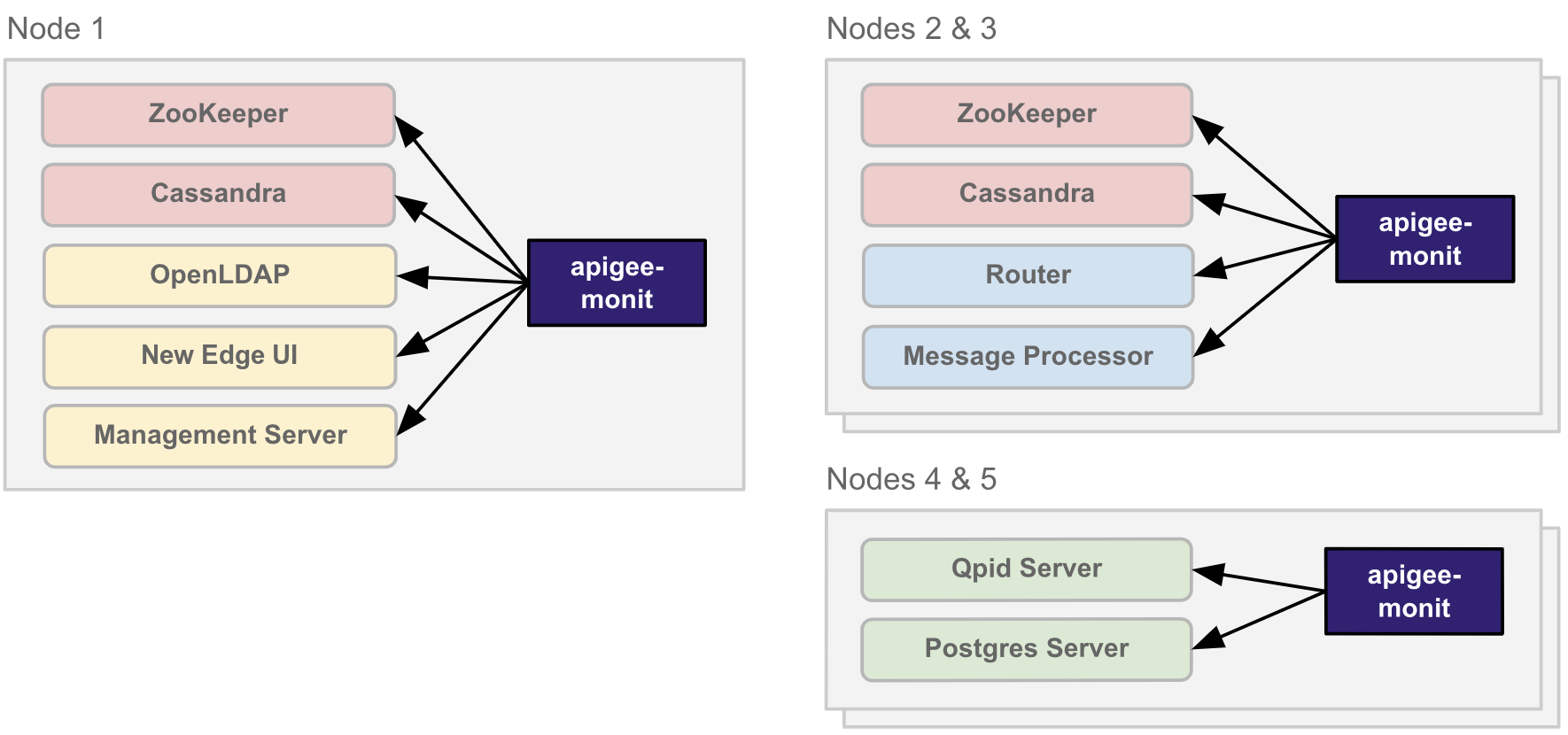
apigee-monit viene eseguita in isolamento su ogni nodo di un clusterConfigurazioni dei componenti
apigee-monit utilizza le configurazioni dei componenti per determinare quali componenti monitorare, quali aspetti del componente controllare e quale azione intraprendere in caso di errore.
Per impostazione predefinita, apigee-monit monitora tutti i componenti Edge su un nodo utilizzando le configurazioni dei componenti predefinite. Per visualizzare le impostazioni predefinite, puoi esaminare i file di configurazione dei componenti apigee-monit. Non puoi modificare le configurazioni dei componenti predefiniti.
apigee-monit controlla diversi aspetti di un componente, a seconda del componente che sta controllando. La tabella seguente elenca i controlli eseguiti da apigee-monit per ogni componente e mostra dove si trova la configurazione di ogni componente. Tieni presente che alcuni componenti sono definiti in un unico file di configurazione, mentre altri hanno configurazioni proprie.
| Componente | Località della configurazione | Che cosa viene monitorato |
|---|---|---|
| Server di gestione | /opt/apigee/edge-management-server/monit/default.conf |
Controlli di apigee-monit:
Inoltre, per questi componenti
|
| Processore di messaggi | /opt/apigee/edge-message-processor/monit/default.conf |
|
| Server Postgres | /opt/apigee/edge-postgres-server/monit/default.conf |
|
| Server Qpid | /opt/apigee/edge-qpid-server/monit/default.conf |
|
| Router | /opt/apigee/edge-router/monit/default.conf |
|
| Cassandra New Edge UI SymasLDAP Postgres Qpid Zookeeper |
/opt/apigee/data/apigee-monit/monit.conf |
Controlli apigee-monit:
|
L'esempio seguente mostra la configurazione predefinita del componente edge-router:
check host edge-router with address localhost
  restart program = "/opt/apigee/apigee-service/bin/apigee-service edge-router monitrestart"
  if failed host 10.1.1.0 port 8081 and protocol http
    and request "/v1/servers/self/uuid"
    with timeout 15 seconds
    for 2 times within 3 cycles
  then restart

  if failed port 15999 and protocol http
    and request "/v1/servers/self"
    and status < 600
    with timeout 15 seconds
    for 2 times within 3 cycles
  then restart
L'esempio seguente mostra la configurazione predefinita per il componente della nuova UI Edge (edge-management-ui):
check process edge-management-ui
 with pidfile /opt/apigee/var/run/edge-management-ui/edge-management-ui.pid
 start program = "/opt/apigee/apigee-service/bin/apigee-service edge-management-ui start" with timeout 55 seconds
 stop program = "/opt/apigee/apigee-service/bin/apigee-service edge-management-ui stop"
Non puoi modificare le configurazioni predefinite dei componenti di Apigee Edge for Private Cloud. Tuttavia, puoi aggiungere le tue configurazioni dei componenti per i servizi esterni, come l'endpoint di destinazione o il servizio httpd. Per saperne di più, consulta
Configurazioni dei componenti non Apigee.
Per impostazione predefinita, apigee-monit monitora tutti i componenti di un nodo su cui è in esecuzione. Puoi attivarla o disattivarla per tutti i componenti o per singoli componenti. Per ulteriori informazioni, vedi:
Installa apigee-monit
apigee-monit non viene installato per impostazione predefinita. Puoi installarlo manualmente dopo l'upgrade o l'installazione della versione 4.19.01 o di una versione successiva di Apigee Edge for Private Cloud.
Questa sezione descrive come installare apigee-monit.
Per informazioni sulla disinstallazione di apigee-monit, consulta
Disinstalla apigee-monit.
Installa apigee-monit
Questa sezione descrive come installare apigee-monit.
Per installare apigee-monit:
- Installa
apigee-monitcon il seguente comando:/opt/apigee/apigee-service/bin/apigee-service apigee-monit install
- Configura
apigee-monitcon il seguente comando:/opt/apigee/apigee-service/bin/apigee-service apigee-monit configure
- Avvia
apigee-monitcon il seguente comando:/opt/apigee/apigee-service/bin/apigee-service apigee-monit start
- Ripeti questa procedura su ciascun nodo del cluster.
Interrompere e avviare i componenti di monitoraggio
Quando un servizio si arresta per qualsiasi motivo, apigee-monit tenta di riavviarlo.
Questo può causare un problema se vuoi arrestare intenzionalmente un componente. Ad esempio, potresti
voler arrestare un componente quando devi eseguirne il backup o l'upgrade.
Se apigee-monit riavvia il servizio durante il backup o l'upgrade, la procedura di manutenzione può essere interrotta, con il rischio di causare un errore.
Le sezioni seguenti mostrano le opzioni per interrompere il monitoraggio dei componenti.
Arresta un componente e interrompine il monitoraggio
Per arrestare un componente e interromperne il monitoraggio, esegui questo comando:
/opt/apigee/apigee-service/bin/apigee-service apigee-monit stop-component -c component_name
apigee-cassandra(Cassandra)apigee-openldap(OpenLDAP)apigee-postgresql(database PostgreSQL)apigee-qpidd(Qpidd)apigee-zookeeper(ZooKeeper)edge-management-server(server di gestione)edge-management-ui(nuova UI di Edge)edge-message-processor(Message Processor)edge-postgres-server(server Postgres)edge-qpid-server(Qpid Server)edge-router(router Edge)
Tieni presente che "all" non è un'opzione valida per stop-component. Puoi interrompere e
annullare il monitoraggio di un solo componente alla volta con stop-component.
Per riavviare il componente e riprendere il monitoraggio, esegui questo comando:
/opt/apigee/apigee-service/bin/apigee-service apigee-monit start-component -c component_name
Tieni presente che "all" non è un'opzione valida per start-component.
Per istruzioni su come interrompere e annullare il monitoraggio di tutti i componenti, vedi Interrompere tutti i componenti e annullare il monitoraggio.
Interrompere il monitoraggio di un componente (senza arrestarlo)
Per interrompere il monitoraggio di un componente (senza arrestarlo), esegui questo comando:
/opt/apigee/apigee-service/bin/apigee-service apigee-monit unmonitor -c component_name
apigee-cassandra(Cassandra)apigee-openldap(OpenLDAP)apigee-postgresql(database PostgreSQL)apigee-qpidd(Qpidd)apigee-zookeeper(ZooKeeper)edge-management-server(server di gestione)edge-management-ui(nuova UI di Edge)edge-message-processor(Message Processor)edge-postgres-server(server Postgres)edge-qpid-server(Qpid Server)edge-router(router Edge)
Per riprendere il monitoraggio del componente, esegui questo comando:
/opt/apigee/apigee-service/bin/apigee-service apigee-monit monitor -c component_name
Interrompi il monitoraggio di tutti i componenti (ma non arrestarli)
Per interrompere il monitoraggio di tutti i componenti (senza arrestarli), esegui questo comando:
/opt/apigee/apigee-service/bin/apigee-service apigee-monit unmonitor -c all
Per riprendere il monitoraggio di tutti i componenti, esegui questo comando:
/opt/apigee/apigee-service/bin/apigee-service apigee-monit monitor -c all
Arresta tutti i componenti e interrompi il monitoraggio
Per arrestare tutti i componenti e interromperne il monitoraggio, esegui questi comandi:
/opt/apigee/apigee-service/bin/apigee-service apigee-monit unmonitor -c all
/opt/apigee/apigee-service/bin/apigee-all stop
Per riavviare tutti i componenti e riprendere il monitoraggio, esegui questi comandi:
/opt/apigee/apigee-service/bin/apigee-all start
/opt/apigee/apigee-service/bin/apigee-service apigee-monit monitor -c all
Per interrompere il monitoraggio di tutti i componenti, puoi anche disattivare apigee-monit, come descritto in Arresta, avvia e disattiva apigee-monit.
Arrestare, avviare e disattivare apigee-monit
Come per qualsiasi servizio, puoi arrestare e avviare apigee-monit utilizzando il comando apigee-service. Inoltre, apigee-monit supporta il comando unmonitor, che ti consente di interrompere temporaneamente il monitoraggio dei componenti.
Arresta apigee-monit
Per arrestare apigee-monit, utilizza il seguente comando:
/opt/apigee/apigee-service/bin/apigee-service apigee-monit stop
Avvia apigee-monit
Per avviare apigee-monit, utilizza il seguente comando:
/opt/apigee/apigee-service/bin/apigee-service apigee-monit start
Disattiva apigee-monit
Puoi sospendere il monitoraggio di tutti i componenti sul nodo utilizzando il seguente comando:
/opt/apigee/apigee-service/bin/apigee-service apigee-monit unmonitor -c all
In alternativa, puoi disattivare definitivamente apigee-monit disinstallandolo dal nodo, come descritto in Disinstalla apigee-monit.
Disinstalla apigee-monit
Per disinstallare apigee-monit:
- Se hai configurato un job
cronper monitorareapigee-monit, rimuovi il jobcronprima di disinstallareapigee-monit:sudo rm /etc/cron.d/apigee-monit.cron
- Arresta
apigee-monitcon il seguente comando:/opt/apigee/apigee-service/bin/apigee-service apigee-monit stop
- Disinstalla
apigee-monitcon il seguente comando:/opt/apigee/apigee-service/bin/apigee-service apigee-monit uninstall
- Ripeti questa procedura su ciascun nodo del cluster.
Monitora un componente appena installato
Se installi un nuovo componente su un nodo su cui è in esecuzione apigee-monit, puoi iniziare a monitorarlo eseguendo il comando restart di apigee-monit. Viene generato un nuovo file di configurazione monit.conf che includerà il nuovo componente nelle relative configurazioni.
L'esempio seguente riavvia apigee-monit:
/opt/apigee/apigee-service/bin/apigee-service apigee-monit restart
Personalizza apigee-monit
Puoi personalizzare varie impostazioni di apigee-monit, tra cui:
- Impostazioni di controllo
apigee-monitpredefinite - Impostazioni di configurazione globali
- Configurazioni dei componenti non Apigee
Impostazioni di controllo predefinite di apigee-monit
Puoi personalizzare le impostazioni di controllo predefinite di apigee-monit, ad esempio la frequenza dei controlli dello stato e le posizioni dei file apigee-monit. Per farlo, modifica un file di proprietà utilizzando la tecnica
code with config. I file delle proprietà rimarranno invariati anche dopo l'upgrade di Apigee Edge for Private Cloud.
La tabella seguente descrive le impostazioni di controllo apigee-monit predefinite che puoi personalizzare:
| Proprietà | Descrizione |
|---|---|
conf_monit_httpd_port |
La porta del daemon httpd. apigee-monit utilizza httpd per la sua app della dashboard e per attivare report/riepiloghi. Il valore predefinito è 2812.
|
conf_monit_httpd_allow |
Vincoli per le richieste al daemon httpd. apigee-monit utilizza
httpd per eseguire l'app dashboard e attivare report/riepiloghi. Questo valore deve puntare all'host locale (l'host su cui è in esecuzione httpd).
Per richiedere che le richieste includano un nome utente e una password, utilizza la seguente sintassi: conf_monit_httpd_allow=allow username:"password"\nallow 127.0.0.1 Quando aggiungi un nome utente e una password, inserisci "\n" tra ogni vincolo. Non inserire nuove righe o ritorni a capo effettivi nel valore. |
conf_monit_monit_datadir |
La directory in cui sono archiviati i dettagli degli eventi. |
conf_monit_monit_delay_time |
Il periodo di tempo che apigee-monit attende dopo il primo caricamento in memoria prima di essere eseguito. Questo influisce apigee-monit solo sul primo controllo del processo. |
conf_monit_monit_logdir |
La posizione del file di log apigee-monit. |
conf_monit_monit_retry_time |
La frequenza con cui apigee-monit tenta di controllare ogni processo; il valore predefinito è 60 secondi. |
conf_monit_monit_rundir |
La posizione dei file PID e di stato, che apigee-monit utilizza per controllare i processi. |
Per personalizzare le impostazioni di controllo predefinite di apigee-monit:
- Modifica il seguente file:
/opt/apigee/customer/application/monit.properties
Se il file non esiste, crealo e imposta il proprietario sull'utente "apigee":
chown apigee:apigee /opt/apigee/customer/application/monit.properties
Tieni presente che se il file esiste già, potrebbero essere definite proprietà di configurazione aggiuntive oltre a quelle elencate nella tabella precedente. Non devi modificare proprietà diverse da quelle elencate sopra.
Imposta o sostituisci i valori delle proprietà con i nuovi valori.
Ad esempio, per modificare la posizione del file di log in
/tmp, aggiungi o modifica la seguente proprietà:conf_monit_monit_logdir=/tmp/apigee-monit.log
- Salva le modifiche apportate al file
monit.properties. - Riconfigura
apigee-monitcon il seguente comando:/opt/apigee/apigee-service/bin/apigee-service apigee-monit configure
- Ricarica
apigee-monitcon il seguente comando:/opt/apigee/apigee-service/bin/apigee-service apigee-monit reload
Se non riesci a riavviare
apigee-monit, controlla il file di log per verificare la presenza di errori, come descritto in Accedi ai file di log diapigee-monit. - Ripeti questa procedura per ogni nodo del cluster.
Impostazioni di configurazione globali
Puoi definire le impostazioni di configurazione globali per apigee-monit; ad esempio, puoi aggiungere notifiche via email per gli avvisi. Per farlo, crea un file di configurazione nella directory /opt/apigee/data/apigee-monit e poi riavvia apigee-monit.
Per definire le impostazioni di configurazione globali per apigee-monit:
- Crea un nuovo file di configurazione dei componenti nella seguente posizione:
/opt/apigee/data/apigee-monit/filename.conf
Dove filename può essere qualsiasi nome file valido, tranne "monit".
- Cambia il proprietario del nuovo file di configurazione impostandolo sull'utente "apigee", come mostrato nell'esempio seguente:
chown apigee:apigee /opt/apigee/data/apigee-monit/my-mail-config.conf
- Aggiungi le impostazioni di configurazione globali al nuovo file. L'esempio seguente configura un server di posta e imposta i destinatari degli avvisi:
SET MAILSERVER smtp.gmail.com PORT 465
  USERNAME "example-admin@gmail.com" PASSWORD "PASSWORD"
  USING SSL, WITH TIMEOUT 15 SECONDS

SET MAIL-FORMAT {
  from: edge-alerts@example.com
  subject: Monit Alert -- Service: $SERVICE $EVENT on $HOST
}
SET ALERT fred@example.com
SET ALERT nancy@example.com
Per un elenco completo delle opzioni di configurazione globali, consulta la documentazione di monit.
- Salva le modifiche apportate al file di configurazione del componente.
- Ricarica
apigee-monitcon il seguente comando:/opt/apigee/apigee-service/bin/apigee-service apigee-monit reload
Se
apigee-monitnon si riavvia, controlla il file di log per verificare la presenza di errori, come descritto in Accedi ai file di log diapigee-monit. - Ripeti questa procedura per ogni nodo del cluster.
Configurazioni dei componenti non Apigee
Puoi aggiungere le tue configurazioni a apigee-monit in modo che controlli i servizi che non fanno parte di Apigee Edge for Private Cloud. Ad esempio, puoi utilizzare apigee-monit per verificare che le tue API siano in esecuzione inviando richieste all'endpoint di destinazione.
Per aggiungere una configurazione di un componente non Apigee:
- Crea un nuovo file di configurazione del componente nella seguente posizione:
/opt/apigee/data/apigee-monit/filename.conf
Dove filename può essere qualsiasi nome file valido, tranne "monit".
Puoi creare tutti i file di configurazione dei componenti necessari. Ad esempio, puoi creare un file di configurazione separato per ogni componente non Apigee che vuoi monitorare sul nodo.
- Cambia il proprietario del nuovo file di configurazione impostandolo sull'utente "apigee", come mostrato nell'esempio seguente:
chown apigee:apigee /opt/apigee/data/apigee-monit/my-config.conf
- Aggiungi le tue configurazioni personalizzate al nuovo file. L'esempio seguente controlla l'endpoint di destinazione sul server locale:
CHECK HOST localhost_validate_test WITH ADDRESS localhost
  IF FAILED
    PORT 15999
    PROTOCOL http
    REQUEST "/validate__test"
    CONTENT = "Server Ready"
    FOR 2 times WITHIN 3 cycles
  THEN alert
Per un elenco completo delle possibili impostazioni di configurazione, consulta la documentazione di monit.
- Salva le modifiche apportate al file di configurazione.
- Ricarica
apigee-monitcon il seguente comando:/opt/apigee/apigee-service/bin/apigee-service apigee-monit reload
Se
apigee-monitnon viene riavviato, controlla la presenza di errori nel file di log come descritto in Accedere ai file di log diapigee-monit. - Ripeti questa procedura per ogni nodo del cluster.
Tieni presente che questo vale solo per i componenti non Edge. Non puoi personalizzare le configurazioni dei componenti per i componenti Edge.
Accedi ai file di log di apigee-monit
apigee-monit registra tutte le attività, inclusi eventi, riavvii, modifiche alla configurazione e avvisi, in un file di log.
La posizione predefinita del file di log è:
/opt/apigee/var/log/apigee-monit/apigee-monit.log
Puoi modificare la località predefinita personalizzando le impostazioni del controllo apigee-monit.
Le voci del file di log hanno il seguente formato:
'edge-message-processor' trying to restart
[UTC Dec 14 16:20:42] info     : 'edge-message-processor' trying to restart
'edge-message-processor' restart: '/opt/apigee/apigee-service/bin/apigee-service edge-message-processor monitrestart'
Non puoi personalizzare il formato delle voci del file di log apigee-monit.
Visualizzare lo stato aggregato con apigee-monit
apigee-monit include i seguenti comandi che forniscono informazioni sullo stato aggregato dei
componenti di un nodo:
| Comando | Utilizzo |
|---|---|
report |
/opt/apigee/apigee-service/bin/apigee-service apigee-monit report |
summary |
/opt/apigee/apigee-service/bin/apigee-service apigee-monit summary |
Ognuno di questi comandi è spiegato in modo più dettagliato nelle sezioni seguenti.
report
Il comando report fornisce un riepilogo aggregato del numero di componenti attivi,
inattivi, in fase di inizializzazione o attualmente non monitorati su un nodo. L'esempio seguente richiama il comando report:
/opt/apigee/apigee-service/bin/apigee-service apigee-monit report
L'esempio seguente mostra l'output di report in una configurazione AIO (all-in-one):
/opt/apigee/apigee-service/bin/apigee-service apigee-monit report
up:            11 (100.0%)
down:           0 (0.0%)
initialising:   0 (0.0%)
unmonitored:    1 (8.3%)
total:         12 services
In questo esempio, 11 dei 12 servizi vengono segnalati come attivi da apigee-monit. Un servizio non è
attualmente monitorato.
Potresti ricevere un errore Connection refused la prima volta che esegui il comando report. In questo caso, attendi la durata della proprietà conf_monit_monit_delay_time e riprova.
riepilogo
Il comando summary elenca ogni componente e ne fornisce lo stato. Il seguente
esempio richiama il comando summary:
/opt/apigee/apigee-service/bin/apigee-service apigee-monit summary
L'esempio seguente mostra l'output di summary su una configurazione all-in-one (AIO):
/opt/apigee/apigee-service/bin/apigee-service apigee-monit summary
Monit 5.25.1 uptime: 4h 20m
 Service Name                     Status                      Type
 host_name                        OK                          System
 apigee-zookeeper                 OK                          Process
 apigee-cassandra                 OK                          Process
 apigee-openldap                  OK                          Process
 apigee-qpidd                     OK                          Process
 apigee-postgresql                OK                          Process
 edge-management-ui               OK                          Process
 edge-qpid-server                 OK                          Remote Host
 edge-postgres-server             OK                          Remote Host
 edge-management-server           OK                          Remote Host
 edge-router                      OK                          Remote Host
 edge-message-processor           OK                          Remote Host
Se ricevi un errore Connection refused la prima volta che esegui il comando summary, prova ad attendere la durata della proprietà conf_monit_monit_delay_time, quindi riprova.
Monitora apigee-monit
È una best practice controllare regolarmente che apigee-monit sia in esecuzione su ogni nodo.
Per verificare che apigee-monit sia in esecuzione, utilizza il seguente comando:
/opt/apigee/apigee-service/bin/apigee-service apigee-monit monitor_monit
Apigee consiglia di eseguire questo comando periodicamente su ogni nodo che esegue apigee-monit.
Un modo per farlo è utilizzare un'utilità come cron che esegue attività pianificate a intervalli predefiniti.
Per utilizzare cron per monitorare apigee-monit:
- Aggiungi il supporto di
croncopiando la directoryapigee-monit.cronnella directory/etc/cron.d, come mostrato nell'esempio seguente:cp /opt/apigee/apigee-monit/cron/apigee-monit.cron /etc/cron.d/
- Apri il file
apigee-monit.cronper modificarlo.Il file
apigee-monit.crondefinisce il jobcronda eseguire e la frequenza di esecuzione. L'esempio seguente mostra i valori predefiniti:# Cron entry to check if monit process is running. If not start it */2 * * * * root /opt/apigee/apigee-service/bin/apigee-service apigee-monit monitor_monit
Questo file utilizza la seguente sintassi, in cui i primi cinque campi definiscono l'ora in cui
apigee-monitesegue la sua azione:min hour day_of_month month day_of_week task_to_execute
Ad esempio, il tempo di esecuzione predefinito è
*/2 * * * *, che indica acrondi controllare il processoapigee-monitogni 2 minuti.Non puoi eseguire un job
cronpiù di una volta al minuto.Per ulteriori informazioni sull'utilizzo di
cron, consulta la documentazione o le pagine del manuale del sistema operativo del server. - Modifica le impostazioni di
cronin modo che corrispondano alle norme della tua organizzazione. Ad esempio, per modificare la frequenza di esecuzione in ogni 5 minuti, imposta la definizione del job come segue:*/5 * * * * root /opt/apigee/apigee-service/bin/apigee-service apigee-monit monitor_monit
- Salva il file
apigee-monit.cron. - Ripeti questa procedura per ogni nodo del cluster.
Se cron non inizia a guardare apigee-monit, verifica che:
- C'è una riga vuota dopo la definizione del job
cron. - Nel file è definito un solo job
cron. (Le righe commentate non vengono conteggiate).
Se vuoi interrompere o disattivare temporaneamente apigee-monit, devi disattivare anche questo job cron, altrimenti cron riavvierà apigee-monit.
Per disattivare cron, esegui una delle seguenti operazioni:
- Elimina il file
/etc/cron.d/apigee-monit.cron:sudo rm /etc/cron.d/apigee-monit.cron
Dovrai ricopiarlo se in un secondo momento vuoi riattivare
cronper guardareapigee-monit.OPPURE
- Modifica il file
/etc/cron.d/apigee-monit.crone commenta la definizione del job aggiungendo un "#" all'inizio della riga, ad esempio:# 10 * * * * root /opt/apigee/apigee-service/bin/apigee-service apigee-monit monitor_monit