

Apigee Edge for Private Cloud, açık kaynaklı monit yardımcı programına dayalı bir araç olan apigee-monit'ı içerir. apigee-monit, Edge hizmetlerini düzenli olarak sorgular. Bir hizmet kullanılamıyorsa apigee-monit bu hizmeti yeniden başlatmayı dener.
apigee-monit kullanmak için manuel olarak yüklemeniz gerekir. Standart kurulumun bir parçası değildir.
Varsayılan olarak apigee-monit, Edge hizmetlerinin durumunu her 60 saniyede bir kontrol eder.
Hızlı başlangıç
Bu bölümde, apigee-monit'ı hızlı bir şekilde kullanmaya nasıl başlayacağınız gösterilmektedir.
Amazon Linux veya Oracle-Linux-7.X kullanıyorsanız önce Fedora üzerinden monit'i yükleyin. Aksi takdirde bu adımı atlayın.
sudo yum install -y https://kojipkgs.fedoraproject.org/packages/monit/5.25.1/1.el6/x86_64/monit-5.25.1-1.el6.x86_64.rpm
apigee-monit uygulamasını yüklemek için aşağıdaki adımları uygulayın:
apigee-monit uygulamasını yükleme |
|
/opt/apigee/apigee-service/bin/apigee-service apigee-monit install Bu işlem, |
|
| Bileşenleri izlemeyi durdurma | |
/opt/apigee/apigee-service/bin/apigee-service apigee-monit unmonitor -c component_name /opt/apigee/apigee-service/bin/apigee-service apigee-monit unmonitor -c all |
|
| İzleme bileşenlerini başlatma | |
/opt/apigee/apigee-service/bin/apigee-service apigee-monit monitor -c component_name /opt/apigee/apigee-service/bin/apigee-service apigee-monit monitor -c all |
|
| Özet durum bilgilerini alma | |
/opt/apigee/apigee-service/bin/apigee-service apigee-monit report /opt/apigee/apigee-service/bin/apigee-service apigee-monit summary |
|
apigee-monit günlük dosyalarına bakın |
|
cat /opt/apigee/var/log/apigee-monit/apigee-monit.log |
Bu konuların her biri ve diğerleri sonraki bölümlerde ayrıntılı olarak açıklanmıştır.
apigee-monit hakkında
apigee-monit, bir düğümdeki tüm bileşenlerin çalışmaya devam etmesini sağlar. Bunu yapmak için aşağıdakiler de dahil olmak üzere çeşitli hizmetler sunar:
- Başarısız hizmetleri yeniden başlatma
- Özet bilgiler gösteriliyor
- Günlük kaydı izleme durumu
- Bildirim gönderme
- Edge dışı hizmetleri izleme
Apigee, çalıştığından emin olmak için apigee-monit hizmetini izlemenizi önerir. Daha fazla bilgi için apigee-monit'i izleme başlıklı makaleyi inceleyin.
apigee-monit mimarisi
Apigee Edge for Private Cloud kurulumu ve yapılandırması sırasında, isteğe bağlı olarak kümenizdeki her düğüme ayrı bir apigee-monit örneği yüklersiniz. Bu ayrı apigee-monit örnekleri birbirinden bağımsız olarak çalışır: Bileşenlerinin durumunu diğer düğümlere iletmezler ve izleme yardımcı programının hatalarını herhangi bir merkezi hizmete iletmezler.
Aşağıdaki resimde, 5 düğümlü bir kümedeki apigee-monit mimarisi gösterilmektedir:
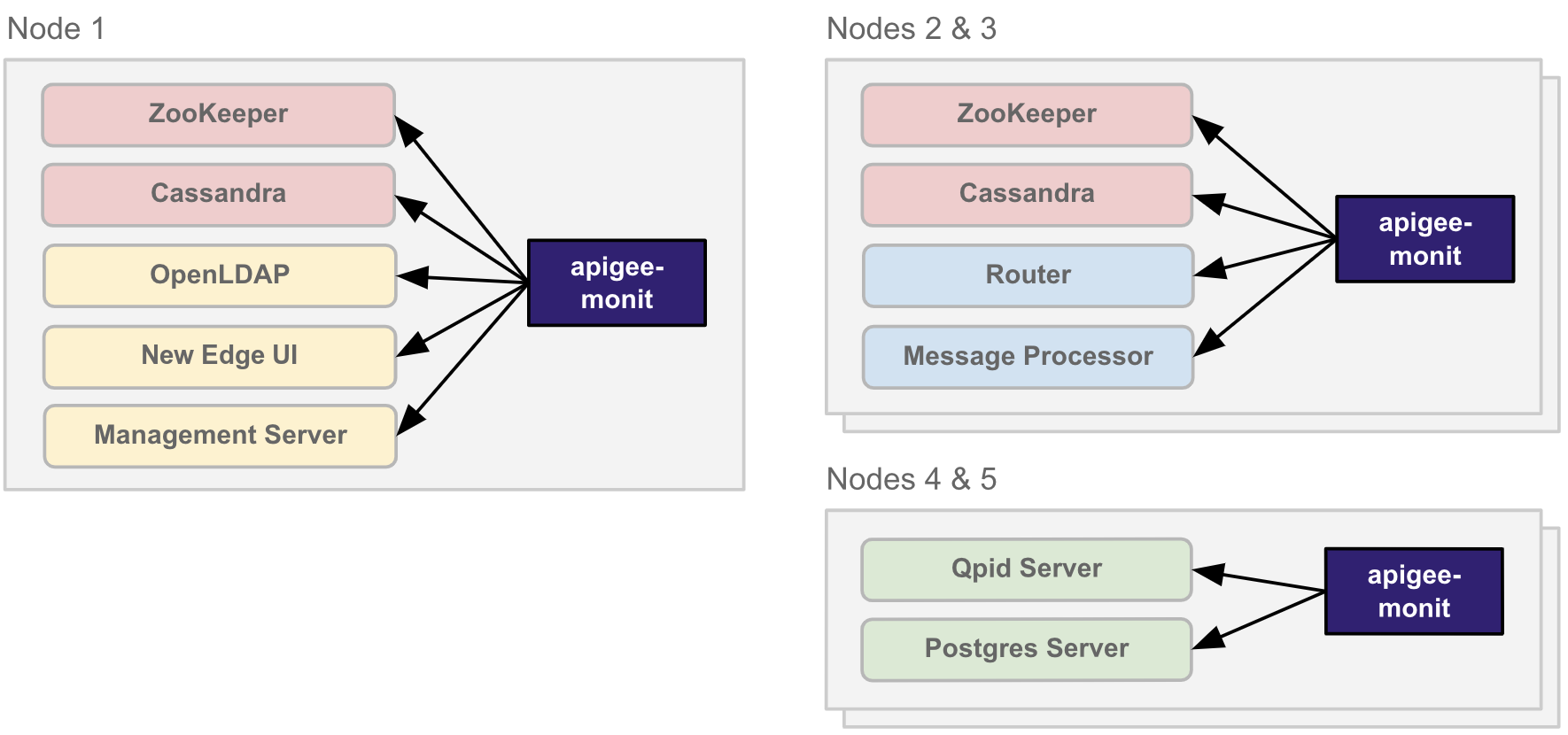
apigee-monit'ın ayrı bir örneği, bir kümedeki her düğümde ayrı olarak çalışırBileşen yapılandırmaları
apigee-monit, hangi bileşenlerin izleneceğini, bileşenin hangi yönlerinin kontrol edileceğini ve bir hata durumunda hangi işlemin yapılacağını belirlemek için bileşen yapılandırmalarını kullanır.
Varsayılan olarak apigee-monit, önceden tanımlanmış bileşen yapılandırmalarını kullanarak bir düğümdeki tüm Edge bileşenlerini izler. Varsayılan ayarları görüntülemek için apigee-monit bileşen yapılandırma dosyalarına
bakabilirsiniz. Varsayılan bileşen yapılandırmalarını değiştiremezsiniz.
apigee-monit, kontrol ettiği bileşene bağlı olarak bir bileşenin farklı yönlerini kontrol eder. Aşağıdaki tabloda, apigee-monit'nın her bileşen için kontrol ettiği öğeler listelenmekte ve her bileşenin yapılandırmasının nerede olduğu gösterilmektedir. Bazı bileşenlerin tek bir yapılandırma dosyasında tanımlandığını, bazılarının ise kendi yapılandırmaları olduğunu unutmayın.
| Bileşen | Yapılandırma konumu | Hangi bilgiler izlenir? |
|---|---|---|
| Yönetim Sunucusu | /opt/apigee/edge-management-server/monit/default.conf |
apigee-monit kontrolleri:
Ayrıca bu bileşenler için
|
| Mesaj İşlemcisi | /opt/apigee/edge-message-processor/monit/default.conf |
|
| Postgres Sunucusu | /opt/apigee/edge-postgres-server/monit/default.conf |
|
| Qpid Sunucusu | /opt/apigee/edge-qpid-server/monit/default.conf |
|
| Yönlendirici | /opt/apigee/edge-router/monit/default.conf |
|
| Cassandra Yeni Edge kullanıcı arayüzü SymasLDAP Postgres Qpid Zookeeper |
/opt/apigee/data/apigee-monit/monit.conf |
apigee-monit kontrolleri:
|
Aşağıdaki örnekte, edge-router bileşeni için varsayılan bileşen yapılandırması gösterilmektedir:
check host edge-router with address localhost
  restart program = "/opt/apigee/apigee-service/bin/apigee-service edge-router monitrestart"
  if failed host 10.1.1.0 port 8081 and protocol http
    and request "/v1/servers/self/uuid"
    with timeout 15 seconds
    for 2 times within 3 cycles
  then restart

  if failed port 15999 and protocol http
    and request "/v1/servers/self"
    and status < 600
    with timeout 15 seconds
    for 2 times within 3 cycles
  then restart
Aşağıdaki örnekte, yeni Edge kullanıcı arayüzü (edge-management-ui) bileşeninin varsayılan yapılandırması gösterilmektedir:
check process edge-management-ui
 with pidfile /opt/apigee/var/run/edge-management-ui/edge-management-ui.pid
 start program = "/opt/apigee/apigee-service/bin/apigee-service edge-management-ui start" with timeout 55 seconds
 stop program = "/opt/apigee/apigee-service/bin/apigee-service edge-management-ui stop"
Apigee Edge for Private Cloud bileşenlerinin varsayılan bileşen yapılandırmalarını değiştiremezsiniz. Ancak hedef uç noktanız veya httpd hizmeti gibi harici hizmetler için kendi bileşen yapılandırmalarınızı ekleyebilirsiniz. Daha fazla bilgi için Apigee dışı bileşen yapılandırmaları başlıklı makaleyi inceleyin.
apigee-monit, varsayılan olarak çalıştığı bir düğümdeki tüm bileşenleri izler. Bu özelliği tüm bileşenler veya tek tek bileşenler için etkinleştirebilir ya da devre dışı bırakabilirsiniz. Daha fazla bilgi için aşağıdaki sayfaları inceleyin:
- Bir bileşeni izlemeyi durdurma ve başlatma
apigee-monithizmetini durdurma, başlatma ve devre dışı bırakma
apigee-monit'i yükleme
apigee-monit varsayılan olarak yüklenmez. Apigee Edge for Private Cloud'un 4.19.01 veya sonraki bir sürümünü yükselttikten ya da yükledikten sonra manuel olarak yükleyebilirsiniz.
Bu bölümde, apigee-monit aracının nasıl yükleneceği açıklanmaktadır.
apigee-monit uygulamasını kaldırma hakkında bilgi için apigee-monit uygulamasını kaldırma başlıklı makaleyi inceleyin.
apigee-monit'i yükleme
Bu bölümde, apigee-monit nasıl yükleneceği açıklanmaktadır.
apigee-monit'ı yüklemek için:
- Aşağıdaki komutu kullanarak
apigee-monityükleyin:/opt/apigee/apigee-service/bin/apigee-service apigee-monit install
- Aşağıdaki komutu kullanarak
apigee-monit'ı yapılandırın:/opt/apigee/apigee-service/bin/apigee-service apigee-monit configure
apigee-monituygulamasını aşağıdaki komutla başlatın:/opt/apigee/apigee-service/bin/apigee-service apigee-monit start
- Bu prosedürü kümenizdeki her düğümde tekrarlayın.
Bileşenleri izlemeyi durdurma ve başlatma
Bir hizmet herhangi bir nedenle durduğunda apigee-monit hizmeti yeniden başlatmayı dener.
Bir bileşeni kasıtlı olarak durdurmak istediğinizde bu durum sorun yaratabilir. Örneğin, bir bileşeni yedeklemeniz veya yükseltmeniz gerektiğinde durdurmak isteyebilirsiniz.
apigee-monit, yedekleme veya yükseltme sırasında hizmeti yeniden başlatırsa bakım prosedürünüz kesintiye uğrayabilir ve bu da prosedürün başarısız olmasına neden olabilir.
Aşağıdaki bölümlerde, bileşenlerin izlenmesini durdurma seçenekleri gösterilmektedir.
Bir bileşeni durdurma ve izlemeyi bırakma
Bir bileşeni durdurmak ve izlemeyi bırakmak için aşağıdaki komutu yürütün:
/opt/apigee/apigee-service/bin/apigee-service apigee-monit stop-component -c component_name
apigee-cassandra(Cassandra)apigee-openldap(OpenLDAP)apigee-postgresql(PostgreSQL veritabanı)apigee-qpidd(Qpidd)apigee-zookeeper(ZooKeeper)edge-management-server(Yönetim Sunucusu)edge-management-ui(Yeni Edge kullanıcı arayüzü)edge-message-processor(Mesaj İşleyici)edge-postgres-server(Postgres sunucusu)edge-qpid-server(Qpid Sunucusu)edge-router(Edge yönlendirici)
"all" (tümü) seçeneğinin stop-component için geçerli bir seçenek olmadığını unutmayın. stop-component ile aynı anda yalnızca bir bileşeni durdurabilir ve izlemeyi bırakabilirsiniz.
Bileşeni yeniden başlatmak ve izlemeye devam etmek için aşağıdaki komutu çalıştırın:
/opt/apigee/apigee-service/bin/apigee-service apigee-monit start-component -c component_name
"all" (tümü) seçeneğinin start-component için geçerli bir seçenek olmadığını unutmayın.
Tüm bileşenleri durdurma ve izlemeyi kaldırma talimatları için Tüm bileşenleri durdurma ve izlemeyi kaldırma başlıklı makaleyi inceleyin.
Bir bileşeni izlemeyi durdurma (ancak bileşeni durdurmama)
Bir bileşenin izlenmesini durdurmak (ancak bileşeni durdurmamak) için aşağıdaki komutu yürütün:
/opt/apigee/apigee-service/bin/apigee-service apigee-monit unmonitor -c component_name
apigee-cassandra(Cassandra)apigee-openldap(OpenLDAP)apigee-postgresql(PostgreSQL veritabanı)apigee-qpidd(Qpidd)apigee-zookeeper(ZooKeeper)edge-management-server(Yönetim Sunucusu)edge-management-ui(Yeni Edge kullanıcı arayüzü)edge-message-processor(Mesaj İşleyici)edge-postgres-server(Postgres sunucusu)edge-qpid-server(Qpid Sunucusu)edge-router(Edge yönlendirici)
Bileşeni izlemeye devam etmek için aşağıdaki komutu çalıştırın:
/opt/apigee/apigee-service/bin/apigee-service apigee-monit monitor -c component_name
Tüm bileşenleri izlemeyi durdur (ancak bileşenleri durdurma)
Tüm bileşenlerin izlenmesini durdurmak (ancak bileşenleri durdurmamak) için aşağıdaki komutu çalıştırın:
/opt/apigee/apigee-service/bin/apigee-service apigee-monit unmonitor -c all
Tüm bileşenleri izlemeye devam etmek için aşağıdaki komutu çalıştırın:
/opt/apigee/apigee-service/bin/apigee-service apigee-monit monitor -c all
Tüm bileşenleri durdurma ve izlemeyi bırakma
Tüm bileşenleri durdurmak ve izlemeyi sonlandırmak için aşağıdaki komutları çalıştırın:
/opt/apigee/apigee-service/bin/apigee-service apigee-monit unmonitor -c all
/opt/apigee/apigee-service/bin/apigee-all stop
Tüm bileşenleri yeniden başlatmak ve izlemeye devam etmek için aşağıdaki komutları yürütün:
/opt/apigee/apigee-service/bin/apigee-all start
/opt/apigee/apigee-service/bin/apigee-service apigee-monit monitor -c all
Tüm bileşenleri izlemeyi durdurmak için apigee-monit özelliğini de devre dışı bırakabilirsiniz. Bu işlem, apigee-monit'i durdurma, başlatma ve devre dışı bırakma bölümünde açıklanmıştır.
apigee-monit'i durdurma, başlatma ve devre dışı bırakma
Her hizmette olduğu gibi apigee-monit hizmetini de apigee-service komutunu kullanarak durdurup başlatabilirsiniz. Ayrıca apigee-monit, bileşenlerin izlenmesini geçici olarak durdurmanıza olanak tanıyan unmonitor komutunu da destekler.
apigee-monit'i durdurma
apigee-monit hizmetini durdurmak için aşağıdaki komutu kullanın:
/opt/apigee/apigee-service/bin/apigee-service apigee-monit stop
apigee-monit'i başlatma
apigee-monit'yı başlatmak için aşağıdaki komutu kullanın:
/opt/apigee/apigee-service/bin/apigee-service apigee-monit start
apigee-monit'i devre dışı bırakma
Aşağıdaki komutu kullanarak düğümdeki tüm bileşenlerin izlenmesini askıya alabilirsiniz:
/opt/apigee/apigee-service/bin/apigee-service apigee-monit unmonitor -c all
Alternatif olarak, apigee-monit uygulamasını kaldırma bölümünde açıklandığı gibi, apigee-monit uygulamasını düğümden kaldırarak kalıcı olarak devre dışı bırakabilirsiniz.
apigee-monit'i kaldırma
apigee-monit uygulamasını kaldırmak için:
apigee-monit'yi izlemek için bircronişi ayarladıysanızapigee-monit'yi kaldırmadan öncecronişini kaldırın:sudo rm /etc/cron.d/apigee-monit.cron
- Aşağıdaki komutu kullanarak
apigee-monituygulamasını durdurun:/opt/apigee/apigee-service/bin/apigee-service apigee-monit stop
- Aşağıdaki komutu kullanarak
apigee-monituygulamasını kaldırın:/opt/apigee/apigee-service/bin/apigee-service apigee-monit uninstall
- Bu prosedürü kümenizdeki her düğümde tekrarlayın.
Yeni yüklenen bir bileşeni izleme
apigee-monit çalıştıran bir düğüme yeni bir bileşen yüklerseniz apigee-monit'in restart komutunu çalıştırarak bu bileşeni izlemeye başlayabilirsiniz. Bu işlem, bileşen yapılandırmalarına yeni bileşeni dahil eden yeni bir monit.conf yapılandırma dosyası oluşturur.
Aşağıdaki örnek, apigee-monit öğesini yeniden başlatır:
/opt/apigee/apigee-service/bin/apigee-service apigee-monit restart
apigee-monit'i özelleştirme
Aşağıdakiler de dahil olmak üzere çeşitli apigee-monit ayarlarını özelleştirebilirsiniz:
- Varsayılan
apigee-monitkontrol ayarları - Genel yapılandırma ayarları
- Apigee olmayan bileşen yapılandırmaları
Varsayılan apigee-monit kontrol ayarları
Durum kontrollerinin sıklığı ve apigee-monit dosyalarının konumları gibi varsayılan apigee-monit kontrol ayarlarını özelleştirebilirsiniz. Bunu, yapılandırmalı kod tekniğini kullanarak bir özellikler dosyasını düzenleyerek yaparsınız. Özellik dosyaları, Apigee Edge Private Cloud'u yükselttikten sonra bile kalıcı olur.
Aşağıdaki tabloda, özelleştirebileceğiniz varsayılan apigee-monit kontrol ayarları açıklanmaktadır:
| Mülk | Açıklama |
|---|---|
conf_monit_httpd_port |
httpd arka plan işleminin bağlantı noktası. apigee-monit, kontrol paneli uygulaması için ve raporları/özetleri etkinleştirmek üzere httpd kullanıyor. Varsayılan değer 2812'dir.
|
conf_monit_httpd_allow |
httpd arka plan programına gönderilen isteklerle ilgili kısıtlamalar. apigee-monit, kontrol paneli uygulamasını çalıştırmak ve raporları/özetleri etkinleştirmek için httpd kullanır. Bu değer, localhost'a (httpd'nın üzerinde çalıştığı ana makine) yönlendirmelidir.
İsteklerin kullanıcı adı ve şifre içermesini zorunlu kılmak için aşağıdaki söz dizimini kullanın: conf_monit_httpd_allow=allow username:"password"\nallow 127.0.0.1 Kullanıcı adı ve şifre eklerken her kısıtlama arasına "\n" ekleyin. Değere gerçek yeni satırlar veya satır başı karakterleri eklemeyin. |
conf_monit_monit_datadir |
Etkinlik ayrıntılarının depolandığı dizin. |
conf_monit_monit_delay_time |
apigee-monit uygulamasının belleğe ilk yüklendikten sonra çalıştırılmadan önce beklediği süre. Bu durum yalnızca ilk işlem kontrolünü etkiler.apigee-monit |
conf_monit_monit_logdir |
apigee-monit günlük dosyasının konumu. |
conf_monit_monit_retry_time |
apigee-monit'nın her işlemi kontrol etme sıklığı. Varsayılan değer 60 saniyedir. |
conf_monit_monit_rundir |
apigee-monit tarafından işlemleri kontrol etmek için kullanılan PID ve durum dosyalarının konumu. |
Varsayılan apigee-monit kontrol ayarlarını özelleştirmek için:
- Aşağıdaki dosyayı düzenleyin:
/opt/apigee/customer/application/monit.properties
Dosya yoksa dosyayı oluşturun ve sahibini "apigee" kullanıcısı olarak ayarlayın:
chown apigee:apigee /opt/apigee/customer/application/monit.properties
Dosya zaten mevcutsa yukarıdaki tabloda listelenenlerin dışında ek yapılandırma özellikleri tanımlanmış olabilir. Yukarıda listelenenler dışındaki özellikleri değiştirmemeniz gerekir.
Özellik değerlerini yeni değerlerinizle ayarlayın veya değiştirin.
Örneğin, günlük dosyasının konumunu
/tmpolarak değiştirmek için aşağıdaki özelliği ekleyin veya düzenleyin:conf_monit_monit_logdir=/tmp/apigee-monit.log
monit.propertiesdosyasındaki değişiklikleri kaydedin.- Aşağıdaki komutla
apigee-monitaracını yeniden yapılandırın:/opt/apigee/apigee-service/bin/apigee-service apigee-monit configure
- Aşağıdaki komutla
apigee-monitöğesini yeniden yükleyin:/opt/apigee/apigee-service/bin/apigee-service apigee-monit reload
apigee-monituygulamasını yeniden başlatamıyorsanızapigee-monitgünlük dosyalarına erişme başlıklı makalede açıklandığı gibi günlük dosyasında hata olup olmadığını kontrol edin. - Kümenizdeki her düğüm için bu prosedürü tekrarlayın.
Genel yapılandırma ayarları
apigee-monit için genel yapılandırma ayarları tanımlayabilirsiniz. Örneğin, uyarılar için e-posta bildirimleri ekleyebilirsiniz. Bunun için /opt/apigee/data/apigee-monit dizininde bir yapılandırma dosyası oluşturup apigee-monit'ı yeniden başlatmanız gerekir.
apigee-monit için genel yapılandırma ayarlarını tanımlamak üzere:
- Aşağıdaki konumda yeni bir bileşen yapılandırma dosyası oluşturun:
/opt/apigee/data/apigee-monit/filename.conf
filename, "monit" hariç geçerli herhangi bir dosya adı olabilir.
- Aşağıdaki örnekte gösterildiği gibi, yeni yapılandırma dosyasının sahibini "apigee" kullanıcısı olarak değiştirin:
chown apigee:apigee /opt/apigee/data/apigee-monit/my-mail-config.conf
- Genel yapılandırma ayarlarınızı yeni dosyaya ekleyin. Aşağıdaki örnekte bir posta sunucusu yapılandırılmakta ve uyarı alıcıları ayarlanmaktadır:
SET MAILSERVER smtp.gmail.com PORT 465
  USERNAME "example-admin@gmail.com" PASSWORD "PASSWORD"
  USING SSL, WITH TIMEOUT 15 SECONDS

SET MAIL-FORMAT {
  from: edge-alerts@example.com
  subject: Monit Alert -- Service: $SERVICE $EVENT on $HOST
}
SET ALERT fred@example.com
SET ALERT nancy@example.com
Genel yapılandırma seçeneklerinin tam listesi için monit belgelerine bakın.
- Bileşen yapılandırma dosyasındaki değişikliklerinizi kaydedin.
- Aşağıdaki komutla
apigee-monithizmetini yeniden yükleyin:/opt/apigee/apigee-service/bin/apigee-service apigee-monit reload
apigee-monityeniden başlatılmazsaapigee-monitgünlük dosyalarına erişme bölümünde açıklandığı gibi günlük dosyasında hata olup olmadığını kontrol edin. - Kümenizdeki her düğüm için bu prosedürü tekrarlayın.
Apigee dışı bileşen yapılandırmaları
apigee-monit'ya kendi yapılandırmalarınızı ekleyerek Apigee Edge for Private Cloud'un parçası olmayan hizmetleri kontrol etmesini sağlayabilirsiniz. Örneğin, hedef uç noktanıza istek göndererek API'lerinizin çalıştığını kontrol etmek için apigee-monit kullanabilirsiniz.
Apigee dışı bir bileşen yapılandırması eklemek için:
- Aşağıdaki konumda yeni bir bileşen yapılandırma dosyası oluşturun:
/opt/apigee/data/apigee-monit/filename.conf
Burada filename, "monit" hariç geçerli herhangi bir dosya adı olabilir.
Gerektiği kadar bileşen yapılandırma dosyası oluşturabilirsiniz. Örneğin, düğümde izlemek istediğiniz her bir Apigee dışı bileşen için ayrı bir yapılandırma dosyası oluşturabilirsiniz.
- Aşağıdaki örnekte gösterildiği gibi, yeni yapılandırma dosyasının sahibini "apigee" kullanıcısı olarak değiştirin:
chown apigee:apigee /opt/apigee/data/apigee-monit/my-config.conf
- Özel yapılandırmalarınızı yeni dosyaya ekleyin. Aşağıdaki örnek, yerel sunucudaki hedef uç noktayı kontrol eder:
CHECK HOST localhost_validate_test WITH ADDRESS localhost
  IF FAILED
    PORT 15999
    PROTOCOL http
    REQUEST "/validate__test"
    CONTENT = "Server Ready"
    FOR 2 times WITHIN 3 cycles
  THEN alert
Olası yapılandırma ayarlarının tam listesi için monit belgelerine bakın.
- Yapılandırma dosyasındaki değişiklikleri kaydedin.
- Aşağıdaki komutla
apigee-monithizmetini yeniden yükleyin:/opt/apigee/apigee-service/bin/apigee-service apigee-monit reload
apigee-monityeniden başlatılmazsaapigee-monitgünlük dosyalarına erişme bölümünde açıklandığı gibi günlük dosyasında hata olup olmadığını kontrol edin. - Kümenizdeki her düğüm için bu prosedürü tekrarlayın.
Bu seçeneğin yalnızca Edge olmayan bileşenler için geçerli olduğunu unutmayın. Edge bileşenleri için bileşen yapılandırmalarını özelleştiremezsiniz.
apigee-monit günlük dosyalarına erişme
apigee-monit; etkinlikler, yeniden başlatmalar, yapılandırma değişiklikleri ve uyarılar dahil olmak üzere tüm etkinlikleri bir günlük dosyasına kaydeder.
Günlük dosyasının varsayılan konumu şöyledir:
/opt/apigee/var/log/apigee-monit/apigee-monit.log
apigee-monit kontrol ayarlarını özelleştirerek varsayılan konumu değiştirebilirsiniz.
Günlük dosyası girişleri aşağıdaki biçime sahiptir:
'edge-message-processor' trying to restart
[UTC Dec 14 16:20:42] info     : 'edge-message-processor' trying to restart
'edge-message-processor' restart: '/opt/apigee/apigee-service/bin/apigee-service edge-message-processor monitrestart'
apigee-monit günlük dosyası girişlerinin biçimini özelleştiremezsiniz.
apigee-monit ile toplu durumu görüntüleme
apigee-monit, bir düğümdeki bileşenler hakkında toplu durum bilgileri sağlayan aşağıdaki komutları içerir:
| Komut | Kullanım |
|---|---|
report |
/opt/apigee/apigee-service/bin/apigee-service apigee-monit report |
summary |
/opt/apigee/apigee-service/bin/apigee-service apigee-monit summary |
Bu komutların her biri aşağıdaki bölümlerde daha ayrıntılı olarak açıklanmıştır.
rapor
report komutu, bir düğümde kaç bileşenin çalışır durumda, çalışmıyor durumda, başlatılmakta olduğunu veya şu anda izlenmediğini gösteren bir özet sunar. Aşağıdaki örnekte report komutu çağrılmaktadır:
/opt/apigee/apigee-service/bin/apigee-service apigee-monit report
Aşağıdaki örnekte, hepsi bir arada (AIO) yapılandırmasındaki report çıkışı gösterilmektedir:
/opt/apigee/apigee-service/bin/apigee-service apigee-monit report
up:            11 (100.0%)
down:           0 (0.0%)
initialising:   0 (0.0%)
unmonitored:    1 (8.3%)
total:         12 services
Bu örnekte, 12 hizmetten 11'inin apigee-monit tarafından çalışır durumda olduğu bildiriliyor. Bir hizmet şu anda
izlenmiyor.
report komutunu ilk kez çalıştırdığınızda Connection refused hatası alabilirsiniz. Bu durumda, conf_monit_monit_delay_time özelliği süresi boyunca bekleyin ve ardından tekrar deneyin.
özet
summary komutu her bileşeni listeler ve durumunu gösterir. Aşağıdaki örnekte summary komutu çağrılıyor:
/opt/apigee/apigee-service/bin/apigee-service apigee-monit summary
Aşağıdaki örnekte, AIO (all-in-one) yapılandırmasında summary çıkışı gösterilmektedir:
/opt/apigee/apigee-service/bin/apigee-service apigee-monit summary
Monit 5.25.1 uptime: 4h 20m
 Service Name                     Status                      Type
 host_name                        OK                          System
 apigee-zookeeper                 OK                          Process
 apigee-cassandra                 OK                          Process
 apigee-openldap                  OK                          Process
 apigee-qpidd                     OK                          Process
 apigee-postgresql                OK                          Process
 edge-management-ui               OK                          Process
 edge-qpid-server                 OK                          Remote Host
 edge-postgres-server             OK                          Remote Host
 edge-management-server           OK                          Remote Host
 edge-router                      OK                          Remote Host
 edge-message-processor           OK                          Remote Host
summary komutunu ilk kez çalıştırdığınızda Connection refused hatası alırsanız conf_monit_monit_delay_time özelliğinin süresi kadar bekleyip tekrar deneyin.
apigee-monit'i izleme
apigee-monit uygulamasının her düğümde çalıştığını düzenli olarak kontrol etmek en iyi uygulamadır.
apigee-monit uygulamasının çalıştığını kontrol etmek için aşağıdaki komutu kullanın:
/opt/apigee/apigee-service/bin/apigee-service apigee-monit monitor_monit
Apigee, bu komutu apigee-monit çalıştıran her düğümde düzenli olarak çalıştırmanızı önerir.
Bunu yapmanın bir yolu, önceden tanımlanmış aralıklarla planlanmış görevleri yürüten cron gibi bir yardımcı program kullanmaktır.
apigee-monit izlemek için cron kullanma:
- Aşağıdaki örnekte gösterildiği gibi
apigee-monit.crondizinini/etc/cron.ddizinine kopyalayarakcrondesteği ekleyin:cp /opt/apigee/apigee-monit/cron/apigee-monit.cron /etc/cron.d/
- Düzenlemek için
apigee-monit.crondosyasını açın.apigee-monit.crondosyası, yürütülecekcronişini ve bu işin yürütülme sıklığını tanımlar. Aşağıdaki örnekte varsayılan değerler gösterilmektedir:# Cron entry to check if monit process is running. If not start it */2 * * * * root /opt/apigee/apigee-service/bin/apigee-service apigee-monit monitor_monit
Bu dosya, aşağıdaki söz dizimini kullanır. Bu söz diziminde, ilk beş alan
apigee-monitöğesinin işlemini gerçekleştirdiği zamanı tanımlar:min hour day_of_month month day_of_week task_to_execute
Örneğin, varsayılan yürütme süresi
*/2 * * * *şeklindedir. Bu,cronaracınaapigee-monitişlemini 2 dakikada bir kontrol etmesini söyler.cronişini dakikada bir kereden daha sık çalıştıramazsınız.cronkullanımı hakkında daha fazla bilgi için sunucu işletim sisteminizin belgelerine veya kılavuz sayfalarına bakın. cronayarlarını kuruluşunuzun politikalarına uyacak şekilde değiştirin. Örneğin, yürütme sıklığını 5 dakikada bir olacak şekilde değiştirmek için iş tanımını aşağıdaki gibi ayarlayın:*/5 * * * * root /opt/apigee/apigee-service/bin/apigee-service apigee-monit monitor_monit
apigee-monit.crondosyasını kaydedin.- Bu prosedürü kümenizdeki her düğüm için tekrarlayın.
cron, apigee-monit izlemeye başlamazsa şunları kontrol edin:
croniş tanımından sonra boş bir satır var.- Dosyada yalnızca bir
cronişi tanımlanmış. (Yorum satırları dikkate alınmaz.)
apigee-monit hizmetini durdurmak veya geçici olarak devre dışı bırakmak istiyorsanız bu cron işini de devre dışı bırakmanız gerekir. Aksi takdirde cron, apigee-monit hizmetini yeniden başlatır.
cron özelliğini devre dışı bırakmak için aşağıdakilerden birini yapın:
/etc/cron.d/apigee-monit.crondosyasını silin:sudo rm /etc/cron.d/apigee-monit.cron
Daha sonra
apigee-monitizlemek içincronhizmetini yeniden etkinleştirmek isterseniz bu kodu tekrar kopyalamanız gerekir.VEYA
/etc/cron.d/apigee-monit.crondosyasını düzenleyin ve satırın başına "#" ekleyerek iş tanımını açıklama satırı yapın. Örneğin:# 10 * * * * root /opt/apigee/apigee-service/bin/apigee-service apigee-monit monitor_monit