

在节点上安装 Edge apigee-setup 实用程序后,使用
apigee-setup 实用程序在节点上安装一个或多个 Edge 组件。
apigee-setup 实用程序使用以下形式的命令:
/opt/apigee/apigee-setup/bin/setup.sh -p component -f configFile
其中,component 是要安装的 Edge 组件,以及 configFile 是包含安装信息的静默配置文件。配置文件必须可供“apigee”用户访问或读取。例如,您可以为文件创建一个新目录,将文件放在 /usr/local 或 /usr/local/share 目录中,或放在节点上“apigee” 用户可访问的任何其他位置。
例如,如需安装 Edge Management Server,请执行以下操作:
/opt/apigee/apigee-setup/bin/setup.sh -p ms -f /usr/local/myConfig
如需了解如何安装 Edge apigee-setup,请参阅
安装 Edge apigee-setup 实用程序。
安装注意事项
编写配置文件时,请考虑以下选项。
设置 Postgres 主备复制
默认情况下,Edge 会以主模式安装所有 Postgres 节点。但是,在具有多个 Postgres 节点的生产系统中 ,您必须将这些节点配置为使用主备复制,这样 ,如果主节点发生故障,备用节点可以继续处理服务器流量。
您可以在安装时使用静默配置文件中的属性启用和配置主备复制。或者,您也可以在安装后启用主备复制。如需了解详情,请参阅为 Postgres 设置主备复制。
安装 SymasLDAP 2.6.10
本地安装需要 SymasLDAP 2.6.10,该版本包含在
apigee-thirdparty-opdk 代码库中。安装前,请移除 symasldap-compat 库。
对于 13 主机安装和具有两个数据 中心以及托管 SymasLDAP 的多个 节点,需要 SymasLDAP 复制。
启用 Cassandra 身份验证
默认情况下,Cassandra 安装时未启用身份验证。这意味着任何人都可以访问 Cassandra。您可以在安装 Edge 后启用身份验证,也可以在安装过程 中启用身份验证。
如需了解详情,请参阅启用 Cassandra 身份验证。
在创建虚拟主机时使用受保护的 端口
如果您想创建将路由器绑定到受保护端口(例如端口 号小于 1000)的虚拟主机,则必须将路由器配置为以有权访问 这些端口的用户身份运行。默认情况下,路由器以用户“apigee”身份运行,该用户无权访问 特权端口。
如需了解如何配置虚拟主机和路由器以访问 1000 以下的端口, 请参阅 设置虚拟主机。
apigee-qpidd-4.52.01-X.X.X 引入的新要求
从 4.52.01 版开始,安装期间引入了新要求。
这需要在安装期间添加 QPID_MGMT_USERNAME 和 QPID_MGMT_PASSWORD 属性。请确保在配置文件中添加这些属性并使用适当的值,以便顺利完成
安装。
配置新 Edge 界面
在 Edge 安装期间,系统会默认安装新 Edge 界面(组件 edge-management-ui 和 edge-management-ui-static)
。默认情况下,新 Edge 界面使用基本身份验证,
也可以配置为使用 Apigee SSO 或外部 IDP(例如 SAML 或 OIDC)。
如需详细了解如何配置新 Edge 界面,请参阅 配置新 Edge 界面。
指定要安装的组件
下表列出了您传递给 -p 实用程序的
apigee-service 选项的选项,用于指定要在节点上安装哪些组件:
| 组件 | 说明 |
|---|---|
|
|
仅安装 Cassandra。 |
zk |
仅安装 ZooKeeper。 |
|
|
安装 ZooKeeper 和 Cassandra。 |
|
|
仅安装 SymasLDAP。 |
|
|
安装 Edge Management Server,该服务器也会安装 SymasLDAP。 如果您在配置文件中设置了 |
|
|
安装 Edge Management Server,该服务器也会安装新 Edge 界面和 SymasLDAP。 如果您在配置文件中设置了 |
|
|
仅安装 Edge 路由器。 |
|
|
仅安装 Edge 消息处理器。 |
|
|
安装 Edge 路由器和消息处理器。 |
|
|
安装新 Edge 界面( |
|
|
仅安装 Qpid Server。 |
|
|
仅安装 Postgres Server。 |
pdb |
仅安装 Postgres 数据库 - 仅在安装 Apigee Developer Services 门户(或简称为“门户”)时使用。 请参阅安装门户。 |
|
|
安装分析组件,即 Qpid 和 Postgres。 此选项仅用于开发和测试,不适用于生产环境。 |
|
|
安装创收功能。 |
|
|
安装 Edge 独立版,即 Cassandra、ZooKeeper、Management Server、SymasLDAP、新 Edge 界面、路由器和消息处理器。此选项会省略 Edge 分析组件: Qpid 和 Postgres。 此选项仅用于开发和测试,不适用于生产环境。 |
|
|
在单个节点上安装所有组件。 此选项仅用于开发和测试,不适用于生产环境。 |
dp |
安装门户。 |
创建配置文件
配置文件包含安装 Edge 所需的所有信息。您通常可以使用同一配置文件来安装 Edge 安装中的所有组件。
但是,如果出现以下情况,您将必须使用不同的配置文件或修改配置文件 :
- 您要安装多个 SymasLDAP 服务器,并且需要在
13 节点安装中配置复制。每个文件都需要不同的
LDAP_SID和LDAP_PEER值。 - 您要在 12 节点安装中创建多个数据中心。每个数据中心
需要为
ZK_CLIENT_HOSTS和CASS_HOSTS等属性设置不同的设置。
下面介绍的每种安装拓扑都显示了该拓扑的示例配置文件。如需查看配置文件的完整参考文档,请参阅 Edge 配置文件参考文档。
在不运行 安装的情况下测试系统要求
Edge for Private Cloud 支持 ENABLE_SYSTEM_CHECK=y 属性,以便在安装过程中检查机器上的 CPU
和内存要求。但是,在之前的 Edge 版本中,
该检查需要您实际执行安装。
您现在可以使用“-t”标志进行该检查,而无需执行安装。例如, 如需检查“aio”安装的系统要求,而无需实际执行安装,请使用以下 命令:
/opt/apigee/apigee-setup/bin/setup.sh -p aio -f configFile -t
此命令会在屏幕上显示系统要求的任何错误。
如需查看所有 Edge 组件的系统要求列表,请参阅安装要求。
安装日志文件
默认情况下,setup.sh 实用程序会将有关安装的日志信息写入以下位置:
/opt/apigee/var/log/apigee-setup/setup.log如果运行 setup.sh 实用程序的用户无权访问该目录,
则该实用程序会将日志写入 /tmp 目录,并将其命名为
setup_username.log。
如果用户无权访问 /tmp,则 setup.sh 实用程序
会失败。
安装 Edge 组件
本部分介绍如何为不同的拓扑安装 Edge 组件。组件安装顺序 取决于您所需的拓扑。
下面显示的所有安装示例都假定您要安装:
- 已停用 Cassandra 身份验证(默认)。如需了解详情,请参阅启用 Cassandra 身份验证。
- 已停用 Postgres 主备复制(默认)。如需了解详情,请参阅为 Postgres 设置主备复制。
- 消息处理器和路由器位于同一节点上。如果您在不同的节点上安装消息处理器和 路由器,请先安装所有消息处理器,然后再安装所有 路由器。
前提条件
您必须先满足以下条件,然后才能安装 Edge 组件:
- 查看安装要求,了解 前提条件以及在继续安装之前需要获取的文件列表。 请确保在开始安装过程之前查看这些要求 过程。
- 停用 SELinux 或将其设置为宽容模式。如需了解详情,请参阅 安装 Edge apigee-setup 实用程序。
一体化安装
- 使用以下命令在单个节点上安装所有组件:
/opt/apigee/apigee-setup/bin/setup.sh -p aio -f configFile
- 安装完成后,重启新 Edge 界面组件:
/opt/apigee/apigee-service/bin/apigee-service edge-management-ui restart
- 按照测试安装中的说明测试安装。
- 按照组织入门 中的说明让您的组织入门。
点击此处观看 Edge 一体化安装的视频 here.
下面显示了此拓扑的静默配置文件。如需查看配置文件的完整参考文档,请参阅 Edge 配置文件参考文档。
# With SMTP
IP1=IP_or_DNS_name_of_Node_1
HOSTIP=$(hostname -i)
ENABLE_SYSTEM_CHECK=y
ADMIN_EMAIL=opdk@google.com
# Admin password must be at least 8 characters long and contain one uppercase
# letter, one lowercase letter, and one digit or special character
APIGEE_ADMINPW=ADMIN_PASSWORD
LICENSE_FILE=/tmp/license.txt
MSIP=$IP1
LDAP_TYPE=1
APIGEE_LDAPPW=LDAP_PASSWORD
MP_POD=gateway
REGION=dc-1
ZK_HOSTS="$IP1"
ZK_CLIENT_HOSTS="$IP1"
# Must use IP addresses for CASS_HOSTS, not DNS names.
CASS_HOSTS="$IP1"
# Default is postgres
PG_PWD=postgres
SKIP_SMTP=n
SMTPHOST=smtp.example.com
SMTPUSER=smtp@example.com
# omit for no username
SMTPPASSWORD=SMTP_PASSWORD
# omit for no password
SMTPSSL=n
SMTPPORT=25
SMTPMAILFROM="My Company <myco@company.com>"
# Set up username and password to access Qpid broker's management console
QPID_MGMT_USERNAME=qpid
QPID_MGMT_PASSWORD=QPIDPass1234
2 节点独立安装
如需查看 Edge 拓扑和节点编号的列表,请参阅安装拓扑。
- 安装独立网关和节点 1
/opt/apigee/apigee-setup/bin/setup.sh -p sa -f configFile
- 在节点 2 上安装 Analytics:
/opt/apigee/apigee-setup/bin/setup.sh -p sax -f configFile
- 在节点 1 上重启新 Edge 界面组件:
/opt/apigee/apigee-service/bin/apigee-service edge-management-ui restart
- 按照测试安装中的说明测试安装。
- 按照组织入门 中的说明让您的组织入门。
下面显示了此拓扑的静默配置文件。如需查看配置文件的完整参考文档,请参阅 Edge 配置文件参考文档。
# With SMTP
IP1=IP_of_Node_1
HOSTIP=$(hostname -i)
ENABLE_SYSTEM_CHECK=y
ADMIN_EMAIL=opdk@google.com
APIGEE_ADMINPW=ADMIN_PASSWORD
LICENSE_FILE=/tmp/license.txt
MSIP=$IP1
LDAP_TYPE=1
APIGEE_LDAPPW=LDAP_PASSWORD
MP_POD=gateway
REGION=dc-1
ZK_HOSTS="$IP1"
ZK_CLIENT_HOSTS="$IP1"
# Must use IP addresses for CASS_HOSTS, not DNS names.
CASS_HOSTS="$IP1"
# Default is postgres
PG_PWD=postgres
SKIP_SMTP=n
SMTPHOST=smtp.example.com
SMTPUSER=smtp@example.com
# omit for no username
SMTPPASSWORD=SMTP_PASSWORD
# omit for no password
SMTPSSL=n
SMTPPORT=25
SMTPMAILFROM="My Company <myco@company.com>"
# Set up username and password to access Qpid broker's management console
QPID_MGMT_USERNAME=qpid
QPID_MGMT_PASSWORD=QPIDPass1234
5 节点安装
如需查看 Edge 拓扑和节点编号的列表,请参阅安装拓扑。
- 在节点 1、2 和 3 上安装数据存储区集群:
/opt/apigee/apigee-setup/bin/setup.sh -p ds -f configFile
- 在节点 1 上安装 Management Server:
/opt/apigee/apigee-setup/bin/setup.sh -p ms -f configFile
- 在节点 2 和 3 上安装路由器和消息处理器:
/opt/apigee/apigee-setup/bin/setup.sh -p rmp -f configFile
- 在节点 4 和 5 上安装 Analytics:
/opt/apigee/apigee-setup/bin/setup.sh -p sax -f configFile
- 在节点 1 上重启新 Edge 界面组件:
/opt/apigee/apigee-service/bin/apigee-service edge-management-ui restart
- 按照测试安装中的说明测试安装。
- 按照组织入门 中的说明让您的组织入门。
下面显示了此拓扑的静默配置文件。如需查看配置文件的完整参考文档,请参阅 Edge 配置文件参考文档。
# With SMTP
IP1=IP_of_Node_1
IP2=IP_of_Node_2
IP3=IP_of_Node_3
IP4=IP_of_Node_4
IP5=IP_of_Node_5
HOSTIP=$(hostname -i)
ENABLE_SYSTEM_CHECK=y
ADMIN_EMAIL=opdk@google.com
APIGEE_ADMINPW=ADMIN_PASSWORD
LICENSE_FILE=/tmp/license.txt
MSIP=$IP1
USE_LDAP_REMOTE_HOST=n
LDAP_TYPE=1
APIGEE_LDAPPW=LDAP_PASSWORD
MP_POD=gateway
REGION=dc-1
ZK_HOSTS="$IP1 $IP2 $IP3"
ZK_CLIENT_HOSTS="$IP1 $IP2 $IP3"
# Must use IP addresses for CASS_HOSTS, not DNS names.
CASS_HOSTS="$IP1 $IP2 $IP3"
# Default is postgres
PG_PWD=postgres
PG_MASTER=$IP4
PG_STANDBY=$IP5
SKIP_SMTP=n
SMTPHOST=smtp.example.com
SMTPUSER=smtp@example.com
# omit for no username
SMTPPASSWORD=SMTP_PASSWORD
# omit for no password
SMTPSSL=n
SMTPPORT=25
SMTPMAILFROM="My Company <myco@company.com>"
# Set up username and password to access Qpid broker's management console
QPID_MGMT_USERNAME=qpid
QPID_MGMT_PASSWORD=QPIDPass1234
9 节点集群安装
如需查看 Edge 拓扑和节点编号的列表,请参阅安装拓扑。
- 在节点 1、2 和 3 上安装数据存储区集群节点:
/opt/apigee/apigee-setup/bin/setup.sh -p ds -f configFile
- 在节点 1 上安装 Apigee Management Server:
/opt/apigee/apigee-setup/bin/setup.sh -p ms -f configFile
- 在节点 4 和 5 上安装路由器和消息处理器:
/opt/apigee/apigee-setup/bin/setup.sh -p rmp -f configFile
- 在节点 6 和 7 上安装 Apigee Analytics Qpid Server:
/opt/apigee/apigee-setup/bin/setup.sh -p qs -f configFile
- 在节点 8 和 9 上安装 Apigee Analytics Postgres Server:
/opt/apigee/apigee-setup/bin/setup.sh -p ps -f configFile
- 在节点 1 上重启新 Edge 界面组件:
/opt/apigee/apigee-service/bin/apigee-service edge-management-ui restart
- 按照测试安装中的说明测试安装。
- 按照组织入门 中的说明让您的组织入门。
下面显示了此拓扑的静默配置文件。如需查看配置文件的完整参考文档,请参阅 Edge 配置文件参考文档。
# With SMTP
IP1=IP_of_Node_1
IP2=IP_of_Node_2
IP3=IP_of_Node_3
IP8=IP_of_Node_8
IP9=IP_of_Node_9
HOSTIP=$(hostname -i)
ENABLE_SYSTEM_CHECK=y
ADMIN_EMAIL=opdk@google.com
APIGEE_ADMINPW=ADMIN_PASSWORD
LICENSE_FILE=/tmp/license.txt
MSIP=$IP1
USE_LDAP_REMOTE_HOST=n
LDAP_TYPE=1
APIGEE_LDAPPW=LDAP_PASSWORD
MP_POD=gateway
REGION=dc-1
ZK_HOSTS="$IP1 $IP2 $IP3"
ZK_CLIENT_HOSTS="$IP1 $IP2 $IP3"
# Must use IP addresses for CASS_HOSTS, not DNS names.
# Optionally use Cassandra racks
CASS_HOSTS="$IP1 $IP2 $IP3"
# Default is postgres
PG_PWD=postgres
SKIP_SMTP=n
PG_MASTER=$IP8
PG_STANDBY=$IP9
SMTPHOST=smtp.example.com
SMTPUSER=smtp@example.com
# omit for no username
SMTPPASSWORD=SMTP_PASSWORD
# omit for no password
SMTPSSL=n
SMTPPORT=25
SMTPMAILFROM="My Company <myco@company.com>"
# Set up username and password to access Qpid broker's management console
QPID_MGMT_USERNAME=qpid
QPID_MGMT_PASSWORD=QPIDPass1234
13 节点集群安装
本部分介绍 13 节点集群的安装顺序。如需查看 Edge 拓扑和节点编号的列表,请参阅安装拓扑。
13 节点集群的安装顺序如下:
- 在节点 1、2 和 3 上安装数据存储区集群节点:
/opt/apigee/apigee-setup/bin/setup.sh -p ds -f configFile
- 在节点 4 和 5 上安装 SymasLDAP:
/opt/apigee/apigee-setup/bin/setup.sh -p ld -f configFile
- 在节点 6 和 7 上安装 Apigee Management Server:
/opt/apigee/apigee-setup/bin/setup.sh -p ms -f configFile
- 在节点 8 和 9 上安装 Apigee Analytics Postgres Server:
/opt/apigee/apigee-setup/bin/setup.sh -p ps -f configFile
- 在节点 10 和 11 上安装路由器和消息处理器:
/opt/apigee/apigee-setup/bin/setup.sh -p rmp -f configFile
- 在节点 12 和 13 上安装 Apigee Analytics Qpid Server:
/opt/apigee/apigee-setup/bin/setup.sh -p qs -f configFile
- 在节点 6 和 7 上重启新 Edge 界面组件:
/opt/apigee/apigee-service/bin/apigee-service edge-management-ui restart
- 按照测试安装中的说明测试安装。
- 按照组织入门 中的说明让您的组织入门。
下面显示了此拓扑的示例静默配置文件。如需查看配置文件的完整参考文档 ,请参阅 Edge 配置文件参考文档。
# For all nodes except IP4 and IP5 # (which are the SymasLDAP nodes) IP1=IP_of_Node_1 IP2=IP_of_Node_2 IP3=IP_of_Node_3 IP4=IP_of_Node_4 IP5=IP_of_Node_5 IP6=IP_of_Node_6 IP7=IP_of_Node_7 IP8=IP_of_Node_8 IP9=IP_of_Node_9 HOSTIP=$(hostname -i) ENABLE_SYSTEM_CHECK=y ADMIN_EMAIL=opdk@google.com APIGEE_ADMINPW=ADMIN_PASSWORD LICENSE_FILE=/tmp/license.txt # Management Server on IP6 only MSIP=$IP6 USE_LDAP_REMOTE_HOST=y LDAP_HOST=$IP4 LDAP_PORT=10389 # Management Server on IP7 only # MSIP=$IP7 # USE_LDAP_REMOTE_HOST=y # LDAP_HOST=$IP5 # LDAP_PORT=10389 # Use the same password for both SymasLDAP nodes APIGEE_LDAPPW=LDAP_PASSWORD MP_POD=gateway REGION=dc-1 ZK_HOSTS="$IP1 $IP2 $IP3" ZK_CLIENT_HOSTS="$IP1 $IP2 $IP3" # Must use IP addresses for CASS_HOSTS, not DNS names. # Optionally use Cassandra racks CASS_HOSTS="$IP1 $IP2 $IP3" # Default is postgres PG_PWD=postgres PG_MASTER=$IP8 PG_STANDBY=$IP9 SKIP_SMTP=n SMTPHOST=smtp.example.com SMTPUSER=smtp@example.com # omit for no username SMTPPASSWORD=SMTP_PASSWORD # omit for no password SMTPSSL=n SMTPPORT=25 SMTPMAILFROM="My Company <myco@company.com>" # Set up username and password to access Qpid broker's management console QPID_MGMT_USERNAME=qpid QPID_MGMT_PASSWORD=QPIDPass1234 |
# For SymasLDAP nodes only (IP4 and IP5) IP1=IP_of_Node_1 IP2=IP_of_Node_2 IP3=IP_of_Node_3 IP4=IP_of_Node_4 IP5=IP_of_Node_5 IP6=IP_of_Node_6 IP7=IP_of_Node_7 IP8=IP_of_Node_8 IP9=IP_of_Node_9 HOSTIP=$(hostname -i) ENABLE_SYSTEM_CHECK=y ADMIN_EMAIL=opdk@google.com APIGEE_ADMINPW=ADMIN_PASSWORD # For the SymasLDAP Server on IP4 only MSIP=$IP6 USE_LDAP_REMOTE_HOST=n LDAP_TYPE=2 LDAP_SID=1 LDAP_PEER=$IP5 # For the SymasLDAP Server on IP5 only # MSIP=$IP7 # USE_LDAP_REMOTE_HOST=n # LDAP_TYPE=2 # LDAP_SID=2 # LDAP_PEER=$IP4 # Set same password for both SymasLDAPs. APIGEE_LDAPPW=LDAP_PASSWORD |
12 节点集群安装
在 12 节点集群拓扑(两个数据中心)上安装 Edge 之前,您必须了解 如何在静默配置文件中设置 ZooKeeper 和 Cassandra 属性。
- ZooKeeper
对于两个数据中心的
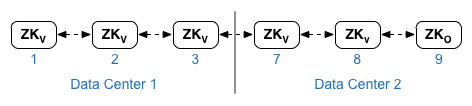
ZK_HOSTS属性,请按相同的顺序指定两个数据中心的所有 ZooKeeper 节点的 IP 地址或 DNS 名称,并使用:observer修饰符标记任何节点。没有:observer修饰符的节点称为 “投票者”。您的配置中必须有奇数个“投票者”。在此拓扑中,主机 9 上的 ZooKeeper 主机是观察者:
对于每个数据中心的
ZK_CLIENT_HOSTS属性,请按相同的顺序仅指定数据中心内 ZooKeeper 节点的 IP 地址或 DNS 名称,以用于数据中心内的所有 ZooKeeper 节点。在下面显示的示例配置文件中,节点 9 带有:observer修饰符,因此您有五个投票者:节点 1、2、3、7 和 8。 - Cassandra
所有数据中心都必须具有相同数量的 Cassandra 节点。
对于每个数据中心的
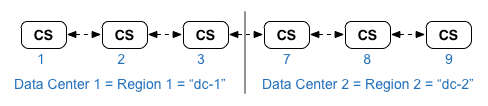
CASS_HOSTS,请确保为两个数据中心指定所有 Cassandra IP 地址(而非 DNS 名称)。对于数据中心 1,请先列出该数据 中心内的 Cassandra 节点。对于数据中心 2,请先列出该数据中心内的 Cassandra 节点。请按相同的顺序列出数据中心内所有 Cassandra 节点的 Cassandra 节点。所有 Cassandra 节点都必须具有后缀“:d,r”。例如,
ip:1,1= 数据中心 1 和机架/可用区 1;ip:2,1= 数据中心 2 和机架/可用区 1。例如,“192.168.124.201:1,1 192.168.124.202:1,1 192.168.124.203:1,1 192.168.124.204:2,1 192.168.124.205:2,1 192.168.124.206:2,1”
每个数据中心的机架/可用区 1 中的第一个节点将用作种子 服务器。
在此部署模型中,Cassandra 设置将如下所示:
如需查看 Edge 拓扑和节点编号的列表,请参阅安装拓扑。
- 在节点 1、2、3、7、8 和 9 上安装数据存储区集群节点:
/opt/apigee/apigee-setup/bin/setup.sh -p ds -f configFile
- 在节点 1 和 7 上安装具有 SymasLDAP 复制功能的 Apigee Management Server:
/opt/apigee/apigee-setup/bin/setup.sh -p ms -f configFile
- 在节点 2、3、8 和 9 上安装路由器和消息处理器:
/opt/apigee/apigee-setup/bin/setup.sh -p rmp -f configFile
- 在节点 4、5、10 和 11 上安装 Apigee Analytics Qpid Server:
/opt/apigee/apigee-setup/bin/setup.sh -p qs -f configFile
- 在节点 6 和 12 上安装 Apigee Analytics Postgres Server:
/opt/apigee/apigee-setup/bin/setup.sh -p ps -f configFile
- 在节点 1 和 7 上重启新 Edge 界面组件:
/opt/apigee/apigee-service/bin/apigee-service edge-management-ui restart
- 按照测试安装中的说明测试安装。
- 按照组织入门 中的说明让您的组织入门。
下面显示了此拓扑的静默配置文件。如需查看 配置文件的完整参考文档,请参阅 Edge 配置文件参考文档。
- 配置 SymasLDAP,以便在两个 SymasLDAP 节点之间进行复制。
- 在一个 ZooKeeper 节点上指定
:observer修饰符。在单个数据 中心安装中,请省略该修饰符。
# Datacenter 1 IP1=IP_of_Node_1 IP2=IP_of_Node_2 IP3=IP_of_Node_3 IP6=IP_of_Node_6 IP7=IP_of_Node_7 IP8=IP_of_Node_8 IP9=IP_of_Node_9 IP12=IP_of_Node_12 HOSTIP=$(hostname -i) MSIP=$IP1 ENABLE_SYSTEM_CHECK=y ADMIN_EMAIL=opdk@google.com APIGEE_ADMINPW=ADMIN_PASSWORD LICENSE_FILE=/tmp/license.txt USE_LDAP_REMOTE_HOST=n LDAP_TYPE=2 LDAP_SID=1 LDAP_PEER=$IP7 APIGEE_LDAPPW=LDAP_PASSWORD MP_POD=gateway-1 REGION=dc-1 ZK_HOSTS="$IP1 $IP2 $IP3 $IP7 $IP8 $IP9:observer" ZK_CLIENT_HOSTS="$IP1 $IP2 $IP3" # Must use IP addresses for CASS_HOSTS, not DNS names. # Optionally use Cassandra racks CASS_HOSTS="$IP1:1,1 $IP2:1,1 $IP3:1,1 $IP7:2,1 $IP8:2,1 $IP9:2,1" # Default is postgres PG_PWD=postgres PG_MASTER=$IP6 PG_STANDBY=$IP12 SKIP_SMTP=n SMTPHOST=smtp.example.com SMTPUSER=smtp@example.com # omit for no username SMTPPASSWORD=SMTP_PASSWORD # omit for no password SMTPSSL=n SMTPPORT=25 SMTPMAILFROM="My Company <myco@company.com>" # Set up username and password to access Qpid broker's management console QPID_MGMT_USERNAME=qpid QPID_MGMT_PASSWORD=QPIDPass1234 |
# Datacenter 2 IP1=IP_of_Node_1 IP2=IP_of_Node_2 IP3=IP_of_Node_3 IP6=IP_of_Node_6 IP7=IP_of_Node_7 IP8=IP_of_Node_8 IP9=IP_of_Node_9 IP12=IP_of_Node_12 HOSTIP=$(hostname -i) MSIP=$IP7 ENABLE_SYSTEM_CHECK=y ADMIN_EMAIL=opdk@google.com APIGEE_ADMINPW=ADMIN_PASSWORD LICENSE_FILE=/tmp/license.txt USE_LDAP_REMOTE_HOST=n LDAP_TYPE=2 LDAP_SID=2 LDAP_PEER=$IP1 APIGEE_LDAPPW=LDAP_PASSWORD MP_POD=gateway-2 REGION=dc-2 ZK_HOSTS="$IP1 $IP2 $IP3 $IP7 $IP8 $IP9:observer" ZK_CLIENT_HOSTS="$IP7 $IP8 $IP9" # Must use IP addresses for CASS_HOSTS, not DNS names. # Optionally use Cassandra racks CASS_HOSTS="$IP7:2,1 $IP8:2,1 $IP9:2,1 $IP1:1,1 $IP2:1,1 $IP3:1,1" # Default is postgres PG_PWD=postgres PG_MASTER=$IP6 PG_STANDBY=$IP12 SKIP_SMTP=n SMTPHOST=smtp.example.com SMTPUSER=smtp@example.com # omit for no username SMTPPASSWORD=SMTP_PASSWORD # omit for no password SMTPSSL=n SMTPPORT=25 SMTPMAILFROM="My Company <myco@company.com>" # Set up username and password to access Qpid broker's management console QPID_MGMT_USERNAME=qpid QPID_MGMT_PASSWORD=QPIDPass1234 |