

Sie lesen gerade die Dokumentation zu Apigee Edge.
Apigee X-Dokumentation aufrufen. info
Am 10. März 2020 haben wir eine neue Version von Apigee Edge for Private Cloud veröffentlicht.
Aktualisierungsvorgang
Führen Sie die folgenden Schritte auf den Edge-Knoten aus, um Ihre Installation zu aktualisieren:
-
Auf allen Edge-Knoten:
- Yum-Repositories bereinigen:
sudo yum clean all
- Laden Sie die neueste Edge 4.18.05-Datei
bootstrap_4.18.05.shin/tmp/bootstrap_4.18.05.shherunter:curl https://software.apigee.com/bootstrap_4.18.05.sh -o /tmp/bootstrap_4.18.05.sh
- Installieren Sie das Edge 4.18.05-
apigee-service-Dienstprogramm und die Abhängigkeiten:sudo bash /tmp/bootstrap_4.18.05.sh apigeeuser=uName apigeepassword=pWord
Dabei sind uName:pWord der Nutzername und das Passwort, die Sie von Apigee erhalten haben. Wenn Sie pWord weglassen, werden Sie aufgefordert, sie einzugeben.
- Aktualisieren Sie das
apigee-setup-Tool:sudo /opt/apigee/apigee-service/bin/apigee-service apigee-setup update
- Führen Sie das
apigee-service.sh-Skript mit dem Befehlsourceaus:source /etc/profile.d/apigee-service.sh
- Yum-Repositories bereinigen:
- Aktualisieren Sie das
apigee validate-Tool:sudo /opt/apigee/apigee-service/bin/apigee-service apigee-validate update
- Importieren Sie den neuen SmartDocs-Proxy aus dem Verzeichnis
smartdocs.zipim Verzeichnis/opt/apigee/apigee-validate/bundlesund stellen Sie ihn als neue Version bereit. Der neue Proxy sollte in die Organisation importiert werden, in der SmartDocs derzeit konfiguriert ist. Wenn Sie den Proxy als neue Version bereitstellen, wird ein Rollback bei Bedarf einfacher.Hinweis: Prüfen Sie vor dem Bereitstellen, ob die
<VirtualHost>im neuen Proxy mit der<VirtualHost>-Konfiguration übereinstimmt, die derzeit in Ihrer Umgebung festgelegt ist. Ist das nicht der Fall, bearbeiten Sie den Proxy vor der Bereitstellung. - Erstellen und aktualisieren Sie in der Edge-UI eine KVM mit dem Namen „smartdocs_whitelist“, wie in der Abbildung unten dargestellt.
Der KVM sollte in der Organisation und Umgebung erstellt werden, in der der SmartDocs-Proxy derzeit bereitgestellt wird.
Hinweis: Das Kästchen für Verschlüsselt darf NICHT aktiviert sein.
- Fügen Sie einen Schlüssel mit dem Namen „is_whitelist_configured“ hinzu, dessen Wert „YES“ ist.
- Fügen Sie einen zweiten Schlüssel mit dem Namen „allowed_hosts“ hinzu. Die Werte sind durch Leerzeichen getrennte Hostnamen oder IP-Adressen, die von SmartDocs aufgerufen werden. Der Wert von „allowed_hosts“ sollte alle Hosts enthalten, die in OpenAPI-Spezifikationen enthalten sind, die SmartDocs hinzugefügt wurden. Wenn Sie beispielsweise eine OpenAPI-Spezifikation haben, die
mocktarget.apigee.netaufruft, müssen Siemocktarget.apigee.netdem Wert „allowed_hosts“ hinzufügen. Wenn ein Host nicht in der KVM enthalten ist, lautet die SmartDocs-Antwort400 Bad Requestmit einer Inhaltspayload vonBad Request-Hostname not permitted.
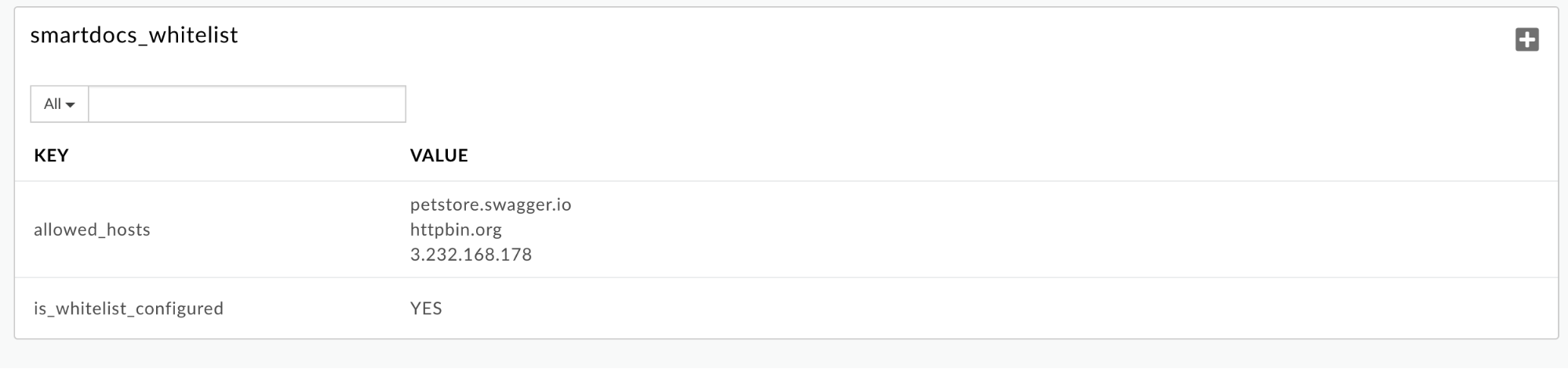 Hinweis: Wenn Sie diesen KVM nicht hinzufügen und konfigurieren, wird die Zulassungsliste vom Proxy nicht erzwungen. Dies kann zu unbefugtem Zugriff auf Ihre Hosts und IP-Adressen führen. In den „allowed_hosts“-Werten sollten nur Hostnamen und IP-Adressen von API-Endpunkten enthalten sein, die mit SmartDocs dokumentiert wurden.
Unterstützte Software
Keine.
Einstellung und Außerbetriebnahme
Keine.
Fehlerkorrekturen
In der folgenden Tabelle sind die in diesem Release behobenen Fehler aufgeführt:
| Problem-ID | Beschreibung |
|---|---|
| 145340106 | Apigee SmartDocs API Vulnerability Der Apigee SmartDocs-Proxy wurde aktualisiert, um eine Sicherheitslücke zu schließen. Weitere Informationen und erforderliche Schritte finden Sie unter Aktualisierungsvorgang. |