

Vous consultez la documentation Apigee Edge.
Accédez à la documentation Apigee X.
Le 10 mars 2020, nous avons lancé une nouvelle version d'Apigee Edge pour un cloud privé.
Procédure de mise à jour
Pour mettre à jour votre installation, procédez comme suit sur les nœuds Edge :
-
Sur tous les nœuds Edge :
- Nettoyez les dépôts Yum :
sudo yum clean all
- Téléchargez le dernier fichier
bootstrap_4.19.01.shEdge 4.19.01 sur/tmp/bootstrap_4.19.01.sh:curl https://software.apigee.com/bootstrap_4.19.01.sh -o /tmp/bootstrap_4.19.01.sh
- Installez l'utilitaire
apigee-serviceEdge 4.19.01 et les dépendances :sudo bash /tmp/bootstrap_4.19.01.sh apigeeuser=uName apigeepassword=pWord
Où uName:pWord correspond au nom d'utilisateur et au mot de passe que vous avez reçus d'Apigee. Si vous omettez pWord, vous serez invité à le saisir.
- Mettez à jour l'utilitaire
apigee-setup:sudo /opt/apigee/apigee-service/bin/apigee-service apigee-setup update
- Exécutez le script
apigee-service.shà l'aide de la commandesource:source /etc/profile.d/apigee-service.sh
- Nettoyez les dépôts Yum :
- Mettez à jour l'utilitaire
apigee validate:sudo /opt/apigee/apigee-service/bin/apigee-service apigee-validate update
- Importez le nouveau proxy SmartDocs à partir de
smartdocs.zipdans le répertoire/opt/apigee/apigee-validate/bundleset déployez-le en tant que nouvelle révision. Le nouveau proxy doit être importé dans l'organisation où SmartDocs est actuellement configuré. Le déploiement du proxy en tant que nouvelle révision facilitera le rollback, si nécessaire.Remarque : Avant de déployer, vérifiez que le
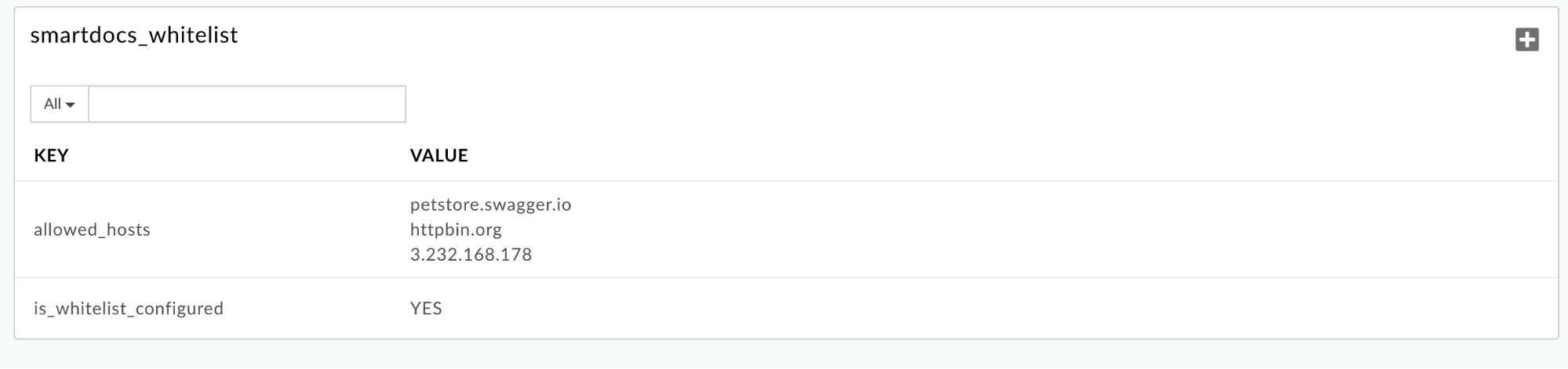
<VirtualHost>du nouveau proxy correspond à la configuration<VirtualHost>actuellement définie dans votre environnement. Si ce n'est pas le cas, modifiez le proxy avant de le déployer. - Dans l'interface utilisateur Edge, créez et mettez à jour un KVM nommé "smartdocs_whitelist", comme illustré dans la figure ci-dessous.
Le KVM doit être créé dans l'organisation et l'environnement dans lesquels le proxy SmartDocs est actuellement déployé.
Remarque : Assurez-vous que la case Chiffré n'est PAS cochée.
- Ajoutez une clé nommée "is_whitelist_configured" avec la valeur "YES".
- Ajoutez une deuxième clé nommée "allowed_hosts", dont les valeurs sont des noms d'hôte ou des adresses IP séparés par un espace, appelés depuis SmartDocs. La valeur de "allowed_hosts" doit inclure tous les hôtes inclus dans les spécifications OpenAPI ajoutées à SmartDocs. Par exemple, si vous disposez d'une spécification OpenAPI qui appelle
mocktarget.apigee.net, vous devrez ajoutermocktarget.apigee.netà la valeur "allowed_hosts". Si un hôte n'est pas inclus dans le KVM, la réponse SmartDocs sera400 Bad Requestavec une charge utile de contenuBad Request-Hostname not permitted.
 Remarque : Si vous n'ajoutez pas et ne configurez pas ce KVM, le proxy n'appliquera pas la liste blanche. Cela pourrait entraîner un accès non autorisé à vos hôtes et adresses IP. Seuls les noms d'hôte et les adresses IP des points de terminaison d'API documentés avec SmartDocs doivent être inclus dans les valeurs "allowed_hosts".
Logiciels compatibles
Aucune.
Abandons et arrêts
Aucune.
Bugs résolus
Le tableau suivant liste les bugs corrigés dans cette version :
| ID du problème | Description |
|---|---|
| 145340106 | Failles de l'API Apigee SmartDocs Mise à jour du proxy Apigee SmartDocs pour corriger une faille de sécurité. Pour en savoir plus et connaître les étapes à suivre, consultez Procédure de mise à jour. |