

Edge for Private Cloud 4.17.01 版
Beta 版 Edge 监控信息中心可帮助您了解各种组件(路由器、消息处理器、ZooKeeper、Cassandra)的运行状况,以及部署中各种组织和环境的 HTTP 错误代码。您还可以对这些详细信息进行快照,并与 Apigee 共享这些信息(如果需要解决支持突发事件)。
使用信息中心之前
信息中心显示内容
安装信息中心后,在浏览器中打开以下网址即可访问该信息中心:
http://grafana_IP_or_DNS:3000
其中,grafana_IP_or_DNS 是运行 Apigee apigee-grafana 组件的节点的 IP 或 DNS 名称。系统会提示您输入安装 apigee-grafana 时定义的管理员用户名:密码。以下安装说明中的默认值为 admin:admin。
登录后,您会看到以下界面:
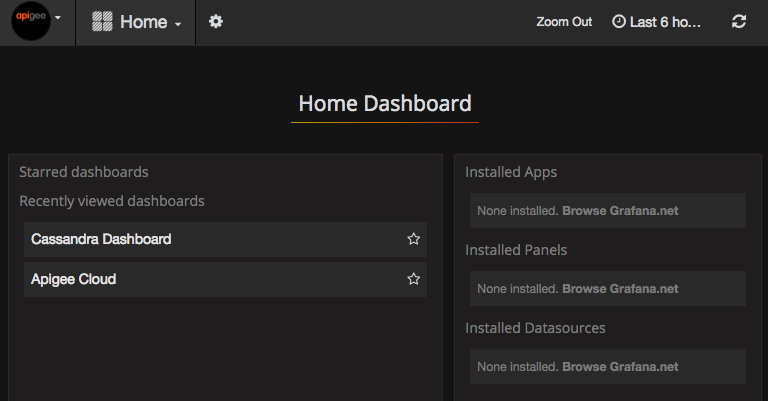
选择左上角的徽标以打开菜单栏。在菜单栏中,选择固定以使该栏保持打开状态。
在菜单栏中,选择:
- admin Main Org,以设置管理员详细信息,例如密码和电子邮件地址。
- 信息中心 > 首页,打开上图所示的界面。然后选择 Apigee Cloud 或 Cassandra 信息中心以查看信息中心。
- 数据源,以查看 apigee-grafana 组件的数据源。 选择每个数据源,然后选择“保存并测试”按钮以验证连接。
- 插件,以显示已安装插件的列表。
- Admin,用于设置 Grafana 的相关信息。
选择信息中心 > 首页后,选择 Apigee Cloud 会打开如下所示的信息中心显示:
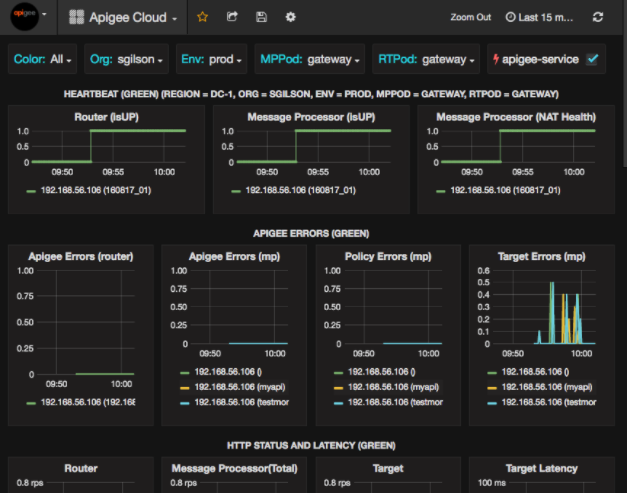
在此界面中,您可以查看以下信息:
- 路由器:状态、流量、错误、负载等。
- 消息处理器:状态和健康状况、流量、目标延迟时间、目标响应代码等。
- 节点指标:CPU 使用率、磁盘可用空间、堆用量等。
请注意图表顶部的按钮:
- 颜色:设置为全部。All 是唯一受支持的选项。
- Org:设置为您的组织名称。
- Env:设置为组织中环境的名称。
- MPPod 和 RTPod:设置为消息处理器和路由器的 Pod 名称。默认情况下,该值为“gateway”,除非您在安装时更改了该值。
- apigee-service:勾选此选项可显示 apigee-service 实用程序的执行信息。
部分图表会同时显示单个 API 代理和所有 API 代理的信息。例如,在下图中,您可以看到所有代理的一条线,由 192.168.56.103()(消息处理器的 IP 地址)的绿线标识:
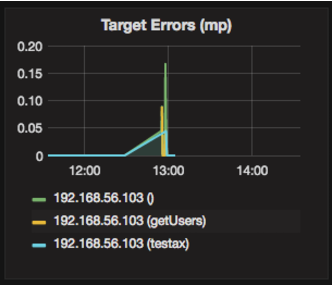
图表中还有针对名为 getUsers 和 testAX 的不同 API 代理的单独线条,在图表中标识为 192.168.56.103(getUsers) 的橙色线条和 192.168.56.103(testax) 的蓝色线条。
默认情况下,信息中心会显示过去 5 分钟的信息。选择信息中心右上角的今天,以选择其他时间间隔。
向 Apigee 发送信息中心快照
为了帮助 Apigee 诊断和调试问题,您可以将信息中心的快照发送给 Apigee 支持团队。然后,Apigee 可以检查您的信息中心,以帮助确定问题的原因。
如需向 Apigee 发送信息中心快照,请执行以下操作:
- 选择信息中心顶部的共享信息中心图标(在下面的红框中突出显示):

- 在弹出式窗口中,选择快照共享。
- 将所有字段保留原样,然后选择发布到 snapshot.apigee.net 按钮。
- 系统会显示一个包含链接的弹出式窗口。复制该链接并将其发送给 Apigee。
信息中心组件
该信息中心依赖于您在安装 Edge 后安装的多个组件:
- apigee-telegraf
telegraf 的封装容器组件,用于从系统和正在运行的组件收集指标,并将其推送到 apigee-influxdb 时序数据库 (TSDB)。
在所有 Edge 运行时和数据组件(例如 Edge 消息处理器、路由器、Postgres 服务器、Cassandra 和 Zookeeper 节点)上安装此组件。 - apigee-influxdb
influxdb 的封装容器组件,用于存储指标数据并通过 API 公开这些数据,以便使用 apigee-grafana 在界面中呈现这些数据。
集中安装此组件,以便在各个 Edge 节点上运行的所有 apigee-telegraf 组件都可以访问该组件。 - apigee-grafana
grafana 之上的封装容器组件,提供了一种强大而优雅的方式来创建、探索和与您的团队和 Apigee 共享信息中心和数据,以进行问题排查。
在您要查看信息中心的节点上安装此组件。