

Edge for Private Cloud v. 4.17.01
La versione beta della dashboard di monitoraggio di Edge ti aiuta a comprendere lo stato di vari componenti (router, processori di messaggi, ZooKeeper, Cassandra) e i codici di errore HTTP per varie organizzazioni e ambienti nel tuo deployment. Puoi anche acquisire uno snapshot di questi dettagli e condividerli con Apigee, se necessario, per risolvere gli incidenti di assistenza.
Prima di utilizzare la dashboard
Visualizzazione nella dashboard
Dopo aver installato la dashboard, accedi aprendo il seguente URL in un browser:
http://grafana_IP_or_DNS:3000
dove grafana_IP_or_DNS è l'indirizzo IP o il nome DNS del nodo su cui è in esecuzione il componente Apigee apigee-grafana. Ti verrà chiesto di inserire il nome utente:password dell'amministratore come definito durante l'installazione di apigee-grafana. I valori predefiniti delle istruzioni di installazione riportate di seguito sono admin:admin.
Dopo aver eseguito l'accesso, viene visualizzata la seguente schermata:
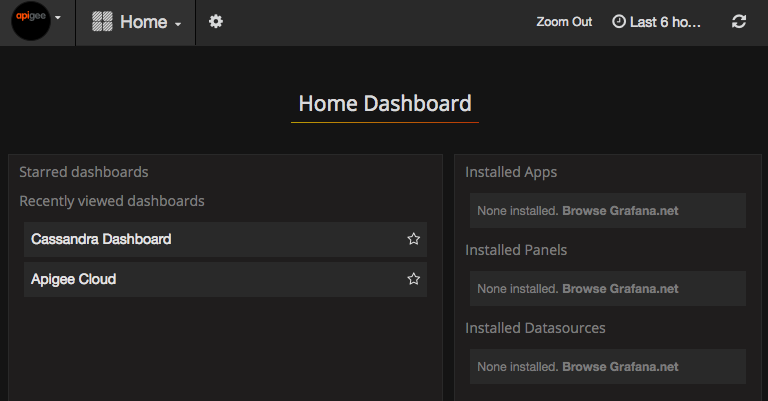
Seleziona il logo nell'angolo in alto a sinistra per aprire la barra dei menu. Nella barra dei menu, seleziona Fissa per mantenere la barra aperta.
Nella barra dei menu, seleziona:
- admin Main Org per impostare i dettagli dell'amministratore, ad esempio la password e l'indirizzo email.
- Dashboard > Home per aprire la schermata mostrata sopra. Quindi seleziona Apigee Cloud o Dashboard Cassandra per visualizzare la dashboard.
- Origini dati per visualizzare le origini dati del componente apigee-grafana. Seleziona ogni origine dati, quindi seleziona il pulsante Salva e testa per convalidare la connessione.
- Plug-in per visualizzare l'elenco dei plug-in installati.
- Admin (Amministratore) per impostare le informazioni su Grafana.
Dopo aver selezionato Dashboard > Home,seleziona Apigee Cloud per aprire la visualizzazione della dashboard mostrata di seguito:
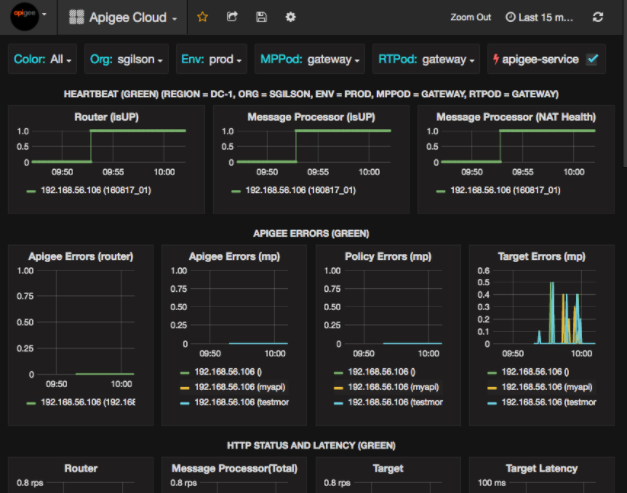
In questa schermata puoi visualizzare informazioni su:
- Router: stato, traffico, errori, carico e altro ancora.
- Processore di messaggi: stato e integrità, traffico, latenza di destinazione, codici di risposta di destinazione e altro ancora.
- Metriche dei nodi: utilizzo della CPU, spazio su disco, utilizzo dell'heap e altro ancora.
Nota i pulsanti nella parte superiore dei grafici:
- Colore: imposta su Tutti. All è l'unica opzione supportata.
- Org: imposta il nome della tua organizzazione.
- Env: imposta il nome di un ambiente nell'organizzazione.
- MPPod e RTPod: imposta il nome del pod dei processori di messaggi e dei router. Per impostazione predefinita, è "gateway", a meno che non l'abbia modificato al momento dell'installazione.
- apigee-service: seleziona questa opzione per visualizzare informazioni sulle esecuzioni dell'utilità apigee-service.
Alcuni grafici mostrano informazioni per i singoli proxy API e per tutti i proxy API insieme. Ad esempio, nel grafico seguente puoi vedere una riga per tutti i proxy, identificata dalla riga verde per 192.168.56.103(), l'indirizzo IP del processore di messaggi:
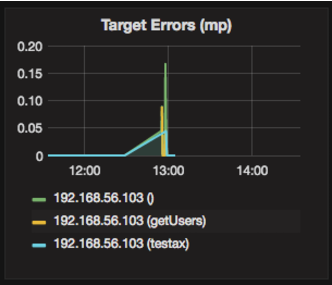
Nel grafico sono presenti anche singole linee per diversi proxy API denominati getUsers e testAX, identificati nel grafico come la linea arancione per 192.168.56.103(getUsers) e la linea blu per 192.168.56.103(testax).
Per impostazione predefinita, la dashboard mostra le informazioni relative agli ultimi 5 minuti. Seleziona Oggi in alto a destra nella dashboard per selezionare un intervallo diverso.
Invio di uno snapshot della dashboard ad Apigee
Per aiutare Apigee a diagnosticare ed eseguire il debug di un problema, puoi inviare un'istantanea della tua dashboard all'assistenza Apigee. Apigee può quindi esaminare la tua dashboard per determinare la causa del problema.
Per inviare uno snapshot della dashboard ad Apigee:
- Seleziona l'icona Condividi dashboard nella parte superiore della dashboard (evidenziata
nella casella rossa di seguito):

- Nella finestra popup, seleziona Condivisione di snapshot.
- Lascia tutti i campi invariati e seleziona il pulsante Pubblica su snapshot.apigee.net.
- Viene visualizzata una finestra popup contenente un link. Copia il link e invialo ad Apigee.
Componenti della dashboard
La dashboard si basa su diversi componenti che installi dopo aver installato Edge:
- apigee-telegraf
Un componente wrapper per telegraf, che raccoglie le metriche dal sistema e dai componenti in esecuzione e le invia al database di serie temporali (TSDB) apigee-influxdb.
Installa questo componente su tutti i componenti di runtime e dati di Edge, come i nodi Edge Message Processor, Router, Postgres Server, Cassandra e ZooKeeper. - apigee-influxdb
Un componente wrapper per influxdb, che archivia i dati delle metriche e li espone tramite un'API in modo che possano essere visualizzati in una UI utilizzando apigee-grafana.
Installa questo componente centralmente in modo che sia accessibile a tutti i componenti apigee-telegraf in esecuzione sui singoli nodi Edge. - apigee-grafana
Un componente wrapper sopra grafana, che fornisce un modo potente ed elegante per creare, esplorare e condividere dashboard e dati con il tuo team e Apigee per la risoluzione dei problemi.
Installa questo componente sul nodo in cui vuoi visualizzare la dashboard.