

Edge for Private Cloud версии 4.17.01
Бета-версия панели мониторинга Edge позволяет отслеживать состояние различных компонентов (маршрутизаторов, процессоров сообщений, ZooKeeper, Cassandra), а также коды ошибок HTTP для различных организаций и сред в вашем развертывании. Вы также можете сделать снимок этих данных и поделиться ими с Apigee, если это необходимо для решения проблем со службой поддержки.
Что нужно сделать перед началом работы с панелью управления
Информация на панели управления
После установки панели мониторинга откройте ее, введя в браузере следующий URL:
http://grafana_IP_or_DNS:3000
где grafana_IP_or_DNS – это IP-адрес или DNS-имя узла, на котором запущен компонент apigee-grafana. Вам будет предложено ввести имя пользователя и пароль администратора, заданные при установке apigee-grafana. Значения по умолчанию из инструкций по установке ниже – admin:admin.
После входа в аккаунт вы увидите следующий экран:
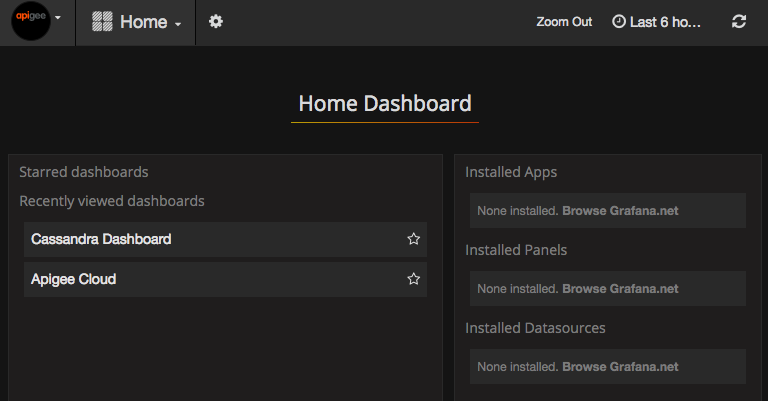
Чтобы открыть строку меню, нажмите на логотип в левом верхнем углу. Чтобы закрепить панель, нажмите Закрепить в строке меню.
В строке меню выберите:
- admin Main Org, чтобы задать данные администратора, например пароль и адрес электронной почты.
- Панели управления > Главная страница, чтобы открыть экран, показанный выше. Затем выберите Apigee Cloud или Cassandra Dashboard, чтобы открыть панель управления.
- Data Sources (Источники данных), чтобы посмотреть источники данных для компонента apigee-grafana. Выберите каждый источник данных и нажмите кнопку "Сохранить и протестировать", чтобы проверить подключение.
- Плагины – список установленных плагинов.
- Admin (Администратор), чтобы указать информацию о Grafana.
Если вы выберете Dashboards (Сводки) > Home (Главная страница), а затем Apigee Cloud, откроется сводка, показанная ниже.
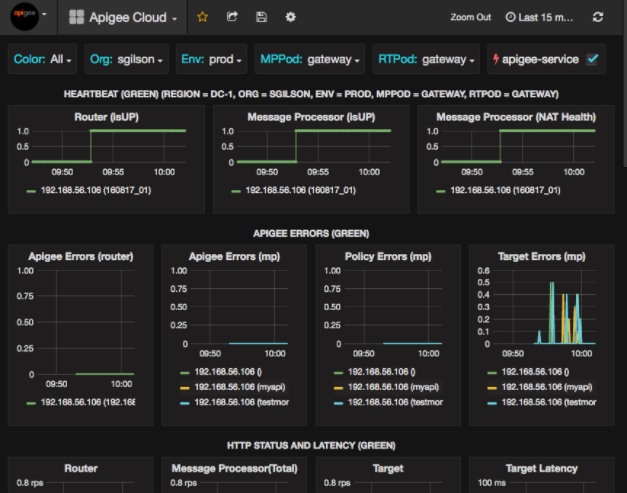
На этом экране вы можете увидеть информацию о:
- Маршрутизатор: статус, трафик, ошибки, загрузка и т. д.
- Message Processor: статус и работоспособность, трафик, целевая задержка, целевые коды ответа и т. д.
- Показатели узлов: использование ЦП, место на диске, использование кучи и т. д.
Обратите внимание на кнопки в верхней части диаграмм:
- Цвет: Все. Поддерживается только вариант Все.
- Org – укажите название организации.
- Env – название среды в организации.
- MPPod и RTPod – задайте название pod-модуля для Message Processor и Router. По умолчанию это gateway, если вы не изменили его при установке.
- apigee-service – информация о выполнении утилиты apigee-service.
На некоторых диаграммах показана информация как для отдельных прокси-серверов API, так и для всех прокси-серверов API вместе. Например, на диаграмме ниже вы можете увидеть строку для всех прокси-серверов, обозначенную зеленой линией для 192.168.56.103(), IP-адреса Message Processor:
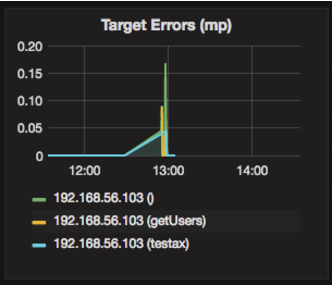
На диаграмме также есть отдельные линии для разных прокси-серверов API с названиями getUsers и testAX, обозначенные как оранжевая линия для 192.168.56.103(getUsers) и синяя линия для 192.168.56.103(testax).
По умолчанию на панели управления показывается информация за последние пять минут. Чтобы выбрать другой интервал, нажмите Сегодня в правом верхнем углу панели.
Как отправить снимок панели управления в Apigee
Чтобы помочь Apigee диагностировать и устранить проблему, вы можете отправить снимок панели управления в службу поддержки Apigee. После этого специалисты Apigee смогут изучить вашу панель управления и определить причину проблемы.
Чтобы отправить снимок панели управления в Apigee:
- Нажмите на значок Поделиться сводкой в верхней части сводки (выделен красным прямоугольником на изображении ниже).

- Во всплывающем окне выберите Snapshot Sharing (Общий доступ к снимкам).
- Оставьте все поля без изменений и нажмите кнопку Publish to snapshot.apigee.net (Опубликовать на snapshot.apigee.net).
- Появится всплывающее окно со ссылкой. Скопируйте эту ссылку и отправьте ее в Apigee.
Компоненты сводки
Для работы панели управления требуется несколько компонентов, которые устанавливаются после установки Edge:
- apigee-telegraf
Компонент-оболочка для telegraf, который собирает показатели из системы и работающих компонентов и отправляет их в базу данных временных рядов (TSDB) apigee-influxdb.
Установите этот компонент на всех компонентах среды выполнения и данных Edge, таких как Message Processor, Router, Postgres server, Cassandra и узлы Zookeeper. - apigee-influxdb
Компонент-оболочка для influxdb, который хранит данные показателей и предоставляет их через API, чтобы их можно было отобразить в пользовательском интерфейсе с помощью apigee-grafana.
Установите этот компонент централизованно, чтобы к нему могли обращаться все компоненты apigee-telegraf, запущенные на отдельных узлах Edge. - apigee-grafana
Компонент-оболочка для grafana, который предоставляет мощный и элегантный способ создавать, исследовать и делиться сводками и данными с вашей командой и Apigee для устранения неполадок.
Установите этот компонент на узел, на котором вы хотите просматривать панель управления.