

Edge for Private Cloud גרסה 4.17.01
גרסת הבטא של לוח הבקרה לניטור Edge עוזרת לכם להבין את התקינות של רכיבים שונים (נתבים, מעבדי בקשות, ZooKeeper, Cassandra) וגם קודי שגיאות HTTP של ארגונים וסביבות שונות בפריסה שלכם. אתם יכולים גם לצלם את הפרטים האלה ולשתף אותם עם Apigee, אם צריך לפתור אירועי תמיכה.
לפני שמשתמשים במרכז הבקרה
תצוגת מרכז הבקרה
אחרי שמתקינים את לוח הבקרה, אפשר לגשת אליו על ידי פתיחת כתובת ה-URL הבאה בדפדפן:
http://grafana_IP_or_DNS:3000
כאשר grafana_IP_or_DNS הוא כתובת ה-IP או שם ה-DNS של הצומת שבו פועל רכיב apigee-grafana של Apigee. תתבקשו להזין את שם המשתמש והסיסמה של האדמין, כפי שהגדרתם אותם כשהתקנתם את apigee-grafana. ערכי ברירת המחדל מהוראות ההתקנה שבהמשך הם admin:admin.
אחרי שמתחברים, מופיע המסך הבא:
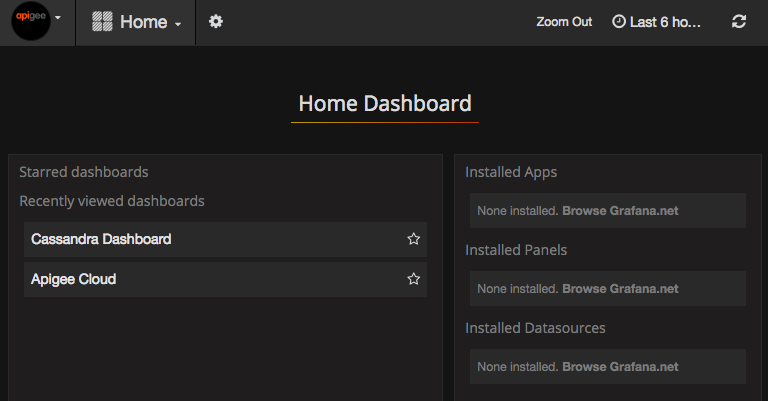
לוחצים על הלוגו בפינה הימנית העליונה כדי לפתוח את סרגל התפריטים. בסרגל התפריטים, לוחצים על הצמדה כדי להשאיר את הסרגל פתוח.
בסרגל התפריטים, לוחצים על:
- admin Main Org. כדי להגדיר את פרטי האדמין, כמו סיסמה וכתובת אימייל.
- Dashboards > Home (מרכזי בקרה > דף הבית) כדי לפתוח את המסך שמוצג למעלה. בוחרים באפשרות Apigee Cloud או Cassandra Dashboard כדי לראות את לוח הבקרה.
- Data Sources כדי לראות את מקורות הנתונים של הרכיב apigee-grafana. בוחרים כל מקור נתונים ולוחצים על הכפתור Save & Test כדי לאמת את החיבור.
- יישומי פלאגין כדי להציג את רשימת יישומי הפלאגין המותקנים.
- Admin כדי להגדיר מידע על Grafana.
אחרי שבוחרים באפשרות Dashboards > Home,לוחצים על Apigee Cloud כדי לפתוח את לוח הבקרה שמוצג כאן:
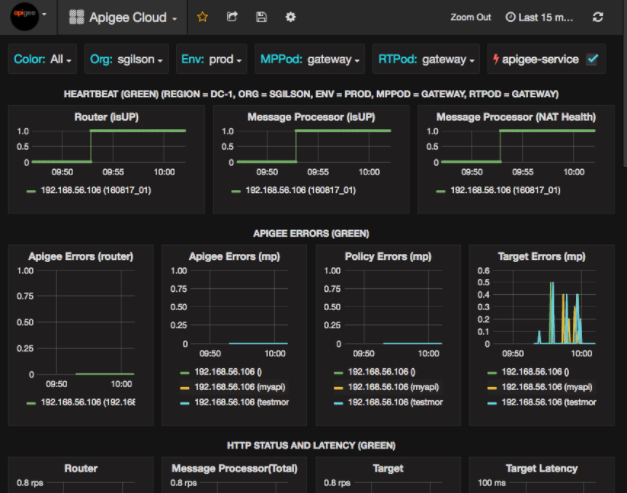
במסך הזה אפשר לראות מידע על:
- נתב: סטטוס, תנועה, שגיאות, עומס ועוד.
- מעבד בקשות: סטטוס ותקינות, תנועה, זמן אחזור של היעד, קודי תגובה של היעד ועוד.
- מדדי צומת: שימוש במעבד (CPU), מקום בכונן, שימוש בערימה ועוד.
שימו לב לכפתורים שמופיעים בחלק העליון של התרשימים:
- צבע: מגדירים את האפשרות הכול. האפשרות היחידה שנתמכת היא All.
- Org: מגדירים את שם הארגון.
- Env: מגדירים את השם של הסביבה בארגון.
- MPPod ו-RTPod: מגדירים את שם ה-pod של מעבדי הבקשות והנתבים. ברירת המחדל היא "gateway", אלא אם שיניתם אותה בזמן ההתקנה.
- apigee-service: מסמנים כדי להציג מידע על הפעלות של כלי השירות apigee-service.
בחלק מהתרשימים מוצג מידע על שרתי proxy ספציפיים ל-API ועל כל שרתי ה-proxy ל-API ביחד. לדוגמה, בתרשים הבא אפשר לראות קו לכל שרתי ה-Proxy, שמזוהה באמצעות הקו הירוק של 192.168.56.103(), כתובת ה-IP של מעבד הבקשות:
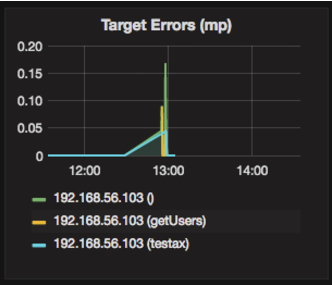
יש גם שורות נפרדות בתרשים לשרתי proxy שונים ל-API שנקראים getUsers ו-testAX, שמזוהים בתרשים בתור הקו הכתום של 192.168.56.103(getUsers) והקו הכחול של 192.168.56.103(testax).
כברירת מחדל, בלוח הבקרה מוצג מידע מ-5 הדקות האחרונות. כדי לבחור מרווח זמן אחר, לוחצים על Today בפינה הימנית העליונה של לוח הבקרה.
שליחת תמונת מצב של לוח הבקרה ל-Apigee
כדי לעזור ל-Apigee לאבחן בעיה ולפתור אותה, אתם יכולים לשלוח צילום מסך של לוח הבקרה לתמיכה של Apigee. אחרי שתעשו את זה, צוות Apigee יוכל לבדוק את לוח הבקרה שלכם כדי לנסות להבין מה גרם לבעיה.
כדי לשלוח תמונת מצב של לוח הבקרה ל-Apigee:
- לוחצים על הסמל Share Dashboard בחלק העליון של מרכז הבקרה (מודגש בתיבה האדומה שבתמונה):

- בחלון הקופץ, לוחצים על שיתוף תמונת מצב.
- משאירים את כל השדות כמו שהם ולוחצים על הכפתור Publish to snapshot.apigee.net.
- יופיע חלון קופץ עם קישור. מעתיקים את הקישור ושולחים אותו ל-Apigee.
רכיבים בלוח הבקרה
לוח הבקרה מסתמך על כמה רכיבים שמתקינים אחרי שמתקינים את Edge:
- apigee-telegraf
רכיב wrapper ל-telegraf, שאוסף מדדים מהמערכת ומהרכיבים שפועלים, ומעביר אותם אל מסד הנתונים של סדרות הזמן (TSDB) של apigee-influxdb.
צריך להתקין את הרכיב הזה בכל רכיבי זמן הריצה והנתונים של Edge, כמו מעבד הבקשות, הנתב, שרת Postgres, צומתי Cassandra וצומתי Zookeeper של Edge. - apigee-influxdb
רכיב wrapper ל-influxdb, שמאחסן את נתוני המדדים וחושף אותם דרך API כדי שאפשר יהיה להציג את הנתונים בממשק משתמש באמצעות apigee-grafana.
מתקינים את הרכיב הזה באופן מרכזי כדי שכל רכיבי apigee-telegraf שפועלים בצומתי Edge נפרדים יוכלו לגשת אליו. - apigee-grafana
רכיב wrapper מעל grafana, שמאפשר ליצור, לחקור ולשתף מרכזי בקרה ונתונים עם הצוות ועם Apigee לצורך פתרון בעיות בצורה יעילה ואלגנטית.
מתקינים את הרכיב הזה בצומת שבו רוצים להציג את לוח הבקרה.