

Edge cho Private Cloud phiên bản 4.17.01
Sau khi bạn cài đặt tiện ích apigee-setup của Edge trên một nút, hãy sử dụng tiện ích apigee-setup để cài đặt một hoặc nhiều thành phần của Edge trên nút đó.
Tiện ích apigee-setup sử dụng một lệnh ở dạng:
> /opt/apigee/apigee-setup/bin/setup.sh -p component -f configFiletrong đó component là thành phần Edge cần cài đặt và configFile là tệp cấu hình tự động chứa thông tin cài đặt. Người dùng "apigee" phải có quyền truy cập hoặc đọc tệp cấu hình. Ví dụ: bạn có thể tạo một thư mục mới cho các tệp, đặt các tệp đó vào thư mục /usr/local hoặc /usr/local/share hoặc bất kỳ nơi nào khác trên nút mà người dùng "apigee" có thể truy cập.
Ví dụ: để cài đặt Edge Management Server, hãy làm như sau:
> /opt/apigee/apigee-setup/bin/setup.sh -p ms -f /usr/local/myConfigNhững điều cần lưu ý khi cài đặt
Khi viết tệp cấu hình, hãy cân nhắc các lựa chọn sau.
Thiết lập tính năng sao chép chính-phụ của Postgres
Theo mặc định, Edge cài đặt tất cả các nút Postgres ở chế độ chính. Tuy nhiên, trong các hệ thống chính thức có nhiều nút Postgres, bạn phải định cấu hình các nút đó để sử dụng tính năng sao chép chính-phụ để nếu nút chính không hoạt động, nút phụ có thể tiếp tục phân phát lưu lượng truy cập.
Bạn có thể bật và định cấu hình tính năng sao chép chính-dự phòng tại thời điểm cài đặt bằng cách sử dụng các thuộc tính trong tệp cấu hình im lặng. Hoặc bạn có thể bật tính năng sao chép chính-dự phòng sau khi cài đặt. Để biết thêm thông tin, hãy xem phần Thiết lập tính năng sao chép chính-dự phòng cho Postgres.
Bật tính năng xác thực Cassandra
Theo mặc định, Cassandra sẽ cài đặt mà không bật tính năng xác thực. Điều đó có nghĩa là bất kỳ ai cũng có thể truy cập vào Cassandra. Bạn có thể bật tính năng xác thực sau khi cài đặt Edge hoặc trong quá trình cài đặt.
Để biết thêm thông tin, hãy xem bài viết Bật tính năng xác thực Cassandra.
Sử dụng cổng được bảo vệ khi tạo máy chủ ảo
Nếu muốn tạo một máy chủ lưu trữ ảo liên kết Bộ định tuyến với một cổng được bảo vệ, chẳng hạn như số cổng nhỏ hơn 1000, thì bạn phải định cấu hình Bộ định tuyến để chạy dưới dạng người dùng có quyền truy cập vào các cổng đó. Theo mặc định, Bộ định tuyến chạy dưới dạng người dùng "apigee" không có quyền truy cập vào các cổng đặc quyền.
Để biết thông tin về cách định cấu hình máy chủ ảo và Bộ định tuyến để truy cập vào các cổng dưới 1000, hãy xem bài viết Thiết lập máy chủ ảo.
Chỉ định các thành phần cần cài đặt
Bảng sau đây liệt kê các tuỳ chọn mà bạn truyền đến tuỳ chọn -p của tiện ích apigee-service để chỉ định thành phần cần cài đặt trên nút:
|
Thành phần |
Nội dung mô tả |
|---|---|
|
c |
Chỉ cài đặt Cassandra. |
| zk | chỉ cài đặt ZooKeeper. |
|
ds |
Cài đặt ZooKeeper và Cassandra. |
|
ld |
Chỉ cài đặt OpenLDAP. |
|
ms |
Cài đặt Edge Management Server, đồng thời cài đặt giao diện người dùng Edge và OpenLDAP. Nếu bạn đặt USE_LDAP_REMOTE_HOST=y trong tệp cấu hình, thì quá trình cài đặt OpenLDAP sẽ bị bỏ qua và Máy chủ quản lý sẽ sử dụng OpenLDAP được cài đặt trên một nút khác. |
|
r |
Chỉ cài đặt Bộ định tuyến biên. |
|
mp |
Chỉ cài đặt Bộ xử lý thông báo Edge. |
|
rmp |
Cài đặt Bộ định tuyến Edge và Bộ xử lý thông báo. |
|
ui |
Cài đặt giao diện người dùng Edge. |
|
qs |
Chỉ cài đặt Máy chủ Qpid. |
|
ps |
Chỉ cài đặt Máy chủ Postgres. |
| pdb | Chỉ cài đặt cơ sở dữ liệu Postgres – chỉ dùng khi cài đặt cổng Dịch vụ dành cho nhà phát triển. Xem phần Cài đặt cổng thông tin Dịch vụ dành cho nhà phát triển. |
|
sax |
Cài đặt các thành phần phân tích, tức là Qpid và Postgres. Chỉ sử dụng lựa chọn này cho mục đích phát triển và thử nghiệm, không dùng cho môi trường thực tế. |
|
tháng |
Cài đặt tính năng kiếm tiền. |
|
sa |
Cài đặt Edge độc lập, tức là Cassandra, ZooKeeper, Máy chủ quản lý, OpenLDAP, Giao diện người dùng Edge, Bộ định tuyến và Bộ xử lý thông báo. Lựa chọn này bỏ qua các thành phần phân tích Edge: Qpid và Postgres. Chỉ sử dụng lựa chọn này cho mục đích phát triển và thử nghiệm, không dùng cho môi trường thực tế. |
|
aio |
Cài đặt tất cả thành phần trên một nút duy nhất. Chỉ sử dụng lựa chọn này cho mục đích phát triển và thử nghiệm, không dùng cho môi trường thực tế. |
| dp |
Cài đặt cổng thông tin Dịch vụ dành cho nhà phát triển. |
Tạo tệp cấu hình
Tệp cấu hình chứa tất cả thông tin cần thiết để cài đặt Edge. Bạn thường có thể sử dụng cùng một tệp cấu hình để cài đặt tất cả thành phần trong một bản cài đặt Edge.
Tuy nhiên, bạn sẽ phải sử dụng các tệp cấu hình khác hoặc sửa đổi tệp cấu hình nếu:
- Bạn đang cài đặt nhiều máy chủ OpenLDAP và cần định cấu hình tính năng sao chép trong quá trình cài đặt 13 nút. Mỗi tệp yêu cầu các giá trị khác nhau cho LDAP_SID và LDAP_PEER.
- Bạn đang tạo nhiều trung tâm dữ liệu trong quá trình cài đặt 12 nút. Mỗi trung tâm dữ liệu yêu cầu các chế độ cài đặt khác nhau cho các thuộc tính như ZK_CLIENT_HOSTS và CASS_HOSTS.
Mỗi cấu trúc liên kết cài đặt được mô tả dưới đây cho thấy một tệp cấu hình mẫu cho cấu trúc liên kết đó. Để biết tài liệu tham khảo đầy đủ về tệp cấu hình, hãy xem phần Tài liệu tham khảo về tệp cấu hình Edge.
Tệp nhật ký cài đặt
Theo mặc định, tiện ích setup.sh sẽ ghi thông tin nhật ký về quá trình cài đặt vào:
/opt/apigee/var/log/apigee-setup/setup.log
Nếu người dùng chạy tiện ích setup.sh không có quyền truy cập vào thư mục đó, thì tiện ích này sẽ ghi nhật ký vào thư mục /tmp dưới dạng tệp có tên setup_username.log.
Nếu người dùng không có quyền truy cập vào /tmp, thì tiện ích setup.sh sẽ không hoạt động.
Cài đặt các thành phần của Edge
Phần này mô tả cách cài đặt các thành phần Edge cho nhiều cấu trúc liên kết. Thứ tự cài đặt thành phần dựa trên cấu trúc liên kết mà bạn muốn.
Tất cả ví dụ về việc cài đặt dưới đây đều giả định rằng bạn đang cài đặt:
- Khi tắt tính năng xác thực Cassandra (mặc định). Hãy xem phần Bật tính năng xác thực Cassandra để biết thêm thông tin.
- Khi tắt tính năng sao chép chính-phụ của Postgres (mặc định). Xem bài viết Thiết lập tính năng sao chép chính-phụ cho Postgres để biết thêm thông tin.
- Bộ xử lý thông báo và Bộ định tuyến trên cùng một nút. Nếu bạn cài đặt Bộ xử lý thông báo và Bộ định tuyến trên các nút khác nhau, hãy cài đặt tất cả Bộ xử lý thông báo trước, sau đó cài đặt tất cả Bộ định tuyến.
Cài đặt tất cả trong một
- Cài đặt tất cả thành phần trên một nút bằng lệnh:
> /opt/apigee/apigee-setup/bin/setup.sh -p aio -f configFile - Kiểm thử quá trình cài đặt như mô tả trong phần Kiểm thử quá trình cài đặt.
- Đăng ký tổ chức của bạn như mô tả trong phần Đăng ký tổ chức.
Dưới đây là tệp cấu hình tự động cho cấu trúc liên kết này. Để biết thông tin tham khảo đầy đủ về tệp cấu hình, hãy xem phần Tài liệu tham khảo về tệp cấu hình Edge.
# With SMTP
IP1=IPorDNSnameOfNode
HOSTIP=$(hostname -i)
ADMIN_EMAIL=opdk@google.com
APIGEE_ADMINPW=Secret123
LICENSE_FILE=/tmp/license.txt
MSIP=$IP1
LDAP_TYPE=1
APIGEE_LDAPPW=secret
BIND_ON_ALL_INTERFACES=y
MP_POD=gateway
REGION=dc-1
ZK_HOSTS="$IP1"
ZK_CLIENT_HOSTS="$IP1"
# Must use IP addresses for CASS_HOSTS, not DNS names.
CASS_HOSTS="$IP1"
# Default is postgres
PG_PWD=postgres
SKIP_SMTP=n
SMTPHOST=smtp.example.com
SMTPUSER=smtp@example.com
# omit for no username
SMTPPASSWORD=smtppwd
# omit for no password
SMTPSSL=n
SMTPPORT=25
Cài đặt độc lập 2 máy chủ
Xem phần Cấu trúc liên kết cài đặt để biết danh sách cấu trúc liên kết Edge và số nút.
- Cài đặt Cổng độc lập và nút 1
> /opt/apigee/apigee-setup/bin/setup.sh -p sa -f configFile - Cài đặt Analytics trên nút 2:
> /opt/apigee/apigee-setup/bin/setup.sh -p sax -f configFile - Kiểm thử quá trình cài đặt như mô tả trong phần Kiểm thử quá trình cài đặt.
- Đăng ký tổ chức của bạn như mô tả trong phần Đăng ký tổ chức.
Dưới đây là tệp cấu hình tự động cho cấu trúc liên kết này. Để biết thông tin tham khảo đầy đủ về tệp cấu hình, hãy xem phần Tài liệu tham khảo về tệp cấu hình Edge.
# With SMTP
IP1=IPorDNSnameOfNode1
HOSTIP=$(hostname -i)
ADMIN_EMAIL=opdk@google.com
APIGEE_ADMINPW=Secret123
LICENSE_FILE=/tmp/license.txt
MSIP=$IP1
LDAP_TYPE=1
APIGEE_LDAPPW=secret
BIND_ON_ALL_INTERFACES=y
MP_POD=gateway
REGION=dc-1
ZK_HOSTS="$IP1"
ZK_CLIENT_HOSTS="$IP1"
# Must use IP addresses for CASS_HOSTS, not DNS names.
CASS_HOSTS="$IP1"
# Default is postgres
PG_PWD=postgres
SKIP_SMTP=n
SMTPHOST=smtp.example.com
SMTPUSER=smtp@example.com
# omit for no username
SMTPPASSWORD=smtppwd
# omit for no password
SMTPSSL=n
SMTPPORT=25
Cài đặt theo cụm 5 máy chủ
Xem phần Cấu trúc liên kết cài đặt để biết danh sách cấu trúc liên kết Edge và số nút.
- Cài đặt cụm Kho dữ liệu trên các nút 1, 2 và 3:
> /opt/apigee/apigee-setup/bin/setup.sh -p ds -f configFile - Cài đặt Máy chủ quản lý trên nút 1:
> /opt/apigee/apigee-setup/bin/setup.sh -p ms -f configFile - Cài đặt Bộ định tuyến và Trình xử lý thông báo trên nút 2 và 3:
> /opt/apigee/apigee-setup/bin/setup.sh -p rmp -f configFile - Cài đặt Analytics trên nút 4 và 5:
> /opt/apigee/apigee-setup/bin/setup.sh -p sax -f configFile - Kiểm thử quá trình cài đặt như mô tả trong phần Kiểm thử quá trình cài đặt.
- Đăng ký tổ chức của bạn như mô tả trong phần Đăng ký tổ chức.
Dưới đây là tệp cấu hình tự động cho cấu trúc liên kết này. Để biết thông tin tham khảo đầy đủ về tệp cấu hình, hãy xem phần Tài liệu tham khảo về tệp cấu hình Edge.
# With SMTP
IP1=IPorDNSnameOfNode1
IP2=IPorDNSnameOfNode2
IP3=IPorDNSnameOfNode3
IP4=IPorDNSnameOfNode4
IP5=IPorDNSnameOfNode5
 HOSTIP=$(hostname -i)
ADMIN_EMAIL=opdk@google.com
APIGEE_ADMINPW=Secret123
LICENSE_FILE=/tmp/license.txt
MSIP=$IP1
USE_LDAP_REMOTE_HOST=n
LDAP_TYPE=1
APIGEE_LDAPPW=secret
BIND_ON_ALL_INTERFACES=y
MP_POD=gateway
REGION=dc-1
ZK_HOSTS="$IP1 $IP2 $IP3"
ZK_CLIENT_HOSTS="$IP1 $IP2 $IP3"
# Must use IP addresses for CASS_HOSTS, not DNS names.
CASS_HOSTS="$IP1 $IP2 $IP3"
# Default is postgres
PG_PWD=postgres
PG_MASTER=$IP4
PG_STANDBY=$IP5
SKIP_SMTP=n
SMTPHOST=smtp.example.com
SMTPUSER=smtp@example.com
# omit for no username
SMTPPASSWORD=smtppwd
# omit for no password
SMTPSSL=n
SMTPPORT=25
Cài đặt theo cụm 9 máy chủ
Xem phần Cấu trúc liên kết cài đặt để biết danh sách cấu trúc liên kết Edge và số nút.
- Cài đặt Nút cụm kho dữ liệu trên nút 1, 2 và 3:
> /opt/apigee/apigee-setup/bin/setup.sh -p ds -f configFile - Cài đặt Máy chủ quản lý Apigee trên nút 1:
> /opt/apigee/apigee-setup/bin/setup.sh -p ms -f configFile - Cài đặt Bộ định tuyến và Bộ xử lý thông báo trên nút 4 và 5:
> /opt/apigee/apigee-setup/bin/setup.sh -p rmp -f configFile - Cài đặt Máy chủ Qpid của Apigee Analytics trên nút 6 và 7:
> /opt/apigee/apigee-setup/bin/setup.sh -p qs -f configFile - Cài đặt Apigee Analytics Postgres Server trên nút 8 và 9:
> /opt/apigee/apigee-setup/bin/setup.sh -p ps -f configFile - Kiểm thử quá trình cài đặt như mô tả trong phần Kiểm thử quá trình cài đặt.
- Đăng ký tổ chức của bạn như mô tả trong phần Đăng ký tổ chức.
Dưới đây là tệp cấu hình tự động cho cấu trúc liên kết này. Để biết thông tin tham khảo đầy đủ về tệp cấu hình, hãy xem phần Tài liệu tham khảo về tệp cấu hình Edge.
# With SMTP
IP1=IPorDNSnameOfNode1
IP2=IPorDNSnameOfNode2
IP3=IPorDNSnameOfNode3
IP8=IPorDNSnameOfNode8
IP9=IPorDNSnameOfNode9
HOSTIP=$(hostname -i)
ADMIN_EMAIL=opdk@google.com
APIGEE_ADMINPW=Secret123
LICENSE_FILE=/tmp/license.txt
MSIP=$IP1
USE_LDAP_REMOTE_HOST=n
LDAP_TYPE=1
APIGEE_LDAPPW=secret
BIND_ON_ALL_INTERFACES=y
MP_POD=gateway
REGION=dc-1
ZK_HOSTS="$IP1 $IP2 $IP3"
ZK_CLIENT_HOSTS="$IP1 $IP2 $IP3"
# Must use IP addresses for CASS_HOSTS, not DNS names.
CASS_HOSTS="$IP1 $IP2 $IP3"
# Default is postgres
PG_PWD=postgres
SKIP_SMTP=n
PG_MASTER=$IP8
PG_STANDBY=$IP9
SMTPHOST=smtp.example.com
SMTPUSER=smtp@example.com
# omit for no username
SMTPPASSWORD=smtppwd
# omit for no password
SMTPSSL=n
SMTPPORT=25
Cài đặt theo cụm 13 máy chủ
Xem phần Cấu trúc liên kết cài đặt để biết danh sách cấu trúc liên kết Edge và số nút.
- Cài đặt Nút cụm kho dữ liệu trên nút 1, 2 và 3:
> /opt/apigee/apigee-setup/bin/setup.sh -p ds -f configFile - Cài đặt OpenLDAP trên nút 4 và 5:
> /opt/apigee/apigee-setup/bin/setup.sh -p ld -f configFile - Cài đặt Máy chủ quản lý Apigee trên nút 6 và 7:
> /opt/apigee/apigee-setup/bin/setup.sh -p ms -f configFile - Cài đặt Apigee Analytics Postgres Server trên nút 8 và 9:
> /opt/apigee/apigee-setup/bin/setup.sh -p ps -f configFile - Cài đặt Bộ định tuyến và Trình xử lý thông báo trên nút 10 và 11:
> /opt/apigee/apigee-setup/bin/setup.sh -p rmp -f configFile - Cài đặt Máy chủ Qpid của Apigee Analytics trên nút 12 và 13:
> /opt/apigee/apigee-setup/bin/setup.sh -p qs -f configFile - Kiểm thử quá trình cài đặt như mô tả trong phần Kiểm thử quá trình cài đặt.
- Đăng ký tổ chức của bạn như mô tả trong phần Đăng ký tổ chức.
Dưới đây là tệp cấu hình tự động cho cấu trúc liên kết này. Để biết thông tin tham khảo đầy đủ về tệp cấu hình, hãy xem phần Tài liệu tham khảo về tệp cấu hình Edge.
# For all components except OpenLDAP IP1=IPorDNSnameOfNode1 IP2=IPorDNSnameOfNode2 IP3=IPorDNSnameOfNode3 IP4=IPorDNSnameOfNode4 IP5=IPorDNSnameOfNode5 IP6=IPorDNSnameOfNode6 IP7=IPorDNSnameOfNode7 IP8=IPorDNSnameOfNode8 IP9=IPorDNSnameOfNode9 HOSTIP=$(hostname -i) ADMIN_EMAIL=opdk@google.com APIGEE_ADMINPW=Secret123 LICENSE_FILE=/tmp/license.txt # First Management Server on IP6 MSIP=$IP6 USE_LDAP_REMOTE_HOST=y LDAP_HOST=$IP4 LDAP_PORT=10389 # Second Management Server on IP7 # MSIP=$IP7 # USE_LDAP_REMOTE_HOST=y # LDAP_HOST=$IP5 # LDAP_PORT=10389 # Same password for both OpenLDAPs. APIGEE_LDAPPW=secret BIND_ON_ALL_INTERFACES=y MP_POD=gateway REGION=dc-1 ZK_HOSTS="$IP1 $IP2 $IP3" ZK_CLIENT_HOSTS="$IP1 $IP2 $IP3" # Must use IP addresses for CASS_HOSTS, not DNS names. CASS_HOSTS="$IP1 $IP2 $IP3" # Default is postgres PG_PWD=postgres PG_MASTER=$IP8 PG_STANDBY=$IP9 SKIP_SMTP=n SMTPHOST=smtp.example.com SMTPUSER=smtp@example.com # omit for no username SMTPPASSWORD=smtppwd # omit for no password SMTPSSL=n SMTPPORT=25 |
# For OpenLDAP on IP4 and IP5 IP1=IPorDNSnameOfNode1 IP2=IPorDNSnameOfNode2 IP3=IPorDNSnameOfNode3 IP4=IPorDNSnameOfNode4 IP5=IPorDNSnameOfNode5 IP6=IPorDNSnameOfNode6 IP7=IPorDNSnameOfNode7 IP8=IPorDNSnameOfNode8 IP9=IPorDNSnameOfNode9 HOSTIP=$(hostname -i) ADMIN_EMAIL=opdk@google.com APIGEE_ADMINPW=Secret123 # First OpenLDAP Server on IP4 MSIP=$IP6 USE_LDAP_REMOTE_HOST=n LDAP_TYPE=2 LDAP_SID=1 LDAP_PEER=$IP5 # Second OpenLDAP Server on IP5 # MSIP=$IP7 # USE_LDAP_REMOTE_HOST=n # LDAP_TYPE=2 # LDAP_SID=2 # LDAP_PEER=$IP4 # Set same password for both OpenLDAPs. APIGEE_LDAPPW=secret |
Cài đặt theo cụm 12 máy chủ
Trước khi cài đặt Edge trên cấu trúc liên kết theo cụm máy chủ a12 (hai trung tâm dữ liệu), bạn phải hiểu cách đặt các thuộc tính ZooKeeper và Cassandra trong tệp cấu hình tự động.
- ZooKeeper
Đối với thuộc tính ZK_HOSTS cho cả hai trung tâm dữ liệu, hãy chỉ định địa chỉ IP hoặc tên DNS của tất cả nút ZooKeeper từ cả hai trung tâm dữ liệu, theo cùng thứ tự và đánh dấu mọi nút bằng bổ trợ ":observer". Các nút không có đối tượng sửa đổi ":observer" được gọi là "voter" (nút bỏ phiếu). Bạn phải có số lẻ "voter" trong cấu hình của mình.
Trong cấu trúc liên kết này, máy chủ ZooKeeper trên máy chủ 9 là trình quan sát:
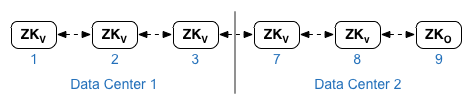
Đối với thuộc tính ZK_CLIENT_HOSTS cho mỗi trung tâm dữ liệu, chỉ chỉ định địa chỉ IP hoặc tên DNS của các nút ZooKeeper trong trung tâm dữ liệu, theo cùng thứ tự, cho tất cả các nút ZooKeeper trong trung tâm dữ liệu. Trong tệp cấu hình mẫu dưới đây, nút 9 được gắn thẻ bằng đối tượng sửa đổi ":observer" để bạn có 5 nút bỏ phiếu: Nút 1, 2, 3, 7 và 8. - Cassandra
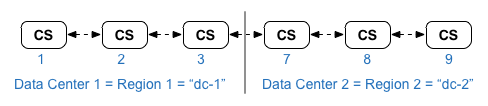
Tất cả trung tâm dữ liệu phải có cùng số lượng nút Cassandra.
Đối với CASS_HOSTS cho mỗi trung tâm dữ liệu, hãy đảm bảo rằng bạn chỉ định tất cả địa chỉ IP Cassandra (không phải tên DNS) cho cả hai trung tâm dữ liệu. Đối với trung tâm dữ liệu 1, hãy liệt kê các nút Cassandra trong dữ liệu đó trung tâm trước. Đối với trung tâm dữ liệu 2, hãy liệt kê các nút Cassandra trong trung tâm dữ liệu đó trước. Liệt kê các nút Cassandra theo cùng thứ tự cho tất cả các nút Cassandra trong trung tâm dữ liệu.
Tất cả các nút Cassandra phải có hậu tố ":<d>,<r>", ví dụ: "<ip>:1,1 = trung tâm dữ liệu 1 và giá đỡ/vùng có sẵn 1 và "<ip>:2,1 = trung tâm dữ liệu 2 và giá đỡ/vùng có sẵn 1.
Ví dụ: "192.168.124.201:1,1 192.168.124.202:1,1 192.168.124.203:1,1 192.168.124.204:2,1 192.168.124.205:2,1 192.168.124.206:2,1"
Nút đầu tiên trong giá đỡ/vùng có sẵn 1 của mỗi trung tâm dữ liệu sẽ được dùng làm máy chủ gốc.
Trong mô hình triển khai này, quá trình thiết lập Cassandra sẽ có dạng như sau:
Xem phần Cấu trúc liên kết cài đặt để biết danh sách cấu trúc liên kết Edge và số nút.
- Cài đặt Nút cụm kho dữ liệu trên nút 1, 2, 3, 7, 8 và 9:
> /opt/apigee/apigee-setup/bin/setup.sh -p ds -f configFile - Cài đặt Máy chủ quản lý Apigee có tính năng sao chép OpenLDAP trên nút 1 và 7:
> /opt/apigee/apigee-setup/bin/setup.sh -p ms -f configFile - Cài đặt Bộ định tuyến và Trình xử lý thông báo trên các nút 2, 3, 8 và 9:
> /opt/apigee/apigee-setup/bin/setup.sh -p rmp -f configFile - Cài đặt Máy chủ Qpid của Apigee Analytics trên nút 4, 5, 10 và 11:
> /opt/apigee/apigee-setup/bin/setup.sh -p qs -f configFile - Cài đặt Apigee Analytics Postgres Server trên nút 6 và 12:
> /opt/apigee/apigee-setup/bin/setup.sh -p ps -f configFile - Kiểm thử quá trình cài đặt như mô tả trong phần Kiểm thử quá trình cài đặt.
- Đăng ký tổ chức của bạn như mô tả trong phần Đăng ký tổ chức.
Dưới đây là tệp cấu hình tự động cho cấu trúc liên kết này. Lưu ý rằng tệp cấu hình này. Để biết thông tin tham khảo đầy đủ về tệp cấu hình, hãy xem phần Tài liệu tham khảo về tệp cấu hình Edge.
- Thiết lập OpenLDAP có tính năng sao chép trên hai nút OpenLDAP.
- Chỉ định đối tượng sửa đổi ":observer" trên một nút ZooKeeper. Trong một bản cài đặt trung tâm dữ liệu, hãy bỏ qua đối tượng sửa đổi đó.
# Datacenter 1 IP1=IPorDNSnameOfNode1 IP2=IPorDNSnameOfNode2 IP3=IPorDNSnameOfNode3 IP6=IPorDNSnameOfNode6 IP7=IPorDNSnameOfNode7 IP8=IPorDNSnameOfNode8 IP9=IPorDNSnameOfNode9 IP12=IPorDNSnameOfNode12 HOSTIP=$(hostname -i) MSIP=$IP1 ADMIN_EMAIL=opdk@google.com APIGEE_ADMINPW=Secret123 LICENSE_FILE=/tmp/license.txt USE_LDAP_REMOTE_HOST=n LDAP_TYPE=2 LDAP_SID=1 LDAP_PEER=$IP7 APIGEE_LDAPPW=secret BIND_ON_ALL_INTERFACES=y MP_POD=gateway-1 REGION=dc-1 ZK_HOSTS="$IP1 $IP2 $IP3 $IP7 $IP8 $IP9:observer" ZK_CLIENT_HOSTS="$IP1 $IP2 $IP3" # Must use IP addresses for CASS_HOSTS, not DNS names. CASS_HOSTS="$IP1:1,1 $IP2:1,1 $IP3:1,1 $IP7:2,1 $IP8:2,1 $IP9:2,1" # Default is postgres PG_PWD=postgres PG_MASTER=$IP6 PG_STANDBY=$IP12 SKIP_SMTP=n SMTPHOST=smtp.example.com SMTPUSER=smtp@example.com # omit for no username SMTPPASSWORD=smtppwd # omit for no password SMTPSSL=n SMTPPORT=25 |
# Datacenter 2 IP1=IPorDNSnameOfNode1 IP2=IPorDNSnameOfNode2 IP3=IPorDNSnameOfNode3 IP6=IPorDNSnameOfNode6 IP7=IPorDNSnameOfNode7 IP8=IPorDNSnameOfNode8 IP9=IPorDNSnameOfNode9 IP12=IPorDNSnameOfNode12 HOSTIP=$(hostname -i) MSIP=$IP7 ADMIN_EMAIL=opdk@google.com APIGEE_ADMINPW=Secret123 LICENSE_FILE=/tmp/license.txt USE_LDAP_REMOTE_HOST=n LDAP_TYPE=2 LDAP_SID=2 LDAP_PEER=$IP1 APIGEE_LDAPPW=secret BIND_ON_ALL_INTERFACES=y MP_POD=gateway-2 REGION=dc-2 ZK_HOSTS="$IP1 $IP2 $IP3 $IP7 $IP8 $IP9:observer" ZK_CLIENT_HOSTS="$IP7 $IP8 $IP9" # Must use IP addresses for CASS_HOSTS, not DNS names. CASS_HOSTS="$IP7:2,1 $IP8:2,1 $IP9:2,1 $IP1:1,1 $IP2:1,1 $IP3:1,1" # Default is postgres PG_PWD=postgres PG_MASTER=$IP6 PG_STANDBY=$IP12 SKIP_SMTP=n SMTPHOST=smtp.example.com SMTPUSER=smtp@example.com # omit for no username SMTPPASSWORD=smtppwd # omit for no password SMTPSSL=n SMTPPORT=25 |