

Edge for Private Cloud v. 4.17.01
ハードウェア要件
本番環境グレードの環境で高可用性インフラストラクチャを実現するには、次のハードウェアの最小要件を満たす必要があります。インストール トポロジで説明されているすべてのインストール シナリオについて、次の表に、インストール コンポーネントの最小ハードウェア要件を示します。
これらの表のハードディスク要件は、オペレーティング システムに必要なハードディスク容量に加えて必要となるものです。アプリケーションとネットワーク トラフィックによっては、インストールに必要なリソースが以下に示すものより多くなる場合や、少なくなる場合があります。
|
設置コンポーネント |
RAM |
CPU |
最小ハードディスク |
|---|---|---|---|
|
Cassandra |
16 GB |
8 コア |
250 GB のローカル ストレージ(SSD または 2,000 IOPS をサポートする高速 HDD) |
|
同じマシン上の Message Processor/Router |
8/16GB |
4 コア† |
100 GB |
|
Analytics - 同じサーバー上の Postgres/Qpid(本番環境には非推奨) |
16GB* |
8 コア* |
500 GB ~ 1 TB** のネットワーク ストレージ***(SSD バックエンドが望ましい)、1,000 IOPS 以上をサポート*。 |
|
Analytics - Postgres(スタンドアロン) |
16GB* |
8 コア* |
500 GB ~ 1 TB** のネットワーク ストレージ***(SSD バックエンドが望ましい)、1,000 IOPS 以上をサポート*。 |
|
Analytics - Qpid(スタンドアロン) |
8 GB |
4 コア |
30 GB ~ 50 GB のローカル ストレージ(SSD または高速 HDD) 250 TPS を超えるインストールの場合、1, 000 IOPS をサポートするローカル ストレージを備えた HDD をおすすめします。 Qpid キューのデフォルトのサイズは 20 GB です。さらに容量が必要な場合は、Qpid ノードを追加してください。 |
|
その他(OpenLDAP、UI、Management Server) |
4 GB |
2 コア |
60 GB |
|
† スループットに基づいて Message Processor のシステム要件を調整します。 推奨される最小構成は 4 コアで、高スループット システムの場合は 8 コアです。パフォーマンス テストを実行して、API に最適なサイズを決定できます。 |
|||
|
*スループットに基づいて Postgres のシステム要件を調整します。
|
|||
|
**Postgres のハードディスクの値は、Edge によってキャプチャされた、すぐに使用できる分析に基づいています。分析データにカスタム値を追加する場合は、これらの値を適宜増やす必要があります。必要なストレージを見積もるには、次の式を使用します。 |
|||
|
*** PostgreSQL データベースには、次の理由からネットワーク ストレージが推奨されます。
|
|||
また、Monetization Services をインストールする場合のハードウェア要件は次のとおりです。
|
収益化コンポーネント |
RAM |
CPU |
ハードディスク |
|---|---|---|---|
|
Management Server(Monetization Services を含む) |
8 GB |
4 コア |
60 GB |
|
Analytics - Postgres/Qpid(同じサーバー上) |
16 GB |
8 コア |
500 GB ~ 1 TB のネットワーク ストレージ(SSD バックエンドが望ましい)、1,000 IOPS 以上をサポート、または上記の表のルールを使用 |
|
Analytics - Postgres(スタンドアロン) |
16 GB |
8 コア |
500 GB ~ 1 TB のネットワーク ストレージ(SSD バックエンドが望ましい)、1,000 IOPS 以上をサポート、または上記の表のルールを使用 |
|
Analytics - Qpid(スタンドアロン) |
8 GB |
4 コア |
40 GB ~ 500 GB のローカル ストレージ(SSD または高速 HDD)
250 TPS を超えるインストールの場合、1, 000 IOPS をサポートするローカル ストレージを備えた HDD をおすすめします。
|
API BaaS をインストールする場合のハードウェア要件は次のとおりです。
|
API BaaS コンポーネント |
RAM |
CPU |
ハードディスク |
|---|---|---|---|
|
ElasticSearch* |
8 GB |
4 コア |
60 ~ 80 GB |
|
API BaaS スタック * |
8 GB |
4 コア |
60 ~ 80 GB |
|
API BaaS ポータル |
1 GB |
2 コア |
20 GB |
|
Cassandra(省略可。通常は Edge と API BaaS サービスの両方に同じ Cassandra クラスタを使用します) |
16 GB |
8 コア |
250 GB のローカル ストレージ(SSD または 2,000 IOPS をサポートする高速 HDD) |
|
* Elasticsearch と API BaaS Stack は同じノードにインストールできます。その場合は、4 GB のメモリ(デフォルト)を使用するように ElasticSearch を構成します。ElasticSearch が独自のノードにインストールされている場合は、6 GB のメモリを使用するように構成します。 |
|||
注:
- ルート ファイル システムがインストールに十分な大きさでない場合は、より大きなディスクにデータを配置することをおすすめします。
- 古いバージョンの Apigee Edge for Private Cloud がマシンにインストールされている場合は、新しいインストールを行う前に /tmp/java フォルダを削除してください。
- Cassandra を起動するには、システム全体の一時フォルダ /tmp に実行権限が必要です。
- インストール前にユーザー「apigee」が作成されている場合は、「/home/apigee」がホーム ディレクトリとして存在し、所有者が「apigee:apigee」であることを確認します。
オペレーティング システムとサードパーティ ソフトウェアの要件
これらのインストール手順と提供されているインストール ファイルは、https://apigee.com/docs/api-services/reference/supported-software に記載されているオペレーティング システムとサードパーティ ソフトウェアでテストされています。
apigee ユーザーの作成
インストール手順では、「apigee」という名前の Unix システム ユーザーが作成されます。Edge のディレクトリとファイルは、Edge プロセスと同様に「apigee」が所有しています。つまり、Edge コンポーネントは「apigee」ユーザーとして実行されます。必要に応じて、コンポーネントを別のユーザーとして実行できます。例については、ノードに Edge コンポーネントをインストールするの「ルーターを保護されたポートにバインドする」をご覧ください。
インストール ディレクトリ
デフォルトでは、インストーラはすべてのファイルを /opt/apigee ディレクトリに書き込みます。このディレクトリの場所は変更できません。このディレクトリを変更することはできませんが、以下で説明するように、/opt/apigee を別の場所にマッピングするシンボリック リンクを作成できます。
このガイドの手順では、インストール ディレクトリを /<inst_root>/apigee と表記しています。/<inst_root> はデフォルトで /opt です。
/opt/apigee のシンボリック リンクの作成
シンボリック リンクを作成する前に、まず「apigee」という名前のユーザーとグループを作成する必要があります。これは、Edge インストーラによって作成されたグループおよびユーザーと同じです。
シンボリック リンクを作成するには、bootstrap_4.17.01.sh ファイルをダウンロードする前に次の手順を行います。これらの手順はすべて root として実行する必要があります。
- 「apigee」ユーザーとグループを作成します。
> groupadd -r apigee
> useradd -r -g apigee -d /opt/apigee -s /sbin/nologin -c "Apigee platform user" apigee - /opt/apigee から目的のインストール ルートへのシンボリック リンクを作成します。
> ln -Ts /srv/myInstallDir /opt/apigee
ここで、/srv/myInstallDir は Edge ファイルの目的の場所です。 - インストール ルートとシンボリック リンクの所有権を「apigee」ユーザーに変更します。
> chown -h apigee:apigee /srv/myInstallDir /opt/apigee
Java
インストールする前に、サポートされているバージョンの Java1.8 を各マシンにインストールする必要があります。サポートされている JDK の一覧は、
https://apigee.com/docs/api-services/reference/supported-software
JAVA_HOME が、インストールを実行するユーザーの JDK のルートを指していることを確認します。
SELinux
SELinux の設定によっては、Edge コンポーネントのインストールと起動で問題が発生することがあります。必要に応じて、インストール中に SELinux を無効にするか、permissive モードに設定し、インストール後に再度有効にできます。詳細については、Edge apigee-setup ユーティリティをインストールするをご覧ください。
掲載ネットワークの設定
インストール前にネットワーク設定を確認することをおすすめします。インストーラは、すべてのマシンに固定 IP アドレスが割り当てられていることを想定しています。次のコマンドを使用して設定を検証します。
- hostname はマシンの名前を返します。
- hostname -i は、他のマシンからアドレス指定できるホスト名の IP アドレスを返します。
オペレーティング システムの種類とバージョンによっては、ホスト名が正しく設定されていない場合に /etc/hosts と /etc/sysconfig/network を編集する必要があります。詳細については、ご使用のオペレーティング システムのドキュメントをご覧ください。
TCP ラッパー
TCP ラッパーは、一部のポートの通信をブロックし、OpenLDAP、Postgres、Cassandra のインストールに影響する可能性があります。これらのノードで、/etc/hosts.allow と /etc/hosts.deny を確認し、必要な OpenLDAP、Postgres、Cassandra のポートにポート制限がないことを確認します。
iptables
必要な Edge ポートでノード間の接続を妨げる iptables ポリシーがないことを確認します。必要に応じて、次のコマンドを使用してインストール中に iptables を停止できます。
> sudo /etc/init.d/iptables stop
CentOS 7.x の場合:
> systemctl stop firewalld
Edge Router が /etc/rc.d/init.d/functions にアクセスできることを確認する
Edge Router ノードと BaaS Portal ノードは Nginx ルーターを使用しており、/etc/rc.d/init.d/functions への読み取りアクセス権が必要です。
自社のセキュリティ プロセスで /etc/rc.d/init.d/functions に対する権限の設定が義務付けられている場合、700 には設定しないでください。そうすると、Router は起動できません。権限を 744 に設定すると、/etc/rc.d/init.d/functions への読み取りアクセスを許可できます。
Cassandra
すべての Cassandra ノードをリングに接続する必要があります。Cassandra は、信頼性とフォールト トレランスを確保するために、複数のノードにデータレプリカを保存します。各 Edge キースペースのレプリケーション戦略によって、レプリカが配置される Cassandra ノードが決まります。詳細については、Cassandra のレプリケーション係数と整合性レベルについてをご覧ください。
Cassandra は、使用可能なメモリに基づいて Java ヒープサイズを自動的に調整します。詳細については、Java リソースのチューニングをご覧ください。パフォーマンスの低下やメモリ消費量の増加が発生した場合。
Edge for Private Cloud をインストールした後、/<inst_root>/apigee/apigee-cassandra/conf/cassandra.yaml ファイルを調べて、Cassandra が正しく構成されていることを確認できます。たとえば、Edge for Private Cloud のインストール スクリプトで次のプロパティが設定されていることを確認します。
- cluster_name
- initial_token
- パーティショナー
- 種
- listen_address
- rpc_address
- snitch
警告: このファイルは編集しないでください。
PostgreSQL データベース
Edge をインストールした後、システムで使用可能な RAM の量に基づいて、次の PostgreSQL データベース設定を調整できます。
conf_postgresql_shared_buffers = 35% of RAM      # min 128kB
conf_postgresql_effective_cache_size = 45% of RAM
conf_postgresql_work_mem = 512MB       # min 64kB
これらの値を設定するには:
- postgresql.properties を編集します。
> vi /<inst_root>/apigee/customer/application/postgresql.properties
ファイルが存在しない場合は作成します。 - 上記のプロパティを設定します。
- 編集内容を保存します。
- PostgreSQL データベースを再起動します。
> /<inst_root>/apigee/apigee-service/bin/apigee-service apigee-postgresql restart
システム制限
Cassandra ノードと Message Processor ノードに次のシステム制限が設定されていることを確認します。
- Cassandra ノードでは、/etc/security/limits.d/90-apigee-edge-limits.conf でインストール ユーザー(デフォルトは「apigee」)に対して soft および hard の memlock、nofile、アドレス空間(as)の制限を設定します。次に例を示します。
apigee soft memlock unlimited
apigee hard memlock unlimited
apigee soft nofile 32768
apigee hard nofile 65536
apigee soft as unlimited
apigee hard as unlimited
- Message Processor ノードでは、/etc/security/limits.d/90-apigee-edge-limits.conf でオープン ファイル記述子の最大数を 64,000 に設定します。次に例を示します。
apigee soft nofile 32768
apigee hard nofile 65536
必要に応じて、この上限を引き上げることができます。たとえば、一度に多数の一時ファイルを開く場合などです。
jsvc
「jsvc」は、API BaaS を使用するための前提条件です。API BaaS をインストールすると、バージョン 1.0.15-dev がインストールされます。
Network Security Services(NSS)
Network Security Services(NSS)は、ネットワーク セキュリティ対応のクライアント アプリケーションとサーバー アプリケーションの開発をサポートするライブラリのセットです。NSS v3.19 以降がインストールされていることを確認してください。
現在のバージョンを確認するには:
> yum info nss
NSS を更新するには:
> yum update nss
詳しくは、RedHat のこちらの記事をご覧ください。
NSCD(ネームサービス キャッシュ デーモン)を使用する場合の IPv6 の DNS ルックアップを無効にする
NSCD(ネームサービス キャッシュ デーモン)をインストールして有効にしている場合、Message Processor は IPv4 と IPv6 の 2 つの DNS ルックアップを行います。NSCD を使用する場合は、IPv6 の DNS ルックアップを無効にする必要があります。
IPv6 の DNS ルックアップを無効にするには:
- すべての Message Processor ノードで、/etc/nscd.conf を編集します。
- 次のプロパティを設定します。
enable-cache hosts no
Google Cloud Platform 上の RedHat/CentOS 7 で IPv6 を無効にする
Google Cloud Platform 上の RedHat 7 または CentOS 7 に Edge をインストールする場合は、すべての Qpid ノードで IPv6 を無効にする必要があります。
IPv6 を無効にする手順については、お使いの OS バージョンの RedHat または CentOS のドキュメントをご覧ください。
AWS AMI
Red Hat Enterprise Linux 7.x の AWS Amazon マシンイメージ(AMI)に Edge をインストールする場合は、まず次のコマンドを実行する必要があります。
> yum-config-manager --enable rhui-REGION-rhel-server-extras rhui-REGION-rhel-server-optional
ツール
インストーラは、EL5 または EL6 で提供されている標準バージョンの次の UNIX ツールを使用します。
|
awk |
expr |
lua-socket |
rpm |
unzip |
|
basename |
grep |
ls |
rpm2cpio |
useradd |
|
bash |
hostname |
net-tools |
sed |
wc |
|
bc |
id |
perl(procps から) |
sudo |
wget |
|
curl |
libaio |
pgrep(procps から) |
tar |
xerces-c |
|
cyrus-sasl
|
libdb-cxx
|
ps | tr | おいしい |
|
date |
libibverbs
|
pwd |
uuid |
chkconfig |
| ディレクトリ名 |
librdmacm
|
python | uname | |
| エコー |
libxslt
|
注:
- ツール「useradd」の実行可能ファイルは /usr/sbin にあり、chkconfig の実行可能ファイルは /sbin にあります。
- sudo アクセス権を使用すると、呼び出し元ユーザーの環境にアクセスできます。たとえば、通常は「sudo <command>」または「sudo PATH=$PATH:/usr/sbin:/sbin <command>」を呼び出します。
- サービスパック(パッチ)をインストールする前に、「patch」ツールがインストールされていることを確認してください。
ntpdate - サーバーの時刻を同期することをおすすめします。まだ構成されていない場合は、ntpdate ユーティリティを使用して、サーバーの時刻が同期されているかどうかを確認できます。ユーティリティをインストールするには、「yum install ntp」を使用します。これは、OpenLDAP の設定を複製する場合に特に便利です。サーバーのタイムゾーンは UTC に設定します。
openldap 2.4 - オンプレミス インストールには OpenLDAP 2.4 が必要です。サーバーがインターネットに接続されている場合、Edge インストール スクリプトは OpenLDAP をダウンロードしてインストールします。サーバーがインターネットに接続されていない場合は、Edge インストール スクリプトを実行する前に OpenLDAP がインストールされていることを確認する必要があります。RHEL/CentOS では、「yum install openldap-clients openldap-servers」を実行して OpenLDAP をインストールできます。
13 ホストのインストールと、2 つのデータセンターがある 12 ホストのインストールでは、OpenLDAP をホストするノードが複数あるため、OpenLDAP レプリケーションが必要です。
ファイアウォールと仮想ホスト
「仮想」という用語は、IT 分野では一般的に過剰に使用されています。Apigee Edge for Private Cloud のデプロイと仮想ホストでも同様です。明確にするために、「仮想」という用語の主な用途は 2 つあります。
- 仮想マシン(VM): 必須ではありませんが、一部のデプロイでは VM テクノロジーを使用して Apigee コンポーネント用に分離されたサーバーを作成します。物理ホストと同様に、VM ホストにはネットワーク インターフェースとファイアウォールを設定できます。
- 仮想ホスト: Apache 仮想ホストに類似したウェブ エンドポイント。
VM 内のルーターは、複数の仮想ホストを公開できます(ただし、ホスト エイリアスまたはインターフェース ポートが互いに異なる必要があります)。
命名の例として、1 台の物理サーバー「A」で「VM1」と「VM2」という 2 つの VM が実行されているとします。VM1 は仮想イーサネット インターフェースを公開し、VM 内で eth0 という名前が付けられ、仮想化マシンまたはネットワーク DHCP サーバーによって IP アドレス 111.111.111.111 が割り当てられているとします。また、VM2 は eth0 という名前の仮想イーサネット インターフェースを公開し、IP アドレス 111.111.111.222 が割り当てられているとします。
2 つの VM のそれぞれで Apigee ルーターが実行されている場合があります。ルーターは、次の架空の例のように仮想ホスト エンドポイントを公開します。
VM1 の Apigee ルーターは、eth0 インターフェース(特定の IP アドレスを持つ)で 3 つの仮想ホスト(api.mycompany.com:80、api.mycompany.com:443、test.mycompany.com:80)を公開します。
VM2 のルーターは api.mycompany.com:80 を公開します(VM1 によって公開されるものと同じ名前とポート)。
物理ホストのオペレーティング システムにネットワーク ファイアウォールがある場合は、仮想化インターフェース(111.111.111.111:{80, 443} と 111.111.111.222:80)で公開されているポートにバインドされた TCP トラフィックを通過させるように、そのファイアウォールを構成する必要があります。さらに、各 VM のオペレーティング システムが eth0 インターフェースに独自のファイアウォールを提供している場合があり、これらもポート 80 と 443 のトラフィックの接続を許可する必要があります。
ベースパスは、デプロイしたさまざまな API プロキシに API 呼び出しをルーティングする 3 番目のコンポーネントです。API プロキシ バンドルは、ベースパスが異なる場合、エンドポイントを共有できます。たとえば、1 つのベースパスを http://api.mycompany.com:80/ と定義し、別のベースパスを http://api.mycompany.com:80/salesdemo と定義できます。
この場合、http://api.mycompany.com:80/ トラフィックを 2 つの IP アドレス(VM1 の 111.111.111.111 と VM2 の 111.111.111.222)に分割するロードバランサまたはトラフィック ディレクタが必要です。この機能は、特定のインストールに固有のものであり、ローカル ネットワーキング グループによって構成されます。
ベースパスは、API のデプロイ時に設定されます。上記の例では、mycompany-org 組織に mycompany と testmycompany の 2 つの API をデプロイできます。この組織には、ホスト エイリアスが api.mycompany.com で、ポートが 80 に設定された仮想ホストがあります。デプロイでベースパスを宣言しない場合、ルーターは受信リクエストをどの API に送信すればよいかわかりません。
ただし、ベース URL が /salesdemo の API testmycompany をデプロイすると、ユーザーは http://api.mycompany.com:80/salesdemo を使用してその API にアクセスします。ベース URL が / の API mycompany をデプロイすると、ユーザーは URL http://api.mycompany.com:80/ で API にアクセスします。
Edge ポートの要件
ファイアウォールを管理する必要があるのは、仮想ホストだけではありません。VM と物理ホストの両方のファイアウォールで、コンポーネントが相互に通信するために必要なポートのトラフィックを許可する必要があります。
次の図は、各 Edge コンポーネントのポート要件を示しています。
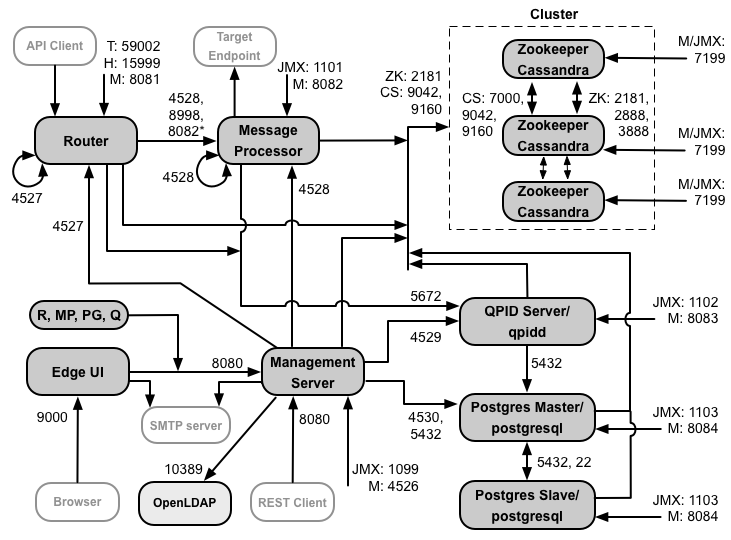
この図に関する注意事項:
-
*Router と Message Processor 間の TLS/SSL を構成する場合、Message Processor のポート 8082 は Router からのアクセスに対してのみ開く必要があります。Router と Message Processor 間の TLS/SSL を構成しない場合、デフォルトの構成であるポート 8082 は、コンポーネントを管理するために Message Processor で開いている必要がありますが、Router はアクセスする必要はありません。
- 「M」で始まるポートは、コンポーネントの管理に使用されるポートです。Management Server からアクセスできるように、コンポーネントで開いている必要があります。
- 次のコンポーネントは、Management Server のポート 8080 にアクセスする必要があります。Router、Message Processor、UI、Postgres、Qpid。
- Message Processor は、管理ポートとしてポート 4528 を開く必要があります。複数の Message Processor がある場合は、すべてがポート 4528 を介して相互にアクセスできる必要があります(上の図の Message Processor のポート 4528 のループ矢印で示されています)。複数のデータセンターがある場合は、すべてのデータセンターのすべての Message Processor からポートにアクセスできる必要があります。
- 必須ではありませんが、任意の Message Processor からアクセスできるように、Router でポート 4527 を開くことができます。それ以外の場合は、Message Processor のログファイルにエラー メッセージが表示されることがあります。
- Router は、管理ポートとしてポート 4527 を開く必要があります。複数の Router がある場合は、すべての Router がポート 4527 経由で相互にアクセスできる必要があります(上の図の Router のポート 4527 のループ矢印で示されています)。
- Edge UI では、トレースツールの [Send] ボタンをサポートするために、API プロキシによって公開されるポートで Router にアクセスする必要があります。
- Management Server は、Cassandra ノードの JMX ポートにアクセスする必要があります。
- JMX ポートへのアクセスは、ユーザー名とパスワードを要求するように構成できます。詳細については、モニタリング方法をご覧ください。
- 必要に応じて、特定の接続に TLS/SSL アクセスを構成できます。この接続では、異なるポートを使用できます。詳細については、TLS/SSL をご覧ください。
- 2 つの Postgres ノードをマスター / スタンバイ レプリケーションを使用するように構成する場合は、SSH アクセス用に各ノードでポート 22 を開く必要があります。必要に応じて、個々のノードでポートを開いて SSH アクセスを許可できます。
- 外部 SMTP サーバー経由でメールを送信するように Management Server と Edge UI を構成できます。その場合は、Management Server と UI が SMTP サーバーの必要なポートにアクセスできるようにする必要があります。TLS 以外の SMTP の場合、ポート番号は通常 25 です。TLS 対応の SMTP の場合は 465 であることが多いですが、SMTP プロバイダに確認してください。
次の表に、ファイアウォールで開く必要があるポートを Edge コンポーネント別に示します。
|
コンポーネント |
ポート |
説明 |
|---|---|---|
|
標準 HTTP ポート |
80、443 |
HTTP と仮想ホストに使用するほかのポート |
|
管理サーバー |
8080 |
Edge Management API 呼び出し用のポート。これらのコンポーネントは、Management Server のポート 8080 にアクセスする必要があります。Router、Message Processor、UI、Postgres、Qpid。 |
|
1099 |
JMX ポート |
|
|
4526 |
分散キャッシュと管理呼び出し用 |
|
|
管理 UI |
9000 |
管理 UI へのブラウザ アクセス用のポート |
|
Message Processor |
8998 |
Router からの通信用の Message Processor ポート |
|
8082 |
Message Processor のデフォルトの管理ポート。Management Server からアクセスできるように、コンポーネントで開いている必要があります。
Router と Message Processor 間の TLS/SSL を構成する場合、Router が Message Processor のヘルスチェックを行うために使用します。
|
|
|
1101 |
JMX ポート |
|
|
4528 |
Message Processor 間の分散キャッシュと管理呼び出し、および Router からの通信 |
|
|
ルーター |
8081 |
Router のデフォルトの管理ポート。Management Server がアクセスできるように、コンポーネントで開いている必要があります。 |
|
4527 |
分散キャッシュと管理呼び出し用 |
|
|
15999 |
ヘルスチェック ポート。ロードバランサは、このポートを使用してルーターが使用可能かどうかを判断します。 Router のステータスを取得するために、ロードバランサは Router のポート 15999 にリクエストを送信します。 > curl -v http://<routerIP>:15999/v1/servers/self/reachable Router に到達可能な場合、リクエストは HTTP 200 を返します。 |
|
|
59001 |
apigee-validate ユーティリティによる Edge インストールのテストに使用されるポート。このユーティリティには、ルーターのポート 59001 へのアクセスが必要です。ポート 59001 の詳細については、インストールをテストするをご覧ください。 |
|
|
ZooKeeper |
2181 |
Management Server、Router、Message Processor などの他のコンポーネントで使用されます。 |
|
2888、3888 |
ZooKeeper クラスタ(ZooKeeper アンサンブル)通信のために ZooKeeper によって内部的に使用されます。 |
|
|
Cassandra |
7000、9042、9160 |
Cassandra ノード間の通信と、他の Edge コンポーネントによるアクセスのための Apache Cassandra ポート。 |
|
7199 |
JMX ポート。Management Server によるアクセス用に開いている必要があります。 |
|
|
Qpid |
5672 |
Router と Message Processor から Qpid サーバーへの通信に使用 |
|
8083 |
Qpid サーバーのデフォルトの管理ポート。Management Server がアクセスできるように、コンポーネントで開いている必要があります。 |
|
|
1102 |
JMX ポート |
|
|
4529 |
分散キャッシュと管理呼び出し用 |
|
|
Postgres |
5432 |
Qpid/Management Server から Postgres への通信に使用 |
|
8084 |
Postgres サーバーのデフォルトの管理ポート。Management Server がアクセスできるように、コンポーネントで開いている必要があります。 |
|
|
1103 |
JMX ポート |
|
|
4530 |
分散キャッシュと管理呼び出し用 |
|
|
22 |
マスター / スタンバイ レプリケーションを使用するように 2 つの Postgres ノードを構成する場合は、SSH アクセス用に各ノードでポート 22 を開く必要があります。 |
|
|
LDAP |
10389 |
OpenLDAP |
|
SmartDocs |
59002 |
SmartDocs ページ リクエストが送信される Edge ルーターのポート。 |
次の表は、同じポートを番号順に示し、送信元と送信先のコンポーネントを示しています。
|
ポート番号 |
目的 |
ソース コンポーネント |
宛先コンポーネント |
|---|---|---|---|
|
<virtual host port#> |
HTTP と仮想ホストの API 呼び出しトラフィックに使用するほかのポート。最も一般的に使用されるポートは 80 と 443 です。Message Router は TLS/SSL 接続を終端できます。 |
外部クライアント(またはロードバランサ) |
Message Router のリスナー |
|
1099 ~ 1103 |
JMX 管理 |
JMX クライアント |
Management Server(1099) Message Processor(1101) Qpid サーバー(1102) Postgres サーバー(1103) |
|
2181 |
Zookeeper クライアント通信 |
管理サーバー ルーター Message Processor Qpid サーバー Postgres サーバー |
Zookeeper |
|
2888、3888 |
Zookeeper のノード間管理 |
Zookeeper |
Zookeeper |
|
4526 |
RPC 管理ポート |
管理サーバー |
管理サーバー |
| 4527 | 分散キャッシュと管理呼び出し、およびルーター間の通信用の RPC 管理ポート |
管理サーバー ルーター |
ルーター |
|
4528 |
Message Processor 間の分散キャッシュ呼び出しと、Router からの通信 |
管理サーバー ルーター Message Processor |
Message Processor |
| 4529 | 分散キャッシュと管理呼び出し用の RPC 管理ポート | 管理サーバー | Qpid サーバー |
| 4530 | 分散キャッシュと管理呼び出し用の RPC 管理ポート | 管理サーバー | Postgres サーバー |
|
5432 |
Postgres クライアント |
Qpid サーバー |
Postgres |
|
5672 |
Router と Message Processor から Qpid に分析データを送信するために使用 |
ルーター Message Processor |
Qpid サーバー |
|
7000 |
Cassandra ノード間通信 |
Cassandra |
その他の Cassandra ノード |
|
7199 |
JMX 管理。Management Server による Cassandra ノードへのアクセス用に開いている必要があります。 |
JMX クライアント |
Cassandra |
|
8080 |
Management API ポート |
Management API クライアント |
管理サーバー |
|
8081 ~ 8084 |
コンポーネント API ポート。個々のコンポーネントに API リクエストを直接発行するために使用されます。各コンポーネントは異なるポートを開きます。使用される正確なポートは構成によって異なりますが、Management Server によるアクセスのためにコンポーネントで開く必要があります。 |
Management API クライアント |
ルーター(8081) Message Processor(8082) Qpid サーバー(8083) Postgres サーバー(8084) |
|
8998 |
Router と Message Processor 間の通信 |
ルーター |
Message Processor |
|
9,000 |
デフォルトの Edge 管理 UI ポート |
ブラウザ |
Management UI Server |
|
9042 |
CQL ネイティブ トランスポート |
ルーター Message Processor 管理サーバー |
Cassandra |
|
9160 |
Cassandra Thrift クライアント |
ルーター Message Processor 管理サーバー |
Cassandra |
|
10389 |
LDAP ポート |
管理サーバー |
OpenLDAP |
| 15999 |
ヘルスチェック ポート。ロードバランサは、このポートを使用してルーターが使用可能かどうかを判断します。 |
ロードバランサ | ルーター |
| 59001 | Edge のインストールをテストするために apigee-validate ユーティリティで使用されるポート | apigee-validate | ルーター |
|
59002 |
SmartDocs ページ リクエストが送信されるルーターポート |
SmartDocs |
ルーター |
Message Processor は、Cassandra への専用接続プールを開いたままにします。このプールは、タイムアウトしないように構成されています。Message Processor と Cassandra サーバーの間にファイアウォールがある場合、ファイアウォールによって接続がタイムアウトすることがあります。ただし、Message Processor は Cassandra への接続を再確立するようには設計されていません。
この状況を防ぐため、Apigee では、Cassandra サーバー、Message Processor、Router を同じサブネットに配置し、これらのコンポーネントのデプロイにファイアウォールが関与しないようにすることをおすすめします。
ルーターと Message Processor の間にファイアウォールがあり、アイドル TCP タイムアウトが設定されている場合は、次のことをおすすめします。
- Linux OS の sysctl 設定で net.ipv4.tcp_keepalive_time = 1800 を設定します。1800 は、ファイアウォールのアイドル TCP タイムアウトよりも小さくする必要があります。この設定により、接続が確立された状態に維持され、ファイアウォールによって接続が切断されることはありません。
- すべての Message Processor で、/<inst_root>/apigee/customer/application/message-processor.properties を編集して、次のプロパティを追加します。ファイルが存在しない場合は作成します。
conf_system_cassandra.maxconnecttimeinmillis=-1 - Message Processor を再起動します。
> /opt/apigee/apigee-service/bin/apigee-service edge-message-processor restart - すべてのルーターで、/<inst_root>/apigee/customer/application/router.properties を編集して、次のプロパティを追加します。ファイルが存在しない場合は作成します。
conf_system_cassandra.maxconnecttimeinmillis=-1 - Router を再起動します。
> /opt/apigee/apigee-service/bin/apigee-service edge-router restart
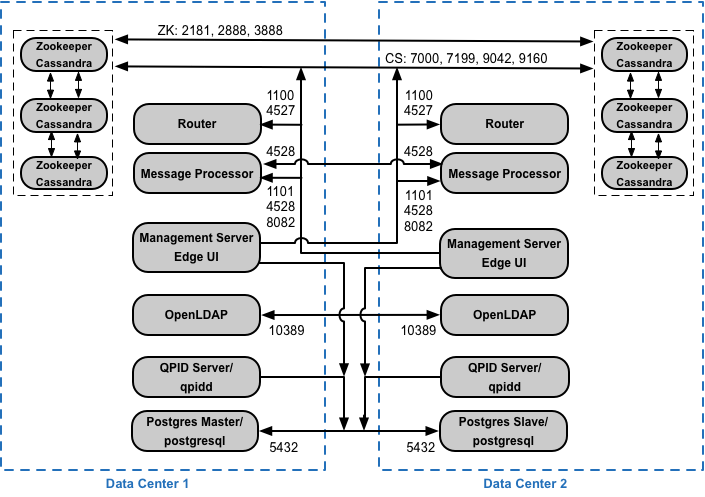
2 つのデータセンターで 12 ホストのクラスタ構成をインストールする場合は、2 つのデータセンターのノードが、以下に示すポートを介して通信できることを確認してください。
API BaaS のポート要件
API BaaS をインストールする場合は、API BaaS Stack コンポーネントと API BaaS Portal コンポーネントを追加します。これらのコンポーネントは、下図に示すポートを使用します。
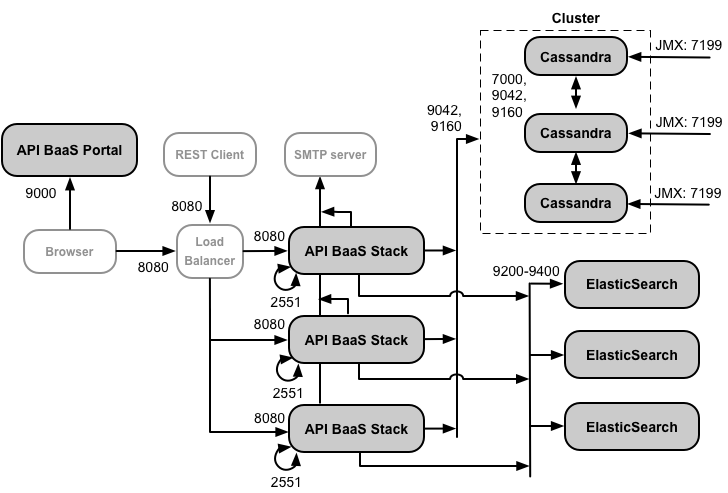
この図に関する注意事項:
- API BaaS ポータルが BaaS Stack ノードに直接リクエストを送信することはありません。デベロッパーがポータルにログインすると、ポータルアプリがブラウザにダウンロードされます。ブラウザで実行されている Portal アプリは、BaaS Stack ノードにリクエストを送信します。
- API BaaS の本番環境インストールでは、API BaaS Portal ノードと API BaaS Stack ノードの間にロードバランサを使用します。ポータルを構成するとき、および BaaS API 呼び出しを行うときは、Stack ノードではなく、ロードバランサの IP アドレスまたは DNS 名を指定します。
- すべての Stack ノードは、他のすべての Stack ノードからのアクセス用にポート 2551 を開く必要があります(上の図の Stack ノードのポート 2551 のループ矢印で示されています)。複数のデータセンターがある場合は、すべてのデータセンターのすべての Stack ノードからポートにアクセスできる必要があります。
- 外部 SMTP サーバー経由でメールを送信するように、すべての Baas Stack ノードを構成する必要があります。TLS 以外の SMTP の場合、ポート番号は通常 25 です。TLS 対応の SMTP の場合、通常は 465 ですが、SMTP プロバイダに確認してください。
- Cassandra ノードは API BaaS 専用にすることも、Edge と共有することもできます。
次の表に、ファイアウォールで開く必要があるデフォルトのポートをコンポーネント別に示します。
|
コンポーネント |
ポート |
説明 |
|---|---|---|
|
API BaaS ポータル |
9000 |
API BaaS UI のポート |
|
API BaaS スタック |
8080 |
API リクエストを受信するポート |
| 2551 |
すべての Stack ノード間の通信に使用されるポート。データセンター内の他のすべての Stack ノードからアクセスできる必要があります。 複数のデータセンターがある場合は、すべてのデータセンターのすべての Stack ノードからポートにアクセスできる必要があります。 |
|
|
ElasticSearch |
9200 ~ 9400 |
API BaaS Stack との通信、および ElasticSearch ノード間の通信 |
ライセンス
Edge のインストールごとに、Apigee から取得した一意のライセンス ファイルが必要です。Management Server をインストールするときに、ライセンス ファイルのパス(/tmp/license.txt など)を指定する必要があります。
インストーラは、ライセンス ファイルを /<inst_root>/apigee/customer/conf/license.txt にコピーします。
ライセンス ファイルが有効な場合、管理サーバーは有効期限と許可された Message Processor(MP)の数を検証します。いずれかのライセンス設定が期限切れの場合は、/<inst_root>/apigee/var/log/edge-management-server/logs にあるログでそれを調べることができます。その場合は、Apigee サポートに移行の詳細をお問い合わせください。
ライセンスをお持ちでない場合は、こちらからセールスにお問い合わせください。