

Edge for Private Cloud v. 4.17.01
Layanan Monetisasi adalah ekstensi untuk Apigee Edge, sehingga tidak berjalan sebagai proses mandiri. Solusi ini berjalan dalam penyiapan Apigee Edge yang ada.
Persyaratan monetisasi
- Jika Anda menginstal Monetisasi pada topologi Edge yang menggunakan beberapa node Server Pengelolaan, seperti penginstalan 13 node, Anda harus menginstal kedua node Server Pengelolaan Edge sebelum menginstal Monetisasi.
- Untuk menginstal Monetisasi di Edge dengan penginstalan Edge yang memiliki beberapa node Postgres, node Postgres harus dikonfigurasi dalam mode Master/Standby. Anda tidak dapat menginstal Monetisasi di Edge jika memiliki beberapa node master Postgres. Untuk mengetahui informasi selengkapnya, lihat Menginstal utilitas apigee-setup Edge.
Ringkasan penginstalan
Langkah-langkah berikut menggambarkan cara menambahkan Layanan Monetisasi pada penginstalan Apigee Edge yang ada:
- Gunakan utilitas apigee-setup
untuk mengupdate node Server Pengelolaan Apigee guna mengaktifkan Layanan Monetisasi, misalnya,
pengelolaan katalog, konfigurasi batas dan notifikasi, penagihan, dan
pelaporan.
Jika Anda memiliki beberapa node Server Pengelolaan, seperti penginstalan 13 node, Anda harus menginstal kedua node Server Pengelolaan Edge sebelum menginstal Monetisasi. - Gunakan utilitas apigee-setup untuk mengupdate Message Processor Apigee guna mengaktifkan komponen runtime Layanan Monetisasi, misalnya, kebijakan pencatatan transaksi dan penerapan batas. Jika Anda memiliki beberapa Message Processor, instal Monetisasi di semua Message Processor tersebut.
- Lakukan proses aktivasi Monetisasi untuk organisasi Edge Anda.
- Mengonfigurasi portal Layanan Developer untuk mendukung monetisasi. Untuk mengetahui informasi selengkapnya, lihat http://apigee.com/docs/monetization/content/configure-monetization-developer-portal.
Membuat file konfigurasi otomatis untuk Monetisasi
Berikut adalah contoh file konfigurasi otomatis untuk penginstalan Monetisasi. Edit file ini sesuai kebutuhan untuk konfigurasi Anda. Gunakan opsi -f ke setup.sh untuk menyertakan file ini.
Catatan: Biasanya, Anda menambahkan properti ini ke file konfigurasi yang sama dengan yang Anda gunakan untuk menginstal Edge, seperti yang ditunjukkan dalam Menginstal komponen Edge pada node.
# Edge configuration properties
# Specify IP address or DNS name of node.
IP1=192.168.1.1  # Management Server, OpenLDAP, UI, ZooKeeper, Cassandra
IP2=192.168.1.2  # ZooKeeper, Cassandra
IP3=192.168.1.3  # ZooKeeper, Cassandra
IP4=192.168.1.4  # Router, Message Processor
IP5=192.168.1.5  # Router, Message Processor
IP6=192.168.1.6  # Qpid
IP7=192.168.1.7  # Qpid
IP8=192.168.1.8  # Postgres
IP9=192.168.1.9  # Postgres

# Must resolve to IP address or DNS name of host - not to 127.0.0.1 or localhost.
HOSTIP=$(hostname -i)

# Edge sys admin credentials
ADMIN_EMAIL=your@email.com
APIGEE_ADMINPW=yourPassword    # If omitted, you are prompted for it.

# Specify the Management Server port.
APIGEE_PORT_HTTP_MS=8080

#
# Monetization configuration properties.
#
# Postgres credentials from Edge installation.
PG_USER=apigee    # Default from Edge installation
PG_PWD=postgres    # Default from Edge installation

# Specify Postgres server.
MO_PG_HOST="$IP8"    # Only specify one Postgres node.

# Create a Postgres user for Monetization.
# Default username is "postgre".
# If you specify a different user, that user must already exist.
MO_PG_USER=postgre
MO_PG_PASSWD=moUserPWord

# Specify one ZooKeeper host.
# Ensure this is a ZooKeeper leader node in a multi-datacenter environment.
ZK_HOSTS="$IP2"

# Specify Cassandra information.
# Ensure CASS_HOSTS is set to the same value as when you installed Edge.
# Must use IP addresses for CASS_HOSTS, not DNS names.
CASS_HOSTS="$IP1:1,1 $IP2:1,1 $IP3:1,1"

# Default is "Apigee", unless it was changed during Edge install.
CASS_CLUSTERNAME=Apigee

# Cassandra uname/pword required only if you enabled Cassandra authentication.
# CASS_USERNAME=
# CASS_PASSWORD=

# Specify the region.
# Default is dc-1 unless you are in a multi-datacenter environment.
REGION=dc-1

# If your Edge config file did not specify SMTP information, add it.
# Monetization requires an SMTP server.
SMTPHOST=smtp.gmail.com
SMTPPORT=465
SMTPUSER=your@email.com
SMTPPASSWORD=yourEmailPassword
SMTPSSL=y
- Jika file konfigurasi Edge Anda tidak menentukan informasi SMTP, tambahkan informasi tersebut. Monetisasi memerlukan server SMTP.
- Dalam penginstalan pusat data tunggal, semua node ZooKeeper dikonfigurasi sebagai leader secara default. Saat Anda menginstal Edge di beberapa pusat data, beberapa node ZooKeeper akan dikonfigurasi sebagai observer. Pastikan properti ZK_HOSTS di atas menentukan node pemimpin dalam penginstalan beberapa pusat data.
- Jika mengaktifkan autentikasi Cassandra, Anda dapat meneruskan nama pengguna dan sandi Cassandra
menggunakan properti berikut:
CASS_USERNAME
CASS_PASSWORD
Mengintegrasikan Layanan Monetisasi dengan semua Server Pengelolaan
Gunakan prosedur berikut untuk mengintegrasikan monetisasi di node Server Pengelolaan.
- Jika Anda menginstal Monetisasi pada topologi Edge yang menggunakan beberapa node Server Pengelolaan, seperti penginstalan 13 node, pastikan Anda menginstal kedua node Server Pengelolaan sebelum menginstal Monetisasi.
- Pada node Server Pengelolaan, jalankan skrip penyiapan:
> /opt/apigee/apigee-setup/bin/setup.sh -p mo -f configFile
Opsi “-p mo” menentukan untuk mengintegrasikan Monetisasi.
File konfigurasi harus dapat diakses atau dibaca oleh pengguna "apigee". - Jika Anda menginstal Monetisasi di beberapa node Server Pengelolaan, ulangi langkah 2 di node Server Pengelolaan kedua.
Setelah konfigurasi berhasil, skema RDBMS untuk Layanan Monetisasi akan dibuat di database PostgreSQL. Tindakan ini akan menyelesaikan integrasi Layanan Monetisasi dan komponen terkaitnya dengan Server Postgres.
Mengintegrasikan Layanan Monetisasi dengan semua Message Processor
Gunakan prosedur berikut untuk mengintegrasikan monetisasi di semua node Message Processor.
- Pada node Message Processor pertama, di command prompt, jalankan skrip penyiapan:
> /opt/apigee/apigee-setup/bin/setup.sh -p mo -f configFile
Opsi “-p mo” menentukan untuk mengintegrasikan Monetisasi.
File konfigurasi harus dapat diakses atau dibaca oleh pengguna "apigee". - Ulangi prosedur ini di semua node Message Processor.
Setelah konfigurasi berhasil, Message Processor akan diperbarui dengan Layanan Monetisasi. Tindakan ini menyelesaikan integrasi Layanan Monetisasi dan komponen terkaitnya dengan Message Processor.
Orientasi Monetisasi
Untuk membuat organisasi baru dengan monetisasi diaktifkan, pertama-tama buat organisasi seperti yang Anda lakukan untuk organisasi baru. Untuk mengetahui informasi selengkapnya, lihat Melakukan orientasi organisasi.
Orientasi Tambahan untuk mengaktifkan Monetisasi bagi organisasi
Untuk menyelesaikan aktivasi monetisasi organisasi, Anda harus:
- Buat grup monetisasi: mxgroup.
- Tambahkan Qpid ke grup.
- Mengaktifkan monetisasi untuk organisasi.
- Aktifkan setelan notifikasi untuk organisasi.
- Ulangi proses ini untuk semua organisasi tempat Anda ingin mengaktifkan Monetisasi.
Gunakan perintah enable-monetization untuk melakukan semua tugas ini. Skrip ini menggunakan file konfigurasi yang berisi properti berikut:
MSIP=IPorDNSofManagementServer
APIGEE_PORT_HTTP_MS=8080    # Default is 8080.
ADMIN_EMAIL=your@email.com
APIGEE_ADMINPW=yourPassword    # If omitted, you are prompted for it.
# Must use IP addresses for CASS_HOSTS, not DNS names.
CASS_HOSTS="$IP1:1,1 $IP2:1,1 $IP3:1,1"
# Space-separated list IP/DNS names of all Qpid nodes in the data center being configured.
QPID_HOST="$IP6 $IP7"
QPID_PORT=8083     # Default is 8083.
REGION=dc-1
ORG_NAME=myorg    # The Edge org where you want to enable monetization.
MX_GROUP=mxgroup    # Default Monetization group.
Catatan:
- Tetapkan CASS_HOSTS dan REGION ke nilai yang sama dengan yang Anda gunakan saat menginstal Monetisasi.
- Jika Anda mengaktifkan Monetisasi dalam konfigurasi beberapa pusat data:
- Anda harus mengulangi proses aktivasi di Server Pengelolaan di setiap pusat data.
- File konfigurasi hanya boleh mencantumkan node Qpid di pusat data yang sedang dikonfigurasi.
Untuk menjalankan skrip:
- Panggil skrip:
> /opt/apigee/apigee-service/bin/apigee-service apigee-provision enable-monetization -f configFile
File konfigurasi harus dapat diakses atau dibaca oleh pengguna "apigee".
Jika memiliki beberapa Server Pengelolaan, Anda hanya perlu menjalankan skrip ini di salah satunya.
Skrip ini mereplikasi organisasi, produk, developer, dan aplikasi dari database Cassandra ke database PostgreSQL Monetisasi. Setelah Layanan Monetisasi berhasil diinstal, data akan disinkronkan secara otomatis. - Ulangi prosedur ini untuk setiap organisasi tempat Anda ingin mengaktifkan Monetisasi.
- Jika Anda berada di lingkungan beberapa pusat data, ulangi proses ini di Server Pengelolaan di pusat data lainnya. Pastikan file konfigurasi hanya mencantumkan node Qpid di pusat data yang sedang dikonfigurasi.
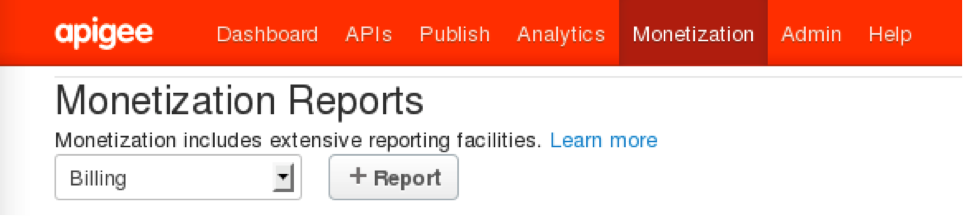
Saat login berikutnya ke Edge UI, Anda akan melihat entri Monetisasi di menu tingkat atas untuk organisasi:
Mengonfigurasi portal Layanan Developer
Untuk mengonfigurasi portal Layanan Developer agar mendukung monetisasi, lihat http://apigee.com/docs/monetization/content/configure-monetization-developer-portal.
Menambahkan node Server Pengelolaan ke Penginstalan Monetisasi
Jika menambahkan Server Pengelolaan ke penginstalan Edge yang ada, Anda harus memastikan bahwa Anda menambahkan layanan Monetisasi ke Server Pengelolaan baru dan mengonfigurasi semua Server Pengelolaan agar dapat berkomunikasi.
Untuk menambahkan Server Pengelolaan:
- Instal Server Pengelolaan baru.
- Instal Monetisasi di Server Pengelolaan baru.
- Di Server Pengelolaan asli, panggil perintah berikut:
> /opt/apigee/apigee-service/bin/apigee-service edge-mint-management-server mint-configure-mgmt-cluster - Mulai ulang Server Pengelolaan asli:
> /opt/apigee/apigee-service/bin/apigee-service edge-management-server restart - Di Server Pengelolaan baru, panggil perintah berikut:
> /opt/apigee/apigee-service/bin/apigee-service edge-mint-management-server mint-configure-mgmt-cluster - Mulai ulang Server Pengelolaan baru:
> /opt/apigee/apigee-service/bin/apigee-service edge-management-server restart
Konfigurasi tambahan
Memberikan Dokumen Penagihan sebagai File PDF
Monetisasi menampilkan dokumen penagihan kepada pengguna akhir dalam format HTML. Untuk menyediakan dokumen penagihan sebagai file PDF, Anda dapat mengintegrasikan Monetisasi dengan sistem penagihan yang menyediakan pembuatan PDF atau melisensikan library PDF pihak ketiga yang didukung.
Mengonfigurasi Setelan Organisasi
Setelan backend: Tabel berikut mencantumkan atribut level organisasi yang tersedia untuk mengonfigurasi organisasi mint. Anda dapat menggunakan panggilan PUT untuk menambahkan/memperbarui atribut ini seperti yang ditunjukkan di bawah:
> curl -u ${ADMIN_EMAIL}:${ADMINPW} -v http://<management-ip>:8080/v1/organizations/{orgId} -d '{org object with attributes}' -X PUT
Misalnya, output perintah CURL di atas akan terlihat seperti ini:
{
...
    "displayName": "Orgnization name",
    "name": "org4",
    "properties": {
        "property": [
...
            {
                "name": "MINT_CURRENCY",
                "value": "USD"
            },
            {
                "name": "MINT_COUNTRY",
                "value": "US"
            },
            {
                "name": "MINT_TIMEZONE",
                "value": "GMT"
            }
        ]
    }
}|
Atribut |
Deskripsi |
|---|---|
|
MINT_TAX_MODEL |
Nilai yang diterima adalah DISCLOSED, UNDISCLOSED, HYBRID (default-nya adalah null) |
|
MINT_CURRENCY |
Kode mata uang ISO (default-nya adalah null) |
|
MINT_TAX_NEXUS |
Nexus pajak (default-nya adalah null) |
|
MINT_DEFAULT_PROD_TAX_CATEGORY |
Kategori pajak produk default (default-nya adalah null) |
|
MINT_IS_GROUP_ORG |
Organisasi grup IS (defaultnya adalah false) |
|
MINT_HAS_BROKER |
Has broken (default is false) |
|
MINT_TIMEZONE |
Timezone (default is null) |
|
MINT_TAX_ENGINE_EXTERNAL_ID |
ID mesin pajak (default-nya adalah null) |
|
MINT_COUNTRY |
Negara organisasi (default-nya adalah null) |
|
MINT_REG_NO |
Nomor pendaftaran organisasi, Inggris Raya memberikan nomor yang berbeda dengan nomor pajak (default-nya adalah null) |
|
MINT_BILLING_CYCLE_TYPE |
PRORATED, CALENDAR_MONTH (default-nya adalah CALENDAR_MONTH) |
|
MINT_SUPPORTED_BILLING_TYPE |
PREPAID/POSTPAID/BOTH (defaultnya adalah PREPAID) |
|
MINT_IS_SEPARATE_INV_FOR_FEES |
Menunjukkan apakah invoice biaya terpisah harus dibuat (default-nya adalah salah) |
|
MINT_ISSUE_NETTING_STMT |
Menunjukkan apakah laporan netting harus diterbitkan (default-nya adalah salah) |
|
MINT_NETTING_STMT_PER_CURRENCY |
Menunjukkan apakah laporan netting harus dibuat per mata uang (defaultnya adalah false) |
|
MINT_HAS_SELF_BILLING |
Menunjukkan apakah organisasi memiliki penagihan mandiri (defaultnya adalah salah) |
|
MINT_SELF_BILLING_FOR_ALL_DEV |
Menunjukkan apakah organisasi memiliki penagihan mandiri untuk semua developer(defaultnya adalah false) |
|
MINT_HAS_SEPARATE_INV_FOR_PROD |
Menunjukkan apakah organisasi memiliki invoice terpisah per produk (default-nya adalah false) |
|
MINT_HAS_BILLING_ADJUSTMENT |
Menunjukkan apakah organisasi mendukung penyesuaian penagihan (default-nya adalah false) |
|
features.isMonetizationEnabled |
Digunakan oleh UI pengelolaan untuk menampilkan menu khusus monetisasi (default-nya adalah false) |
|
ui.config.isOperator |
Digunakan oleh UI pengelolaan untuk menampilkan penyedia sebagai Operator versus Organisasi (defaultnya adalah true) |
Untuk mengonfigurasi setelan organisasi bisnis menggunakan UI pengelolaan, lihat http://apigee.com/docs/monetization-services/content/get-started-using-monetization-services.
Catatan: Jika Anda menggunakan fitur Batas dan Notifikasi Layanan Monetisasi, beri tahu developer Anda untuk melampirkan Kebijakan Batas dalam alur proxy setelah kebijakan validasi token akses.
Kebijakan Batas adalah kebijakan eksplisit yang dirancang untuk memblokir panggilan API jika batas tertentu telah tercapai. Kebijakan ini memeriksa batas bisnis dan memunculkan kesalahan jika ada batas yang melebihi nilai yang dikonfigurasi. Ini adalah ekstensi kebijakan raise fault, tetapi kondisinya berasal dari variabel bisnis.
Template UI tersedia di UI pengelolaan untuk developer proxy. Developer proxy harus melampirkan kebijakan mint dalam alur pesan. Setelah kebijakan ini dijalankan, kesalahan akan muncul dengan respons kesalahan sesuai kebijakan. Jika ContinueOnError ditetapkan ke benar (true), kesalahan tidak akan muncul dan flow variable "mint.limitsViolated", "mint.isDeveloperSuspended", dan "mint.limitsPolicyError" akan ditetapkan, yang dapat digunakan untuk penanganan pengecualian lebih lanjut jika diperlukan.