

الإصدار 4.17.05 من Edge for Private Cloud
يساعدك الإصدار التجريبي من لوحة بيانات تتبُّع Edge في فهم حالة المكوّنات المختلفة (أجهزة التوجيه ومعالِجات الرسائل وZooKeeper وCassandra) بالإضافة إلى رموز الأخطاء في بروتوكول HTTP لمختلف المؤسسات والبيئات في عملية النشر. يمكنك أيضًا التقاط لقطة لهذه التفاصيل ومشاركتها مع Apigee إذا لزم الأمر لحلّ حوادث الدعم.
قبل استخدام لوحة البيانات
عرض لوحة البيانات
بعد تثبيت لوحة البيانات، يمكنك الوصول إليها من خلال فتح عنوان URL التالي في المتصفّح:
http://grafana_IP_or_DNS:3000
حيث يمثّل grafana_IP_or_DNS عنوان IP أو اسم نظام أسماء النطاقات للعقدة التي تشغّل مكوّن Apigee apigee-grafana. سيُطلب منك إدخال اسم المستخدم:كلمة المرور للمشرف كما تم تحديدهما عند
تثبيت apigee-grafana. القيم التلقائية من تعليمات التثبيت أدناه هي admin:admin.
بعد تسجيل الدخول، ستظهر لك الشاشة التالية:
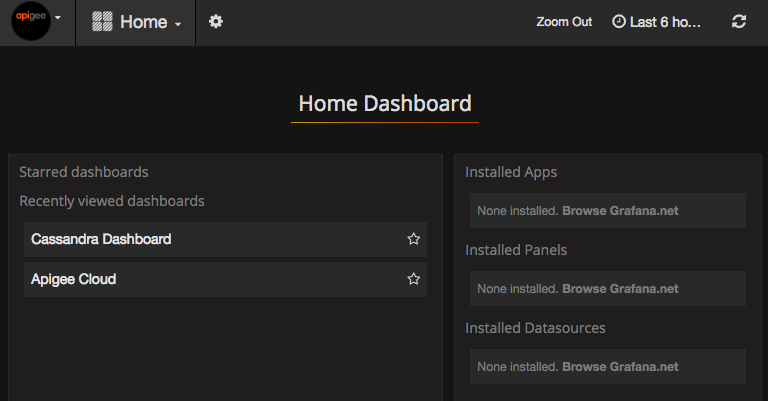
انقر على الشعار في أعلى يمين الصفحة لفتح شريط القوائم. في شريط القوائم، انقر على تثبيت لإبقاء الشريط مفتوحًا.
في شريط القوائم، انقر على:
- admin Main Org لضبط تفاصيل المشرف، مثل كلمة المرور وعنوان البريد الإلكتروني
- لوحات البيانات > الصفحة الرئيسية لفتح الشاشة الموضّحة أعلاه بعد ذلك، اختَر Apigee Cloud أو Cassandra Dashboard للاطّلاع على لوحة البيانات.
- مصادر البيانات (Data Sources) للاطّلاع على مصادر البيانات لمكوّن apigee-grafana. اختَر كل مصدر بيانات، ثم انقر على الزر "حفظ واختبار" للتحقّق من صحة الاتصال.
- المكوّنات الإضافية لعرض قائمة المكوّنات الإضافية المثبّتة
- المشرف لضبط معلومات حول Grafana
بعد اختيار لوحات البيانات > الصفحة الرئيسية، يؤدي اختيار Apigee Cloud إلى فتح لوحة البيانات المعروضة أدناه:
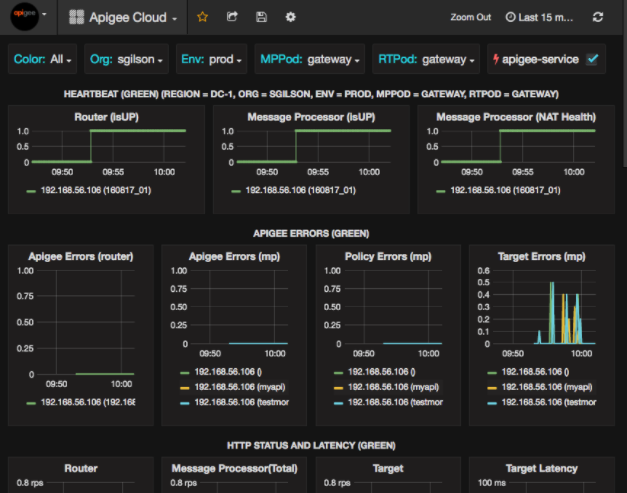
في هذه الشاشة، يمكنك الاطّلاع على معلومات حول:
- جهاز التوجيه: الحالة وعدد الزيارات والأخطاء والتحميل والمزيد
- معالج الرسائل: الحالة والصحة وعدد الزيارات ووقت الاستجابة المستهدف ورموز الاستجابة المستهدفة والمزيد
- مقاييس العُقد: استخدام وحدة المعالجة المركزية ومساحة القرص واستخدام الذاكرة المؤقتة والمزيد
لاحظ الأزرار في أعلى الرسوم البيانية:
- اللون: اضبطه على الكل. الكل هو الخيار الوحيد المتاح.
- Org: اضبطه على اسم مؤسستك.
- Env: يتم ضبطه على اسم بيئة في المؤسسة.
- MPPod وRTPod: يتم ضبطهما على اسم مجموعة معالِجات الرسائل وأجهزة التوجيه. يكون الإعداد التلقائي هو "gateway" ما لم يتم تغييره في وقت التثبيت.
- apigee-service: ضَع علامة في المربّع لعرض معلومات حول عمليات تنفيذ الأداة المساعدة
apigee-service.
تعرض بعض الرسوم البيانية معلومات عن الخوادم الوكيلة الفردية لواجهة برمجة التطبيقات وجميع الخوادم الوكيلة لواجهة برمجة التطبيقات معًا.
على سبيل المثال، في الرسم البياني أدناه، يمكنك رؤية خط لجميع الخوادم الوكيلة، ويتم تحديده بالخط الأخضر
لـ 192.168.56.103()، وهو عنوان IP
لمعالج الرسائل:
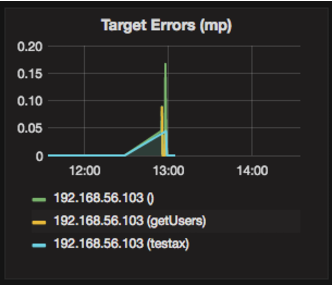
هناك أيضًا خطوط فردية في الرسم البياني لبرامج وكيل واجهة برمجة التطبيقات المختلفة التي تحمل الاسم
getUsers وtestAX، ويتم تحديدها في الرسم البياني على أنّها الخط البرتقالي
لـ 192.168.56.103(getUsers)
والخط الأزرق لـ 192.168.56.103(testax).
تعرض لوحة البيانات تلقائيًا معلومات لآخر 5 دقائق. انقر على اليوم في أعلى يسار لوحة البيانات لاختيار فترة زمنية مختلفة.
إرسال لقطة من لوحة البيانات إلى Apigee
لمساعدة Apigee في تشخيص مشكلة وتصحيح الأخطاء، يمكنك إرسال لقطة من لوحة البيانات إلى فريق دعم Apigee. يمكن لـ Apigee بعد ذلك فحص لوحة البيانات للمساعدة في تحديد سبب المشكلة.
لإرسال لقطة من لوحة البيانات إلى Apigee:
- انقر على رمز مشاركة لوحة البيانات في أعلى لوحة البيانات (المميّز
في المربّع الأحمر أدناه):

- في النافذة المنبثقة، انقر على مشاركة اللقطة.
- اترك جميع الحقول كما هي، وانقر على الزر نشر على snapshot.apigee.net.
- ستظهر نافذة منبثقة تحتوي على رابط. انسخ هذا الرابط وأرسِله إلى Apigee.
مكوّنات لوحة البيانات
تعتمد لوحة البيانات على عدة مكوّنات يتم تثبيتها بعد تثبيت Edge:
apigee-telegrafهو مكوّن مغلِّف لـ telegraf يجمع المقاييس من النظام والمكوّنات قيد التشغيل وينقلها إلى
apigee-influxdbقاعدة بيانات السلسلة الزمنية (TSDB).ثبِّت هذا المكوّن على جميع مكوّنات وقت التشغيل والبيانات في Edge، مثل معالج الرسائل في Edge والموجّه وخادم Postgres وCassandra وعُقد Zookeeper.
apigee-influxdbمكوّن تضمين لـ influxdb، يخزّن بيانات المقاييس ويعرضها من خلال واجهة برمجة تطبيقات لكي يتم عرض البيانات في واجهة مستخدم باستخدام
apigee-grafana.يجب تثبيت هذا المكوّن مركزيًا لكي تتمكّن جميع مكوّنات
apigee-telegrafالتي تعمل على عُقد Edge الفردية من الوصول إليه.apigee-grafanaهو مكوّن مغلِّف في أعلى grafana، يوفّر طريقة فعّالة وأنيقة لإنشاء لوحات البيانات والبيانات واستكشافها ومشاركتها مع فريقك وApigee لتحديد المشاكل وحلّها.
ثبِّت هذا المكوّن على العقدة التي تريد عرض لوحة البيانات عليها.