

Edge for Private Cloud sürüm 4.17.05
Edge apigee-setup yardımcı programını bir düğüme yükledikten sonra, düğüme bir veya daha fazla Edge bileşeni yüklemek için apigee-setup yardımcı programını kullanın.
apigee-setup yardımcı programı şu biçimde bir komut kullanır:
> /opt/apigee/apigee-setup/bin/setup.sh -p component -f configFileBurada component, yüklenecek Edge bileşenidir ve configFile, yükleme bilgilerini içeren sessiz yapılandırma dosyasıdır. Yapılandırma dosyası, "apigee" kullanıcısı tarafından erişilebilir veya okunabilir olmalıdır. Örneğin, dosyalar için yeni bir dizin oluşturabilir, bunları /usr/local veya /usr/local/share dizinine ya da düğümde "apigee" kullanıcısı tarafından erişilebilen başka bir yere yerleştirebilirsiniz.
Örneğin, Edge Management Server'ı yüklemek için:
> /opt/apigee/apigee-setup/bin/setup.sh -p ms -f /usr/local/myConfigYükleme ile ilgili dikkat edilmesi gereken noktalar
Yapılandırma dosyanızı yazarken aşağıdaki seçenekleri göz önünde bulundurun.
Postgres ana-yedek replikasyonunu ayarlama
Varsayılan olarak Edge, tüm Postgres düğümlerini ana modda yükler. Ancak birden fazla Postgres düğümü içeren üretim sistemlerinde, ana düğümün başarısız olması durumunda bekleme düğümünün trafiğe hizmet vermeye devam edebilmesi için bunları ana-bekleme replikasyonunu kullanacak şekilde yapılandırmanız gerekir.
Yükleme sırasında, sessiz yapılandırma dosyasındaki özellikleri kullanarak ana-yedek replikasyonunu etkinleştirebilir ve yapılandırabilirsiniz. Alternatif olarak, yükleme işleminden sonra ana-yedek replikasyonunu etkinleştirebilirsiniz. Daha fazla bilgi için Postgres için ana-bekleme replikasyonu ayarlama başlıklı makaleyi inceleyin.
Cassandra kimlik doğrulamasını etkinleştirme
Cassandra, varsayılan olarak kimlik doğrulama etkinleştirilmeden yüklenir. Bu, Cassandra'ya herkesin erişebileceği anlamına gelir. Kimlik doğrulamayı Edge'i yükledikten sonra veya yükleme işleminin bir parçası olarak etkinleştirebilirsiniz.
Daha fazla bilgi için Cassandra kimlik doğrulamasını etkinleştirme başlıklı makaleyi inceleyin.
Sanal ana makine oluştururken korumalı bağlantı noktası kullanma
Yönlendirici'yi korumalı bir bağlantı noktasına (ör. 1.000'den küçük bağlantı noktası numaraları) bağlayan bir sanal ana makine oluşturmak istiyorsanız Yönlendirici'yi bu bağlantı noktalarına erişimi olan bir kullanıcı olarak çalışacak şekilde yapılandırmanız gerekir. Varsayılan olarak Router, ayrıcalıklı bağlantı noktalarına erişimi olmayan "apigee" kullanıcısı olarak çalışır.
1.000'in altındaki bağlantı noktalarına erişmek için sanal ana makine ve yönlendiriciyi yapılandırma hakkında bilgi edinmek istiyorsanız Sanal ana makine oluşturma başlıklı makaleyi inceleyin.
Yüklenecek bileşenleri belirtme
Aşağıdaki tabloda, düğüme hangi bileşenlerin yükleneceğini belirtmek için apigee-service yardımcı programının -p seçeneğine ilettiğiniz seçenekler listelenmiştir:
|
Bileşen |
Açıklama |
|---|---|
|
c |
Yalnızca Cassandra'yı yükleyin. |
| zk | Yalnızca ZooKeeper'ı yükleyin. |
|
ds |
ZooKeeper ve Cassandra'yı yükleyin. |
|
ld |
Yalnızca OpenLDAP'yi yükleyin. |
|
ms |
Edge Management Server'ı yükleyin. Bu işlem, Edge kullanıcı arayüzünü ve OpenLDAP'yi de yükler. Yapılandırma dosyasında USE_LDAP_REMOTE_HOST=y değerini ayarlarsanız OpenLDAP yüklemesi atlanır ve yönetim sunucusu, farklı bir düğüme yüklenen OpenLDAP'yi kullanır. |
|
r |
Yalnızca Edge Router'ı yükleyin. |
|
mp |
Yalnızca Edge Mesaj İşleyici'yi yükleyin. |
|
rmp |
Edge Router ve Mesaj İşleyici'yi yükleyin. |
|
ui |
Edge kullanıcı arayüzünü yükleyin. |
|
qs |
Yalnızca Qpid Server'ı yükleyin. |
|
ps |
Yalnızca Postgres Server'ı yükleyin. |
| pdb | Yalnızca Postgres veritabanını yükle: Yalnızca Geliştirici Hizmetleri portalı yüklenirken kullanılır. Geliştirici Hizmetleri portalı yüklemesi başlıklı makaleyi inceleyin. |
|
sax |
Qpid ve Postgres gibi analiz bileşenlerini yükleyin. Bu seçeneği yalnızca geliştirme ve test için kullanın, üretim için kullanmayın. |
|
mo |
Para kazanma özelliğini yükleyin. |
|
sa |
Edge'i bağımsız olarak yükleyin (Cassandra, ZooKeeper, Yönetim Sunucusu, OpenLDAP, Edge kullanıcı arayüzü, Yönlendirici ve Mesaj İşlemci). Bu seçenek, Edge analiz bileşenlerini (Qpid ve Postgres) atlar. Bu seçeneği yalnızca geliştirme ve test için kullanın, üretim için kullanmayın. |
|
aio |
Tüm bileşenleri tek bir düğüme yükleyin. Bu seçeneği yalnızca geliştirme ve test için kullanın, üretim için kullanmayın. |
| dp |
Geliştirici Hizmetleri portalını yükleyin. |
Yapılandırma dosyası oluşturma
Yapılandırma dosyası, Edge'i yüklemek için gereken tüm bilgileri içerir. Genellikle bir Edge kurulumundaki tüm bileşenleri yüklemek için aynı yapılandırma dosyasını kullanabilirsiniz.
Ancak aşağıdaki durumlarda farklı yapılandırma dosyaları kullanmanız veya yapılandırma dosyanızı değiştirmeniz gerekir:
- Birden fazla OpenLDAP sunucusu yüklüyorsunuz ve 13 düğümlü bir kurulumun parçası olarak replikasyonu yapılandırmanız gerekiyor. Her dosya için LDAP_SID ve LDAP_PEER değerleri farklı olmalıdır.
- 12 düğümlü bir kurulum kapsamında birden fazla veri merkezi oluşturuyorsunuz. Her veri merkezi, ZK_CLIENT_HOSTS ve CASS_HOSTS gibi özellikler için farklı ayarlar gerektirir.
Aşağıda açıklanan her yükleme topolojisi, ilgili topoloji için örnek bir yapılandırma dosyası gösterir. Yapılandırma dosyasıyla ilgili eksiksiz bir referans için Edge Yapılandırma Dosyası Referansı başlıklı makaleyi inceleyin.
Yükleme günlüğü dosyaları
Varsayılan olarak setup.sh yardımcı programı, yüklemeyle ilgili günlük bilgilerini şuraya yazar:
/opt/apigee/var/log/apigee-setup/setup.log
setup.sh yardımcı programını çalıştıran kullanıcının bu dizine erişimi yoksa günlüğü /tmp dizinine setup_kullanıcıadı.log adlı bir dosya olarak yazar.
Kullanıcının /tmp dizinine erişimi yoksa setup.sh yardımcı programı başarısız olur.
Edge bileşenlerini yükleme
Bu bölümde, farklı topolojiler için Edge bileşenlerinin nasıl yükleneceği açıklanmaktadır. Bileşen yükleme sırası, istediğiniz topolojiye bağlıdır.
Aşağıda gösterilen tüm yükleme örneklerinde, şunları yüklediğiniz varsayılır:
- Cassandra kimlik doğrulaması devre dışıyken (varsayılan). Daha fazla bilgi için Cassandra kimlik doğrulamasını etkinleştirme başlıklı makaleyi inceleyin.
- Postgres ana-yedek replikasyonu devre dışı bırakılmış olarak (varsayılan). Daha fazla bilgi için Postgres için ana-yedek replikasyonunu ayarlama başlıklı makaleyi inceleyin.
- Aynı düğümde Mesaj İşleyici ve Yönlendirici. Mesaj İşleyicileri ve Yönlendiricileri farklı düğümlere yüklerseniz önce tüm Mesaj İşleyicileri, ardından tüm Yönlendiricileri yükleyin.
Hepsi Bir Arada Kurulum
- Aşağıdaki komutu kullanarak tüm bileşenleri tek bir düğüme yükleyin:
> /opt/apigee/apigee-setup/bin/setup.sh -p aio -f configFile - Yüklemeyi Yüklemeyi test etme bölümünde açıklandığı şekilde test edin.
- Kuruluşun ilk katılımını gerçekleştirme bölümünde açıklandığı şekilde kuruluşunuzun ilk katılımını gerçekleştirin.
Bu topoloji için sessiz yapılandırma dosyası aşağıda gösterilmiştir. Yapılandırma dosyasıyla ilgili eksiksiz bir referans için Edge Yapılandırma Dosyası Referansı başlıklı makaleyi inceleyin.
# With SMTP
IP1=IPorDNSnameOfNode
HOSTIP=$(hostname -i)
ADMIN_EMAIL=opdk@google.com
APIGEE_ADMINPW=Secret123
LICENSE_FILE=/tmp/license.txt
MSIP=$IP1
LDAP_TYPE=1
APIGEE_LDAPPW=secret
BIND_ON_ALL_INTERFACES=y
MP_POD=gateway
REGION=dc-1
ZK_HOSTS="$IP1"
ZK_CLIENT_HOSTS="$IP1"
# Must use IP addresses for CASS_HOSTS, not DNS names.
CASS_HOSTS="$IP1"
# Default is postgres
PG_PWD=postgres
SKIP_SMTP=n
SMTPHOST=smtp.example.com
SMTPUSER=smtp@example.com
# omit for no username
SMTPPASSWORD=smtppwd
# omit for no password
SMTPSSL=n
SMTPPORT=25
SMTPMAILFROM="My Company <myco@company.com>"
2 ana makineli bağımsız kurulum
Edge topolojilerinin ve düğüm numaralarının listesi için Yükleme Topolojileri'ne bakın.
- Bağımsız Ağ Geçidi'ni ve 1. düğümü yükleyin
> /opt/apigee/apigee-setup/bin/setup.sh -p sa -f configFile - Analytics'i 2. düğüme yükleyin:
> /opt/apigee/apigee-setup/bin/setup.sh -p sax -f configFile - Yüklemeyi Yüklemeyi test etme bölümünde açıklandığı şekilde test edin.
- Kuruluşun ilk katılımını gerçekleştirme bölümünde açıklandığı şekilde kuruluşunuzun ilk katılımını gerçekleştirin.
Bu topoloji için sessiz yapılandırma dosyası aşağıda gösterilmiştir. Yapılandırma dosyasıyla ilgili eksiksiz bir referans için Edge Yapılandırma Dosyası Referansı başlıklı makaleyi inceleyin.
# With SMTP
IP1=IPorDNSnameOfNode1
HOSTIP=$(hostname -i)
ADMIN_EMAIL=opdk@google.com
APIGEE_ADMINPW=Secret123
LICENSE_FILE=/tmp/license.txt
MSIP=$IP1
LDAP_TYPE=1
APIGEE_LDAPPW=secret
BIND_ON_ALL_INTERFACES=y
MP_POD=gateway
REGION=dc-1
ZK_HOSTS="$IP1"
ZK_CLIENT_HOSTS="$IP1"
# Must use IP addresses for CASS_HOSTS, not DNS names.
CASS_HOSTS="$IP1"
# Default is postgres
PG_PWD=postgres
SKIP_SMTP=n
SMTPHOST=smtp.example.com
SMTPUSER=smtp@example.com
# omit for no username
SMTPPASSWORD=smtppwd
# omit for no password
SMTPSSL=n
SMTPPORT=25
SMTPMAILFROM="My Company <myco@company.com>"
5 ana makineli kümelenmiş kurulum
Edge topolojilerinin ve düğüm numaralarının listesi için Yükleme Topolojileri'ne bakın.
- 1, 2 ve 3 numaralı düğümlere Datastore kümesini yükleyin:
> /opt/apigee/apigee-setup/bin/setup.sh -p ds -f configFile - Yönetim Sunucusu'nu 1. düğüme yükleyin:
> /opt/apigee/apigee-setup/bin/setup.sh -p ms -f configFile - Yönlendirici ve Mesaj İşleyici'yi 2 ve 3 numaralı düğümlere yükleyin:
> /opt/apigee/apigee-setup/bin/setup.sh -p rmp -f configFile - 4 ve 5 numaralı düğümlere Analytics'i yükleyin:
> /opt/apigee/apigee-setup/bin/setup.sh -p sax -f configFile - Yüklemeyi Yüklemeyi test etme bölümünde açıklandığı şekilde test edin.
- Kuruluşun ilk katılımını gerçekleştirme bölümünde açıklandığı şekilde kuruluşunuzun ilk katılımını gerçekleştirin.
Bu topoloji için sessiz yapılandırma dosyası aşağıda gösterilmiştir. Yapılandırma dosyasıyla ilgili eksiksiz bir referans için Edge Yapılandırma Dosyası Referansı başlıklı makaleyi inceleyin.
# With SMTP
IP1=IPorDNSnameOfNode1
IP2=IPorDNSnameOfNode2
IP3=IPorDNSnameOfNode3
IP4=IPorDNSnameOfNode4
IP5=IPorDNSnameOfNode5
 HOSTIP=$(hostname -i)
ADMIN_EMAIL=opdk@google.com
APIGEE_ADMINPW=Secret123
LICENSE_FILE=/tmp/license.txt
MSIP=$IP1
USE_LDAP_REMOTE_HOST=n
LDAP_TYPE=1
APIGEE_LDAPPW=secret
BIND_ON_ALL_INTERFACES=y
MP_POD=gateway
REGION=dc-1
ZK_HOSTS="$IP1 $IP2 $IP3"
ZK_CLIENT_HOSTS="$IP1 $IP2 $IP3"
# Must use IP addresses for CASS_HOSTS, not DNS names.
CASS_HOSTS="$IP1 $IP2 $IP3"
# Default is postgres
PG_PWD=postgres
PG_MASTER=$IP4
PG_STANDBY=$IP5
SKIP_SMTP=n
SMTPHOST=smtp.example.com
SMTPUSER=smtp@example.com
# omit for no username
SMTPPASSWORD=smtppwd
# omit for no password
SMTPSSL=n
SMTPPORT=25
SMTPMAILFROM="My Company <myco@company.com>"
9 ana makineli kümelenmiş kurulum
Edge topolojilerinin ve düğüm numaralarının listesi için Yükleme Topolojileri'ne bakın.
- 1, 2 ve 3 numaralı düğümlere Datastore küme düğümünü yükleyin:
> /opt/apigee/apigee-setup/bin/setup.sh -p ds -f configFile - Apigee Yönetim Sunucusu'nu 1. düğüme yükleyin:
> /opt/apigee/apigee-setup/bin/setup.sh -p ms -f configFile - 4 ve 5 numaralı düğümlere Router ve Mesaj İşleyici'yi yükleyin:
> /opt/apigee/apigee-setup/bin/setup.sh -p rmp -f configFile - 6 ve 7 numaralı düğümlere Apigee Analytics Qpid Server'ı yükleyin:
> /opt/apigee/apigee-setup/bin/setup.sh -p qs -f configFile - Apigee Analytics Postgres Server'ı 8 ve 9 numaralı düğümlere yükleyin:
> /opt/apigee/apigee-setup/bin/setup.sh -p ps -f configFile - Yüklemeyi Yüklemeyi test etme bölümünde açıklandığı şekilde test edin.
- Kuruluşun ilk katılımını gerçekleştirme bölümünde açıklandığı şekilde kuruluşunuzun ilk katılımını gerçekleştirin.
Bu topoloji için sessiz yapılandırma dosyası aşağıda gösterilmiştir. Yapılandırma dosyasıyla ilgili eksiksiz bir referans için Edge Yapılandırma Dosyası Referansı başlıklı makaleyi inceleyin.
# With SMTP
IP1=IPorDNSnameOfNode1
IP2=IPorDNSnameOfNode2
IP3=IPorDNSnameOfNode3
IP8=IPorDNSnameOfNode8
IP9=IPorDNSnameOfNode9
HOSTIP=$(hostname -i)
ADMIN_EMAIL=opdk@google.com
APIGEE_ADMINPW=Secret123
LICENSE_FILE=/tmp/license.txt
MSIP=$IP1
USE_LDAP_REMOTE_HOST=n
LDAP_TYPE=1
APIGEE_LDAPPW=secret
BIND_ON_ALL_INTERFACES=y
MP_POD=gateway
REGION=dc-1
ZK_HOSTS="$IP1 $IP2 $IP3"
ZK_CLIENT_HOSTS="$IP1 $IP2 $IP3"
# Must use IP addresses for CASS_HOSTS, not DNS names.
CASS_HOSTS="$IP1 $IP2 $IP3"
# Default is postgres
PG_PWD=postgres
SKIP_SMTP=n
PG_MASTER=$IP8
PG_STANDBY=$IP9
SMTPHOST=smtp.example.com
SMTPUSER=smtp@example.com
# omit for no username
SMTPPASSWORD=smtppwd
# omit for no password
SMTPSSL=n
SMTPPORT=25
SMTPMAILFROM="My Company <myco@company.com>"
13 ana makine kümelenmiş yükleme
Edge topolojilerinin ve düğüm numaralarının listesi için Yükleme Topolojileri'ne bakın.
- 1, 2 ve 3 numaralı düğümlere Datastore küme düğümünü yükleyin:
> /opt/apigee/apigee-setup/bin/setup.sh -p ds -f configFile - 4 ve 5 numaralı düğümlere OpenLDAP'yi yükleyin:
> /opt/apigee/apigee-setup/bin/setup.sh -p ld -f configFile - Apigee Yönetim Sunucusu'nu 6 ve 7 numaralı düğümlere yükleyin:
> /opt/apigee/apigee-setup/bin/setup.sh -p ms -f configFile - Apigee Analytics Postgres Server'ı 8 ve 9 numaralı düğümlere yükleyin:
> /opt/apigee/apigee-setup/bin/setup.sh -p ps -f configFile - 10 ve 11 numaralı düğümlere Router ve Mesaj İşleyici'yi yükleyin:
> /opt/apigee/apigee-setup/bin/setup.sh -p rmp -f configFile - Apigee Analytics Qpid sunucusunu 12 ve 13 numaralı düğümlere yükleyin:
> /opt/apigee/apigee-setup/bin/setup.sh -p qs -f configFile - Yüklemeyi Yüklemeyi test etme bölümünde açıklandığı şekilde test edin.
- Kuruluşun ilk katılımını gerçekleştirme bölümünde açıklandığı şekilde kuruluşunuzun ilk katılımını gerçekleştirin.
Bu topoloji için sessiz yapılandırma dosyası aşağıda gösterilmiştir. Yapılandırma dosyasıyla ilgili eksiksiz bir referans için Edge Yapılandırma Dosyası Referansı başlıklı makaleyi inceleyin.
# For all components except OpenLDAP IP1=IPorDNSnameOfNode1 IP2=IPorDNSnameOfNode2 IP3=IPorDNSnameOfNode3 IP4=IPorDNSnameOfNode4 IP5=IPorDNSnameOfNode5 IP6=IPorDNSnameOfNode6 IP7=IPorDNSnameOfNode7 IP8=IPorDNSnameOfNode8 IP9=IPorDNSnameOfNode9 HOSTIP=$(hostname -i) ADMIN_EMAIL=opdk@google.com APIGEE_ADMINPW=Secret123 LICENSE_FILE=/tmp/license.txt # First Management Server on IP6 MSIP=$IP6 USE_LDAP_REMOTE_HOST=y LDAP_HOST=$IP4 LDAP_PORT=10389 # Second Management Server on IP7 # MSIP=$IP7 # USE_LDAP_REMOTE_HOST=y # LDAP_HOST=$IP5 # LDAP_PORT=10389 # Same password for both OpenLDAPs. APIGEE_LDAPPW=secret BIND_ON_ALL_INTERFACES=y MP_POD=gateway REGION=dc-1 ZK_HOSTS="$IP1 $IP2 $IP3" ZK_CLIENT_HOSTS="$IP1 $IP2 $IP3" # Must use IP addresses for CASS_HOSTS, not DNS names. CASS_HOSTS="$IP1 $IP2 $IP3" # Default is postgres PG_PWD=postgres PG_MASTER=$IP8 PG_STANDBY=$IP9 SKIP_SMTP=n SMTPHOST=smtp.example.com SMTPUSER=smtp@example.com # omit for no username SMTPPASSWORD=smtppwd # omit for no password SMTPSSL=n SMTPPORT=25 SMTPMAILFROM="My Company <myco@company.com>" |
# For OpenLDAP on IP4 and IP5 IP1=IPorDNSnameOfNode1 IP2=IPorDNSnameOfNode2 IP3=IPorDNSnameOfNode3 IP4=IPorDNSnameOfNode4 IP5=IPorDNSnameOfNode5 IP6=IPorDNSnameOfNode6 IP7=IPorDNSnameOfNode7 IP8=IPorDNSnameOfNode8 IP9=IPorDNSnameOfNode9 HOSTIP=$(hostname -i) ADMIN_EMAIL=opdk@google.com APIGEE_ADMINPW=Secret123 # First OpenLDAP Server on IP4 MSIP=$IP6 USE_LDAP_REMOTE_HOST=n LDAP_TYPE=2 LDAP_SID=1 LDAP_PEER=$IP5 # Second OpenLDAP Server on IP5 # MSIP=$IP7 # USE_LDAP_REMOTE_HOST=n # LDAP_TYPE=2 # LDAP_SID=2 # LDAP_PEER=$IP4 # Set same password for both OpenLDAPs. APIGEE_LDAPPW=secret |
12 ana makineli kümelenmiş kurulum
Edge'i 12 ana makine kümelenmiş topolojiye (iki veri merkezi) yüklemeden önce, sessiz yapılandırma dosyasında ZooKeeper ve Cassandra özelliklerini nasıl ayarlayacağınızı anlamanız gerekir.
- ZooKeeper
Her iki veri merkezinin ZK_HOSTS özelliği için her iki veri merkezindeki tüm ZooKeeper düğümlerinin IP adreslerini veya DNS adlarını aynı sırayla belirtin ve tüm düğümleri ":observer" değiştiricisiyle işaretleyin. ":observer" değiştiricisi olmayan düğümlere "seçmen" denir. Yapılandırmanızda tek sayıda "oy veren" olmalıdır.
Bu topolojide, ana makine 9'daki ZooKeeper ana makinesi gözlemcidir:
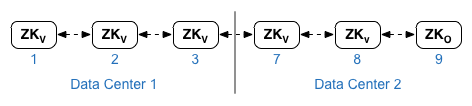
Her veri merkezinin ZK_CLIENT_HOSTS özelliği için yalnızca veri merkezindeki ZooKeeper düğümlerinin IP adreslerini veya DNS adlarını, veri merkezindeki tüm ZooKeeper düğümleri için aynı sırada belirtin. Aşağıda gösterilen örnek yapılandırma dosyasında, 9 numaralı düğüm ":observer" değiştiricisiyle etiketlenmiştir. Bu sayede beş seçmeniniz olur: 1, 2, 3, 7 ve 8 numaralı düğümler. - Cassandra
Tüm veri merkezlerinde aynı sayıda Cassandra düğümü olmalıdır.
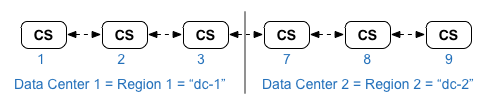
Her veri merkezi için CASS_HOSTS'ta her iki veri merkezinin tüm Cassandra IP adreslerini (DNS adlarını değil) belirttiğinizden emin olun. 1. veri merkezi için önce bu veri merkezindeki Cassandra düğümlerini listeleyin. 2. veri merkezi için önce bu veri merkezindeki Cassandra düğümlerini listeleyin. Cassandra düğümlerini, veri merkezindeki tüm Cassandra düğümleri için aynı sırada listeleyin.
Tüm Cassandra düğümlerinin ":<d>,<r>" son eki olmalıdır. Örneğin, "<ip>:1,1 = veri merkezi 1 ve raf/kullanılabilirlik alanı 1 ve "<ip>:2,1 = veri merkezi 2 ve raf/kullanılabilirlik alanı 1.
Örneğin, "192.168.124.201:1,1 192.168.124.202:1,1 192.168.124.203:1,1 192.168.124.204:2,1 192.168.124.205:2,1 192.168.124.206:2,1"
Her veri merkezinin raf/kullanılabilirlik bölgesi 1'deki ilk düğüm, temel sunucu olarak kullanılır.
Bu dağıtım modelinde Cassandra kurulumu şu şekilde görünür:
Edge topolojilerinin ve düğüm numaralarının listesi için Yükleme Topolojileri'ne bakın.
- 1, 2, 3, 7, 8 ve 9 numaralı düğümlere Datastore Küme Düğümü'nü yükleyin:
> /opt/apigee/apigee-setup/bin/setup.sh -p ds -f configFile - 1 ve 7 numaralı düğümlerde OpenLDAP replikasyonu ile Apigee Management Server'ı yükleyin:
> /opt/apigee/apigee-setup/bin/setup.sh -p ms -f configFile - Yönlendirici ve Mesaj İşleyici'yi 2, 3, 8 ve 9 numaralı düğümlere yükleyin:
> /opt/apigee/apigee-setup/bin/setup.sh -p rmp -f configFile - Apigee Analytics Qpid Server'ı 4, 5, 10 ve 11 numaralı düğümlere yükleyin:
> /opt/apigee/apigee-setup/bin/setup.sh -p qs -f configFile - Apigee Analytics Postgres Server'ı 6 ve 12 numaralı düğümlere yükleyin:
> /opt/apigee/apigee-setup/bin/setup.sh -p ps -f configFile - Yüklemeyi Yüklemeyi test etme bölümünde açıklandığı şekilde test edin.
- Kuruluşun ilk katılımını gerçekleştirme bölümünde açıklandığı şekilde kuruluşunuzun ilk katılımını gerçekleştirin.
Bu topoloji için sessiz yapılandırma dosyası aşağıda gösterilmiştir. Bu yapılandırma dosyasının, Yapılandırma dosyasıyla ilgili eksiksiz bir referans için Edge Yapılandırma Dosyası Referansı başlıklı makaleyi inceleyin.
- OpenLDAP'yi iki OpenLDAP düğümü arasında replikasyonla yapılandırır.
- Bir ZooKeeper düğümünde ":observer" değiştiricisini belirtir. Tek bir veri merkezi kurulumunda bu değiştiriciyi atlayın.
# Datacenter 1 IP1=IPorDNSnameOfNode1 IP2=IPorDNSnameOfNode2 IP3=IPorDNSnameOfNode3 IP6=IPorDNSnameOfNode6 IP7=IPorDNSnameOfNode7 IP8=IPorDNSnameOfNode8 IP9=IPorDNSnameOfNode9 IP12=IPorDNSnameOfNode12 HOSTIP=$(hostname -i) MSIP=$IP1 ADMIN_EMAIL=opdk@google.com APIGEE_ADMINPW=Secret123 LICENSE_FILE=/tmp/license.txt USE_LDAP_REMOTE_HOST=n LDAP_TYPE=2 LDAP_SID=1 LDAP_PEER=$IP7 APIGEE_LDAPPW=secret BIND_ON_ALL_INTERFACES=y MP_POD=gateway-1 REGION=dc-1 ZK_HOSTS="$IP1 $IP2 $IP3 $IP7 $IP8 $IP9:observer" ZK_CLIENT_HOSTS="$IP1 $IP2 $IP3" # Must use IP addresses for CASS_HOSTS, not DNS names. CASS_HOSTS="$IP1:1,1 $IP2:1,1 $IP3:1,1 $IP7:2,1 $IP8:2,1 $IP9:2,1" # Default is postgres PG_PWD=postgres PG_MASTER=$IP6 PG_STANDBY=$IP12 SKIP_SMTP=n SMTPHOST=smtp.example.com SMTPUSER=smtp@example.com # omit for no username SMTPPASSWORD=smtppwd # omit for no password SMTPSSL=n SMTPPORT=25 SMTPMAILFROM="My Company <myco@company.com>" |
# Datacenter 2 IP1=IPorDNSnameOfNode1 IP2=IPorDNSnameOfNode2 IP3=IPorDNSnameOfNode3 IP6=IPorDNSnameOfNode6 IP7=IPorDNSnameOfNode7 IP8=IPorDNSnameOfNode8 IP9=IPorDNSnameOfNode9 IP12=IPorDNSnameOfNode12 HOSTIP=$(hostname -i) MSIP=$IP7 ADMIN_EMAIL=opdk@google.com APIGEE_ADMINPW=Secret123 LICENSE_FILE=/tmp/license.txt USE_LDAP_REMOTE_HOST=n LDAP_TYPE=2 LDAP_SID=2 LDAP_PEER=$IP1 APIGEE_LDAPPW=secret BIND_ON_ALL_INTERFACES=y MP_POD=gateway-2 REGION=dc-2 ZK_HOSTS="$IP1 $IP2 $IP3 $IP7 $IP8 $IP9:observer" ZK_CLIENT_HOSTS="$IP7 $IP8 $IP9" # Must use IP addresses for CASS_HOSTS, not DNS names. CASS_HOSTS="$IP7:2,1 $IP8:2,1 $IP9:2,1 $IP1:1,1 $IP2:1,1 $IP3:1,1" # Default is postgres PG_PWD=postgres PG_MASTER=$IP6 PG_STANDBY=$IP12 SKIP_SMTP=n SMTPHOST=smtp.example.com SMTPUSER=smtp@example.com # omit for no username SMTPPASSWORD=smtppwd # omit for no password SMTPSSL=n SMTPPORT=25 SMTPMAILFROM="My Company <myco@company.com>" |