

Edge for Private Cloud v4.18.01
ノードに Edge apigee-setup ユーティリティをインストールしたら、apigee-setup ユーティリティを使用して、ノードに 1 つ以上の Edge コンポーネントをインストールします。
apigee-setup ユーティリティは、次の形式のコマンドを使用します。
> /opt/apigee/apigee-setup/bin/setup.sh -p component -f configFileここで、component はインストールする Edge コンポーネント、configFile はインストール情報を含むサイレント構成ファイルです。構成ファイルは、「apigee」ユーザーがアクセスまたは読み取り可能である必要があります。たとえば、ファイル用の新しいディレクトリを作成したり、/usr/local ディレクトリや /usr/local/share ディレクトリ、または「apigee」ユーザーがアクセスできるノード上の任意の場所にファイルを配置したりできます。
たとえば、Edge Management Server をインストールするには、次のようにします。
> /opt/apigee/apigee-setup/bin/setup.sh -p ms -f /usr/local/myConfig設置に関する考慮事項
構成ファイルを作成する際は、次のオプションを考慮してください。
Postgres のマスター / スタンバイ レプリケーションの設定
デフォルトでは、すべての Postgres ノードがマスターモードでインストールされます。ただし、複数の Postgres ノードがある本番環境システムでは、マスター スタンバイ レプリケーションを使用するように構成する必要があります。これにより、マスターノードに障害が発生した場合でも、スタンバイ ノードがトラフィックの処理を継続できます。
インストール時にマスター / スタンバイ レプリケーションを有効にして構成するには、サイレント構成ファイルのプロパティを使用します。または、インストール後にマスター / スタンバイ レプリケーションを有効にすることもできます。詳細については、Postgres のマスター / スタンバイ レプリケーションを設定するをご覧ください。
Cassandra 認証の有効化
デフォルトでは、Cassandra は認証を有効にせずにインストールされます。つまり、誰でも Cassandra にアクセスできます。認証は、Edge のインストール後、またはインストール プロセスの一環として有効にできます。
詳細については、Cassandra 認証を有効にするをご覧ください。
仮想ホストの作成時に保護されたポートを使用する
1,000 未満のポート番号など、保護されたポートにルーターをバインドする仮想ホストを作成する場合は、それらのポートにアクセスできるユーザーとして実行するようにルーターを構成する必要があります。デフォルトでは、Router は「apigee」ユーザーとして実行されます。このユーザーは、特権ポートにアクセスできません。
1,000 未満のポートにアクセスするように仮想ホストとルーターを構成する方法については、仮想ホストの設定をご覧ください。
インストールするコンポーネントの指定
次の表に、apigee-service ユーティリティの -p オプションに渡して、ノードにインストールするコンポーネントを指定するオプションを示します。
|
コンポーネント |
説明 |
|---|---|
|
c |
Cassandra のみをインストールします。 |
| zk | ZooKeeper のみをインストールします。 |
|
ds |
ZooKeeper と Cassandra をインストールします。 |
|
ld |
OpenLDAP のみをインストールします。 |
|
ミリ秒 |
Edge Management Server をインストールします。これにより、Edge UI と OpenLDAP もインストールされます。 構成ファイルで USE_LDAP_REMOTE_HOST=y を設定すると、OpenLDAP のインストールはスキップされ、Management Server は別のノードにインストールされている OpenLDAP を使用します。 |
|
r |
Edge Router のみをインストールします。 |
|
mp |
Edge Message Processor のみをインストールします。 |
|
rmp |
Edge Router と Message Processor をインストールします。 |
|
ui |
Edge UI をインストールします。 |
|
qs |
Qpid Server のみをインストールします。 |
|
ps |
Postgres サーバーのみをインストールします。 |
| pdb | Postgres データベースのみをインストールします。Developer Services ポータルをインストールする場合にのみ使用します。Developer Services ポータルのインストールをご覧ください。 |
|
sax |
分析コンポーネント(Qpid と Postgres)をインストールします。 このオプションは開発とテストにのみ使用し、本番環境では使用しないでください。 |
| sso | Edge SSO モジュールをインストールします。 |
|
月額 |
収益化をインストールします。 |
|
sa |
Edge スタンドアロン(Cassandra、ZooKeeper、Management Server、OpenLDAP、Edge UI、Router、Message Processor)をインストールします。このオプションでは、Edge 分析コンポーネント(Qpid と Postgres)が省略されます。 このオプションは開発とテストにのみ使用し、本番環境では使用しないでください。 |
|
aio |
すべてのコンポーネントを 1 つのノードにインストールします。 このオプションは開発とテストにのみ使用し、本番環境では使用しないでください。 |
| dp |
Developer Services ポータルをインストールします。 |
構成ファイルの作成
構成ファイルには、Edge のインストールに必要なすべての情報が含まれています。多くの場合、同じ構成ファイルを使用して Edge インストールのすべてのコンポーネントをインストールできます。
ただし、次のような場合は、別の構成ファイルを使用するか、構成ファイルを変更する必要があります。
- 複数の OpenLDAP サーバーをインストールし、13 ノードのインストールの一環としてレプリケーションを構成する必要がある。各ファイルには、LDAP_SID と LDAP_PEER に異なる値が必要です。
- 12 ノードのインストールの一環として複数のデータセンターを作成している。各データセンターには、ZK_CLIENT_HOSTS や CASS_HOSTS などのプロパティに異なる設定が必要です。
以下で説明する各インストール トポロジには、そのトポロジの構成ファイルの例が示されています。構成ファイルの詳細なリファレンスについては、Edge 構成ファイル リファレンスをご覧ください。
インストールを実行せずにシステム要件をテストする
Edge for プライベート クラウドでは、インストールの一環として、マシンの CPU とメモリの要件を確認する ENABLE_SYSTEM_CHECK=y プロパティがサポートされています。ただし、以前のバージョンの Edge では、このチェックを行うために実際にインストールを実行する必要がありました。
「-t」フラグを使用すると、インストールせずにこのチェックを実行できます。たとえば、実際にインストールを行わずに「aio」インストールのシステム要件を確認するには、次のコマンドを使用します。
/opt/apigee/apigee-setup/bin/setup.sh -p aio -f configFile -tこのコマンドを実行すると、システム要件に関するエラーが画面に表示されます。
すべての Edge コンポーネントのシステム要件の一覧については、インストール要件をご覧ください。
インストール ログファイル
デフォルトでは、setup.sh ユーティリティはインストールに関するログ情報を次の場所に書き込みます。
/opt/apigee/var/log/apigee-setup/setup.log
setup.sh ユーティリティを実行しているユーザーがそのディレクトリにアクセスできない場合、ログは /tmp ディレクトリに setup_username.log という名前のファイルとして書き込まれます。
ユーザーが /tmp にアクセスできない場合、setup.sh ユーティリティは失敗します。
Edge コンポーネントをインストールする
このセクションでは、さまざまなトポロジに Edge コンポーネントをインストールする方法について説明します。コンポーネントのインストール順序は、目的のトポロジに基づきます。
以下のインストール例はすべて、次のインストールを前提としています。
- Cassandra 認証が無効になっている場合(デフォルト)。詳細については、Cassandra 認証を有効にするをご覧ください。
- Postgres のマスター / スタンバイ レプリケーションが無効になっている場合(デフォルト)。詳細については、Postgres のマスター / スタンバイ レプリケーションを設定するをご覧ください。
- 同じノード上の Message Processor と Router。Message Processor と Router を異なるノードにインストールする場合は、まずすべての Message Processor をインストールしてから、すべての Router をインストールします。
オールインワン インストール
- 次のコマンドを使用して、すべてのコンポーネントを単一ノードにインストールします。
> /opt/apigee/apigee-setup/bin/setup.sh -p aio -f configFile - インストールをテストするの説明に沿って、インストールをテストします。
- 組織のオンボーディングの説明に沿って、組織をオンボーディングします。
このトポロジのサイレント構成ファイルを以下に示します。構成ファイルの詳細なリファレンスについては、Edge 構成ファイル リファレンスをご覧ください。
# With SMTP
IP1=IPorDNSnameOfNode
HOSTIP=$(hostname -i)
ENABLE_SYSTEM_CHECK=y
ADMIN_EMAIL=opdk@google.com
APIGEE_ADMINPW=Secret123
LICENSE_FILE=/tmp/license.txt
MSIP=$IP1
LDAP_TYPE=1
APIGEE_LDAPPW=secret
MP_POD=gateway
REGION=dc-1
ZK_HOSTS="$IP1"
ZK_CLIENT_HOSTS="$IP1"
# Must use IP addresses for CASS_HOSTS, not DNS names.
CASS_HOSTS="$IP1"
# Default is postgres
PG_PWD=postgres
SKIP_SMTP=n
SMTPHOST=smtp.example.com
SMTPUSER=smtp@example.com
# omit for no username
SMTPPASSWORD=smtppwd
# omit for no password
SMTPSSL=n
SMTPPORT=25
SMTPMAILFROM="My Company <myco@company.com>"
2 ホストのスタンドアロン インストール
Edge トポロジとノード番号の一覧については、インストール トポロジをご覧ください。
- スタンドアロン Gateway とノード 1 をインストールします。
> /opt/apigee/apigee-setup/bin/setup.sh -p sa -f configFile - ノード 2 に Analytics をインストールします。
> /opt/apigee/apigee-setup/bin/setup.sh -p sax -f configFile - インストールをテストするの説明に沿って、インストールをテストします。
- 組織のオンボーディングの説明に沿って、組織をオンボーディングします。
このトポロジのサイレント構成ファイルを以下に示します。構成ファイルの詳細なリファレンスについては、Edge 構成ファイル リファレンスをご覧ください。
# With SMTP
IP1=IPorDNSnameOfNode1
HOSTIP=$(hostname -i)
ENABLE_SYSTEM_CHECK=y
ADMIN_EMAIL=opdk@google.com
APIGEE_ADMINPW=Secret123
LICENSE_FILE=/tmp/license.txt
MSIP=$IP1
LDAP_TYPE=1
APIGEE_LDAPPW=secret
MP_POD=gateway
REGION=dc-1
ZK_HOSTS="$IP1"
ZK_CLIENT_HOSTS="$IP1"
# Must use IP addresses for CASS_HOSTS, not DNS names.
CASS_HOSTS="$IP1"
# Default is postgres
PG_PWD=postgres
SKIP_SMTP=n
SMTPHOST=smtp.example.com
SMTPUSER=smtp@example.com
# omit for no username
SMTPPASSWORD=smtppwd
# omit for no password
SMTPSSL=n
SMTPPORT=25
SMTPMAILFROM="My Company <myco@company.com>"
5 ホストのクラスタ化されたインストール
Edge トポロジとノード番号の一覧については、インストール トポロジをご覧ください。
- ノード 1、2、3 に Datastore クラスタをインストールします。
> /opt/apigee/apigee-setup/bin/setup.sh -p ds -f configFile - ノード 1 に Management Server をインストールします。
> /opt/apigee/apigee-setup/bin/setup.sh -p ms -f configFile - ノード 2 と 3 に Router と Message Processor をインストールします。
> /opt/apigee/apigee-setup/bin/setup.sh -p rmp -f configFile - ノード 4 と 5 に Analytics をインストールします。
> /opt/apigee/apigee-setup/bin/setup.sh -p sax -f configFile - インストールをテストするの説明に沿って、インストールをテストします。
- 組織のオンボーディングの説明に沿って、組織をオンボーディングします。
このトポロジのサイレント構成ファイルを以下に示します。構成ファイルの詳細なリファレンスについては、Edge 構成ファイル リファレンスをご覧ください。
# With SMTP
IP1=IPorDNSnameOfNode1
IP2=IPorDNSnameOfNode2
IP3=IPorDNSnameOfNode3
IP4=IPorDNSnameOfNode4
IP5=IPorDNSnameOfNode5
?HOSTIP=$(hostname -i)
ENABLE_SYSTEM_CHECK=y
ADMIN_EMAIL=opdk@google.com
APIGEE_ADMINPW=Secret123
LICENSE_FILE=/tmp/license.txt
MSIP=$IP1
USE_LDAP_REMOTE_HOST=n
LDAP_TYPE=1
APIGEE_LDAPPW=secret
MP_POD=gateway
REGION=dc-1
ZK_HOSTS="$IP1 $IP2 $IP3"
ZK_CLIENT_HOSTS="$IP1 $IP2 $IP3"
# Must use IP addresses for CASS_HOSTS, not DNS names.
CASS_HOSTS="$IP1 $IP2 $IP3"
# Default is postgres
PG_PWD=postgres
PG_MASTER=$IP4
PG_STANDBY=$IP5
SKIP_SMTP=n
SMTPHOST=smtp.example.com
SMTPUSER=smtp@example.com
# omit for no username
SMTPPASSWORD=smtppwd
# omit for no password
SMTPSSL=n
SMTPPORT=25
SMTPMAILFROM="My Company <myco@company.com>"
9 ホストクラスタ構成のインストール
Edge トポロジとノード番号の一覧については、インストール トポロジをご覧ください。
- ノード 1、2、3 にデータストア クラスタノードをインストールします。
> /opt/apigee/apigee-setup/bin/setup.sh -p ds -f configFile - ノード 1 に Apigee Management Server をインストールします。
> /opt/apigee/apigee-setup/bin/setup.sh -p ms -f configFile - ノード 4 と 5 に Router と Message Processor をインストールします。
> /opt/apigee/apigee-setup/bin/setup.sh -p rmp -f configFile - ノード 6 と 7 に Apigee Analytics Qpid Server をインストールします。
> /opt/apigee/apigee-setup/bin/setup.sh -p qs -f configFile - ノード 8 と 9 に Apigee Analytics Postgres Server をインストールします。
> /opt/apigee/apigee-setup/bin/setup.sh -p ps -f configFile - インストールをテストするの説明に沿って、インストールをテストします。
- 組織のオンボーディングの説明に沿って、組織をオンボーディングします。
このトポロジのサイレント構成ファイルを以下に示します。構成ファイルの詳細なリファレンスについては、Edge 構成ファイル リファレンスをご覧ください。
# With SMTP
IP1=IPorDNSnameOfNode1
IP2=IPorDNSnameOfNode2
IP3=IPorDNSnameOfNode3
IP8=IPorDNSnameOfNode8
IP9=IPorDNSnameOfNode9
HOSTIP=$(hostname -i)
ENABLE_SYSTEM_CHECK=y
ADMIN_EMAIL=opdk@google.com
APIGEE_ADMINPW=Secret123
LICENSE_FILE=/tmp/license.txt
MSIP=$IP1
USE_LDAP_REMOTE_HOST=n
LDAP_TYPE=1
APIGEE_LDAPPW=secret
MP_POD=gateway
REGION=dc-1
ZK_HOSTS="$IP1 $IP2 $IP3"
ZK_CLIENT_HOSTS="$IP1 $IP2 $IP3"
# Must use IP addresses for CASS_HOSTS, not DNS names.
CASS_HOSTS="$IP1 $IP2 $IP3"
# Default is postgres
PG_PWD=postgres
SKIP_SMTP=n
PG_MASTER=$IP8
PG_STANDBY=$IP9
SMTPHOST=smtp.example.com
SMTPUSER=smtp@example.com
# omit for no username
SMTPPASSWORD=smtppwd
# omit for no password
SMTPSSL=n
SMTPPORT=25
SMTPMAILFROM="My Company <myco@company.com>"
13 ホストクラスタ構成のインストール
Edge トポロジとノード番号の一覧については、インストール トポロジをご覧ください。
- ノード 1、2、3 にデータストア クラスタノードをインストールします。
> /opt/apigee/apigee-setup/bin/setup.sh -p ds -f configFile - ノード 4 と 5 に OpenLDAP をインストールします。
> /opt/apigee/apigee-setup/bin/setup.sh -p ld -f configFile - ノード 6 と 7 に Apigee Management Server をインストールします。
> /opt/apigee/apigee-setup/bin/setup.sh -p ms -f configFile - ノード 8 と 9 に Apigee Analytics Postgres Server をインストールします。
> /opt/apigee/apigee-setup/bin/setup.sh -p ps -f configFile - ノード 10 と 11 に Router と Message Processor をインストールします。
> /opt/apigee/apigee-setup/bin/setup.sh -p rmp -f configFile - ノード 12 と 13 に Apigee Analytics Qpid Server をインストールします。
> /opt/apigee/apigee-setup/bin/setup.sh -p qs -f configFile - インストールをテストするの説明に沿って、インストールをテストします。
- 組織のオンボーディングの説明に沿って、組織をオンボーディングします。
このトポロジのサイレント構成ファイルを以下に示します。構成ファイルの詳細なリファレンスについては、Edge 構成ファイル リファレンスをご覧ください。
# For all components except OpenLDAP IP1=IPorDNSnameOfNode1 IP2=IPorDNSnameOfNode2 IP3=IPorDNSnameOfNode3 IP4=IPorDNSnameOfNode4 IP5=IPorDNSnameOfNode5 IP6=IPorDNSnameOfNode6 IP7=IPorDNSnameOfNode7 IP8=IPorDNSnameOfNode8 IP9=IPorDNSnameOfNode9 HOSTIP=$(hostname -i) ENABLE_SYSTEM_CHECK=y ADMIN_EMAIL=opdk@google.com APIGEE_ADMINPW=Secret123 LICENSE_FILE=/tmp/license.txt # First Management Server on IP6 MSIP=$IP6 USE_LDAP_REMOTE_HOST=y LDAP_HOST=$IP4 LDAP_PORT=10389 # Second Management Server on IP7 # MSIP=$IP7 # USE_LDAP_REMOTE_HOST=y # LDAP_HOST=$IP5 # LDAP_PORT=10389 # Same password for both OpenLDAPs. APIGEE_LDAPPW=secret MP_POD=gateway REGION=dc-1 ZK_HOSTS="$IP1 $IP2 $IP3" ZK_CLIENT_HOSTS="$IP1 $IP2 $IP3" # Must use IP addresses for CASS_HOSTS, not DNS names. CASS_HOSTS="$IP1 $IP2 $IP3" # Default is postgres PG_PWD=postgres PG_MASTER=$IP8 PG_STANDBY=$IP9 SKIP_SMTP=n SMTPHOST=smtp.example.com SMTPUSER=smtp@example.com # omit for no username SMTPPASSWORD=smtppwd # omit for no password SMTPSSL=n SMTPPORT=25 SMTPMAILFROM="My Company <myco@company.com>" |
# For OpenLDAP on IP4 and IP5 IP1=IPorDNSnameOfNode1 IP2=IPorDNSnameOfNode2 IP3=IPorDNSnameOfNode3 IP4=IPorDNSnameOfNode4 IP5=IPorDNSnameOfNode5 IP6=IPorDNSnameOfNode6 IP7=IPorDNSnameOfNode7 IP8=IPorDNSnameOfNode8 IP9=IPorDNSnameOfNode9 HOSTIP=$(hostname -i) ENABLE_SYSTEM_CHECK=y ADMIN_EMAIL=opdk@google.com APIGEE_ADMINPW=Secret123 # First OpenLDAP Server on IP4 MSIP=$IP6 USE_LDAP_REMOTE_HOST=n LDAP_TYPE=2 LDAP_SID=1 LDAP_PEER=$IP5 # Second OpenLDAP Server on IP5 # MSIP=$IP7 # USE_LDAP_REMOTE_HOST=n # LDAP_TYPE=2 # LDAP_SID=2 # LDAP_PEER=$IP4 # Set same password for both OpenLDAPs. APIGEE_LDAPPW=secret |
12 ホストクラスタ構成のインストール
12 ホストのクラスタ化されたトポロジ(2 つのデータセンター)に Edge をインストールする前に、サイレント構成ファイルで ZooKeeper と Cassandra のプロパティを設定する方法を理解する必要があります。
- ZooKeeper
両方のデータセンターの ZK_HOSTS プロパティに、両方のデータセンターのすべての ZooKeeper ノードの IP アドレスまたは DNS 名を同じ順序で指定し、ノードに「:observer」修飾子を付けます。「:observer」修飾子のないノードは「投票者」と呼ばれます。構成内の「投票者」の数は奇数にする必要があります。
このトポロジでは、ホスト 9 の ZooKeeper ホストがオブザーバーです。
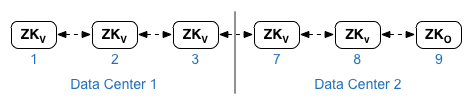
各データセンターの ZK_CLIENT_HOSTS プロパティには、データセンター内の ZooKeeper ノードの IP アドレスまたは DNS 名のみを、データセンター内のすべての ZooKeeper ノードに対して同じ順序で指定します。以下の構成ファイルの例では、ノード 9 に「:observer」修飾子のタグが付けられているため、ノード 1、2、3、7、8 の 5 つの投票者が存在します。 - Cassandra
すべてのデータセンターに同じ数の Cassandra ノードが必要です。
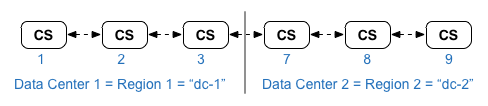
各データセンターの CASS_HOSTS には、両方のデータセンターのすべての Cassandra IP アドレス(DNS 名ではない)を指定してください。データセンター 1 の場合は、まずそのデータセンターの Cassandra ノードを一覧表示します。データセンター 2 の場合は、まずそのデータセンターの Cassandra ノードを一覧表示します。データセンター内のすべての Cassandra ノードについて、同じ順序で Cassandra ノードを一覧表示します。
すべての Cassandra ノードにサフィックス「:<d>,<r>」が必要です。たとえば、「<ip>:1,1 = データセンター 1、ラック/アベイラビリティ ゾーン 1」、「<ip>:2,1 = データセンター 2、ラック/アベイラビリティ ゾーン 1」のように指定します。
例: 「192.168.124.201:1,1 192.168.124.202:1,1 192.168.124.203:1,1 192.168.124.204:2,1 192.168.124.205:2,1 192.168.124.206:2,1」
各データセンターのラック/アベイラビリティ ゾーン 1 の最初のノードがシードサーバーとして使用されます。
このデプロイモデルでは、Cassandra の設定は次のようになります。
Edge トポロジとノード番号の一覧については、インストール トポロジをご覧ください。
- ノード 1、2、3、7、8、9 にデータストア クラスタノードをインストールします。
> /opt/apigee/apigee-setup/bin/setup.sh -p ds -f configFile - ノード 1 と 7 に OpenLDAP レプリケーションを使用して Apigee Management Server をインストールします。
> /opt/apigee/apigee-setup/bin/setup.sh -p ms -f configFile - ノード 2、3、8、9 に Router と Message Processor をインストールします。
> /opt/apigee/apigee-setup/bin/setup.sh -p rmp -f configFile - ノード 4、5、10、11 に Apigee Analytics Qpid Server をインストールします。
> /opt/apigee/apigee-setup/bin/setup.sh -p qs -f configFile - ノード 6 と 12 に Apigee Analytics Postgres Server をインストールします。
> /opt/apigee/apigee-setup/bin/setup.sh -p ps -f configFile - インストールをテストするの説明に沿って、インストールをテストします。
- 組織のオンボーディングの説明に沿って、組織をオンボーディングします。
このトポロジのサイレント構成ファイルを以下に示します。この構成ファイルに注目してください。構成ファイルの詳細なリファレンスについては、Edge 構成ファイル リファレンスをご覧ください。
- 2 つの OpenLDAP ノード間でレプリケーションを行うように OpenLDAP を構成します。
- 1 つの ZooKeeper ノードに「:observer」修飾子を指定します。単一のデータセンターのインストールでは、この修飾子を省略します。
# Datacenter 1 IP1=IPorDNSnameOfNode1 IP2=IPorDNSnameOfNode2 IP3=IPorDNSnameOfNode3 IP6=IPorDNSnameOfNode6 IP7=IPorDNSnameOfNode7 IP8=IPorDNSnameOfNode8 IP9=IPorDNSnameOfNode9 IP12=IPorDNSnameOfNode12 HOSTIP=$(hostname -i) MSIP=$IP1 ENABLE_SYSTEM_CHECK=y ADMIN_EMAIL=opdk@google.com APIGEE_ADMINPW=Secret123 LICENSE_FILE=/tmp/license.txt USE_LDAP_REMOTE_HOST=n LDAP_TYPE=2 LDAP_SID=1 LDAP_PEER=$IP7 APIGEE_LDAPPW=secret MP_POD=gateway-1 REGION=dc-1 ZK_HOSTS="$IP1 $IP2 $IP3 $IP7 $IP8 $IP9:observer" ZK_CLIENT_HOSTS="$IP1 $IP2 $IP3" # Must use IP addresses for CASS_HOSTS, not DNS names. CASS_HOSTS="$IP1:1,1 $IP2:1,1 $IP3:1,1 $IP7:2,1 $IP8:2,1 $IP9:2,1" # Default is postgres PG_PWD=postgres PG_MASTER=$IP6 PG_STANDBY=$IP12 SKIP_SMTP=n SMTPHOST=smtp.example.com SMTPUSER=smtp@example.com # omit for no username SMTPPASSWORD=smtppwd # omit for no password SMTPSSL=n SMTPPORT=25 SMTPMAILFROM="My Company <myco@company.com>" |
# Datacenter 2 IP1=IPorDNSnameOfNode1 IP2=IPorDNSnameOfNode2 IP3=IPorDNSnameOfNode3 IP6=IPorDNSnameOfNode6 IP7=IPorDNSnameOfNode7 IP8=IPorDNSnameOfNode8 IP9=IPorDNSnameOfNode9 IP12=IPorDNSnameOfNode12 HOSTIP=$(hostname -i) MSIP=$IP7 ENABLE_SYSTEM_CHECK=y ADMIN_EMAIL=opdk@google.com APIGEE_ADMINPW=Secret123 LICENSE_FILE=/tmp/license.txt USE_LDAP_REMOTE_HOST=n LDAP_TYPE=2 LDAP_SID=2 LDAP_PEER=$IP1 APIGEE_LDAPPW=secret MP_POD=gateway-2 REGION=dc-2 ZK_HOSTS="$IP1 $IP2 $IP3 $IP7 $IP8 $IP9:observer" ZK_CLIENT_HOSTS="$IP7 $IP8 $IP9" # Must use IP addresses for CASS_HOSTS, not DNS names. CASS_HOSTS="$IP7:2,1 $IP8:2,1 $IP9:2,1 $IP1:1,1 $IP2:1,1 $IP3:1,1" # Default is postgres PG_PWD=postgres PG_MASTER=$IP6 PG_STANDBY=$IP12 SKIP_SMTP=n SMTPHOST=smtp.example.com SMTPUSER=smtp@example.com # omit for no username SMTPPASSWORD=smtppwd # omit for no password SMTPSSL=n SMTPPORT=25 SMTPMAILFROM="My Company <myco@company.com>" |