

Apigee Edge pour Private Cloud inclut apigee-monit, un outil basé sur l'utilitaire monit Open Source. apigee-monit interroge régulièrement les services Edge. Si un service n'est pas disponible, apigee-monit tente de le redémarrer.
Pour utiliser apigee-monit, vous devez l'installer manuellement. Il ne fait pas partie de l'installation standard.
Par défaut, apigee-monit vérifie l'état des services Edge toutes les 60 secondes.
Démarrage rapide
Cette section vous explique comment démarrer rapidement avec apigee-monit.
Si vous utilisez Amazon Linux, installez d'abord Fedora. Sinon, ignorez cette étape.
sudo yum install -y https://kojipkgs.fedoraproject.org/packages/monit/5.25.1/1.el6/x86_64/monit-5.25.1-1.el6.x86_64.rpm
Pour installer apigee-monit, procédez comme suit :
Installer apigee-monit |
|
/opt/apigee/apigee-service/bin/apigee-service apigee-monit install Cette commande installe |
|
| Arrêter la surveillance des composants | |
/opt/apigee/apigee-service/bin/apigee-service apigee-monit unmonitor -c component_name /opt/apigee/apigee-service/bin/apigee-service apigee-monit unmonitor -c all |
|
| Démarrer les composants de surveillance | |
/opt/apigee/apigee-service/bin/apigee-service apigee-monit monitor -c component_name /opt/apigee/apigee-service/bin/apigee-service apigee-monit monitor -c all |
|
| Obtenir des informations récapitulatives sur l'état | |
/opt/apigee/apigee-service/bin/apigee-service apigee-monit report /opt/apigee/apigee-service/bin/apigee-service apigee-monit summary |
|
Examiner les fichiers journaux apigee-monit |
|
cat /opt/apigee/var/log/apigee-monit/apigee-monit.log |
Chacun de ces sujets et d'autres sont décrits en détail dans les sections suivantes.
À propos d'apigee-monit
apigee-monit permet de s'assurer que tous les composants d'un nœud restent opérationnels. Pour ce faire, il fournit différents services, y compris :
- Redémarrer les services défaillants
- Afficher des informations récapitulatives
- État de la surveillance de la journalisation
- Envoi de notifications
- Surveiller les services non-Edge
Apigee vous recommande de surveiller apigee-monit pour vous assurer qu'il est en cours d'exécution. Pour en savoir plus, consultez Surveiller apigee-monit.
Architecture apigee-monit
Lors de l'installation et de la configuration d'Apigee Edge for Private Cloud, vous pouvez installer une instance distincte de apigee-monit sur chaque nœud de votre cluster. Ces instances apigee-monit distinctes fonctionnent indépendamment les unes des autres : elles ne communiquent pas l'état de leurs composants aux autres nœuds, ni les défaillances de l'utilitaire de surveillance lui-même à un service central.
L'image suivante illustre l'architecture apigee-monit dans un cluster à cinq nœuds :
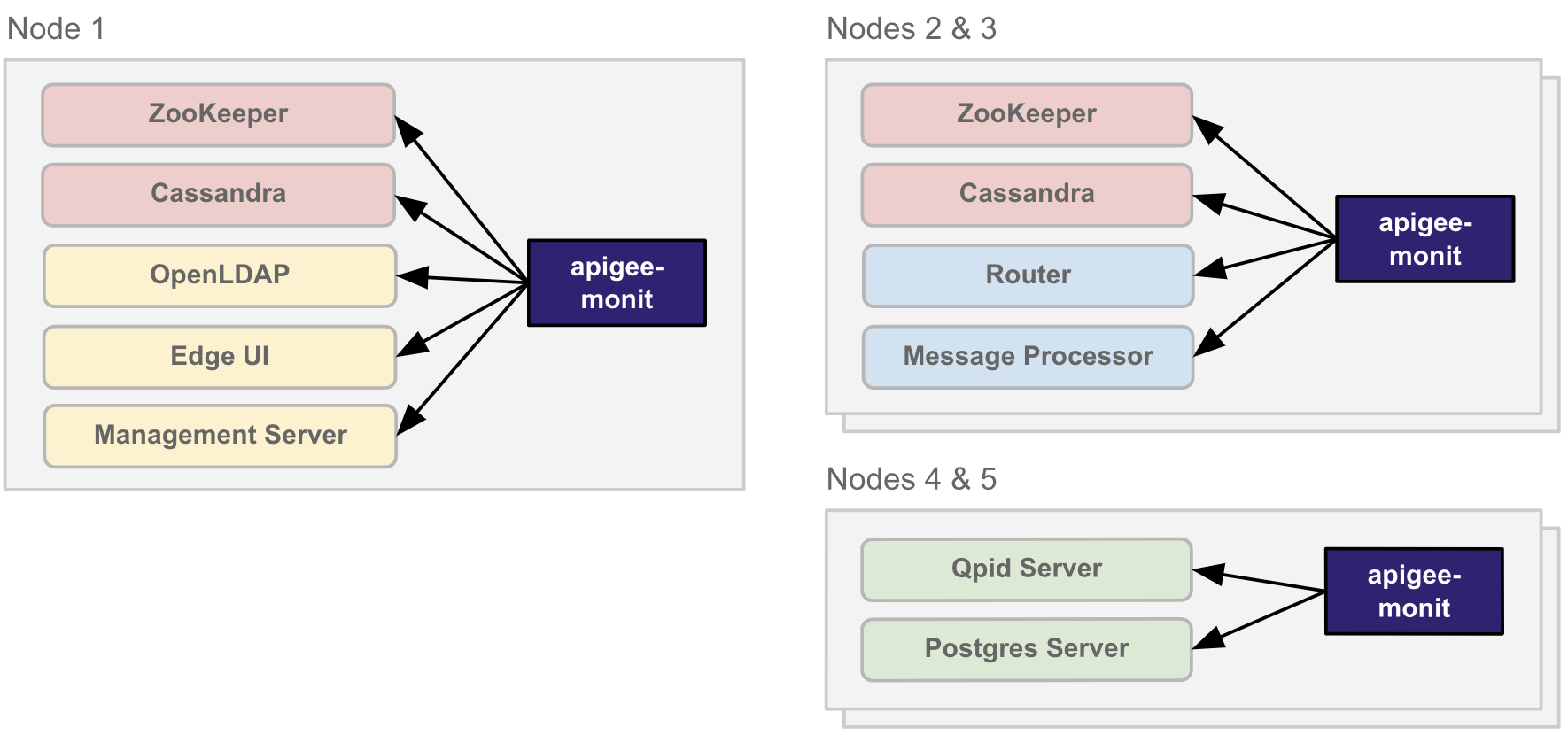
apigee-monit s'exécute de manière isolée sur chaque nœud d'un clusterPlates-formes compatibles
apigee-monit est compatible avec les plates-formes suivantes pour votre cluster de cloud privé. (L'OS compatible avec apigee-monit dépend de la version de Private Cloud.)
| Système d'exploitation | Version du cloud privé | ||
|---|---|---|---|
| v4.50.00 | v4.51.00 | v4.52.00 | |
| CentOS | 7.5, 7.6, 7.7, 7.8 | 7.5, 7.6, 7.7, 7.8 | 7.5, 7.6, 7.7, 7.8 |
| Red Hat Enterprise Linux (RHEL) | 7.5, 7.6, 7.7, 7.8 | 7.5, 7.6, 7.7, 7.8, 7.9, 8.0 | 7.5, 7.6, 7.7, 7.8, 7.9, 8.0 |
| Oracle Linux | 7.5, 7.6, 7.7, 7.8 | 7.5, 7.6, 7.7, 7.8 | 7.5, 7.6, 7.7, 7.8 |
* Bien que cela ne soit pas techniquement possible, vous pouvez installer et utiliser apigee-monit sur CentOS/RHEL/Oracle version 6.9 pour Apigee Edge pour Private Cloud version 4.19.01. |
|||
Configurations des composants
apigee-monit utilise des configurations de composants pour déterminer les composants à surveiller, les aspects du composant à vérifier et l'action à effectuer en cas d'échec.
Par défaut, apigee-monit surveille tous les composants Edge d'un nœud à l'aide de leurs configurations de composants prédéfinies. Pour afficher les paramètres par défaut, vous pouvez consulter les fichiers de configuration du composant apigee-monit. Vous ne pouvez pas modifier les configurations de composants par défaut.
apigee-monit vérifie différents aspects d'un composant, en fonction du composant qu'il vérifie. Le tableau suivant répertorie les éléments vérifiés par apigee-monit pour chaque composant et indique l'emplacement de la configuration de chaque composant. Notez que certains composants sont définis dans un seul fichier de configuration, tandis que d'autres ont leurs propres configurations.
| Composant | Emplacement de la configuration | Métriques surveillées |
|---|---|---|
| Serveur de gestion | /opt/apigee/edge-management-server/monit/default.conf |
apigee-monit vérifications :
De plus, pour ces composants
|
| Processeur de messages | /opt/apigee/edge-message-processor/monit/default.conf |
|
| Serveur Postgres | /opt/apigee/edge-postgres-server/monit/default.conf |
|
| Serveur Qpid | /opt/apigee/edge-qpid-server/monit/default.conf |
|
| Routeur | /opt/apigee/edge-router/monit/default.conf |
|
| Cassandra UI Edge OpenLDAP Postgres Qpid Zookeeper |
/opt/apigee/data/apigee-monit/monit.conf |
apigee-monit vérifications :
|
L'exemple suivant montre la configuration par défaut du composant edge-router :
check host edge-router with address localhost
  restart program = "/opt/apigee/apigee-service/bin/apigee-service edge-router monitrestart"
  if failed host 10.1.1.0 port 8081 and protocol http
    and request "/v1/servers/self/uuid"
    with timeout 15 seconds
    for 2 times within 3 cycles
  then restart

  if failed port 15999 and protocol http
    and request "/v1/servers/self"
    and status < 600
    with timeout 15 seconds
    for 2 times within 3 cycles
  then restart
L'exemple suivant montre la configuration par défaut du composant de l'UI classique (edge-ui) :
check process edge-ui
 with pidfile /opt/apigee/var/run/edge-ui/edge-ui.pid
 start program = "/opt/apigee/apigee-service/bin/apigee-service edge-ui start" with timeout 55 seconds
 stop program = "/opt/apigee/apigee-service/bin/apigee-service edge-ui stop"
Cela s'applique à l'interface utilisateur classique, et non à la nouvelle interface utilisateur Edge dont le nom de composant est edge-management-ui.
Vous ne pouvez pas modifier les configurations de composant par défaut pour un composant Apigee Edge pour Private Cloud. Vous pouvez toutefois ajouter vos propres configurations de composants pour les services externes, tels que votre point de terminaison cible ou le service httpd. Pour en savoir plus, consultez Configurations des composants non Apigee.
Par défaut, apigee-monit surveille tous les composants d'un nœud sur lequel il s'exécute. Vous pouvez l'activer ou le désactiver pour tous les composants ou pour des composants individuels. Pour en savoir plus, consultez les pages suivantes :
Installer apigee-monit
apigee-monit n'est pas installé par défaut. Vous pouvez l'installer manuellement après avoir mis à niveau ou installé la version 4.19.01 ou ultérieure d'Apigee Edge pour Private Cloud.
Cette section explique comment installer apigee-monit sur les plates-formes compatibles.
Pour en savoir plus sur la désinstallation de apigee-monit, consultez Désinstaller apigee-monit.
Installer apigee-monit sur une plate-forme compatible
Cette section explique comment installer apigee-monit sur une plate-forme compatible.
Pour installer apigee-monit sur une plate-forme compatible :
- Installez
apigee-monità l'aide de la commande suivante :/opt/apigee/apigee-service/bin/apigee-service apigee-monit install
- Configurez
apigee-monità l'aide de la commande suivante :/opt/apigee/apigee-service/bin/apigee-service apigee-monit configure
- Démarrez
apigee-monità l'aide de la commande suivante :/opt/apigee/apigee-service/bin/apigee-service apigee-monit start
- Répétez cette procédure sur chaque nœud de votre cluster.
Arrêter et démarrer les composants de surveillance
Lorsqu'un service s'arrête pour une raison quelconque, apigee-monit tente de le redémarrer.
Cela peut poser problème si vous souhaitez arrêter volontairement un composant. Par exemple, vous pouvez arrêter un composant lorsque vous devez le sauvegarder ou le mettre à niveau.
Si apigee-monit redémarre le service pendant la sauvegarde ou la mise à niveau, votre procédure de maintenance peut être interrompue, ce qui peut entraîner son échec.
Les sections suivantes présentent les options permettant d'arrêter la surveillance des composants.
Arrêter un composant et annuler sa surveillance
Pour arrêter un composant et annuler sa surveillance, exécutez la commande suivante :
/opt/apigee/apigee-service/bin/apigee-service apigee-monit stop-component -c component_name
apigee-cassandra(Cassandra)apigee-openldap(OpenLDAP)apigee-postgresql(base de données PostgreSQL)apigee-qpidd(Qpidd)apigee-sso(authentification unique Edge)apigee-zookeeper(ZooKeeper)edge-management-server(serveur de gestion)edge-management-ui(nouvelle interface utilisateur de périphérie)edge-message-processor(processeur de messages)edge-postgres-server(serveur Postgres)edge-qpid-server(serveur Qpid)edge-router(routeur périphérique)edge-ui(interface utilisateur classique)
Notez que "all" n'est pas une option valide pour stop-component. Vous ne pouvez arrêter et annuler la surveillance que d'un seul composant à la fois avec stop-component.
Pour redémarrer le composant et reprendre la surveillance, exécutez la commande suivante :
/opt/apigee/apigee-service/bin/apigee-service apigee-monit start-component -c component_name
Notez que "all" n'est pas une option valide pour start-component.
Pour savoir comment arrêter et annuler la surveillance de tous les composants, consultez Arrêter tous les composants et annuler leur surveillance.
Arrêter la surveillance d'un composant (sans l'arrêter)
Pour arrêter la surveillance d'un composant (sans l'arrêter), exécutez la commande suivante :
/opt/apigee/apigee-service/bin/apigee-service apigee-monit unmonitor -c component_name
apigee-cassandra(Cassandra)apigee-openldap(OpenLDAP)apigee-postgresql(base de données PostgreSQL)apigee-qpidd(Qpidd)apigee-sso(authentification unique Edge)apigee-zookeeper(ZooKeeper)edge-management-server(serveur de gestion)edge-management-ui(nouvelle interface utilisateur de périphérie)edge-message-processor(processeur de messages)edge-postgres-server(serveur Postgres)edge-qpid-server(serveur Qpid)edge-router(routeur périphérique)edge-ui(interface utilisateur classique)
Pour reprendre la surveillance du composant, exécutez la commande suivante :
/opt/apigee/apigee-service/bin/apigee-service apigee-monit monitor -c component_name
Arrêter de surveiller tous les composants (sans les arrêter)
Pour arrêter la surveillance de tous les composants (sans les arrêter), exécutez la commande suivante :
/opt/apigee/apigee-service/bin/apigee-service apigee-monit unmonitor -c all
Pour reprendre la surveillance de tous les composants, exécutez la commande suivante :
/opt/apigee/apigee-service/bin/apigee-service apigee-monit monitor -c all
Arrêter tous les composants et annuler leur surveillance
Pour arrêter tous les composants et annuler leur surveillance, exécutez les commandes suivantes :
/opt/apigee/apigee-service/bin/apigee-service apigee-monit unmonitor -c all
/opt/apigee/apigee-service/bin/apigee-all stop
Pour redémarrer tous les composants et reprendre la surveillance, exécutez les commandes suivantes :
/opt/apigee/apigee-service/bin/apigee-all start
/opt/apigee/apigee-service/bin/apigee-service apigee-monit monitor -c all
Pour arrêter la surveillance de tous les composants, vous pouvez également désactiver apigee-monit, comme décrit dans Arrêter, démarrer et désactiver apigee-monit.
Arrêter, démarrer et désactiver apigee-monit
Comme pour tout service, vous pouvez arrêter et démarrer apigee-monit à l'aide de la commande apigee-service. De plus, apigee-monit est compatible avec la commande unmonitor, qui vous permet d'arrêter temporairement la surveillance des composants.
Arrêter apigee-monit
Pour arrêter apigee-monit, utilisez la commande suivante :
/opt/apigee/apigee-service/bin/apigee-service apigee-monit stop
Démarrer apigee-monit
Pour démarrer apigee-monit, utilisez la commande suivante :
/opt/apigee/apigee-service/bin/apigee-service apigee-monit start
Désactiver apigee-monit
Vous pouvez suspendre la surveillance de tous les composants du nœud à l'aide de la commande suivante :
/opt/apigee/apigee-service/bin/apigee-service apigee-monit unmonitor -c all
Vous pouvez également désactiver définitivement apigee-monit en le désinstallant du nœud, comme décrit dans Désinstaller apigee-monit.
Désinstaller apigee-monit
Pour désinstaller apigee-monit, procédez comme suit :
- Si vous avez configuré une tâche
cronpour surveillerapigee-monit, supprimez la tâchecronavant de désinstallerapigee-monit:sudo rm /etc/cron.d/apigee-monit.cron
- Arrêtez
apigee-monità l'aide de la commande suivante :/opt/apigee/apigee-service/bin/apigee-service apigee-monit stop
- Désinstallez
apigee-monità l'aide de la commande suivante :/opt/apigee/apigee-service/bin/apigee-service apigee-monit uninstall
- Répétez cette procédure sur chaque nœud de votre cluster.
Surveiller un composant récemment installé
Si vous installez un nouveau composant sur un nœud exécutant apigee-monit, vous pouvez commencer à le surveiller en exécutant la commande restart de apigee-monit. Un nouveau fichier de configuration monit.conf est alors généré. Il inclut le nouveau composant dans ses configurations de composants.
L'exemple suivant redémarre apigee-monit :
/opt/apigee/apigee-service/bin/apigee-service apigee-monit restart
Personnaliser apigee-monit
Vous pouvez personnaliser différents paramètres apigee-monit, y compris :
- Paramètres de contrôle
apigee-monitpar défaut - Paramètres de configuration globale
- Configurations de composants non Apigee
Paramètres de contrôle apigee-monit par défaut
Vous pouvez personnaliser les paramètres de contrôle apigee-monit par défaut, tels que la fréquence des vérifications d'état et l'emplacement des fichiers apigee-monit. Pour ce faire, modifiez un fichier de propriétés à l'aide de la technique code avec configuration. Les fichiers de propriétés sont conservés même après la mise à niveau d'Apigee Edge pour Private Cloud.
Le tableau suivant décrit les paramètres de contrôle apigee-monit par défaut que vous pouvez personnaliser :
| Propriété | Description |
|---|---|
conf_monit_httpd_port |
Port du daemon httpd. apigee-monit utilise httpd pour son application de tableau de bord et pour activer les rapports/résumés. La valeur par défaut est 2812.
|
conf_monit_httpd_allow |
Contraintes sur les requêtes adressées au daemon httpd. apigee-monit utilise httpd pour exécuter son application de tableau de bord et activer les rapports/résumés. Cette valeur doit pointer vers l'hôte local (l'hôte sur lequel httpd est exécuté).
Pour exiger que les requêtes incluent un nom d'utilisateur et un mot de passe, utilisez la syntaxe suivante : conf_monit_httpd_allow=allow username:"password"\nallow 127.0.0.1 Lorsque vous ajoutez un nom d'utilisateur et un mot de passe, insérez un "\n" entre chaque contrainte. N'insérez pas de sauts de ligne ou de retours chariot réels dans la valeur. |
conf_monit_monit_datadir |
Répertoire dans lequel les détails de l'événement sont stockés. |
conf_monit_monit_delay_time |
Temps d'attente de apigee-monit après son premier chargement en mémoire avant son exécution. Cela n'affecte que la première vérification du processus apigee-monit. |
conf_monit_monit_logdir |
Emplacement du fichier journal apigee-monit. |
conf_monit_monit_retry_time |
Fréquence à laquelle apigee-monit tente de vérifier chaque processus. La valeur par défaut est de 60 secondes. |
conf_monit_monit_rundir |
Emplacement des fichiers PID et d'état, que apigee-monit utilise pour vérifier les processus. |
Pour personnaliser les paramètres de contrôle apigee-monit par défaut :
- Modifiez le fichier suivant :
/opt/apigee/customer/application/monit.properties
Si le fichier n'existe pas, créez-le et définissez l'utilisateur "apigee" comme propriétaire :
chown apigee:apigee /opt/apigee/customer/application/monit.properties
Notez que si le fichier existe déjà, il peut contenir d'autres propriétés de configuration que celles listées dans le tableau ci-dessus. Vous ne devez pas modifier les propriétés autres que celles listées ci-dessus.
Définissez ou remplacez les valeurs des propriétés par vos nouvelles valeurs.
Par exemple, pour remplacer l'emplacement du fichier journal par
/tmp, ajoutez ou modifiez la propriété suivante :conf_monit_monit_logdir=/tmp/apigee-monit.log
- Enregistrez les modifications apportées au fichier
monit.properties. - Reconfigurez
apigee-monità l'aide de la commande suivante :/opt/apigee/apigee-service/bin/apigee-service apigee-monit configure
- Actualisez
apigee-monità l'aide de la commande suivante :/opt/apigee/apigee-service/bin/apigee-service apigee-monit reload
Si vous ne parvenez pas à redémarrer
apigee-monit, recherchez les erreurs dans le fichier journal, comme décrit dans Accéder aux fichiers journauxapigee-monit. - Répétez cette procédure pour chaque nœud de votre cluster.
Paramètres de configuration généraux
Vous pouvez définir des paramètres de configuration globaux pour apigee-monit. Par exemple, vous pouvez ajouter des notifications par e-mail pour les alertes. Pour ce faire, créez un fichier de configuration dans le répertoire /opt/apigee/data/apigee-monit, puis redémarrez apigee-monit.
Pour définir les paramètres de configuration globale pour apigee-monit :
- Créez un fichier de configuration de composant à l'emplacement suivant :
/opt/apigee/data/apigee-monit/filename.conf
Où filename peut être n'importe quel nom de fichier valide, à l'exception de "monit".
- Remplacez le propriétaire du nouveau fichier de configuration par l'utilisateur "apigee", comme illustré dans l'exemple suivant :
chown apigee:apigee /opt/apigee/data/apigee-monit/my-mail-config.conf
- Ajoutez vos paramètres de configuration globale au nouveau fichier. L'exemple suivant configure un serveur de messagerie et définit les destinataires des alertes :
SET MAILSERVER smtp.gmail.com PORT 465
  USERNAME "example-admin@gmail.com" PASSWORD "PASSWORD"
  USING SSL, WITH TIMEOUT 15 SECONDS

SET MAIL-FORMAT {
  from: edge-alerts@example.com
  subject: Monit Alert -- Service: $SERVICE $EVENT on $HOST
}
SET ALERT fred@example.com
SET ALERT nancy@example.com
Pour obtenir la liste complète des options de configuration globale, consultez la documentation de monit.
- Enregistrez les modifications apportées au fichier de configuration du composant.
- Actualisez
apigee-monità l'aide de la commande suivante :/opt/apigee/apigee-service/bin/apigee-service apigee-monit reload
Si
apigee-monitne redémarre pas, recherchez les erreurs dans le fichier journal, comme décrit dans Accéder aux fichiers journaux deapigee-monit. - Répétez cette procédure pour chaque nœud de votre cluster.
Configurations de composants non Apigee
Vous pouvez ajouter vos propres configurations à apigee-monit afin qu'il vérifie les services qui ne font pas partie d'Apigee Edge pour Private Cloud. Par exemple, vous pouvez utiliser apigee-monit pour vérifier que vos API sont en cours d'exécution en envoyant des requêtes à votre point de terminaison cible.
Pour ajouter une configuration de composant non Apigee, procédez comme suit :
- Créez un fichier de configuration de composant à l'emplacement suivant :
/opt/apigee/data/apigee-monit/filename.conf
Où filename peut être n'importe quel nom de fichier valide, à l'exception de "monit".
Vous pouvez créer autant de fichiers de configuration de composant que nécessaire. Par exemple, vous pouvez créer un fichier de configuration distinct pour chaque composant non Apigee que vous souhaitez surveiller sur le nœud.
- Remplacez le propriétaire du nouveau fichier de configuration par l'utilisateur "apigee", comme illustré dans l'exemple suivant :
chown apigee:apigee /opt/apigee/data/apigee-monit/my-config.conf
- Ajoutez vos configurations personnalisées au nouveau fichier. L'exemple suivant vérifie le point de terminaison cible sur le serveur local :
CHECK HOST localhost_validate_test WITH ADDRESS localhost
  IF FAILED
    PORT 15999
    PROTOCOL http
    REQUEST "/validate__test"
    CONTENT = "Server Ready"
    FOR 2 times WITHIN 3 cycles
  THEN alert
Pour obtenir la liste complète des paramètres de configuration possibles, consultez la documentation de monit.
- Enregistrez les modifications apportées au fichier de configuration.
- Actualisez
apigee-monità l'aide de la commande suivante :/opt/apigee/apigee-service/bin/apigee-service apigee-monit reload
Si
apigee-monitne redémarre pas, recherchez les erreurs dans le fichier journal, comme décrit dans Accéder aux fichiers journaux deapigee-monit. - Répétez cette procédure pour chaque nœud de votre cluster.
Notez que cela ne s'applique qu'aux composants non Edge. Vous ne pouvez pas personnaliser les configurations des composants Edge.
Accéder aux fichiers journaux apigee-monit
apigee-monit consigne toutes les activités, y compris les événements, les redémarrages, les modifications de configuration et les alertes, dans un fichier journal.
L'emplacement par défaut du fichier journal est le suivant :
/opt/apigee/var/log/apigee-monit/apigee-monit.log
Vous pouvez modifier l'emplacement par défaut en personnalisant les paramètres de contrôle apigee-monit.
Les entrées du fichier journal se présentent sous la forme suivante :
'edge-message-processor' trying to restart
[UTC Dec 14 16:20:42] info     : 'edge-message-processor' trying to restart
'edge-message-processor' restart: '/opt/apigee/apigee-service/bin/apigee-service edge-message-processor monitrestart'
Vous ne pouvez pas personnaliser le format des entrées du fichier journal apigee-monit.
Afficher l'état agrégé avec apigee-monit
apigee-monit inclut les commandes suivantes, qui vous fournissent des informations d'état agrégées sur les composants d'un nœud :
| Commande | Utilisation |
|---|---|
report |
/opt/apigee/apigee-service/bin/apigee-service apigee-monit report |
summary |
/opt/apigee/apigee-service/bin/apigee-service apigee-monit summary |
Chacune de ces commandes est expliquée plus en détail dans les sections suivantes.
rapport
La commande report vous donne un résumé du nombre de composants actifs, inactifs, en cours d'initialisation ou actuellement non surveillés sur un nœud. L'exemple suivant appelle la commande report :
/opt/apigee/apigee-service/bin/apigee-service apigee-monit report
L'exemple suivant montre la sortie de report sur une configuration AIO (tout-en-un) :
/opt/apigee/apigee-service/bin/apigee-service apigee-monit report
up:            11 (100.0%)
down:           0 (0.0%)
initialising:   0 (0.0%)
unmonitored:    1 (8.3%)
total:         12 services
Dans cet exemple, 11 des 12 services sont signalés comme étant opérationnels par apigee-monit. Un service n'est pas surveillé actuellement.
Une erreur Connection refused peut s'afficher la première fois que vous exécutez la commande report. Dans ce cas, attendez la durée de la propriété conf_monit_monit_delay_time, puis réessayez.
résumé
La commande summary liste chaque composant et indique son état. L'exemple suivant appelle la commande summary :
/opt/apigee/apigee-service/bin/apigee-service apigee-monit summary
L'exemple suivant montre la sortie de summary sur une configuration AIO (tout-en-un) :
/opt/apigee/apigee-service/bin/apigee-service apigee-monit summary
Monit 5.25.1 uptime: 4h 20m
 Service Name                     Status                      Type
 host_name                        OK                          System
 apigee-zookeeper                 OK                          Process
 apigee-cassandra                 OK                          Process
 apigee-openldap                  OK                          Process
 apigee-qpidd                     OK                          Process
 apigee-postgresql                OK                          Process
 edge-ui                          OK                          Process
 edge-qpid-server                 OK                          Remote Host
 edge-postgres-server             OK                          Remote Host
 edge-management-server           OK                          Remote Host
 edge-router                      OK                          Remote Host
 edge-message-processor           OK                          Remote Host
Si vous obtenez une erreur Connection refused lorsque vous exécutez la commande summary pour la première fois, attendez la durée de la propriété conf_monit_monit_delay_time, puis réessayez.
Surveiller apigee-monit
Il est recommandé de vérifier régulièrement que apigee-monit s'exécute sur chaque nœud.
Pour vérifier que apigee-monit est en cours d'exécution, utilisez la commande suivante :
/opt/apigee/apigee-service/bin/apigee-service apigee-monit monitor_monit
Apigee vous recommande d'exécuter cette commande régulièrement sur chaque nœud exécutant apigee-monit.
Pour ce faire, vous pouvez utiliser un utilitaire tel que cron, qui exécute des tâches planifiées à des intervalles prédéfinis.
Pour utiliser cron afin de surveiller apigee-monit :
- Ajoutez la compatibilité avec
cronen copiant le répertoireapigee-monit.crondans le répertoire/etc/cron.d, comme illustré dans l'exemple suivant :cp /opt/apigee/apigee-monit/cron/apigee-monit.cron /etc/cron.d/
- Ouvrez le fichier
apigee-monit.cronpour le modifier.Le fichier
apigee-monit.crondéfinit la tâchecronà exécuter ainsi que la fréquence d'exécution de cette tâche. L'exemple suivant montre les valeurs par défaut :# Cron entry to check if monit process is running. If not start it */2 * * * * root /opt/apigee/apigee-service/bin/apigee-service apigee-monit monitor_monit
Ce fichier utilise la syntaxe suivante, dans laquelle les cinq premiers champs définissent l'heure à laquelle
apigee-monitexécute son action :min hour day_of_month month day_of_week task_to_execute
Par exemple, le temps d'exécution par défaut est
*/2 * * * *, ce qui indique àcronde vérifier le processusapigee-monittoutes les deux minutes.Vous ne pouvez pas exécuter un job
cronplus d'une fois par minute.Pour en savoir plus sur l'utilisation de
cron, consultez la documentation ou les pages de manuel de l'OS de votre serveur. - Modifiez les paramètres
cronpour qu'ils correspondent aux règles de votre organisation. Par exemple, pour modifier la fréquence d'exécution toutes les cinq minutes, définissez la tâche comme suit :*/5 * * * * root /opt/apigee/apigee-service/bin/apigee-service apigee-monit monitor_monit
- Enregistrez le fichier
apigee-monit.cron. - Répétez cette procédure pour chaque nœud de votre cluster.
Si cron ne commence pas à regarder apigee-monit, vérifiez les points suivants :
- Il y a une ligne vide après la définition du job
cron. - Un seul job
cronest défini dans le fichier. (Les lignes commentées ne sont pas prises en compte.)
Si vous souhaitez arrêter ou désactiver temporairement apigee-monit, vous devez également désactiver ce job cron, sinon cron redémarrera apigee-monit.
Pour désactiver cron, effectuez l'une des opérations suivantes :
- Supprimez le fichier
/etc/cron.d/apigee-monit.cron:sudo rm /etc/cron.d/apigee-monit.cron
Vous devrez le copier à nouveau si vous souhaitez réactiver
cronpour regarderapigee-monit.OR
- Modifiez le fichier
/etc/cron.d/apigee-monit.cronet mettez la définition du job en commentaire en ajoutant un "#" au début de la ligne. Exemple :# 10 * * * * root /opt/apigee/apigee-service/bin/apigee-service apigee-monit monitor_monit