

在節點上安裝 Edge apigee-setup 公用程式後,請使用 apigee-setup 公用程式在節點上安裝一或多個 Edge 元件。
apigee-setup 公用程式使用的指令格式如下:
/opt/apigee/apigee-setup/bin/setup.sh -p component -f configFile
其中 component 是要安裝的 Edge 元件,configFile 則是包含安裝資訊的自動設定檔。設定檔必須可供「apigee」使用者存取或讀取。舉例來說,您可以為檔案建立新目錄、將檔案放在 /usr/local 或 /usr/local/share 目錄中,或放在節點上「apigee」使用者可存取的任何其他位置。
舉例來說,如要安裝 Edge Management Server,請執行下列指令:
/opt/apigee/apigee-setup/bin/setup.sh -p ms -f /usr/local/myConfig
如要瞭解如何安裝 Edge apigee-setup,請參閱「安裝 Edge apigee-setup 公用程式」。
安裝注意事項
編寫設定檔時,請考量下列選項。
設定 Postgres 主要/待命複製作業
根據預設,Edge 會以主模式安裝所有 Postgres 節點。不過,在具有多個 Postgres 節點的正式環境系統中,您必須將這些節點設定為使用主待命複製,這樣一來,如果主節點故障,待命節點就能繼續處理流量。
您可以在安裝時,使用靜默設定檔中的屬性,啟用及設定主要/待命複製功能。或者,您也可以在安裝後啟用主要待命複製功能。詳情請參閱「為 Postgres 設定主執行個體與待命執行個體複製功能」。
啟用 Cassandra 驗證
根據預設,Cassandra 安裝時不會啟用驗證功能。這表示任何人都能存取 Cassandra。您可以在安裝 Edge 後啟用驗證功能,也可以在安裝過程中啟用。
詳情請參閱「啟用 Cassandra 驗證」。
建立虛擬主機時使用受保護的通訊埠
如要建立虛擬主機,將路由器繫結至受保護的通訊埠 (例如小於 1000 的通訊埠編號),則必須將路由器設為以有權存取這些通訊埠的使用者身分執行。根據預設,路由器會以「apigee」使用者身分執行,該使用者無權存取特殊權限通訊埠。
如要瞭解如何設定虛擬主機和路由器,以便存取 1000 以下的通訊埠,請參閱「設定虛擬主機」。
安裝新版 Edge UI
完成初始安裝後,Apigee 建議您安裝新版 Edge UI,這是專為 Apigee Edge for Private Cloud 開發人員和管理員設計的強化使用者介面。(預設會安裝傳統版 UI)。
請注意,Edge UI 要求您停用基本驗證,並使用 IDP,例如 SAML 或 LDAP。
詳情請參閱「安裝新版 Edge UI」。
指定要安裝的元件
下表列出您傳遞至 apigee-service 公用程式 -p 選項的選項,用於指定要在節點上安裝哪些元件:
| 元件 | 說明 |
|---|---|
|
|
僅安裝 Cassandra。 |
zk |
僅安裝 ZooKeeper。 |
|
|
安裝 ZooKeeper 和 Cassandra。 |
|
|
僅安裝 OpenLDAP。 |
|
|
安裝 Edge Management Server,這也會安裝 OpenLDAP。 如果您在設定檔中設定 |
|
|
安裝 Edge Management Server,這也會安裝 Edge UI 和 OpenLDAP。 如果您在設定檔中設定 |
|
|
僅安裝邊緣路由器。 |
|
|
僅安裝 Edge 訊息處理器。 |
|
|
安裝 Edge 路由器和訊息處理器。 |
|
|
安裝 Edge UI。 |
|
|
僅安裝 Qpid 伺服器。 |
|
|
僅安裝 Postgres 伺服器。 |
pdb |
僅安裝 Postgres 資料庫 - 僅在安裝 Apigee Developer Services 入口網站 (或簡稱「入口網站」) 時使用。 請參閱「安裝入口網站」。 |
|
|
安裝數據分析元件,也就是 Qpid 和 Postgres。 這個選項僅適用於開發和測試,不適用於正式環境。 |
sso |
安裝 Apigee SSO 模組。 |
|
|
安裝營利功能。 |
|
|
安裝 Edge 獨立式,也就是 Cassandra、ZooKeeper、Management Server、OpenLDAP、Edge UI、Router 和 Message Processor。這個選項會省略 Edge Analytics 元件:Qpid 和 Postgres。 這個選項僅適用於開發和測試,不適用於正式環境。 |
|
|
在單一節點上安裝所有元件。 這個選項僅適用於開發和測試,不適用於正式環境。 |
dp |
安裝入口網站。 |
建立設定檔
設定檔包含安裝 Edge 所需的所有資訊。您通常可以使用同一個設定檔,安裝 Edge 安裝作業中的所有元件。
不過,在下列情況下,您必須使用不同的設定檔,或修改設定檔:
- 您正在安裝多個 OpenLDAP 伺服器,且必須在 13 節點安裝作業中設定複製功能。每個檔案的
LDAP_SID和LDAP_PEER必須有不同的值。 - 您正在建立多個資料中心,做為 12 節點安裝作業的一部分。每個資料中心都需要不同的屬性設定,例如
ZK_CLIENT_HOSTS和CASS_HOSTS。
下方說明的每個安裝拓撲都會顯示該拓撲的設定檔範例。如需設定檔的完整參考資料,請參閱「Edge 設定檔參考資料」。
測試系統需求,不執行安裝
Edge for 私有雲 支援 ENABLE_SYSTEM_CHECK=y 屬性,可在安裝過程中檢查機器的 CPU 和記憶體需求。不過,在先前的 Edge 版本中,您必須實際執行安裝作業,才能進行這項檢查。
現在,您可以使用「-t」旗標執行這項檢查,不必安裝。舉例來說,如要檢查「aio」安裝作業的系統需求,但不要實際執行安裝作業,請使用下列指令:
/opt/apigee/apigee-setup/bin/setup.sh -p aio -f configFile -t
這個指令會在畫面上顯示系統需求相關錯誤。
如需所有 Edge 元件的系統需求清單,請參閱「安裝需求」。
安裝記錄檔
根據預設,setup.sh 公用程式會將安裝作業的記錄資訊寫入:
/opt/apigee/var/log/apigee-setup/setup.log如果執行 setup.sh 公用程式的使用者無法存取該目錄,系統會將記錄寫入 /tmp 目錄,並命名為 setup_username.log。
如果使用者無法存取 /tmp,setup.sh 公用程式就會失敗。
安裝 Edge 元件
本節說明如何為不同拓撲安裝 Edge 元件。元件安裝順序取決於您所需的拓撲。
以下所有安裝範例都假設您要安裝:
- 停用 Cassandra 驗證 (預設)。詳情請參閱「啟用 Cassandra 驗證」。
- 停用 Postgres 主執行個體/待命執行個體複製功能 (預設)。詳情請參閱「設定 Postgres 的主從式複製功能」。
- 訊息處理器和路由器位於同一個節點。如果您在不同的節點上安裝訊息處理器和路由器,請先安裝所有訊息處理器,再安裝所有路由器。
必要條件
安裝 Edge 元件前,您必須:
- 請參閱安裝需求,瞭解必要條件和所需檔案清單,然後再繼續安裝。開始安裝程序前,請務必詳閱相關規定。
- 停用 SELinux 或設為寬鬆模式。詳情請參閱「安裝 Edge apigee-setup 公用程式」。
全方位安裝
- 使用下列指令,在單一節點上安裝所有元件:
/opt/apigee/apigee-setup/bin/setup.sh -p aio -f configFile
- 安裝完成後,請重新啟動傳統版 UI 元件:
/opt/apigee/apigee-service/bin/apigee-service edge-ui restart
這適用於傳統版 UI,不適用於元件名稱為
edge-management-ui的新版 Edge UI。 - 按照「測試安裝」一節所述,測試安裝結果。
- 按照「將組織加入平台」一文所述,將組織加入平台。
如要觀看 Edge All-in-One 安裝影片,請按這裡。
以下是這個拓撲的靜默設定檔。如需設定檔的完整參考資料,請參閱「Edge 設定檔參考資料」。
# With SMTP
IP1=IP_or_DNS_name_of_Node_1
HOSTIP=$(hostname -i)
ENABLE_SYSTEM_CHECK=y
ADMIN_EMAIL=opdk@google.com
# Admin password must be at least 8 characters long and contain one uppercase
# letter, one lowercase letter, and one digit or special character
APIGEE_ADMINPW=ADMIN_PASSWORD
LICENSE_FILE=/tmp/license.txt
MSIP=$IP1
LDAP_TYPE=1
APIGEE_LDAPPW=LDAP_PASSWORD
MP_POD=gateway
REGION=dc-1
ZK_HOSTS="$IP1"
ZK_CLIENT_HOSTS="$IP1"
# Must use IP addresses for CASS_HOSTS, not DNS names.
CASS_HOSTS="$IP1"
# Default is postgres
PG_PWD=postgres
SKIP_SMTP=n
SMTPHOST=smtp.example.com
SMTPUSER=smtp@example.com
# omit for no username
SMTPPASSWORD=SMTP_PASSWORD
# omit for no password
SMTPSSL=n
SMTPPORT=25
SMTPMAILFROM="My Company <myco@company.com>"
# Set up username and password to access Qpid broker's management console
QPID_MGMT_USERNAME=qpid
QPID_MGMT_PASSWORD=QPIDPass1234
2 節點獨立安裝
如需 Edge 拓撲和節點編號清單,請參閱「安裝拓撲」。
- 安裝獨立閘道和節點 1
/opt/apigee/apigee-setup/bin/setup.sh -p sa -f configFile
- 在節點 2 上安裝 Analytics:
/opt/apigee/apigee-setup/bin/setup.sh -p sax -f configFile
- 在節點 1 重新啟動傳統版 UI 元件:
/opt/apigee/apigee-service/bin/apigee-service edge-ui restart
這適用於傳統版 UI,不適用於元件名稱為
edge-management-ui的新版 Edge UI。 - 按照「測試安裝」一節所述,測試安裝結果。
- 按照「將組織加入平台」一文所述,將組織加入平台。
以下是這個拓撲的靜默設定檔。如需設定檔的完整參考資料,請參閱「Edge 設定檔參考資料」。
# With SMTP
IP1=IP_of_Node_1
HOSTIP=$(hostname -i)
ENABLE_SYSTEM_CHECK=y
ADMIN_EMAIL=opdk@google.com
APIGEE_ADMINPW=ADMIN_PASSWORD
LICENSE_FILE=/tmp/license.txt
MSIP=$IP1
LDAP_TYPE=1
APIGEE_LDAPPW=LDAP_PASSWORD
MP_POD=gateway
REGION=dc-1
ZK_HOSTS="$IP1"
ZK_CLIENT_HOSTS="$IP1"
# Must use IP addresses for CASS_HOSTS, not DNS names.
CASS_HOSTS="$IP1"
# Default is postgres
PG_PWD=postgres
SKIP_SMTP=n
SMTPHOST=smtp.example.com
SMTPUSER=smtp@example.com
# omit for no username
SMTPPASSWORD=SMTP_PASSWORD
# omit for no password
SMTPSSL=n
SMTPPORT=25
SMTPMAILFROM="My Company <myco@company.com>"
5 節點安裝
如需 Edge 拓撲和節點編號清單,請參閱「安裝拓撲」。
- 在節點 1、2 和 3 上安裝 Datastore 叢集:
/opt/apigee/apigee-setup/bin/setup.sh -p ds -f configFile
- 在節點 1 上安裝 Management Server:
/opt/apigee/apigee-setup/bin/setup.sh -p ms -f configFile
- 在節點 2 和 3 上安裝路由器和訊息處理器:
/opt/apigee/apigee-setup/bin/setup.sh -p rmp -f configFile
- 在節點 4 和 5 上安裝 Analytics:
/opt/apigee/apigee-setup/bin/setup.sh -p sax -f configFile
- 在節點 1 重新啟動傳統版 UI 元件:
/opt/apigee/apigee-service/bin/apigee-service edge-ui restart
這適用於傳統版 UI,不適用於元件名稱為
edge-management-ui的新版 Edge UI。 - 按照「測試安裝」一節所述,測試安裝結果。
- 按照「將組織加入平台」一文所述,將組織加入平台。
以下是這個拓撲的靜默設定檔。如需設定檔的完整參考資料,請參閱「Edge 設定檔參考資料」。
# With SMTP
IP1=IP_of_Node_1
IP2=IP_of_Node_2
IP3=IP_of_Node_3
IP4=IP_of_Node_4
IP5=IP_of_Node_5
HOSTIP=$(hostname -i)
ENABLE_SYSTEM_CHECK=y
ADMIN_EMAIL=opdk@google.com
APIGEE_ADMINPW=ADMIN_PASSWORD
LICENSE_FILE=/tmp/license.txt
MSIP=$IP1
USE_LDAP_REMOTE_HOST=n
LDAP_TYPE=1
APIGEE_LDAPPW=LDAP_PASSWORD
MP_POD=gateway
REGION=dc-1
ZK_HOSTS="$IP1 $IP2 $IP3"
ZK_CLIENT_HOSTS="$IP1 $IP2 $IP3"
# Must use IP addresses for CASS_HOSTS, not DNS names.
CASS_HOSTS="$IP1 $IP2 $IP3"
# Default is postgres
PG_PWD=postgres
PG_MASTER=$IP4
PG_STANDBY=$IP5
SKIP_SMTP=n
SMTPHOST=smtp.example.com
SMTPUSER=smtp@example.com
# omit for no username
SMTPPASSWORD=SMTP_PASSWORD
# omit for no password
SMTPSSL=n
SMTPPORT=25
SMTPMAILFROM="My Company <myco@company.com>"
9 節點叢集安裝
如需 Edge 拓撲和節點編號清單,請參閱「安裝拓撲」。
- 在節點 1、2 和 3 上安裝 Datastore 叢集節點:
/opt/apigee/apigee-setup/bin/setup.sh -p ds -f configFile
- 在節點 1 上安裝 Apigee 管理伺服器:
/opt/apigee/apigee-setup/bin/setup.sh -p ms -f configFile
- 在節點 4 和 5 上安裝路由器和訊息處理器:
/opt/apigee/apigee-setup/bin/setup.sh -p rmp -f configFile
- 在節點 6 和 7 上安裝 Apigee Analytics Qpid Server:
/opt/apigee/apigee-setup/bin/setup.sh -p qs -f configFile
- 在節點 8 和 9 上安裝 Apigee Analytics Postgres 伺服器:
/opt/apigee/apigee-setup/bin/setup.sh -p ps -f configFile
- 在節點 1 重新啟動傳統版 UI 元件:
/opt/apigee/apigee-service/bin/apigee-service edge-ui restart
這適用於傳統版 UI,而非新版 Edge UI (元件名稱為
edge-management-ui)。 - 按照「測試安裝」一節所述,測試安裝結果。
- 按照「將組織加入平台」一文所述,將組織加入平台。
以下是這個拓撲的靜默設定檔。如需設定檔的完整參考資料,請參閱「Edge 設定檔參考資料」。
# With SMTP
IP1=IP_of_Node_1
IP2=IP_of_Node_2
IP3=IP_of_Node_3
IP8=IP_of_Node_8
IP9=IP_of_Node_9
HOSTIP=$(hostname -i)
ENABLE_SYSTEM_CHECK=y
ADMIN_EMAIL=opdk@google.com
APIGEE_ADMINPW=ADMIN_PASSWORD
LICENSE_FILE=/tmp/license.txt
MSIP=$IP1
USE_LDAP_REMOTE_HOST=n
LDAP_TYPE=1
APIGEE_LDAPPW=LDAP_PASSWORD
MP_POD=gateway
REGION=dc-1
ZK_HOSTS="$IP1 $IP2 $IP3"
ZK_CLIENT_HOSTS="$IP1 $IP2 $IP3"
# Must use IP addresses for CASS_HOSTS, not DNS names.
# Optionally use Cassandra racks
CASS_HOSTS="$IP1 $IP2 $IP3"
# Default is postgres
PG_PWD=postgres
SKIP_SMTP=n
PG_MASTER=$IP8
PG_STANDBY=$IP9
SMTPHOST=smtp.example.com
SMTPUSER=smtp@example.com
# omit for no username
SMTPPASSWORD=SMTP_PASSWORD
# omit for no password
SMTPSSL=n
SMTPPORT=25
SMTPMAILFROM="My Company <myco@company.com>"
13 節點叢集安裝
本節說明 13 節點叢集的安裝順序。如需 Edge 拓撲和節點編號的清單,請參閱「安裝拓撲」。
13 節點叢集的安裝順序如下:
- 在節點 1、2 和 3 上安裝 Datastore 叢集節點:
/opt/apigee/apigee-setup/bin/setup.sh -p ds -f configFile
- 在節點 4 和 5 上安裝 OpenLDAP:
/opt/apigee/apigee-setup/bin/setup.sh -p ld -f configFile
- 在節點 6 和 7 上安裝 Apigee 管理伺服器:
/opt/apigee/apigee-setup/bin/setup.sh -p ms -f configFile
- 在節點 8 和 9 上安裝 Apigee Analytics Postgres 伺服器:
/opt/apigee/apigee-setup/bin/setup.sh -p ps -f configFile
- 在節點 10 和 11 上安裝路由器和訊息處理器:
/opt/apigee/apigee-setup/bin/setup.sh -p rmp -f configFile
- 在節點 12 和 13 上安裝 Apigee Analytics Qpid Server:
/opt/apigee/apigee-setup/bin/setup.sh -p qs -f configFile
- 在節點 6 和 7 重新啟動傳統版 UI 元件:
/opt/apigee/apigee-service/bin/apigee-service edge-ui restart
這適用於傳統版 UI,不適用於元件名稱為
edge-management-ui的新版 Edge UI。 - 按照「測試安裝」一節所述,測試安裝結果。
- 按照「將組織加入平台」一文所述,將組織加入平台。
以下是這個拓撲的靜默設定檔範例。如需設定檔的完整參考資料,請參閱「Edge 設定檔參考資料」。
# For all nodes except IP4 and IP5 # (which are the OpenLDAP nodes) IP1=IP_of_Node_1 IP2=IP_of_Node_2 IP3=IP_of_Node_3 IP4=IP_of_Node_4 IP5=IP_of_Node_5 IP6=IP_of_Node_6 IP7=IP_of_Node_7 IP8=IP_of_Node_8 IP9=IP_of_Node_9 HOSTIP=$(hostname -i) ENABLE_SYSTEM_CHECK=y ADMIN_EMAIL=opdk@google.com APIGEE_ADMINPW=ADMIN_PASSWORD LICENSE_FILE=/tmp/license.txt # Management Server on IP6 only MSIP=$IP6 USE_LDAP_REMOTE_HOST=y LDAP_HOST=$IP4 LDAP_PORT=10389 # Management Server on IP7 only # MSIP=$IP7 # USE_LDAP_REMOTE_HOST=y # LDAP_HOST=$IP5 # LDAP_PORT=10389 # Use the same password for both OpenLDAP nodes APIGEE_LDAPPW=LDAP_PASSWORD MP_POD=gateway REGION=dc-1 ZK_HOSTS="$IP1 $IP2 $IP3" ZK_CLIENT_HOSTS="$IP1 $IP2 $IP3" # Must use IP addresses for CASS_HOSTS, not DNS names. # Optionally use Cassandra racks CASS_HOSTS="$IP1 $IP2 $IP3" # Default is postgres PG_PWD=postgres PG_MASTER=$IP8 PG_STANDBY=$IP9 SKIP_SMTP=n SMTPHOST=smtp.example.com SMTPUSER=smtp@example.com # omit for no username SMTPPASSWORD=SMTP_PASSWORD # omit for no password SMTPSSL=n SMTPPORT=25 SMTPMAILFROM="My Company <myco@company.com>" |
# For OpenLDAP nodes only (IP4 and IP5) IP1=IP_of_Node_1 IP2=IP_of_Node_2 IP3=IP_of_Node_3 IP4=IP_of_Node_4 IP5=IP_of_Node_5 IP6=IP_of_Node_6 IP7=IP_of_Node_7 IP8=IP_of_Node_8 IP9=IP_of_Node_9 HOSTIP=$(hostname -i) ENABLE_SYSTEM_CHECK=y ADMIN_EMAIL=opdk@google.com APIGEE_ADMINPW=ADMIN_PASSWORD # For the OpenLDAP Server on IP4 only MSIP=$IP6 USE_LDAP_REMOTE_HOST=n LDAP_TYPE=2 LDAP_SID=1 LDAP_PEER=$IP5 # For the OpenLDAP Server on IP5 only # MSIP=$IP7 # USE_LDAP_REMOTE_HOST=n # LDAP_TYPE=2 # LDAP_SID=2 # LDAP_PEER=$IP4 # Set same password for both OpenLDAPs. APIGEE_LDAPPW=LDAP_PASSWORD |
12 節點叢集安裝
在 12 節點叢集拓撲 (兩個資料中心) 上安裝 Edge 之前,您必須瞭解如何在靜音設定檔中設定 ZooKeeper 和 Cassandra 屬性。
- ZooKeeper
針對兩個資料中心的
ZK_HOSTS屬性,請以相同順序指定兩個資料中心內所有 ZooKeeper 節點的 IP 位址或 DNS 名稱,並使用:observer修飾符標記任何節點。沒有:observer修飾符的節點稱為「投票者」。設定中的「投票者」數量必須為奇數。在這個拓撲中,主機 9 上的 ZooKeeper 主機是觀察器:
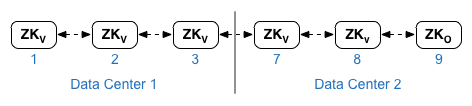
針對每個資料中心的
ZK_CLIENT_HOSTS屬性,請僅指定該資料中心內 ZooKeeper 節點的 IP 位址或 DNS 名稱,並按照相同順序指定該資料中心內所有 ZooKeeper 節點。在下方的設定檔範例中,節點 9 標有:observer修飾符,因此您有五個投票者:節點 1、2、3、7 和 8。 - Cassandra
所有資料中心的 Cassandra 節點數量必須相同。
針對每個資料中心的
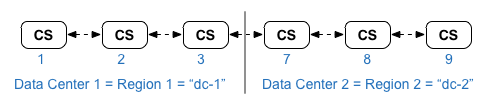
CASS_HOSTS,請務必為兩個資料中心指定所有 Cassandra IP 位址 (而非 DNS 名稱)。對於資料中心 1,請先列出該資料中心內的 Cassandra 節點。針對資料中心 2,請先列出該資料中心內的 Cassandra 節點。請按照相同順序列出資料中心內的所有 Cassandra 節點。所有 Cassandra 節點都必須有「:d,r」後置字串。例如,
ip:1,1= 資料中心 1 和機架/可用區 1;ip:2,1= 資料中心 2 和機架/可用區 1。例如「192.168.124.201:1,1 192.168.124.202:1,1 192.168.124.203:1,1 192.168.124.204:2,1 192.168.124.205:2,1 192.168.124.206:2,1」
每個資料中心機架/可用區 1 的第一個節點,都會做為種子伺服器。
在這個部署模型中,Cassandra 設定如下所示:
如需 Edge 拓撲和節點編號清單,請參閱「安裝拓撲」。
- 在節點 1、2、3、7、8 和 9 上安裝 Datastore 叢集節點:
/opt/apigee/apigee-setup/bin/setup.sh -p ds -f configFile
- 在節點 1 和 7 上安裝 Apigee 管理伺服器,並啟用 OpenLDAP 複製功能:
/opt/apigee/apigee-setup/bin/setup.sh -p ms -f configFile
- 在節點 2、3、8 和 9 上安裝路由器和訊息處理器:
/opt/apigee/apigee-setup/bin/setup.sh -p rmp -f configFile
- 在節點 4、5、10 和 11 上安裝 Apigee Analytics Qpid 伺服器:
/opt/apigee/apigee-setup/bin/setup.sh -p qs -f configFile
- 在節點 6 和 12 上安裝 Apigee Analytics Postgres 伺服器:
/opt/apigee/apigee-setup/bin/setup.sh -p ps -f configFile
- 在節點 1 和 7 重新啟動傳統版 UI 元件:
/opt/apigee/apigee-service/bin/apigee-service edge-ui restart
這適用於傳統版 UI,不適用於元件名稱為
edge-management-ui的新版 Edge UI。 - 按照「測試安裝」一節所述,測試安裝結果。
- 按照「將組織加入平台」一文所述,將組織加入平台。
以下是這個拓撲的靜默設定檔。如需設定檔的完整參考資料,請參閱「Edge 設定檔參考資料」。
- 設定 OpenLDAP,在兩個 OpenLDAP 節點之間複製資料。
- 指定一個 ZooKeeper 節點上的
:observer修飾符。在單一資料中心安裝時,請省略該修飾符。
# Datacenter 1 IP1=IP_of_Node_1 IP2=IP_of_Node_2 IP3=IP_of_Node_3 IP6=IP_of_Node_6 IP7=IP_of_Node_7 IP8=IP_of_Node_8 IP9=IP_of_Node_9 IP12=IP_of_Node_12 HOSTIP=$(hostname -i) MSIP=$IP1 ENABLE_SYSTEM_CHECK=y ADMIN_EMAIL=opdk@google.com APIGEE_ADMINPW=ADMIN_PASSWORD LICENSE_FILE=/tmp/license.txt USE_LDAP_REMOTE_HOST=n LDAP_TYPE=2 LDAP_SID=1 LDAP_PEER=$IP7 APIGEE_LDAPPW=LDAP_PASSWORD MP_POD=gateway-1 REGION=dc-1 ZK_HOSTS="$IP1 $IP2 $IP3 $IP7 $IP8 $IP9:observer" ZK_CLIENT_HOSTS="$IP1 $IP2 $IP3" # Must use IP addresses for CASS_HOSTS, not DNS names. # Optionally use Cassandra racks CASS_HOSTS="$IP1:1,1 $IP2:1,1 $IP3:1,1 $IP7:2,1 $IP8:2,1 $IP9:2,1" # Default is postgres PG_PWD=postgres PG_MASTER=$IP6 PG_STANDBY=$IP12 SKIP_SMTP=n SMTPHOST=smtp.example.com SMTPUSER=smtp@example.com # omit for no username SMTPPASSWORD=SMTP_PASSWORD # omit for no password SMTPSSL=n SMTPPORT=25 SMTPMAILFROM="My Company <myco@company.com>" |
# Datacenter 2 IP1=IP_of_Node_1 IP2=IP_of_Node_2 IP3=IP_of_Node_3 IP6=IP_of_Node_6 IP7=IP_of_Node_7 IP8=IP_of_Node_8 IP9=IP_of_Node_9 IP12=IP_of_Node_12 HOSTIP=$(hostname -i) MSIP=$IP7 ENABLE_SYSTEM_CHECK=y ADMIN_EMAIL=opdk@google.com APIGEE_ADMINPW=ADMIN_PASSWORD LICENSE_FILE=/tmp/license.txt USE_LDAP_REMOTE_HOST=n LDAP_TYPE=2 LDAP_SID=2 LDAP_PEER=$IP1 APIGEE_LDAPPW=LDAP_PASSWORD MP_POD=gateway-2 REGION=dc-2 ZK_HOSTS="$IP1 $IP2 $IP3 $IP7 $IP8 $IP9:observer" ZK_CLIENT_HOSTS="$IP7 $IP8 $IP9" # Must use IP addresses for CASS_HOSTS, not DNS names. # Optionally use Cassandra racks CASS_HOSTS="$IP7:2,1 $IP8:2,1 $IP9:2,1 $IP1:1,1 $IP2:1,1 $IP3:1,1" # Default is postgres PG_PWD=postgres PG_MASTER=$IP6 PG_STANDBY=$IP12 SKIP_SMTP=n SMTPHOST=smtp.example.com SMTPUSER=smtp@example.com # omit for no username SMTPPASSWORD=SMTP_PASSWORD # omit for no password SMTPSSL=n SMTPPORT=25 SMTPMAILFROM="My Company <myco@company.com>" |