

Monetization Services è un'estensione di Apigee Edge, pertanto non viene eseguito come processo autonomo. Viene eseguito in qualsiasi configurazione Apigee Edge esistente, ad eccezione della configurazione All-In-One (AIO). Non puoi installare Monetization Services su una configurazione AIO.
Requisiti per la monetizzazione
- Se stai installando Monetization su una topologia Edge che utilizza più nodi del server di gestione, ad esempio un'installazione con 13 nodi, devi installare entrambi i nodi del server di gestione Edge prima di installare Monetization.
- Per installare Monetizzazione su Edge, se l'installazione di Edge ha più nodi Postgres, questi devono essere configurati in modalità standby. Non puoi installare Monetization su Edge se hai più nodi master Postgres. Per saperne di più, consulta Configura la replica master-standby per Postgres.
- La monetizzazione non è disponibile con la configurazione All-In-One (AIO).
Panoramica dell'installazione
I passaggi seguenti illustrano come aggiungere i servizi di monetizzazione a un'installazione Apigee Edge esistente:
- Utilizza l'utilità
apigee-setupper aggiornare il nodo del server di gestione Apigee per attivare i servizi di monetizzazione, ad esempio la gestione del catalogo, la configurazione di limiti e notifiche, la fatturazione e i report.Se hai più nodi del server di gestione, ad esempio un'installazione con 13 nodi, devi installare entrambi i nodi del server di gestione Edge prima di installare Monetizzazione.
- Utilizza l'utilità
apigee-setupper aggiornare il processore di messaggi Apigee in modo da abilitare i componenti di runtime dei servizi di monetizzazione, ad esempio la policy di registrazione delle transazioni e l'applicazione dei limiti. Se hai più processori di messaggi, installa Monetizzazione su tutti. - Esegui la procedura di onboarding della monetizzazione per le tue organizzazioni Edge.
- Configura il portale Apigee Developer Services (o semplicemente il portale) per supportare la monetizzazione. Per saperne di più, consulta Configura la monetizzazione nel portale per sviluppatori.
Creazione di un file di configurazione invisibile all'utente per la monetizzazione
Di seguito è riportato un esempio di file di configurazione silenziosa per un'installazione di Monetization. Modifica questo file in base alle tue esigenze di configurazione. Utilizza l'opzione -f per setup.sh per includere questo file.
# Edge configuration properties
# Specify IP address or DNS name of node.
IP1=192.168.1.1  # Management Server, OpenLDAP, UI, ZooKeeper, Cassandra
IP2=192.168.1.2  # ZooKeeper, Cassandra
IP3=192.168.1.3  # ZooKeeper, Cassandra
IP4=192.168.1.4  # Router, Message Processor
IP5=192.168.1.5  # Router, Message Processor
IP6=192.168.1.6  # Qpid
IP7=192.168.1.7  # Qpid
IP8=192.168.1.8  # Postgres
IP9=192.168.1.9  # Postgres

# Must resolve to IP address or DNS name of host - not to 127.0.0.1 or localhost.
HOSTIP=$(hostname -i)

# Edge sys admin credentials
ADMIN_EMAIL=your@email.com
APIGEE_ADMINPW=yourPassword    # If omitted, you are prompted for it.

# Specify the Management Server port.
APIGEE_PORT_HTTP_MS=8080

#
# Monetization configuration properties.
#
# Postgres credentials from Edge installation.
PG_USER=apigee    # Default from Edge installation
PG_PWD=postgres    # Default from Edge installation

# Specify Postgres server.
MO_PG_HOST="$IP8"    # Only specify one Postgres node.

# Create a Postgres user for Monetization.
# Default username is "postgre".
# If you specify a different user, that user must already exist.
MO_PG_USER=postgre
MO_PG_PASSWD=moUserPWord

# Specify one ZooKeeper host.
# Ensure this is a ZooKeeper leader node in a multi-datacenter environment.
ZK_HOSTS="$IP2"

# Specify Cassandra information.
# Ensure CASS_HOSTS is set to the same value as when you installed Edge.
# Must use IP addresses for CASS_HOSTS, not DNS names.
CASS_HOSTS="$IP1:1,1 $IP2:1,1 $IP3:1,1"

# Default is "Apigee", unless it was changed during Edge install.
CASS_CLUSTERNAME=Apigee

# Cassandra uname/pword required only if you enabled Cassandra authentication.
# If your password uses special characters, wrap it in single quotes.
# CASS_USERNAME=
# CASS_PASSWORD=

# Specify the region.
# Default is dc-1 unless you are in a multi-datacenter environment.
REGION=dc-1

# If your Edge config file did not specify SMTP information, add it.
# Monetization requires an SMTP server.
SMTPHOST=smtp.gmail.com
SMTPPORT=465
SMTPUSER=your@email.com
SMTPPASSWORD=yourEmailPassword
SMTPSSL=y
SMTPMAILFROM="My Company <myco@company.com>"
Note:
- Se il file di configurazione di Edge non specifica le informazioni SMTP, aggiungile. La monetizzazione richiede un server SMTP.
- In un'installazione in un singolo data center, i numeri dispari di nodi ZooKeeper devono essere configurati come
voters. Se il numero di nodi ZooKeeper è pari, alcuni nodi verranno configurati comeobservers. Quando installi Edge in un numero pari di data center, alcuni nodi ZooKeeper devono essere configurati comeobserversper rendere dispari il numero di nodi votanti. Durante l'elezione del leader di ZooKeeper, un nodo votante verrà eletto comeleader. Assicurati che la proprietàZK_HOSTSriportata sopra specifichi un nodo leader in un'installazione di più data center. - Se attivi l'autenticazione Cassandra, puoi passare il nome utente e la password di Cassandra utilizzando le seguenti proprietà:
CASS_USERNAME
CASS_PASSWORD
Integra i servizi di monetizzazione con tutti i server di gestione
Utilizza la seguente procedura per integrare la monetizzazione sui nodi del server di gestione.
- Se stai installando Monetization su una topologia Edge che utilizza più nodi del server di gestione, ad esempio un'installazione con 13 nodi, assicurati di aver installato entrambi i nodi del server di gestione prima di installare Monetization.
- Sul nodo del server di gestione, esegui lo script di configurazione:
/opt/apigee/apigee-setup/bin/setup.sh -p mo -f configFile
L'opzione
-p mospecifica di integrare Monetization.Il file di configurazione deve essere accessibile o leggibile dall'utente "apigee".
- Se stai installando Monetizzazione su più nodi del server di gestione, ripeti il passaggio 2 sul secondo nodo del server di gestione.
Al termine della configurazione, nel database PostgreSQL viene creato uno schema RDBMS per i servizi di monetizzazione. In questo modo, l'integrazione dei servizi di monetizzazione e dei relativi componenti con il server Postgres è completata.
Integra i servizi di monetizzazione con tutti i processori di messaggi
Utilizza la procedura seguente per integrare la monetizzazione su tutti i nodi del processore di messaggi.
- Sul primo nodo Processore di messaggi, al prompt dei comandi, esegui lo script di configurazione:
/opt/apigee/apigee-setup/bin/setup.sh -p mo -f configFile
L'opzione
-p mospecifica di integrare Monetization.Il file di configurazione deve essere accessibile o leggibile dall'utente "apigee".
- Ripeti questa procedura su tutti i nodi del processore di messaggi.
Al termine della configurazione, il processore di messaggi viene aggiornato con i servizi di monetizzazione. In questo modo, l'integrazione dei servizi di monetizzazione e dei relativi componenti associati con i processori di messaggi è completata.
Onboarding per la monetizzazione
Per creare una nuova organizzazione e attivare la monetizzazione:
- Crea l'organizzazione come faresti per qualsiasi nuova organizzazione. Per saperne di più, consulta Esegui l'onboarding di un'organizzazione.
- Utilizza l'API di provisioning della monetizzazione come descritto in Attiva la monetizzazione per un'organizzazione. Per farlo, devi disporre dei privilegi di amministratore di sistema.
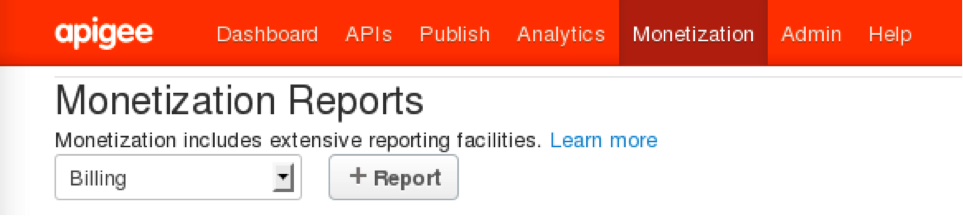
Al successivo accesso alla UI di Edge, vedrai la voce Monetizzazione nel menu di primo livello dell'organizzazione:
Per configurare il portale in modo che supporti la monetizzazione, consulta Configura la monetizzazione nel portale per sviluppatori.
Aggiunta di un nodo del server di gestione a un'installazione di Monetizzazione
Se aggiungi un server di gestione a un'installazione Edge esistente, devi assicurarti di aggiungere i servizi di monetizzazione al nuovo server di gestione e di configurare tutti i server di gestione in modo che possano comunicare.
Per aggiungere un server di gestione:
- Installa il nuovo server di gestione.
- Installa Monetizzazione sul nuovo server di gestione.
- Sul server di gestione originale, chiama quanto segue:
/opt/apigee/apigee-service/bin/apigee-service edge-mint-management-server mint-configure-mgmt-cluster
- Riavvia il server di gestione originale:
/opt/apigee/apigee-service/bin/apigee-service edge-management-server restart
- Sul nuovo server di gestione, chiama quanto segue:
/opt/apigee/apigee-service/bin/apigee-service edge-mint-management-server mint-configure-mgmt-cluster
- Riavvia il nuovo server di gestione:
/opt/apigee/apigee-service/bin/apigee-service edge-management-server restart
Configurazione aggiuntiva
Fornisci i documenti di fatturazione come file PDF
La funzionalità di monetizzazione mostra i documenti di fatturazione agli utenti finali in formato HTML. Per fornire i documenti di fatturazione come file PDF, puoi integrare Monetizzazione con un sistema di fatturazione che fornisce la generazione di PDF o concedere in licenza una libreria PDF di terze parti supportata.
Configura le impostazioni dell'organizzazione
Per aggiungere/aggiornare gli attributi dell'organizzazione, puoi utilizzare una richiesta PUT, come mostrato nell'esempio seguente:
curl -u SYS_ADMIN_EMAIL:SYS_ADMIN_PASSWORD \
  -v http://ms_IP:8080/v1/organizations/orgId -d 'org object with attributes' -X PUT
Monetizzazione risponde con le impostazioni dell'organizzazione. Ad esempio:
{
  ...
  "displayName": "Orgnization name",
  "name": "org4",
  "properties": {
    "property": [
      ...
      {
        "name": "MINT_CURRENCY",
        "value": "USD"
      },
      {
        "name": "MINT_COUNTRY",
        "value": "US"
      },
      {
        "name": "MINT_TIMEZONE",
        "value": "GMT"
      }
    ]
  }
}
La tabella seguente elenca gli attributi a livello di organizzazione disponibili per configurare un'organizzazione Mint.
| Attributi | Descrizione |
|---|---|
MINT_TAX_MODEL
|
I valori accettati sono "DISCLOSED", "UNDISCLOSED", "HYBRID" (il valore predefinito è null) |
MINT_CURRENCY
|
Codice valuta ISO (il valore predefinito è null) |
MINT_TAX_NEXUS
|
Nesso fiscale (il valore predefinito è null) |
MINT_DEFAULT_PROD_TAX_CATEGORY
|
Categoria fiscale predefinita del prodotto (il valore predefinito è null) |
MINT_IS_GROUP_ORG
|
Organizzazione del gruppo IS (il valore predefinito è "false") |
MINT_HAS_BROKER
|
Has broken (il valore predefinito è false) |
MINT_TIMEZONE
|
Fuso orario (il valore predefinito è null) |
MINT_TAX_ENGINE_EXTERNAL_ID
|
ID motore fiscale (il valore predefinito è null) |
MINT_COUNTRY
|
Paese dell'organizzazione (il valore predefinito è null) |
MINT_REG_NO
|
Numero di registrazione dell'organizzazione, il Regno Unito fornisce un numero diverso dall'ID fiscale (il valore predefinito è null) |
MINT_BILLING_CYCLE_TYPE
|
"PRORATED", "CALENDAR_MONTH" (il valore predefinito è "CALENDAR_MONTH") |
MINT_SUPPORTED_BILLING_TYPE
|
"PREPAID"/"POSTPAID"/"BOTH" (il valore predefinito è "PREPAID") |
MINT_IS_SEPARATE_INV_FOR_FEES
|
Indica se deve essere generata una fattura separata per le commissioni (il valore predefinito è "false") |
MINT_ISSUE_NETTING_STMT
|
Indica se deve essere emesso un estratto conto di compensazione (il valore predefinito è "false") |
MINT_NETTING_STMT_PER_CURRENCY
|
Indica se l'estratto conto di compensazione deve essere generato per valuta (il valore predefinito è "false") |
MINT_HAS_SELF_BILLING
|
Indica se l'organizzazione ha la fatturazione automatica (il valore predefinito è "false") |
MINT_SELF_BILLING_FOR_ALL_DEV
|
Indica se l'organizzazione ha l'autofatturazione per tutti gli sviluppatori (il valore predefinito è "false") |
MINT_HAS_SEPARATE_INV_FOR_PROD
|
Indica se l'organizzazione ha una fattura separata per prodotto (il valore predefinito è "false") |
MINT_HAS_BILLING_ADJUSTMENT
|
Indica se l'organizzazione supporta gli aggiustamenti di fatturazione (il valore predefinito è "false") |
features.isMonetizationEnabled
|
Utilizzato dalla UI di gestione per visualizzare il menu specifico della monetizzazione (il valore predefinito è "false") |
ui.config.isOperator
|
Utilizzato dalla UI di gestione per visualizzare il provider come operatore o organizzazione (il valore predefinito è "true") |
Per configurare le impostazioni dell'organizzazione aziendale utilizzando l'interfaccia utente di gestione, consulta Accedi alla monetizzazione in Edge.
Limiti di monetizzazione
Per applicare i limiti di monetizzazione, collega la policy di controllo dei limiti di monetizzazione ai proxy API. In particolare, la policy viene attivata nelle seguenti condizioni:
- Lo sviluppatore che accede all'API monetizzata non è registrato o non ha sottoscritto il piano tariffario.
- Lo sviluppatore ha superato il volume delle transazioni per il piano tariffario sottoscritto.
- È stato raggiunto il saldo dell'account con pagamento anticipato dello sviluppatore o il limite di credito con pagamento posticipato.
La policy Monetization Limits Check genera errori e blocca le chiamate API in situazioni come quelle elencate sopra. La policy estende la policy Raise Fault e puoi personalizzare il messaggio restituito. Le condizioni applicabili derivano dalle variabili aziendali.
Per ulteriori informazioni, consulta Applica i limiti di monetizzazione ai proxy API.