

"خدمات تحقيق الربح" هي إضافة إلى Apigee Edge، وبالتالي لا تعمل كعملية مستقلة. ويتم تشغيله ضمن أي إعداد حالي لـ Apigee Edge، باستثناء إعدادات "الكل في واحد" (AIO). لا يمكنك تثبيت "خدمات تحقيق الربح" على إعدادات AIO.
متطلبات تحقيق الربح
- إذا كنت بصدد تثبيت ميزة "تحقيق الربح" على بنية Edge تستخدم عُقدًا متعددة من Management Server، مثل تثبيت 13 عقدة، يجب تثبيت عقدتَي Edge Management Server قبل تثبيت ميزة "تحقيق الربح".
- لتثبيت ميزة "تحقيق الربح" على Edge حيث يتضمّن تثبيت Edge عدة عُقد Postgres، يجب ضبط عُقد Postgres في وضع "الرئيسي/الاحتياطي". لا يمكنك تثبيت ميزة "تحقيق الربح" على Edge إذا كانت لديك عدة عُقد رئيسية في Postgres. لمزيد من المعلومات، يُرجى الاطّلاع على مقالة إعداد النسخ المتماثل الرئيسي/الاحتياطي لقاعدة بيانات Postgres.
- لا تتوفّر ميزة تحقيق الربح من خلال إعدادات All-In-One (AIO).
نظرة عامة على عملية التثبيت
توضّح الخطوات التالية كيفية إضافة "خدمات تحقيق الربح" إلى عملية تثبيت حالية لـ Apigee Edge:
- استخدِم الأداة المساعدة
apigee-setupلتحديث عقدة خادم إدارة Apigee من أجل تفعيل "خدمات تحقيق الربح"، مثل إدارة الكتالوج وضبط الحدود والإشعارات والفوترة وإعداد التقارير.إذا كانت لديك عُقد متعددة في Management Server، مثل تثبيت 13 عُقدة، يجب تثبيت عُقدتَي Edge Management Server قبل تثبيت Monetization.
- استخدِم الأداة المساعدة
apigee-setupلتحديث "معالج رسائل Apigee" من أجل تفعيل مكوّنات وقت التشغيل في "خدمات تحقيق الربح"، مثل سياسة تسجيل المعاملات وفرض الحدود. إذا كان لديك عدّة معالِجات رسائل، ثبِّت ميزة "تحقيق الربح" عليها جميعًا. - أكمِل عملية الإعداد لتحقيق الربح في مؤسسات Edge.
- اضبط بوابة خدمات مطوّري برامج Apigee (أو ببساطة، البوابة) لإتاحة تحقيق الربح. لمزيد من المعلومات، يُرجى الاطّلاع على المقالة ضبط ميزة "تحقيق الربح" في بوابة مخصّصة للمطوّرين.
إنشاء ملف إعداد صامت لـ "تحقيق الربح"
في ما يلي مثال على ملف إعداد صامت لتثبيت Monetization. عدِّل هذا الملف حسب الضرورة لضبط الإعدادات. استخدِم الخيار -f في setup.sh لتضمين هذا الملف.
# Edge configuration properties
# Specify IP address or DNS name of node.
IP1=192.168.1.1  # Management Server, OpenLDAP, UI, ZooKeeper, Cassandra
IP2=192.168.1.2  # ZooKeeper, Cassandra
IP3=192.168.1.3  # ZooKeeper, Cassandra
IP4=192.168.1.4  # Router, Message Processor
IP5=192.168.1.5  # Router, Message Processor
IP6=192.168.1.6  # Qpid
IP7=192.168.1.7  # Qpid
IP8=192.168.1.8  # Postgres
IP9=192.168.1.9  # Postgres

# Must resolve to IP address or DNS name of host - not to 127.0.0.1 or localhost.
HOSTIP=$(hostname -i)

# Edge sys admin credentials
ADMIN_EMAIL=your@email.com
APIGEE_ADMINPW=yourPassword    # If omitted, you are prompted for it.

# Specify the Management Server port.
APIGEE_PORT_HTTP_MS=8080

#
# Monetization configuration properties.
#
# Postgres credentials from Edge installation.
PG_USER=apigee    # Default from Edge installation
PG_PWD=postgres    # Default from Edge installation

# Specify Postgres server.
MO_PG_HOST="$IP8"    # Only specify one Postgres node.

# Create a Postgres user for Monetization.
# Default username is "postgre".
# If you specify a different user, that user must already exist.
MO_PG_USER=postgre
MO_PG_PASSWD=moUserPWord

# Specify one ZooKeeper host.
# Ensure this is a ZooKeeper leader node in a multi-datacenter environment.
ZK_HOSTS="$IP2"

# Specify Cassandra information.
# Ensure CASS_HOSTS is set to the same value as when you installed Edge.
# Must use IP addresses for CASS_HOSTS, not DNS names.
CASS_HOSTS="$IP1:1,1 $IP2:1,1 $IP3:1,1"

# Default is "Apigee", unless it was changed during Edge install.
CASS_CLUSTERNAME=Apigee

# Cassandra uname/pword required only if you enabled Cassandra authentication.
# If your password uses special characters, wrap it in single quotes.
# CASS_USERNAME=
# CASS_PASSWORD=

# Specify the region.
# Default is dc-1 unless you are in a multi-datacenter environment.
REGION=dc-1

# If your Edge config file did not specify SMTP information, add it.
# Monetization requires an SMTP server.
SMTPHOST=smtp.gmail.com
SMTPPORT=465
SMTPUSER=your@email.com
SMTPPASSWORD=yourEmailPassword
SMTPSSL=y
SMTPMAILFROM="My Company <myco@company.com>"
ملاحظات:
- إذا لم يحدّد ملف إعداد Edge معلومات SMTP، أضِفها. تتطلّب ميزة "تحقيق الربح" خادم SMTP.
- في عملية تثبيت مركز بيانات واحد، يجب ضبط الأعداد الفردية لعُقد ZooKeeper على
voters. إذا كان عدد عُقد ZooKeeper زوجيًا، سيتم ضبط بعض العُقد على أنّهاobservers. عند تثبيت Edge في عدد زوجي من مراكز البيانات، يجب ضبط بعض عُقد ZooKeeper علىobserversلجعل عدد عُقد التصويت فرديًا. أثناء انتخاب قائد ZooKeeper، سيتم انتخاب عقدة ناخب واحدة لتكونleader. تأكَّد من أنّ السمةZK_HOSTSأعلاه تحدّد عقدة رئيسية في عملية تثبيت متعددة لمراكز البيانات. - في حال تفعيل مصادقة Cassandra، يمكنك تمرير اسم مستخدم Cassandra وكلمة المرور
باستخدام السمات التالية:
CASS_USERNAME
CASS_PASSWORD
دمج خدمات تحقيق الربح مع جميع خوادم الإدارة
استخدِم الإجراء التالي لدمج ميزة تحقيق الربح على عُقد خادم الإدارة.
- إذا كنت بصدد تثبيت ميزة "تحقيق الربح" على مخطط Edge يستخدم عُقدًا متعددة لخادم الإدارة، مثل تثبيت 13 عقدة، تأكَّد من تثبيت عقدتَي خادم الإدارة قبل تثبيت ميزة "تحقيق الربح".
- على عقدة خادم الإدارة، شغِّل نص التهيئة البرمجي:
/opt/apigee/apigee-setup/bin/setup.sh -p mo -f configFile
يحدّد الخيار
-p moدمج ميزة "تحقيق الربح".يجب أن يكون ملف الإعداد متاحًا أو قابلاً للقراءة من قِبل مستخدم "apigee".
- في حال تثبيت ميزة "تحقيق الربح" على عدة عُقد في خادم الإدارة، كرِّر الخطوة 2 على العقدة الثانية في خادم الإدارة.
عند نجاح عملية الضبط، يتم إنشاء مخطط RDBMS لخدمات تحقيق الربح في قاعدة بيانات PostgreSQL. بذلك تكتمل عملية دمج "خدمات تحقيق الربح" والمكوّنات المرتبطة بها مع خادم Postgres.
دمج خدمات تحقيق الربح مع جميع معالِجات الرسائل
استخدِم الإجراء التالي لدمج ميزة تحقيق الربح على جميع عُقد "معالج الرسائل".
- في عقدة معالج الرسائل الأولى، نفِّذ نص التهيئة البرمجي في موجّه الأوامر:
/opt/apigee/apigee-setup/bin/setup.sh -p mo -f configFile
يحدّد الخيار
-p moدمج ميزة "تحقيق الربح".يجب أن يكون ملف الإعداد متاحًا أو قابلاً للقراءة من قِبل مستخدم "apigee".
- كرِّر هذا الإجراء على جميع عُقد "معالج الرسائل".
عند ضبط الإعدادات بنجاح، يتم تعديل "معالج الرسائل" باستخدام "خدمات تحقيق الربح". وبهذا تكتمل عملية دمج "خدمات تحقيق الربح" والمكوّنات المرتبطة بها مع "معالِجات الرسائل".
إعداد ميزة تحقيق الربح
لإنشاء مؤسسة جديدة وتفعيل ميزة تحقيق الربح:
- أنشِئ المؤسسة كما تفعل مع أي مؤسسة جديدة. لمزيد من المعلومات، يُرجى الاطّلاع على مقالة إعداد مؤسسة.
- استخدِم واجهة برمجة التطبيقات لتوفير ميزة تحقيق الربح كما هو موضّح في مقالة تفعيل ميزة تحقيق الربح لمؤسسة. لإجراء ذلك، يجب أن تكون لديك امتيازات مشرف النظام.
عند تسجيل الدخول إلى واجهة مستخدم Edge في المرة التالية، سيظهر لك إدخال "تحقيق الربح" في القائمة ذات المستوى الأعلى للمؤسسة:
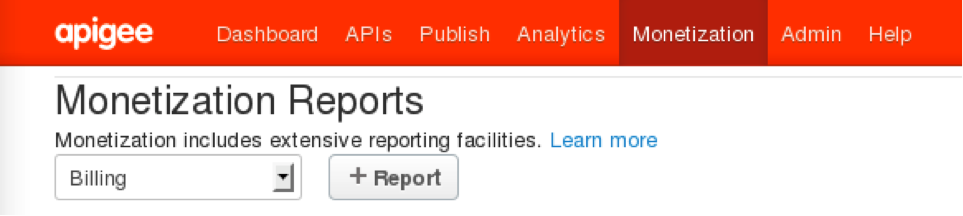
لضبط البوابة المخصّصة للمطوّرين من أجل إتاحة تحقيق الربح، يُرجى الاطّلاع على ضبط ميزة تحقيق الربح في البوابة المخصّصة للمطوّرين.
إضافة عقدة "خادم الإدارة" إلى عملية تثبيت "تحقيق الربح"
إذا أضفت خادم إدارة إلى عملية تثبيت Edge حالية، عليك التأكّد من إضافة خدمات تحقيق الربح إلى خادم الإدارة الجديد وضبط جميع خوادم الإدارة لتتمكّن من التواصل.
لإضافة خادم إدارة:
- ثبِّت خادم الإدارة الجديد.
- ثبِّت ميزة "تحقيق الربح" على خادم الإدارة الجديد.
- على خادم الإدارة الأصلي، يمكنك استدعاء ما يلي:
/opt/apigee/apigee-service/bin/apigee-service edge-mint-management-server mint-configure-mgmt-cluster
- أعِد تشغيل خادم الإدارة الأصلي:
/opt/apigee/apigee-service/bin/apigee-service edge-management-server restart
- على خادم الإدارة الجديد، استدعِ ما يلي:
/opt/apigee/apigee-service/bin/apigee-service edge-mint-management-server mint-configure-mgmt-cluster
- أعِد تشغيل خادم الإدارة الجديد:
/opt/apigee/apigee-service/bin/apigee-service edge-management-server restart
الإعدادات الإضافية
تقديم مستندات الفوترة كملفات PDF
تعرض ميزة "تحقيق الربح" مستندات الفوترة للمستخدمين النهائيين بتنسيق HTML. لتقديم مستندات الفوترة كملفات PDF، يمكنك دمج ميزة "تحقيق الربح" مع نظام فوترة يوفّر إمكانية إنشاء ملفات PDF أو ترخيص مكتبة PDF تابعة لجهة خارجية متوافقة.
ضبط إعدادات المؤسسة
لإضافة سمات المؤسسة أو تعديلها، يمكنك استخدام طلب PUT، كما هو موضّح في المثال التالي:
curl -u SYS_ADMIN_EMAIL:SYS_ADMIN_PASSWORD \
  -v http://ms_IP:8080/v1/organizations/orgId -d 'org object with attributes' -X PUT
تستجيب ميزة "تحقيق الربح" بإعدادات المؤسسة. على سبيل المثال:
{
  ...
  "displayName": "Orgnization name",
  "name": "org4",
  "properties": {
    "property": [
      ...
      {
        "name": "MINT_CURRENCY",
        "value": "USD"
      },
      {
        "name": "MINT_COUNTRY",
        "value": "US"
      },
      {
        "name": "MINT_TIMEZONE",
        "value": "GMT"
      }
    ]
  }
}
يسرد الجدول التالي السمات على مستوى المؤسسة المتاحة لضبط مؤسسة Mint.
| السمات | الوصف |
|---|---|
MINT_TAX_MODEL
|
القيم المقبولة هي "DISCLOSED" و"UNDISCLOSED" و"HYBRID" (القيمة التلقائية هي فارغة) |
MINT_CURRENCY
|
رمز العملة ISO (القيمة التلقائية هي null) |
MINT_TAX_NEXUS
|
الولاية القضائية الضريبية (القيمة التلقائية هي فارغة) |
MINT_DEFAULT_PROD_TAX_CATEGORY
|
فئة الضريبة التلقائية المفروضة على المنتج (القيمة التلقائية هي null) |
MINT_IS_GROUP_ORG
|
مؤسسة مجموعة IS (القيمة التلقائية هي "false") |
MINT_HAS_BROKER
|
Has broken (القيمة التلقائية هي false) |
MINT_TIMEZONE
|
المنطقة الزمنية (القيمة التلقائية هي null) |
MINT_TAX_ENGINE_EXTERNAL_ID
|
رقم تعريف محرّك الضريبة (القيمة التلقائية هي null) |
MINT_COUNTRY
|
بلد المؤسسة (القيمة التلقائية هي null) |
MINT_REG_NO
|
رقم تسجيل المؤسسة، تمنح المملكة المتحدة رقمًا مختلفًا عن المعرّف الضريبي (القيمة التلقائية هي فارغة) |
MINT_BILLING_CYCLE_TYPE
|
"PRORATED" و"CALENDAR_MONTH" (القيمة التلقائية هي "CALENDAR_MONTH") |
MINT_SUPPORTED_BILLING_TYPE
|
"PREPAID"/"POSTPAID"/"BOTH" (القيمة التلقائية هي "PREPAID") |
MINT_IS_SEPARATE_INV_FOR_FEES
|
يشير هذا الحقل إلى ما إذا كان يجب إنشاء فاتورة رسوم منفصلة (القيمة التلقائية هي "false") |
MINT_ISSUE_NETTING_STMT
|
يشير هذا الحقل إلى ما إذا كان يجب إصدار كشف حساب للتسوية (القيمة التلقائية هي "false") |
MINT_NETTING_STMT_PER_CURRENCY
|
تشير إلى ما إذا كان يجب إنشاء كشف حساب التسوية لكل عملة (القيمة التلقائية هي "false") |
MINT_HAS_SELF_BILLING
|
يشير هذا الحقل إلى ما إذا كانت المؤسسة تستخدم الفوترة الذاتية (القيمة التلقائية هي "false") |
MINT_SELF_BILLING_FOR_ALL_DEV
|
تشير إلى ما إذا كانت المؤسسة تستخدم الفوترة الذاتية لجميع المطوّرين (القيمة التلقائية هي "false") |
MINT_HAS_SEPARATE_INV_FOR_PROD
|
يشير إلى ما إذا كانت المؤسسة لديها فاتورة منفصلة لكل منتج (القيمة التلقائية هي "false") |
MINT_HAS_BILLING_ADJUSTMENT
|
تشير إلى ما إذا كانت المؤسسة تتيح تسويات الفوترة (القيمة التلقائية هي "false") |
features.isMonetizationEnabled
|
يستخدمه واجهة مستخدم الإدارة لعرض قائمة خاصة بتحقيق الربح (القيمة التلقائية هي "false") |
ui.config.isOperator
|
يستخدمه واجهة مستخدم الإدارة لعرض الموفّر كمشغّل مقابل المؤسسة (القيمة التلقائية هي "صحيح") |
لضبط إعدادات المؤسسة التجارية باستخدام واجهة مستخدم الإدارة، يُرجى الاطّلاع على الوصول إلى ميزة تحقيق الربح في Edge.
حدود تحقيق الربح
لفرض حدود تحقيق الربح، أضِف سياسة "التحقّق من حدود تحقيق الربح" إلى الخوادم الوكيلة لواجهة برمجة التطبيقات. على وجه التحديد، يتم تفعيل السياسة في الحالات التالية:
- المطوّر الذي يصل إلى واجهة برمجة التطبيقات التي يتم تحقيق الربح منها غير مسجَّل أو لم يشترك في خطة الأسعار.
- تجاوز المطوّر حجم المعاملات المسموح به في خطة الأسعار التي اشترك فيها.
- تم بلوغ رصيد حساب المطوّر المدفوع مسبقًا أو حد الائتمان المدفوع لاحقًا.
تؤدي سياسة "التحقّق من حدود تحقيق الربح" إلى حدوث أخطاء وحظر طلبات البيانات من واجهة برمجة التطبيقات في حالات مثل تلك المذكورة أعلاه. توسّع هذه السياسة سياسة "إظهار الخطأ"، ويمكنك تخصيص الرسالة التي يتم عرضها. يتم استخلاص الشروط السارية من متغيّرات النشاط التجاري.
لمزيد من المعلومات، يُرجى الاطّلاع على فرض حدود تحقيق الربح على الخوادم الوكيلة لواجهة برمجة التطبيقات.