

«سرویسهای درآمدزایی» افزونهای برای Apigee Edge است، بنابراین بهعنوان فرایندی مستقل اجرا نمیشود. این ابزار در هر راهاندازی Apigee Edge موجود، بهاستثنای پیکربندی All-In-One (AIO)، اجرا میشود. نمیتوانید «سرویسهای درآمدزایی» را در پیکربندی AIO نصب کنید.
شرایط درآمدزایی
- اگر «درآمدزایی» را در توپولوژی Edge نصب میکنید که از چند گره «سرور مدیریت» استفاده میکند، مثلاً نصب ۱۳ گره، باید هر دو گره «سرور مدیریت Edge» را قبلاز نصب «درآمدزایی» نصب کنید.
- برای نصب Monetization on Edge در جایی که نصب Edge چندین گره Postgres دارد، گرههای Postgres باید در حالت Master/Standby پیکربندی شوند. اگر چند گره اصلی Postgres داشته باشید، نمیتوانید «درآمدزایی» را در Edge نصب کنید. برای اطلاعات بیشتر، راهاندازی تکرار Master-Standby برای Postgres را ببینید.
- درآمدزایی با پیکربندی All-In-One (AIO) دردسترس نیست.
نمای کلی نصب
مراحل زیر نحوه افزودن «خدمات درآمدزایی» را در نصب Apigee Edge موجود نشان میدهد:
- از ابزار کمکی
apigee-setupبرای بهروزرسانی گره «سرور مدیریت Apigee» استفاده کنید تا «سرویسهای درآمدزایی» را فعال کنید، برای مثال، مدیریت کاتالوگ، محدودیتها و پیکربندی اعلانها، صورتحساب، و گزارشدهی.اگر چندین گره «سرور مدیریت» دارید، مثلاً نصب ۱۳ گره، باید هر دو گره «سرور مدیریت Edge» را قبلاز نصب «درآمدزایی» نصب کنید.
- از ابزار
apigee-setupبرای بهروزرسانی «پردازشگر پیام Apigee» استفاده کنید تا مؤلفههای زمان اجرای «سرویسهای درآمدزایی» (برای مثال، خطمشی ثبت تراکنش و اجرای محدودیت) فعال شود. اگر چند «پردازشگر پیام» دارید، «درآمدزایی» را در همه آنها نصب کنید. - فرایند آمادهسازی «درآمدزایی» را برای سازمانهای Edge خود انجام دهید.
- درگاه Apigee Developer Services (یا بهطور خلاصه، درگاه) را برای پشتیبانی از درآمدزایی پیکربندی کنید. برای اطلاعات بیشتر، پیکربندی درآمدزایی در درگاه توسعهدهندگان را ببینید.
درحال ایجاد فایل پیکربندی بیصدا برای «درآمدزایی»
در زیر نمونهای از فایل پیکربندی بیصدا برای نصب «درآمدزایی» نشان داده شده است. این فایل را درصورت لزوم برای پیکربندیتان ویرایش کنید. از گزینه f- برای setup.sh استفاده کنید تا این فایل را اضافه کنید.
# Edge configuration properties
# Specify IP address or DNS name of node.
IP1=192.168.1.1  # Management Server, OpenLDAP, UI, ZooKeeper, Cassandra
IP2=192.168.1.2  # ZooKeeper, Cassandra
IP3=192.168.1.3  # ZooKeeper, Cassandra
IP4=192.168.1.4  # Router, Message Processor
IP5=192.168.1.5  # Router, Message Processor
IP6=192.168.1.6  # Qpid
IP7=192.168.1.7  # Qpid
IP8=192.168.1.8  # Postgres
IP9=192.168.1.9  # Postgres

# Must resolve to IP address or DNS name of host - not to 127.0.0.1 or localhost.
HOSTIP=$(hostname -i)

# Edge sys admin credentials
ADMIN_EMAIL=your@email.com
APIGEE_ADMINPW=yourPassword    # If omitted, you are prompted for it.

# Specify the Management Server port.
APIGEE_PORT_HTTP_MS=8080

#
# Monetization configuration properties.
#
# Postgres credentials from Edge installation.
PG_USER=apigee    # Default from Edge installation
PG_PWD=postgres    # Default from Edge installation

# Specify Postgres server.
MO_PG_HOST="$IP8"    # Only specify one Postgres node.

# Create a Postgres user for Monetization.
# Default username is "postgre".
# If you specify a different user, that user must already exist.
MO_PG_USER=postgre
MO_PG_PASSWD=moUserPWord

# Specify one ZooKeeper host.
# Ensure this is a ZooKeeper leader node in a multi-datacenter environment.
ZK_HOSTS="$IP2"

# Specify Cassandra information.
# Ensure CASS_HOSTS is set to the same value as when you installed Edge.
# Must use IP addresses for CASS_HOSTS, not DNS names.
CASS_HOSTS="$IP1:1,1 $IP2:1,1 $IP3:1,1"

# Default is "Apigee", unless it was changed during Edge install.
CASS_CLUSTERNAME=Apigee

# Cassandra uname/pword required only if you enabled Cassandra authentication.
# If your password uses special characters, wrap it in single quotes.
# CASS_USERNAME=
# CASS_PASSWORD=

# Specify the region.
# Default is dc-1 unless you are in a multi-datacenter environment.
REGION=dc-1

# If your Edge config file did not specify SMTP information, add it.
# Monetization requires an SMTP server.
SMTPHOST=smtp.gmail.com
SMTPPORT=465
SMTPUSER=your@email.com
SMTPPASSWORD=yourEmailPassword
SMTPSSL=y
SMTPMAILFROM="My Company <myco@company.com>"
نکتهها:
- اگر فایل پیکربندی Edge شما اطلاعات SMTP را مشخص نکرده است، آن را اضافه کنید. درآمدزایی به سرور SMTP نیاز دارد.
- در نصب مرکز داده تکی، تعداد فرد گرههای ZooKeeper
باید بهصورت
votersپیکربندی شود. اگر تعداد گرههای ZooKeeper زوج باشد، برخیاز گرهها بهعنوانobserversپیکربندی خواهند شد. وقتی Edge را در تعداد زوجی از مراکز داده نصب میکنید، برخیاز گرههای ZooKeeper باید بهصورتobserversپیکربندی شوند تا تعداد گرههای رأیدهنده فرد شود. درطول انتخابات رهبر ZooKeeper، یک گره رأیدهنده بهعنوانleaderانتخاب خواهد شد. مطمئن شوید که ویژگیZK_HOSTSدر بالا یک گره رهبر را در نصب مرکز داده چندگانه مشخص میکند. - اگر اصالتسنجی Cassandra را فعال کنید، میتوانید نام کاربری و گذرواژه Cassandra را
بااستفاده از ویژگیهای زیر ارسال کنید:
CASS_USERNAME
CASS_PASSWORD
ادغام کردن «خدمات درآمدزایی» با همه «سرورهای مدیریت»
از روال زیر برای ادغام درآمدزایی در گرههای «سرور مدیریت» استفاده کنید.
- اگر «درآمدزایی» را در توپولوژی Edge نصب میکنید که از چند گره «سرور مدیریت» استفاده میکند، مثلاً نصب ۱۳ گره، مطمئن شوید که هر دو گره «سرور مدیریت» را قبلاز نصب «درآمدزایی» نصب کردهاید.
- در گره «سرور مدیریت»، دستورگان راهاندازی را اجرا کنید:
/opt/apigee/apigee-setup/bin/setup.sh -p mo -f configFile
گزینه
-p moمشخص میکند که «درآمدزایی» ادغام شود.فایل پیکربندی باید برای کاربر «apigee» قابلدسترسی یا خواندن باشد.
- اگر «درآمدزایی» را در چندین گره «سرور مدیریت» نصب میکنید، مرحله ۲ را در گره دوم «سرور مدیریت» تکرار کنید.
درصورت پیکربندی موفق، طرحواره RDBMS برای «سرویسهای درآمدزایی» در پایگاه داده PostgreSQL ایجاد میشود. با این کار، ادغام «سرویسهای درآمدزایی» و مؤلفههای مرتبط با آن با Postgres Server تکمیل میشود.
ادغام کردن «سرویسهای درآمدزایی» با همه «پردازشگرهای پیام»
از روال زیر برای ادغام درآمدزایی در همه گرههای «پردازشگر پیام» استفاده کنید.
- در اولین گره «پردازشگر پیام»، در خط فرمان، دستورگان راهاندازی را اجرا کنید:
/opt/apigee/apigee-setup/bin/setup.sh -p mo -f configFile
گزینه
-p moمشخص میکند که «درآمدزایی» ادغام شود.فایل پیکربندی باید برای کاربر «apigee» قابلدسترسی یا خواندن باشد.
- این فرایند را در همه گرههای «پردازشگر پیام» تکرار کنید.
پساز پیکربندی موفق، «پردازشگر پیام» با «سرویسهای درآمدزایی» بهروز میشود. با این کار، ادغام «سرویسهای درآمدزایی» و مؤلفههای مرتبط با آن با «پردازشگرهای پیام» تکمیل میشود.
آمادهسازی برای درآمدزایی
برای ایجاد سازمان جدید و فعال کردن درآمدزایی:
- سازمان را مانند هر سازمان جدید دیگری ایجاد کنید. برای اطلاعات بیشتر، به آمادهسازی سازمان مراجعه کنید.
- از API تدارک درآمدزایی همانطور که در فعال کردن درآمدزایی برای سازمان شرح داده شده است استفاده کنید. برای انجام این کار، باید امتیازهای سرپرست سیستم را داشته باشید.
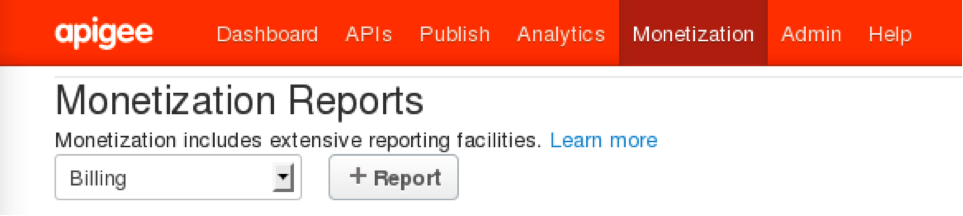
وقتی دفعه بعد به Edge UI وارد میشوید، ورودی «درآمدزایی» را در منو سطح بالا برای سازمان میبینید:
برای پیکربندی درگاه جهت پشتیبانی از درآمدزایی، به پیکربندی درآمدزایی در درگاه توسعهدهندگان مراجعه کنید.
افزودن گره «سرور مدیریت» به نصب «درآمدزایی»
اگر «سرور مدیریت» را به نصب Edge موجود اضافه میکنید، باید مطمئن شوید که سرویسهای «درآمدزایی» را به «سرور مدیریت» جدید اضافه میکنید و همه «سرورهای مدیریت» را پیکربندی میکنید تا بتوانند ارتباط برقرار کنند.
برای افزودن «سرور مدیریت»:
- Management Server جدید را نصب کنید.
- «درآمدزایی» را در «سرور مدیریت» جدید نصب کنید.
- در «سرور مدیریت» اصلی، موارد زیر را فراخوانی کنید:
/opt/apigee/apigee-service/bin/apigee-service edge-mint-management-server mint-configure-mgmt-cluster
- «سرور مدیریت» اصلی را بازراهاندازی کنید:
/opt/apigee/apigee-service/bin/apigee-service edge-management-server restart
- در «سرور مدیریت» جدید، موارد زیر را فراخوانی کنید:
/opt/apigee/apigee-service/bin/apigee-service edge-mint-management-server mint-configure-mgmt-cluster
- «سرور مدیریت» جدید را بازراهاندازی کنید:
/opt/apigee/apigee-service/bin/apigee-service edge-management-server restart
پیکربندی اضافی
اسناد صورتحساب را بهصورت فایل PDF ارائه دهید
«درآمدزایی» اسناد صورتحساب را در قالب HTML به کاربران نهایی نشان میدهد. برای ارائه اسناد صورتحساب بهصورت فایل PDF، میتوانید «آمادهسازی برای درآمدزایی» را با سیستم صورتحسابی که تولید PDF را ارائه میدهد ادغام کنید یا برای کتابخانه PDF طرف سوم پشتیبانیشده پروانه بگیرید.
پیکربندی تنظیمات سازمان
برای افزودن/بهروزرسانی مشخصههای سازمان، میتوانید از درخواست PUT استفاده کنید، همانطور که در مثال زیر نشان داده شده است:
curl -u SYS_ADMIN_EMAIL:SYS_ADMIN_PASSWORD \
  -v http://ms_IP:8080/v1/organizations/orgId -d 'org object with attributes' -X PUT
«درآمدزایی» با تنظیمات سازمان پاسخ میدهد. برای مثال:
{
  ...
  "displayName": "Orgnization name",
  "name": "org4",
  "properties": {
    "property": [
      ...
      {
        "name": "MINT_CURRENCY",
        "value": "USD"
      },
      {
        "name": "MINT_COUNTRY",
        "value": "US"
      },
      {
        "name": "MINT_TIMEZONE",
        "value": "GMT"
      }
    ]
  }
}
جدول زیر مشخصههای سطح سازمان را که برای پیکربندی سازمان mint دردسترس است فهرست میکند.
| مشخصهها | شرح |
|---|---|
MINT_TAX_MODEL
|
مقادیر پذیرفتنی عبارتند از «DISCLOSED» (شفافسازیشده)، «UNDISCLOSED» (شفافسازینشده)، «HYBRID» (ترکیبی) (پیشفرض null است) |
MINT_CURRENCY
|
کد ارز ISO (پیشفرض تهی است) |
MINT_TAX_NEXUS
|
پیوند مالیاتی (پیشفرض تهی است) |
MINT_DEFAULT_PROD_TAX_CATEGORY
|
دسته مالیاتی محصول پیشفرض (پیشفرض تهی است) |
MINT_IS_GROUP_ORG
|
سازمان گروه IS (پیشفرض «نادرست» است) |
MINT_HAS_BROKER
|
خراب است (پیشفرض نادرست است) |
MINT_TIMEZONE
|
منطقه زمانی (پیشفرض تهی است) |
MINT_TAX_ENGINE_EXTERNAL_ID
|
شناسه موتور مالیاتی (پیشفرض تهی است) |
MINT_COUNTRY
|
کشور سازمان (پیشفرض null است) |
MINT_REG_NO
|
شماره ثبت سازمان، بریتانیا شمارهای متفاوت از شناسه مالیاتی ارائه میدهد (پیشفرض null است) |
MINT_BILLING_CYCLE_TYPE
|
«PRORATED» (سرشکسته)، «CALENDAR_MONTH» (ماه تقویمی) (پیشفرض «CALENDAR_MONTH» است) |
MINT_SUPPORTED_BILLING_TYPE
|
«PREPAID»/«POSTPAID»/«BOTH» (پیشفرض «PREPAID» است) |
MINT_IS_SEPARATE_INV_FOR_FEES
|
نشان میدهد که آیا باید صورتحساب کارمزد جداگانهای تولید شود یا نه (پیشفرض «نادرست» است) |
MINT_ISSUE_NETTING_STMT
|
نشان میدهد که آیا صورتحساب خالصسازی باید صادر شود یا نه (پیشفرض «نادرست» است) |
MINT_NETTING_STMT_PER_CURRENCY
|
نشان میدهد که آیا صورتحساب خالصسازی باید برای هر واحد پول تولید شود یا نه (پیشفرض «نادرست» است) |
MINT_HAS_SELF_BILLING
|
نشان میدهد که آیا سازمان صورتحساب خودکار دارد یا نه (پیشفرض «نادرست» است) |
MINT_SELF_BILLING_FOR_ALL_DEV
|
نشان میدهد که آیا سازمان برای همه توسعهدهندگان صورتحساب خودکار دارد یا نه (پیشفرض «false» است) |
MINT_HAS_SEPARATE_INV_FOR_PROD
|
نشان میدهد که آیا سازمان برای هر محصول صورتحساب جداگانه دارد یا نه (پیشفرض «false» است) |
MINT_HAS_BILLING_ADJUSTMENT
|
نشان میدهد که آیا سازمان از اصلاح صورتحساب پشتیبانی میکند یا نه (پیشفرض «false» است) |
features.isMonetizationEnabled
|
توسط میانای کاربر مدیریت برای نمایش منو خاص درآمدزایی استفاده میشود (پیشفرض «false» است) |
ui.config.isOperator
|
توسط میانای کاربر مدیریت برای نمایش ارائهدهنده بهعنوان «اپراتور» درمقابل «سازمان» استفاده میشود (پیشفرض «true» است) |
برای پیکربندی تنظیمات سازمان کسبوکار بااستفاده از میانای کاربر مدیریت، به دسترسی به درآمدزایی در Edge مراجعه کنید.
محدودیتهای درآمدزایی
برای اعمال محدودیتهای درآمدزایی، خطمشی «بررسی محدودیتهای درآمدزایی» را به پراکسیهای میانای برنامهسازی کاربردی پیوست کنید. بهطور خاص، این خطمشی تحت شرایط زیر فعال میشود:
- توسعهدهندهای که به میانای برنامهسازی کاربردی درآمدزاشده دسترسی دارد ثبتنام نکرده است یا در طرح نرخ مشترک نشده است.
- توسعهدهنده از حجم تراکنش برای طرح نرخ مشترکشده فراتر رفته است.
- موجودی حساب پیشپرداختشده یا حد اعتبار پسپرداختشده توسعهدهنده به پایان رسیده است.
خطمشی «بررسی محدودیتهای درآمدزایی» در شرایطی مانند موارد ذکرشده در بالا، خطا ایجاد میکند و فراخوانیهای میانای برنامهسازی کاربردی را مسدود میکند. این خطمشی، خطمشی Raise Fault را گسترش میدهد و میتوانید پیام برگرداندهشده را سفارشیسازی کنید. شرایط قابلاعمال از متغیرهای کسبوکار مشتق میشوند.
برای اطلاعات بیشتر، به اعمال محدودیتهای درآمدزایی در پراکسیهای میانای برنامهسازی کاربردی مراجعه کنید.