

Apigee Edge untuk Private Cloud menyertakan apigee-monit, alat yang didasarkan pada utilitas monit open source. apigee-monit secara berkala
melakukan polling pada layanan Edge; jika layanan tidak tersedia, apigee-monit akan mencoba memulai ulang layanan tersebut.
Untuk menggunakan apigee-monit, Anda harus menginstalnya secara manual. Fitur ini bukan bagian dari penginstalan standar.
Secara default, apigee-monit memeriksa status layanan Edge setiap 60 detik.
Mulai cepat
Bagian ini menunjukkan cara cepat menyiapkan dan menjalankan apigee-monit.
Jika Anda menggunakan Amazon Linux atau Oracle-Linux-7.X, instal monit terlebih dahulu melalui Fedora. Jika tidak, lewati langkah ini.
sudo yum install -y https://kojipkgs.fedoraproject.org/packages/monit/5.25.1/1.el6/x86_64/monit-5.25.1-1.el6.x86_64.rpm
Untuk menginstal apigee-monit, lakukan langkah-langkah berikut:
Menginstal apigee-monit |
|
/opt/apigee/apigee-service/bin/apigee-service apigee-monit install Tindakan ini akan menginstal |
|
| Menghentikan pemantauan komponen | |
/opt/apigee/apigee-service/bin/apigee-service apigee-monit unmonitor -c component_name /opt/apigee/apigee-service/bin/apigee-service apigee-monit unmonitor -c all |
|
| Memulai komponen pemantauan | |
/opt/apigee/apigee-service/bin/apigee-service apigee-monit monitor -c component_name /opt/apigee/apigee-service/bin/apigee-service apigee-monit monitor -c all |
|
| Mendapatkan informasi ringkasan status | |
/opt/apigee/apigee-service/bin/apigee-service apigee-monit report /opt/apigee/apigee-service/bin/apigee-service apigee-monit summary |
|
Melihat file log apigee-monit |
|
cat /opt/apigee/var/log/apigee-monit/apigee-monit.log |
Setiap topik ini dan topik lainnya dijelaskan secara mendetail di bagian berikut.
Tentang apigee-monit
apigee-monit membantu memastikan bahwa semua komponen pada node tetap aktif dan berjalan. Hal ini dilakukan dengan
menyediakan berbagai layanan, termasuk:
- Memulai ulang layanan yang gagal
- Menampilkan informasi ringkasan
- Status pemantauan logging
- Mengirim notifikasi
- Memantau layanan non-Edge
Apigee merekomendasikan agar Anda memantau apigee-monit untuk memastikan bahwa layanan tersebut berjalan. Untuk mengetahui informasi selengkapnya,
lihat Memantau apigee-monit.
Arsitektur apigee-monit
Selama penginstalan dan konfigurasi Apigee Edge untuk Private Cloud, Anda dapat menginstal instance apigee-monit terpisah di setiap node dalam cluster. Instance apigee-monit terpisah ini beroperasi secara independen satu sama lain: instance ini tidak mengomunikasikan status komponennya ke node lain, dan juga tidak mengomunikasikan kegagalan utilitas pemantauan itu sendiri ke layanan pusat mana pun.
Gambar berikut menunjukkan arsitektur apigee-monit dalam cluster 5 node:
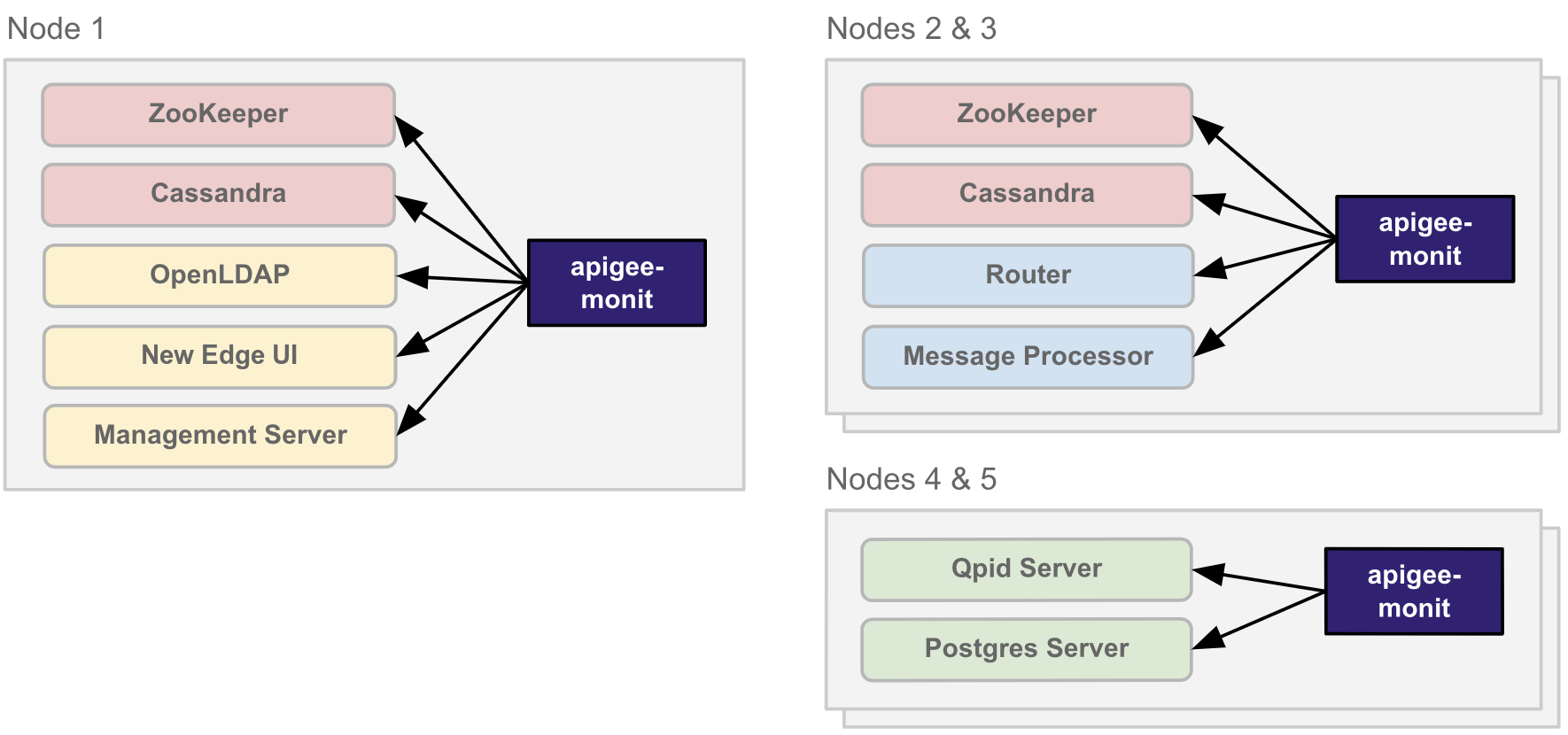
apigee-monit terpisah berjalan secara terisolasi di setiap node dalam
clusterKonfigurasi komponen
apigee-monit menggunakan konfigurasi komponen untuk menentukan komponen mana yang akan dipantau, aspek komponen mana yang akan diperiksa, dan tindakan apa yang harus diambil jika terjadi kegagalan.
Secara default, apigee-monit memantau semua komponen Edge pada node menggunakan konfigurasi komponen yang telah ditentukan sebelumnya. Untuk melihat setelan default, Anda dapat melihat file konfigurasi komponen apigee-monit. Anda tidak dapat mengubah konfigurasi komponen default.
apigee-monit memeriksa berbagai aspek komponen, bergantung pada komponen yang diperiksa. Tabel
berikut mencantumkan pemeriksaan apigee-monit untuk setiap komponen dan menunjukkan tempat konfigurasi
komponen untuk setiap komponen. Perhatikan bahwa beberapa komponen ditentukan dalam satu file konfigurasi, sedangkan komponen lainnya memiliki konfigurasi sendiri.
| Komponen | Lokasi konfigurasi | Yang dipantau |
|---|---|---|
| Server Pengelolaan | /opt/apigee/edge-management-server/monit/default.conf |
apigee-monit pemeriksaan:
Selain itu, untuk komponen ini
|
| Message Processor | /opt/apigee/edge-message-processor/monit/default.conf |
|
| Server Postgres | /opt/apigee/edge-postgres-server/monit/default.conf |
|
| Server Qpid | /opt/apigee/edge-qpid-server/monit/default.conf |
|
| Router | /opt/apigee/edge-router/monit/default.conf |
|
| Cassandra UI Edge Baru SymasLDAP Postgres Qpid Zookeeper |
/opt/apigee/data/apigee-monit/monit.conf |
apigee-monit pemeriksaan:
|
Contoh berikut menunjukkan konfigurasi komponen default untuk komponen edge-router:
check host edge-router with address localhost
  restart program = "/opt/apigee/apigee-service/bin/apigee-service edge-router monitrestart"
  if failed host 10.1.1.0 port 8081 and protocol http
    and request "/v1/servers/self/uuid"
    with timeout 15 seconds
    for 2 times within 3 cycles
  then restart

  if failed port 15999 and protocol http
    and request "/v1/servers/self"
    and status < 600
    with timeout 15 seconds
    for 2 times within 3 cycles
  then restart
Contoh berikut menunjukkan konfigurasi default untuk komponen UI Edge Baru (edge-management-ui):
check process edge-management-ui
 with pidfile /opt/apigee/var/run/edge-management-ui/edge-management-ui.pid
 start program = "/opt/apigee/apigee-service/bin/apigee-service edge-management-ui start" with timeout 55 seconds
 stop program = "/opt/apigee/apigee-service/bin/apigee-service edge-management-ui stop"
Anda tidak dapat mengubah konfigurasi komponen default untuk komponen Apigee Edge for Private Cloud apa pun. Namun, Anda dapat menambahkan konfigurasi komponen Anda sendiri untuk layanan eksternal, seperti endpoint target atau layanan httpd. Untuk mengetahui informasi selengkapnya, lihat
Konfigurasi komponen non-Apigee.
Secara default, apigee-monit memantau semua komponen pada node tempatnya berjalan. Anda dapat mengaktifkan atau
menonaktifkannya untuk semua komponen atau untuk masing-masing komponen. Untuk informasi selengkapnya, lihat:
Menginstal apigee-monit
apigee-monit tidak diinstal secara default; Anda dapat menginstalnya secara manual setelah mengupgrade atau menginstal
Apigee Edge untuk Private Cloud versi 4.19.01 atau yang lebih baru.
Bagian ini menjelaskan cara menginstal apigee-monit.
Untuk mengetahui informasi tentang cara meng-uninstal apigee-monit, lihat
Meng-uninstal apigee-monit.
Instal apigee-monit
Bagian ini menjelaskan cara menginstal apigee-monit.
Untuk menginstal apigee-monit:
- Instal
apigee-monitdengan perintah berikut:/opt/apigee/apigee-service/bin/apigee-service apigee-monit install
- Konfigurasikan
apigee-monitdengan perintah berikut:/opt/apigee/apigee-service/bin/apigee-service apigee-monit configure
- Mulai
apigee-monitdengan perintah berikut:/opt/apigee/apigee-service/bin/apigee-service apigee-monit start
- Ulangi prosedur ini di setiap node dalam cluster Anda.
Menghentikan dan memulai komponen pemantauan
Jika layanan berhenti karena alasan apa pun, apigee-monit akan mencoba memulai ulang layanan.
Hal ini dapat menyebabkan masalah jika Anda ingin menghentikan komponen secara sengaja. Misalnya, Anda mungkin ingin menghentikan komponen saat perlu mencadangkan atau mengupgradenya.
Jika apigee-monit memulai ulang layanan selama pencadangan atau upgrade, prosedur pemeliharaan Anda dapat
terganggu, sehingga mungkin menyebabkan kegagalan.
Bagian berikut menunjukkan opsi untuk menghentikan pemantauan komponen.
Menghentikan komponen dan berhenti memantaunya
Untuk menghentikan komponen dan membatalkan pemantauannya, jalankan perintah berikut:
/opt/apigee/apigee-service/bin/apigee-service apigee-monit stop-component -c component_name
apigee-cassandra(Cassandra)apigee-openldap(OpenLDAP)apigee-postgresql(database PostgreSQL)apigee-qpidd(Qpidd)apigee-zookeeper(ZooKeeper)edge-management-server(Server Pengelolaan)edge-management-ui(UI Edge Baru)edge-message-processor(Message Processor)edge-postgres-server(Server Postgres)edge-qpid-server(Server Qpid)edge-router(Edge Router)
Perhatikan bahwa "all" bukan opsi yang valid untuk stop-component. Anda hanya dapat menghentikan dan
membatalkan pemantauan satu komponen dalam satu waktu dengan stop-component.
Untuk memulai ulang komponen dan melanjutkan pemantauan, jalankan perintah berikut:
/opt/apigee/apigee-service/bin/apigee-service apigee-monit start-component -c component_name
Perhatikan bahwa "all" bukan opsi yang valid untuk start-component.
Untuk petunjuk tentang cara menghentikan dan membatalkan pemantauan semua komponen, lihat Menghentikan semua komponen dan membatalkan pemantauannya.
Membatalkan pemantauan komponen (tetapi tidak menghentikannya)
Untuk berhenti memantau komponen (tetapi tidak menghentikannya), jalankan perintah berikut:
/opt/apigee/apigee-service/bin/apigee-service apigee-monit unmonitor -c component_name
apigee-cassandra(Cassandra)apigee-openldap(OpenLDAP)apigee-postgresql(database PostgreSQL)apigee-qpidd(Qpidd)apigee-zookeeper(ZooKeeper)edge-management-server(Server Pengelolaan)edge-management-ui(UI Edge Baru)edge-message-processor(Message Processor)edge-postgres-server(Server Postgres)edge-qpid-server(Server Qpid)edge-router(Edge Router)
Untuk melanjutkan pemantauan komponen, jalankan perintah berikut:
/opt/apigee/apigee-service/bin/apigee-service apigee-monit monitor -c component_name
Membatalkan pemantauan semua komponen (tetapi jangan menghentikannya)
Untuk menghentikan pemantauan semua komponen (tetapi tidak menghentikannya), jalankan perintah berikut:
/opt/apigee/apigee-service/bin/apigee-service apigee-monit unmonitor -c all
Untuk melanjutkan pemantauan semua komponen, jalankan perintah berikut:
/opt/apigee/apigee-service/bin/apigee-service apigee-monit monitor -c all
Menghentikan semua komponen dan berhenti memantaunya
Untuk menghentikan semua komponen dan berhenti memantaunya, jalankan perintah berikut:
/opt/apigee/apigee-service/bin/apigee-service apigee-monit unmonitor -c all
/opt/apigee/apigee-service/bin/apigee-all stop
Untuk memulai ulang semua komponen dan melanjutkan pemantauan, jalankan perintah berikut:
/opt/apigee/apigee-service/bin/apigee-all start
/opt/apigee/apigee-service/bin/apigee-service apigee-monit monitor -c all
Untuk berhenti memantau semua komponen, Anda juga dapat menonaktifkan apigee-monit, seperti yang dijelaskan dalam
Menghentikan, memulai, dan menonaktifkan apigee-monit.
Menghentikan, memulai, dan menonaktifkan apigee-monit
Seperti layanan lainnya, Anda dapat menghentikan dan memulai apigee-monit menggunakan perintah apigee-service. Selain itu, apigee-monit mendukung perintah unmonitor, yang memungkinkan Anda
menghentikan sementara komponen pemantauan.
Menghentikan apigee-monit
Untuk menghentikan apigee-monit, gunakan perintah berikut:
/opt/apigee/apigee-service/bin/apigee-service apigee-monit stop
Mulai apigee-monit
Untuk memulai apigee-monit, gunakan perintah berikut:
/opt/apigee/apigee-service/bin/apigee-service apigee-monit start
Menonaktifkan apigee-monit
Anda dapat menangguhkan pemantauan semua komponen pada node menggunakan perintah berikut:
/opt/apigee/apigee-service/bin/apigee-service apigee-monit unmonitor -c all
Atau, Anda dapat menonaktifkan apigee-monit secara permanen dengan meng-uninstalnya dari node, seperti yang dijelaskan
di Meng-uninstal apigee-monit.
Meng-uninstal apigee-monit
Untuk meng-uninstal apigee-monit:
- Jika Anda menyiapkan tugas
cronuntuk memantauapigee-monit, hapus tugascronsebelum meng-uninstalapigee-monit:sudo rm /etc/cron.d/apigee-monit.cron
- Hentikan
apigee-monitdengan perintah berikut:/opt/apigee/apigee-service/bin/apigee-service apigee-monit stop
- Uninstal
apigee-monitdengan perintah berikut:/opt/apigee/apigee-service/bin/apigee-service apigee-monit uninstall
- Ulangi prosedur ini pada setiap node di cluster Anda.
Memantau komponen yang baru diinstal
Jika menginstal komponen baru di node yang menjalankan apigee-monit, Anda dapat mulai memantaunya dengan menjalankan perintah restart apigee-monit. Tindakan ini akan menghasilkan file konfigurasi monit.conf baru yang akan menyertakan komponen baru dalam konfigurasi komponennya.
Contoh berikut memulai ulang apigee-monit:
/opt/apigee/apigee-service/bin/apigee-service apigee-monit restart
Menyesuaikan apigee-monit
Anda dapat menyesuaikan berbagai setelan apigee-monit, termasuk:
Setelan kontrol apigee-monit default
Anda dapat menyesuaikan setelan kontrol apigee-monit default seperti frekuensi pemeriksaan status dan
lokasi file apigee-monit. Anda dapat melakukannya dengan mengedit file properti menggunakan teknik kode dengan konfigurasi. File properti akan tetap ada meskipun
setelah Anda mengupgrade Apigee Edge untuk Private Cloud.
Tabel berikut menjelaskan setelan kontrol apigee-monit default yang dapat Anda sesuaikan:
| Properti | Deskripsi |
|---|---|
conf_monit_httpd_port |
Port daemon httpd. apigee-monit menggunakan httpd untuk aplikasi dasbornya
dan untuk mengaktifkan laporan/ringkasan. Nilai defaultnya adalah 2812.
|
conf_monit_httpd_allow |
Batasan pada permintaan ke daemon httpd. apigee-monit menggunakan
httpd untuk menjalankan aplikasi dasbornya dan mengaktifkan laporan/ringkasan. Nilai ini harus
menunjuk ke localhost (host tempat httpd berjalan).
Untuk mewajibkan permintaan menyertakan nama pengguna dan sandi, gunakan sintaksis berikut: conf_monit_httpd_allow=allow username:"password"\nallow 127.0.0.1 Saat menambahkan nama pengguna dan sandi, sisipkan "\n" di antara setiap batasan. Jangan menyisipkan baris baru atau enter yang sebenarnya dalam nilai. |
conf_monit_monit_datadir |
Direktori tempat detail peristiwa disimpan. |
conf_monit_monit_delay_time |
Jumlah waktu yang ditunggu apigee-monit setelah pertama kali dimuat ke dalam memori sebelum
dijalankan. Hal ini hanya memengaruhi apigee-monit pemeriksaan proses pertama. |
conf_monit_monit_logdir |
Lokasi file log apigee-monit. |
conf_monit_monit_retry_time |
Frekuensi apigee-monit mencoba memeriksa setiap proses; defaultnya adalah 60
detik. |
conf_monit_monit_rundir |
Lokasi file PID dan state file, yang digunakan apigee-monit untuk memeriksa proses. |
Untuk menyesuaikan setelan kontrol apigee-monit default:
- Edit file berikut:
/opt/apigee/customer/application/monit.properties
Jika file tidak ada, buat file tersebut dan tetapkan pemiliknya ke pengguna "apigee":
chown apigee:apigee /opt/apigee/customer/application/monit.properties
Perhatikan bahwa jika file sudah ada, mungkin ada properti konfigurasi tambahan yang ditentukan di dalamnya selain yang tercantum dalam tabel di atas. Anda tidak boleh mengubah properti selain yang tercantum di atas.
Tetapkan atau ganti nilai properti dengan nilai baru Anda.
Misalnya, untuk mengubah lokasi file log menjadi
/tmp, tambahkan atau edit properti berikut:conf_monit_monit_logdir=/tmp/apigee-monit.log
- Simpan perubahan Anda pada file
monit.properties. - Konfigurasi ulang
apigee-monitdengan perintah berikut:/opt/apigee/apigee-service/bin/apigee-service apigee-monit configure
- Muat ulang
apigee-monitdengan perintah berikut:/opt/apigee/apigee-service/bin/apigee-service apigee-monit reload
Jika Anda tidak dapat memulai ulang
apigee-monit, periksa file log untuk mengetahui apakah ada error seperti yang dijelaskan dalam Mengakses file logapigee-monit. - Ulangi prosedur ini untuk setiap node di cluster Anda.
Setelan konfigurasi global
Anda dapat menentukan setelan konfigurasi global untuk apigee-monit; misalnya, Anda dapat menambahkan notifikasi email untuk pemberitahuan. Anda dapat melakukannya dengan membuat file konfigurasi di direktori /opt/apigee/data/apigee-monit, lalu memulai ulang apigee-monit.
Untuk menentukan setelan konfigurasi global untuk apigee-monit:
- Buat file konfigurasi komponen baru di lokasi berikut:
/opt/apigee/data/apigee-monit/filename.conf
Dengan filename dapat berupa nama file yang valid, kecuali "monit".
- Ubah pemilik file konfigurasi baru menjadi pengguna "apigee", seperti yang ditunjukkan contoh berikut:
chown apigee:apigee /opt/apigee/data/apigee-monit/my-mail-config.conf
- Tambahkan setelan konfigurasi global Anda ke file baru. Contoh berikut mengonfigurasi server email dan menetapkan penerima pemberitahuan:
SET MAILSERVER smtp.gmail.com PORT 465
  USERNAME "example-admin@gmail.com" PASSWORD "PASSWORD"
  USING SSL, WITH TIMEOUT 15 SECONDS

SET MAIL-FORMAT {
  from: edge-alerts@example.com
  subject: Monit Alert -- Service: $SERVICE $EVENT on $HOST
}
SET ALERT fred@example.com
SET ALERT nancy@example.com
Untuk mengetahui daftar lengkap opsi konfigurasi global, lihat dokumentasi monit.
- Simpan perubahan Anda pada file konfigurasi komponen.
- Muat ulang
apigee-monitdengan perintah berikut:/opt/apigee/apigee-service/bin/apigee-service apigee-monit reload
Jika
apigee-monittidak dimulai ulang, periksa file log untuk menemukan error seperti yang dijelaskan dalam Mengakses file logapigee-monit. - Ulangi prosedur ini untuk setiap node di cluster Anda.
Konfigurasi komponen non-Apigee
Anda dapat menambahkan konfigurasi Anda sendiri ke apigee-monit sehingga akan memeriksa layanan yang bukan bagian dari
Apigee Edge untuk Private Cloud. Misalnya, Anda dapat menggunakan apigee-monit untuk memeriksa apakah API Anda berjalan dengan mengirimkan permintaan ke endpoint target.
Untuk menambahkan konfigurasi komponen non-Apigee:
- Buat file konfigurasi komponen baru di lokasi berikut:
/opt/apigee/data/apigee-monit/filename.conf
Dengan filename dapat berupa nama file yang valid, kecuali "monit".
Anda dapat membuat file konfigurasi komponen sebanyak yang diperlukan. Misalnya, Anda dapat membuat file konfigurasi terpisah untuk setiap komponen non-Apigee yang ingin dipantau di node.
- Ubah pemilik file konfigurasi baru menjadi pengguna "apigee", seperti yang ditunjukkan contoh berikut:
chown apigee:apigee /opt/apigee/data/apigee-monit/my-config.conf
- Tambahkan konfigurasi kustom Anda ke file baru. Contoh berikut memeriksa endpoint target di server lokal:
CHECK HOST localhost_validate_test WITH ADDRESS localhost
  IF FAILED
    PORT 15999
    PROTOCOL http
    REQUEST "/validate__test"
    CONTENT = "Server Ready"
    FOR 2 times WITHIN 3 cycles
  THEN alert
Untuk mengetahui daftar lengkap kemungkinan setelan konfigurasi, lihat dokumentasi monit.
- Simpan perubahan pada file konfigurasi.
- Muat ulang
apigee-monitdengan perintah berikut:/opt/apigee/apigee-service/bin/apigee-service apigee-monit reload
Jika
apigee-monittidak dimulai ulang, periksa file log untuk menemukan error seperti yang dijelaskan dalam Mengakses file logapigee-monit. - Ulangi prosedur ini untuk setiap node di cluster Anda.
Perhatikan bahwa ini hanya untuk komponen non-Edge. Anda tidak dapat menyesuaikan konfigurasi komponen untuk komponen Edge.
Mengakses file log apigee-monit
apigee-monit mencatat semua aktivitas, termasuk peristiwa, mulai ulang, perubahan konfigurasi, dan pemberitahuan dalam file log.
Lokasi default file log adalah:
/opt/apigee/var/log/apigee-monit/apigee-monit.log
Anda dapat mengubah lokasi default dengan menyesuaikan setelan kontrol apigee-monit.
Entri file log memiliki format berikut:
'edge-message-processor' trying to restart
[UTC Dec 14 16:20:42] info     : 'edge-message-processor' trying to restart
'edge-message-processor' restart: '/opt/apigee/apigee-service/bin/apigee-service edge-message-processor monitrestart'
Anda tidak dapat menyesuaikan format entri file log apigee-monit.
Melihat status gabungan dengan apigee-monit
apigee-monit menyertakan perintah berikut yang memberi Anda informasi status gabungan tentang komponen pada node:
| Perintah | Penggunaan |
|---|---|
report |
/opt/apigee/apigee-service/bin/apigee-service apigee-monit report |
summary |
/opt/apigee/apigee-service/bin/apigee-service apigee-monit summary |
Setiap perintah ini dijelaskan secara lebih mendetail di bagian berikut.
laporan
Perintah report memberikan ringkasan gabungan tentang jumlah komponen yang aktif, tidak aktif, sedang diinisialisasi, atau saat ini tidak dipantau di sebuah node. Contoh berikut memanggil perintah report:
/opt/apigee/apigee-service/bin/apigee-service apigee-monit report
Contoh berikut menunjukkan output report pada konfigurasi AIO (all-in-one):
/opt/apigee/apigee-service/bin/apigee-service apigee-monit report
up:            11 (100.0%)
down:           0 (0.0%)
initialising:   0 (0.0%)
unmonitored:    1 (8.3%)
total:         12 services
Dalam contoh ini, 11 dari 12 layanan dilaporkan oleh apigee-monit sebagai aktif. Satu layanan saat ini tidak dipantau.
Anda mungkin mendapatkan error Connection refused saat pertama kali menjalankan perintah
report. Jika hal ini terjadi, tunggu durasi properti
conf_monit_monit_delay_time, lalu coba lagi.
ringkasan
Perintah summary mencantumkan setiap komponen dan memberikan statusnya. Contoh berikut memanggil perintah summary:
/opt/apigee/apigee-service/bin/apigee-service apigee-monit summary
Contoh berikut menunjukkan output summary pada konfigurasi AIO (all-in-one):
/opt/apigee/apigee-service/bin/apigee-service apigee-monit summary
Monit 5.25.1 uptime: 4h 20m
 Service Name                     Status                      Type
 host_name                        OK                          System
 apigee-zookeeper                 OK                          Process
 apigee-cassandra                 OK                          Process
 apigee-openldap                  OK                          Process
 apigee-qpidd                     OK                          Process
 apigee-postgresql                OK                          Process
 edge-management-ui               OK                          Process
 edge-qpid-server                 OK                          Remote Host
 edge-postgres-server             OK                          Remote Host
 edge-management-server           OK                          Remote Host
 edge-router                      OK                          Remote Host
 edge-message-processor           OK                          Remote Host
Jika Anda mendapatkan error Connection refused saat pertama kali menjalankan perintah
summary, coba tunggu durasi properti
conf_monit_monit_delay_time, lalu coba lagi.
Memantau apigee-monit
Praktik terbaiknya adalah memeriksa secara rutin apakah apigee-monit berjalan di setiap node.
Untuk memeriksa apakah apigee-monit berjalan, gunakan perintah berikut:
/opt/apigee/apigee-service/bin/apigee-service apigee-monit monitor_monit
Apigee merekomendasikan agar Anda mengeluarkan perintah ini secara berkala pada setiap node yang menjalankan apigee-monit.
Salah satu cara untuk melakukannya adalah dengan utilitas seperti cron yang menjalankan tugas terjadwal pada
interval yang telah ditentukan.
Untuk menggunakan cron guna memantau apigee-monit:
- Tambahkan dukungan
crondengan menyalin direktoriapigee-monit.cronke direktori/etc/cron.d, seperti yang ditunjukkan contoh berikut:cp /opt/apigee/apigee-monit/cron/apigee-monit.cron /etc/cron.d/
- Buka file
apigee-monit.cronuntuk mengeditnya.File
apigee-monit.cronmenentukan tugascronyang akan dijalankan serta frekuensi tugas tersebut akan dijalankan. Contoh berikut menunjukkan nilai default:# Cron entry to check if monit process is running. If not start it */2 * * * * root /opt/apigee/apigee-service/bin/apigee-service apigee-monit monitor_monit
File ini menggunakan sintaksis berikut, dengan lima kolom pertama menentukan waktu
apigee-monitmenjalankan tindakannya:min hour day_of_month month day_of_week task_to_execute
Misalnya, waktu eksekusi default adalah
*/2 * * * *, yang menginstruksikancronuntuk memeriksa prosesapigee-monitsetiap 2 menit.Anda tidak dapat menjalankan tugas
cronlebih dari sekali per menit.Untuk informasi selengkapnya tentang penggunaan
cron, lihat dokumentasi atau halaman manual OS server Anda. - Ubah setelan
cronagar sesuai dengan kebijakan organisasi Anda. Misalnya, untuk mengubah frekuensi eksekusi menjadi setiap 5 menit, tetapkan definisi tugas ke berikut ini:*/5 * * * * root /opt/apigee/apigee-service/bin/apigee-service apigee-monit monitor_monit
- Simpan file
apigee-monit.cron. - Ulangi prosedur ini untuk setiap node di cluster Anda.
Jika cron tidak mulai memantau apigee-monit, pastikan bahwa:
- Ada baris kosong setelah definisi tugas
cron. - Hanya ada satu tugas
cronyang ditentukan dalam file. (Baris yang diberi komentar tidak dihitung.)
Jika Anda ingin menghentikan atau menonaktifkan sementara apigee-monit, Anda juga harus menonaktifkan tugas cron ini,
jika tidak, cron akan memulai ulang apigee-monit.
Untuk menonaktifkan cron, lakukan salah satu tindakan berikut:
- Hapus file
/etc/cron.d/apigee-monit.cron:sudo rm /etc/cron.d/apigee-monit.cron
Anda harus menyalinnya kembali jika nantinya ingin mengaktifkan kembali
cronuntuk menontonapigee-monit.ATAU
- Edit file
/etc/cron.d/apigee-monit.crondan jadikan definisi tugas sebagai komentar dengan menambahkan "#" ke awal baris; misalnya:# 10 * * * * root /opt/apigee/apigee-service/bin/apigee-service apigee-monit monitor_monit